Skupine uporabnikov in pravice dostopa do dokumentov
Avtor Pro-bit Developer
Zadnja posodobitev Pred 5 meseci
Namen skupin
Skupine uporabljamo za določanje pravic vpogleda v dokumente. Ker v dokumentnem sistemu uporabljamo različne tipe dokumentov in imajo uporabniki različne vloge, lahko z uporabo skupin omejimo dostop do občutljivih dokumentov in preprečimo nepooblaščene vpoglede.
Skupino ali posameznega delavca lahko povežemo s tipom dokumenta in tako določimo, kdo lahko vidi določene dokumente.
Pred začetkom
Pred nastavitvijo pravic priporočamo, da:
Opredelite tipe dokumentov, ki jih uporabljate v programu Pro.4.
Določite skupine uporabnikov glede na njihove naloge in odgovornosti.
V posamezno skupino vključite ustrezne delavce.
Kako ustvariti novo skupino
Korak 1: Odprite šifrant skupin
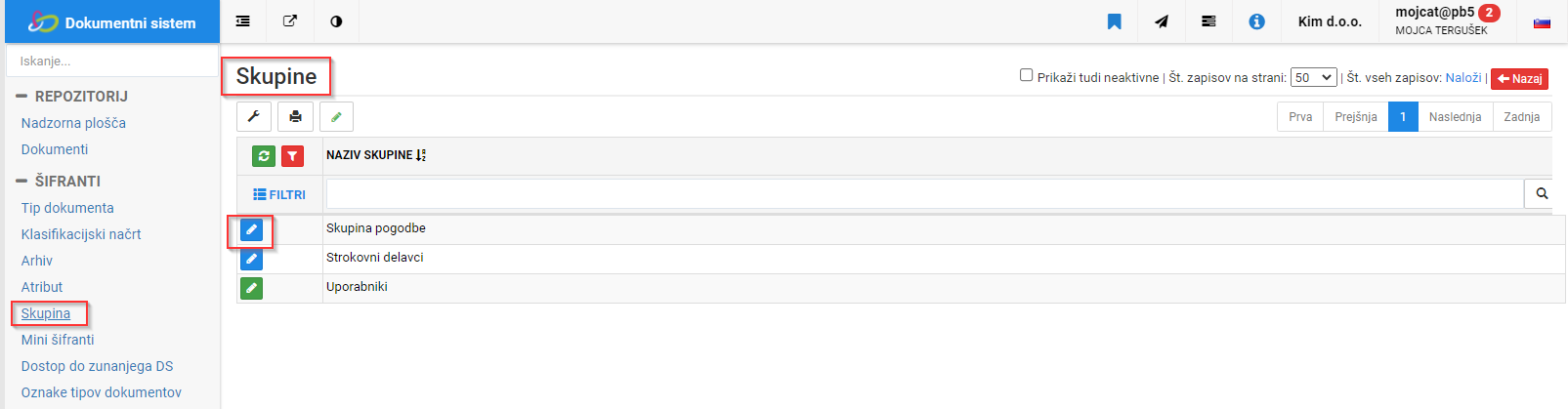
V levem meniju kliknite Skupina.
Odpre se tabela Skupine, kjer lahko pregledate obstoječe skupine ali ustvarite novo.
Korak 2: Dodajte novo skupino
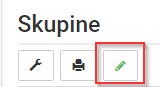
Kliknite ikono Dodaj nov zapis.
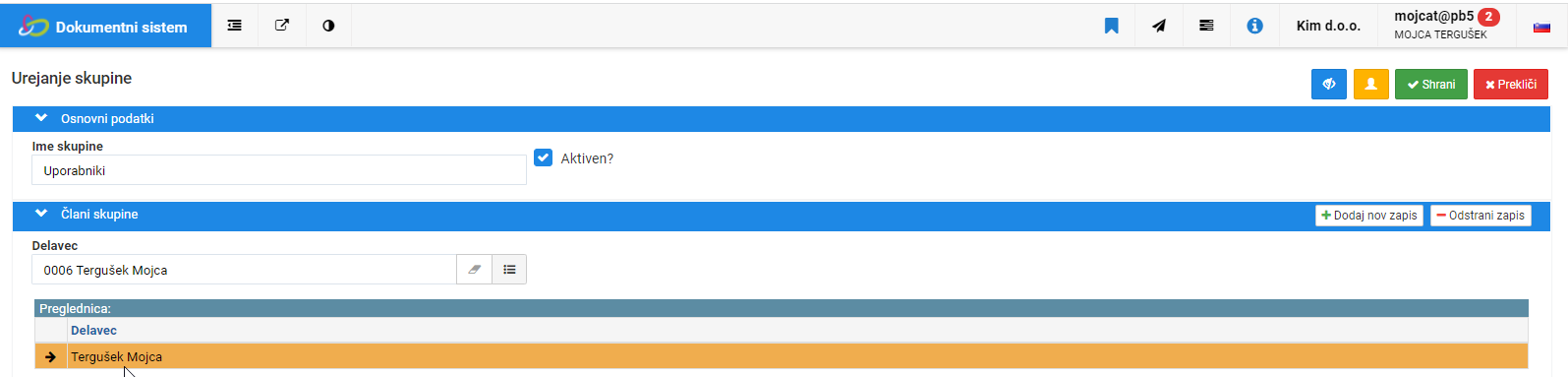
Odpre se obrazec Urejanje skupin.
Korak 3: Vnesite podatke skupine
V polje Ime skupine vnesite naziv skupine (npr. Pogodbe, Kadrovska služba, Računovodstvo).
Korak 4: Dodajte člane skupine
Člana lahko dodate tako, da:
kliknete Dodaj nov zapis,
v polje Delavec vnesete ali izberete zaposlenega.
Če želite člana odstraniti, kliknite Odstrani zapis.
Hiter uvoz več uporabnikov
Če želite v skupino dodati več uporabnikov hkrati:
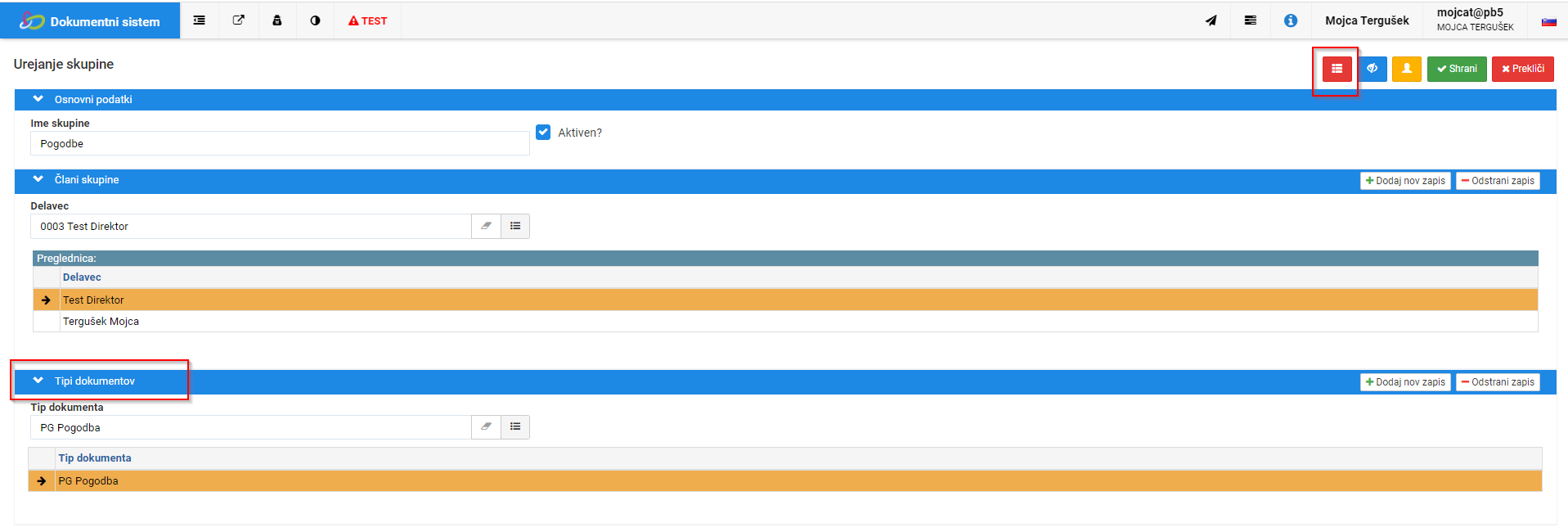
Kliknite ikono Člani skupine.
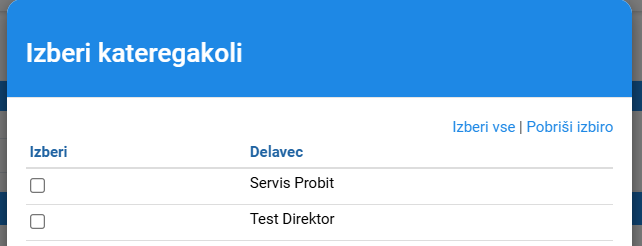
Odpre se seznam vseh delavcev iz šifranta delavcev.
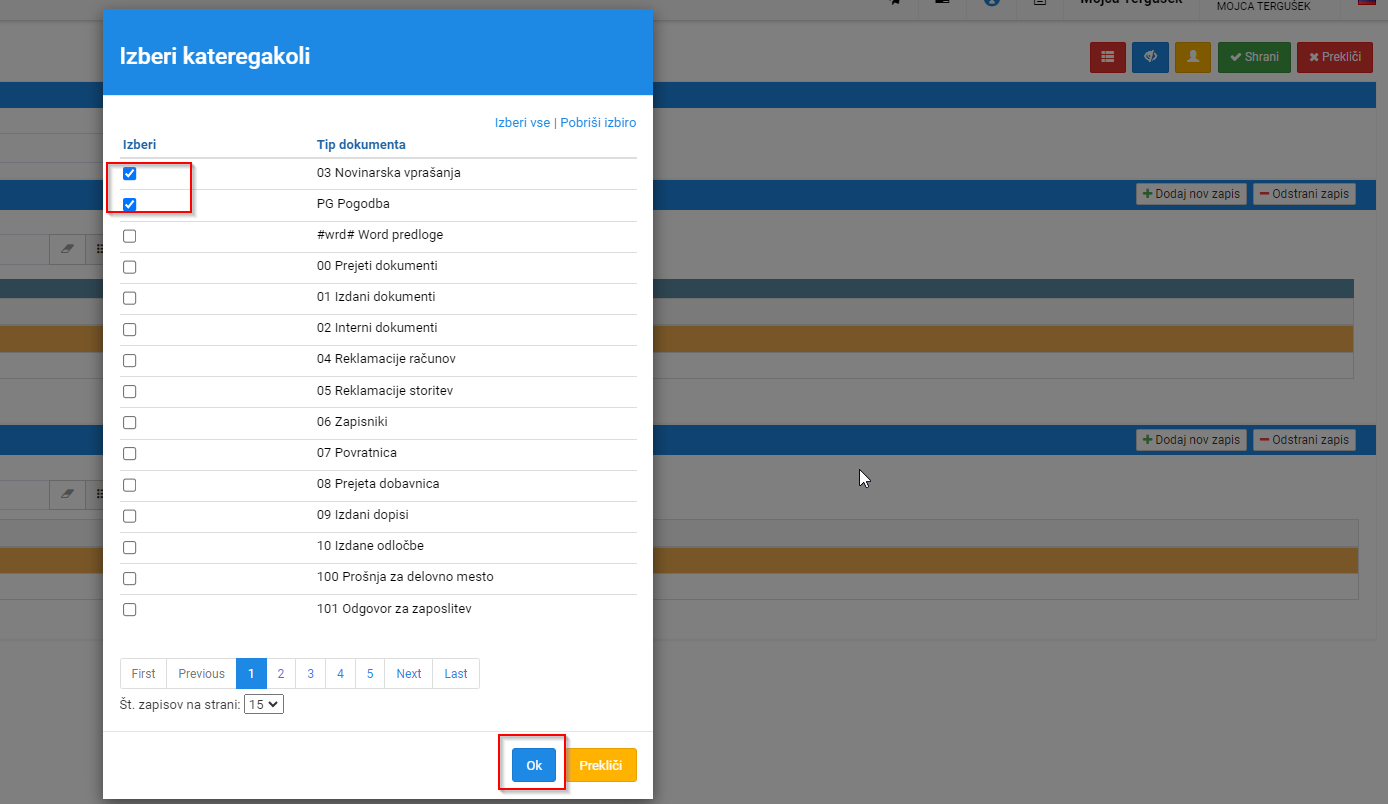
Izberite želene uporabnike:
s klikom na Izberi vse označite vse uporabnike,
ali označite posamezne uporabnike s potrditvenim poljem.
Potrdite izbor s klikom na OK.
Izbrani uporabniki bodo dodani med člane skupine.

Nastavitev vidnosti dokumentov
Za dodatno omejevanje dostopa lahko skupini določite tudi vidnost dokumentov.

Korak 1
Kliknite ikono Vidnost dokumentov.
Korak 2
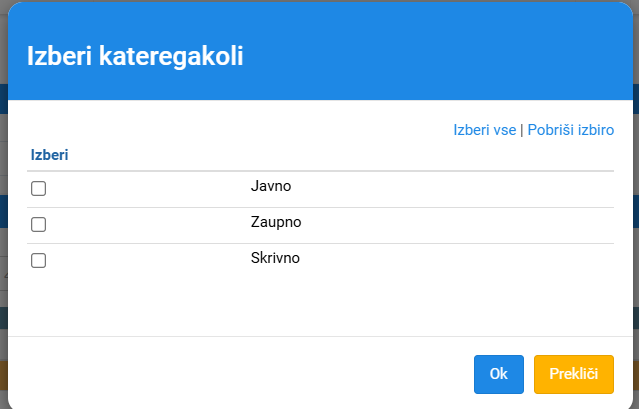
Izberite eno ali več oznak vidnosti, ki jih lahko vidi izbrana skupina.
Primer
Če skupini dodelite vidnost Javno:
uporabniki v tej skupini bodo videli samo dokumente z oznako Javno,
dokumenti z drugimi oznakami vidnosti jim ne bodo prikazani.
Določanje tipov dokumentov na urejanju skupine
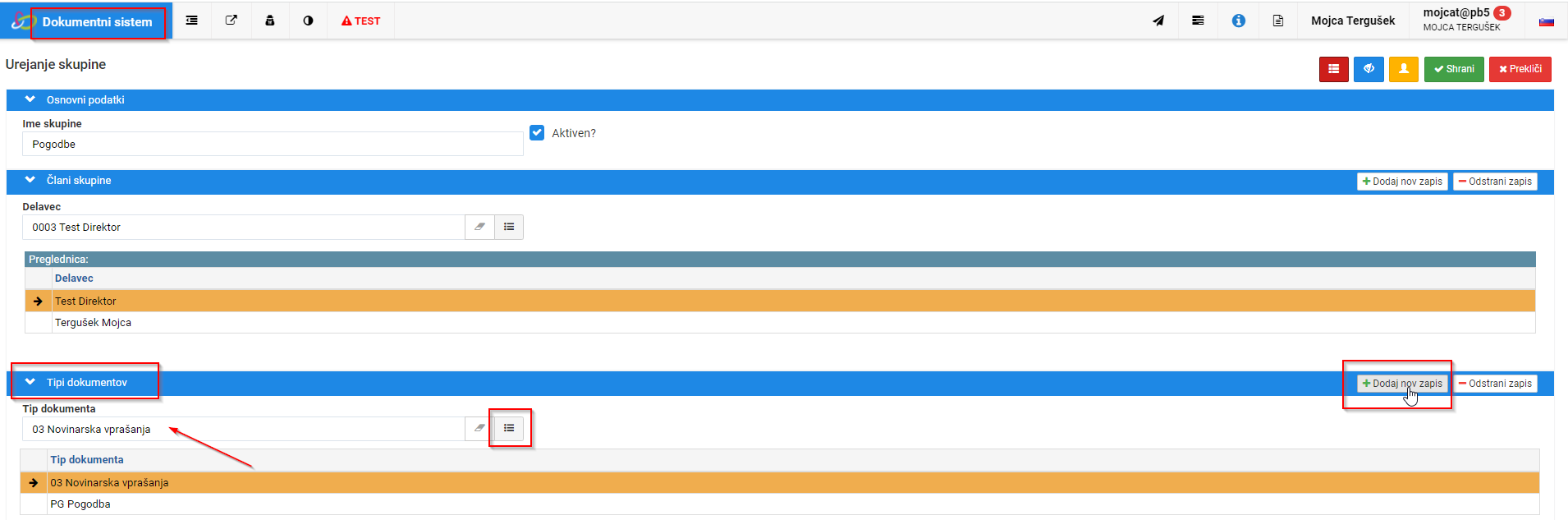
Tipe dokumentov lahko določimo neposredno na skupini.
Na modri pasici Tipi dokumentov kliknite Dodaj nov zapis.
Korak 2
V polje Tip dokumenta:
vnesite naziv želenega tipa dokumenta ali
ga poiščite s pomočjo šifranta.
Korak 3
Izbrani tip dokumenta dodajte na skupino.
Po potrebi lahko na enak način dodate več različnih tipov dokumentov.
Primer uporabe
Skupina Pogodbe vsebuje zaposlene, ki lahko pregledujejo pogodbeno dokumentacijo.
Na skupini v razdelku Tipi dokumentov označimo tip dokumenta Pogodba.
Rezultat:
Uporabniki iz skupine Pogodbe bodo imeli vpogled v dokumente tipa Pogodba, medtem ko drugih tipov dokumentov ne bodo videli, če zanje nimajo ustreznih pravic.
Shranjevanje sprememb
Ko zaključite z urejanjem:
kliknite Shrani za shranjevanje skupine,
ali Prekliči, če sprememb ne želite obdržati.
Povezava skupine s tipom dokumenta
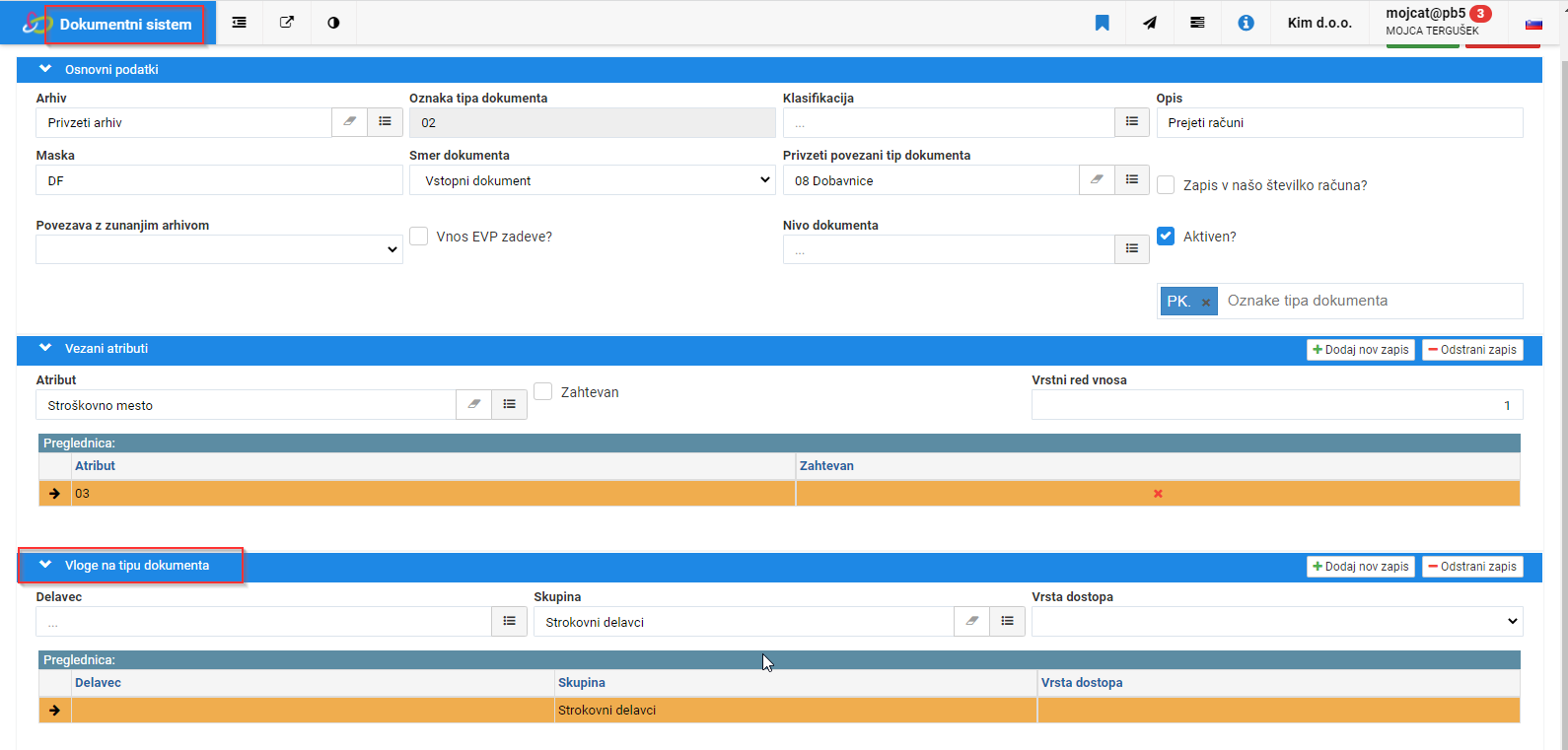
Ko je skupina ustvarjena, jo lahko povežete s tipom dokumenta.
Primer
Ustvarite skupino Pogodbe.
V skupino dodajte zaposlene, ki smejo pregledovati pogodbe.
Odprite Tipe dokumentov.
Poiščite tip dokumenta Pogodba.
Na vlogah oziroma pravicah določite skupino Pogodbe.
Rezultat:
Uporabniki iz skupine Pogodbe bodo v dokumentnem sistemu videli samo dokumente tipa Pogodba.
Vpliv na druge module
Pravice, določene preko tipov dokumentov, veljajo tudi v drugih modulih sistema, kjer se uporabljajo isti tipi dokumentov.
Primer:
Če uporabnik nima pravice do določenega tipa dokumenta v dokumentnem sistemu, tega dokumenta ne bo videl niti v drugih modulih, kot so:
Poštna knjiga,
HRM,
drugi moduli, ki uporabljajo tipe dokumentov.
Pomembno
Po zaključeni nastavitvi skupin, članov skupin in povezav s tipi dokumentov je potrebno kontaktirati Pro-bit.
Pro-bit mora vključiti nastavitev za preverjanje pravic v dokumentnem sistemu. Šele po aktivaciji te nastavitve se bodo določene pravice dostopa tudi dejansko izvajale.
Je bilo to koristno?
Še potrebujete pomoč? Vprašajte ekipo