Klasična forma Word predlog
Avtor Pro-bit Developer
Zadnja posodobitev Pred 5 dnevi
Namen
Funkcionalnost Word predloge omogoča pripravo, generiranje, izpis in pošiljanje kadrovskih dokumentov neposredno iz modula HRM. Namenjena je pripravi dokumentov za posameznega zaposlenega ali za več zaposlenih hkrati na podlagi pripravljenih Word predlog.
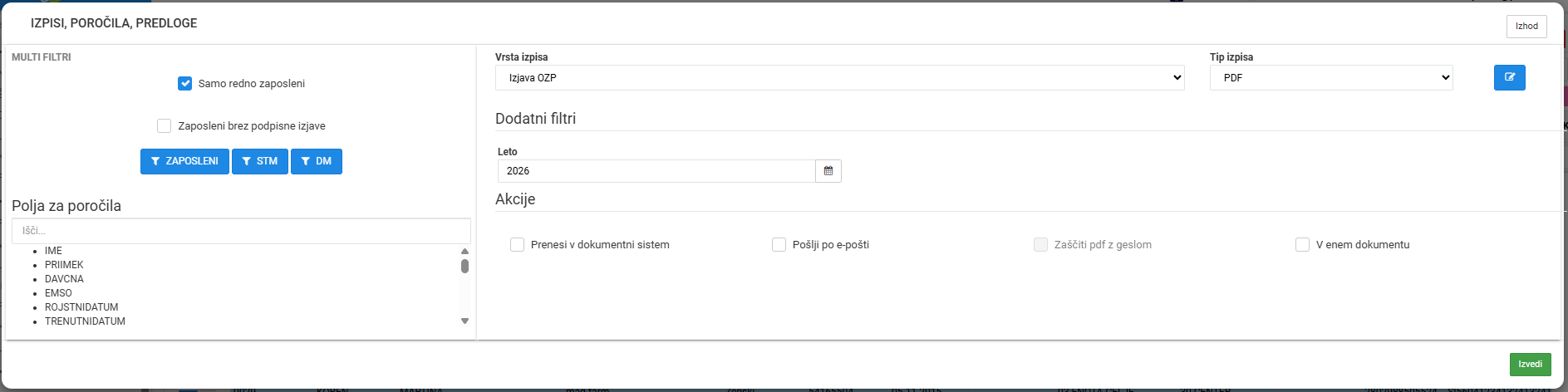
Preko funkcionalnosti je mogoče pripravljati:
obvestila o odmeri dopusta,
pogodbe o zaposlitvi,
anekse k pogodbi,
potrdila,
obvestila,
sklepe,
druge kadrovske dokumente, ki jih organizacija uporablja pri delu.
Dokumenti se pripravljajo na podlagi podatkov iz:
zaposlenega,
delovnega razmerja,
delovnega mesta,
družinskih članov,
izobrazbe,
usposabljanj,
drugih kadrovskih evidenc.
Pot v programu
HRM → Kadri → Word predloge
Opis funkcionalnosti
Funkcionalnost Word predlog predstavlja osrednji mehanizem za pripravo kadrovskih dokumentov v modulu HRM.
Uporabnik izbere:
vrsto izpisa/predloge,
tip izpisa,
zaposlene,
dodatni filtri (STM, DM)
dodatne možnosti priprave dokumentov,
program pa iz podatkov zaposlenih samodejno pripravi dokument.
S tem se odpravi potreba po ročnem prepisovanju podatkov v Word dokumente, saj program vse podatke vstavi samodejno preko predpripravljenih parametrov v predlogi.
Pregled forme
Forma Word predloge je sestavljena iz več delov.
Vrsta izpisa
V polju Vrsta izpisa uporabnik določi dokument, ki ga želi pripraviti.
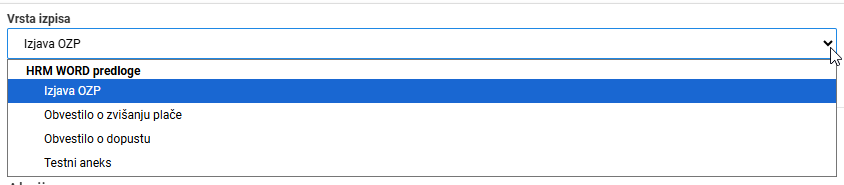
Vrste izpisov so odvisne od predlog, ki jih ima organizacija pripravljene v sistemu.
Primeri:
Obvestilo o odmeri dopusta,
Pogodba o zaposlitvi,
Aneks,
Potrdilo o zaposlitvi,
Interni obrazci organizacije.
Tip izpisa
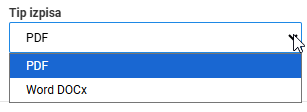
Program omogoča pripravo dokumentov v obliki:
PDF,
Word (DOCX).
Primeren je za:
končne dokumente,
pošiljanje zaposlenim,
arhiviranje.
Word
Primeren je za:
dodatno urejanje dokumentov,
pripravo osnutkov dokumentov,
ročne popravke vsebine.
Filter zaposlenih
Filter omogoča izbor:
posameznega zaposlenega,
več zaposlenih,
vseh zaposlenih.
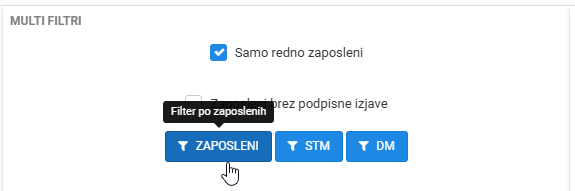
Pri skupinskih izpisih program pripravi dokumente za vse izbrane zaposlene.
Pošiljanje dokumentov zaposlenim
Klasična forma Word predlog poleg priprave dokumentov omogoča tudi neposredno pošiljanje dokumentov zaposlenim po elektronski pošti. Funkcionalnost je namenjena predvsem pošiljanju:
obvestil o odmeri dopusta,
aneksov,
pogodb o zaposlitvi,
potrdil,
internih obvestil,
drugih dokumentov, ki so pripravljeni na podlagi Word predlog.
Program omogoča pripravo dokumenta in pošiljanje v enem postopku, zato uporabniku ni potrebno dokumentov najprej ročno shranjevati in nato pošiljati preko zunanjega e-poštnega odjemalca.
Predpogoji za pošiljanje dokumentov
Pred pošiljanjem mora biti na zaposlenem urejeno:
Elektronski naslov
Na zaposlenem mora biti vnesen veljaven elektronski naslov.
Podatek se vodi na:
Kadri → Delavec → Dosegljivost → Email za Dokumente HRM in Plač.
Podpisna izjava
Za pošiljanje dokumentov mora biti na zaposlenem označena možnost:
Podpisna izjava.
Označitev pomeni, da zaposleni soglaša s prejemanjem dokumentov po elektronski poti. Če podpisna izjava ni označena, program dokumenta ne bo poslal po e-pošti.
Geslo za dokumente
Za zaščito dokumentov mora imeti zaposleni določeno geslo za dokumente.
Podatek se vodi na:
Kadri → Delavec → Dosegljivost → Geslo za dokumente.
Geslo je mogoče:
vnesti ročno,
generirati s sistemsko funkcionalnostjo za generiranje gesel.
Postopek pošiljanja dokumentov
Korak 1: Izbor predloge
V polju Vrsta izpisa izberite dokument, ki ga želite pripraviti.
Primeri:
obvestilo o odmeri dopusta,
aneks,
pogodba,
potrdilo,
drug dokument organizacije.
Korak 2: Izbor zaposlenih
V filtru zaposleni (STM, DM) izberite:
posameznega zaposlenega (STM, DM),
več zaposlenih, (STM, DM)
celotno skupino zaposlenih, (STM, DM).
Korak 3: Določitev načina pošiljanja
S stiskom na Pošlji po e-pošti se samodejno označi tudi Zaščiti pdf z geslom.

Zaradi varnosti posredovanih podatkov svetujemo, da se dokumenti vedno zaščitijo z geslom, saj bo v tem primeru dokument lahko odpiral samo uporabnik, ki pozna geslo.
Program preveri:
ali ima zaposleni e-poštni naslov,
ali je določena Podpisna izjava,
ali je določeno geslo za dokumente.
Če pogoji niso izpolnjeni, program uporabnika opozori oziroma pošiljanje za posameznega zaposlenega ni mogoče.
Korak 4: Vnos spremnega besedila
Po potrebi uporabnik pripravi spremno besedilo e-poštnega sporočila.
To besedilo se pošlje skupaj z dokumentom.
Korak 5: Izvedba pošiljanja
S klikom na Izvedi program:
pripravi dokument,
zaščiti dokument z geslom (če je potrebno),
pripravi elektronsko sporočilo,
pošlje dokument izbranim zaposlenim.
Dokumenti za zaposlene brez podpisne izjave
Sistem podpira pripravo dokumentov za zaposlene, ki nimajo podpisne izjave oziroma dokumentov ne prejemajo po elektronski pošti. V ta namen je dodana možnost Zaposleni brez podpisne izjave.
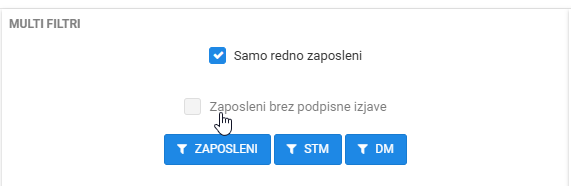
Ko uporabnik izbere to možnost:
sistem pripravi dokumente za tisk,
pošiljanje po elektronski pošti ni omogočeno,
pripravi se analiza dokumentov za obdelavo.
Ta funkcionalnost je uporabna predvsem pri organizacijah, kjer vsi zaposleni ne uporabljajo elektronske pošte.
Analiza pošiljanja dokumentov
Program po pošiljanju pripravi analizo pošiljanja.
Analiza vsebuje:
ident zaposlenega,
ime in priimek zaposlenega,
naziv dokumenta,
status pošiljanja.
Na podlagi analize lahko uporabnik hitro ugotovi:
kateri dokumenti so bili uspešno poslani,
kateri dokumenti niso bili poslani,
pri katerih zaposlenih je potrebno preveriti podatke.
Najpogostejše napake pri pošiljanju
Najpogostejši razlogi za neuspešno pošiljanje so:
manjkajoč elektronski naslov zaposlenega,
manjkajoča podpisna izjava,
manjkajoče geslo za dokumente,
napačno pripravljen dokument,
neveljaven elektronski naslov.
Pred množičnim pošiljanjem je priporočljivo preveriti podatke zaposlenih in po izvedbi pregledati analizo pošiljanja.
Priprava dokumenta za posameznega zaposlenega
Najpogostejši način uporabe Word predlog je priprava dokumenta za enega zaposlenega.
Postopek:
Odprite Word predloge.
Izberite vrsto dokumenta.
V filtru Zaposleni izberete ustreznega zaposlenega.
Določite tip izpisa.
Kliknite Izvedi.
Program pripravi dokument.
Tak način se uporablja predvsem za:
anekse,
pogodbe,
individualne odločbe,
posamezna potrdila.
Priprava dokumentov za več zaposlenih
Program omogoča tudi skupinsko pripravo dokumentov.
Uporabnik:
izbere več zaposlenih,
izbere ustrezno predlogo,
pripravi skupinski izpis.
Ta način se pogosto uporablja pri:
obvestilih o odmeri dopusta,
skupinskih obvestilih,
internih dokumentih.
Shranjevanje dokumentov v dokumentni sistem
Če organizacija uporablja dokumentni sistem, lahko program pripravljene dokumente shrani neposredno v evidenco zaposlenega.
Dokument ostane trajno povezan z zaposlenim in je kasneje dostopen tudi v drugih delih sistema.
Povezava z drugimi funkcionalnostmi
Funkcionalnost Word predlog uporablja podatke iz:
Kadri,
Delovno razmerje,
Delovno mesto in razporeditve za plače,
Družinski člani,
Osebni dokumenti,
Usposabljanja,
Zavarovanja,
Dokumentni sistem.
Zaradi tega je kakovost dokumenta neposredno odvisna od pravilno vnesenih podatkov zaposlenega.
Posebnosti in opozorila
Odločba o dopustu
V starejših verzijah je bilo za pripravo odločbe potrebno označiti možnost Izpis kriterijev dopusta.
V novejših verzijah je funkcionalnost avtomatizirana in dodatna označitev ni več potrebna.
Dokumenti za druge skupine zaposlenih
Pri pripravi dokumentov za:
javne delavce,
pripravnike,
študente,
druge skupine,
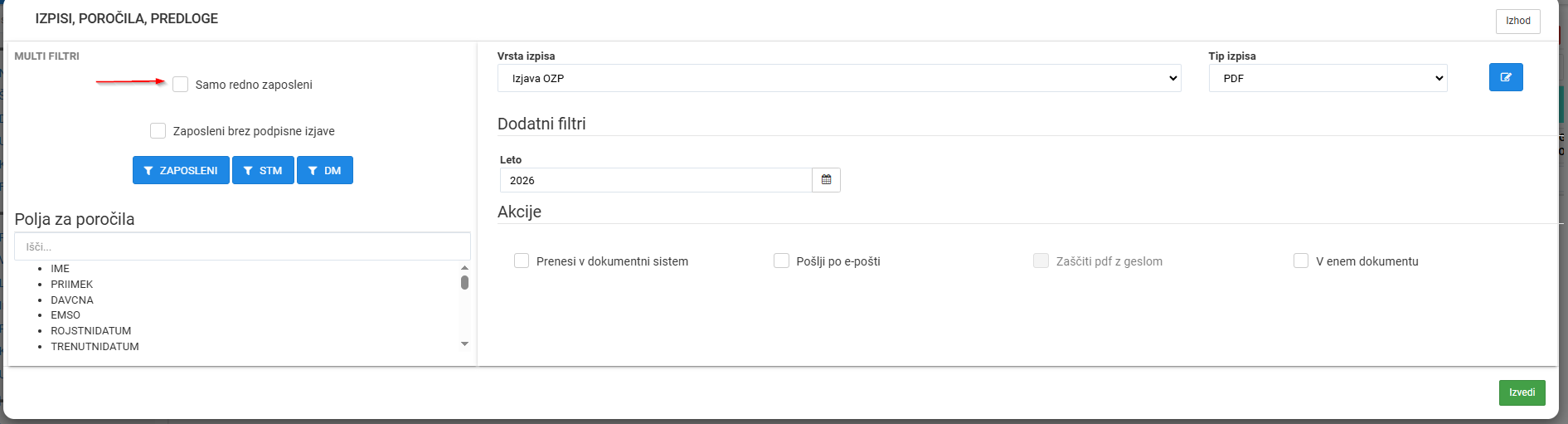
je potrebno ustrezno prilagoditi filtre zaposlenih in izklopiti polje Samo redno zaposleni:
Analiza pošiljanja
Priporočljivo je redno pregledovati analizo pošiljanja, saj omogoča hitro odkrivanje:
napačnih e-poštnih naslovov,
manjkajočih podpisnih izjav,
neuspešnih pošiljanj.
Najpogostejša vprašanja
Kako pripravim dokument za več zaposlenih hkrati?
V filtru zaposlenih izberite več zaposlenih oziroma skupino zaposlenih in izvedite pripravo dokumentov.
Kakšna je razlika med PDF in Word dokumentom?
PDF predstavlja končni dokument, Word pa omogoča dodatno urejanje vsebine po generiranju.
Zakaj dokument ni bil poslan zaposlenemu?
Najpogostejši razlogi:
ni vnesen e-poštni naslov,
ni označena podpisna izjava,
ni določeno geslo za dokumente.
Kaj pomeni podpisna izjava?
Podpisna izjava pomeni soglasje zaposlenega za prejemanje dokumentov v elektronski obliki.
Kje lahko preverim zgodovino pošiljanja?
Preko analize pošiljanja oziroma v zgodovini zaposlenega.
Ali lahko dokument pošljem in ga hkrati shranim v dokumentni sistem?
Če organizacija uporablja dokumentni sistem in ima funkcionalnost omogočeno, je to mogoče.
Kako pripravim dokument za zaposlene brez elektronske pošte?
Program omogoča pripravo dokumentov za tisk oziroma pripravo datotek za zaposlene brez aktivne podpisne izjave.
Je bilo to koristno?
Še potrebujete pomoč? Vprašajte ekipo