Preskoči na glavno vsebino

Dnevnik sprememb

Sledite novim posodobitvam in izboljšavam za PRO.4 ERP.

Potni nalogi 2.0 verzija 1.81

Novosti verzije 1.81 – Pro.4 Potni nalogi 2.0

Oznaka verzije: 1.81

Datum izdaje: 22.3.2026

Potni nalog – nove funkcionalnosti

Ta dokument opisuje tri nove funkcionalnosti v sistemu potnih nalogov:

  1. Daljši opis na relaciji potnega naloga

  2. Nov izpis: Potno poročilo

  3. Potrjevanje lastnih potnih nalogov


1. Daljši opis na relaciji potnega naloga

Na relaciji potnega naloga je bila poleg polja Opis dodana možnost vnosa daljšega besedila.

Kako deluje

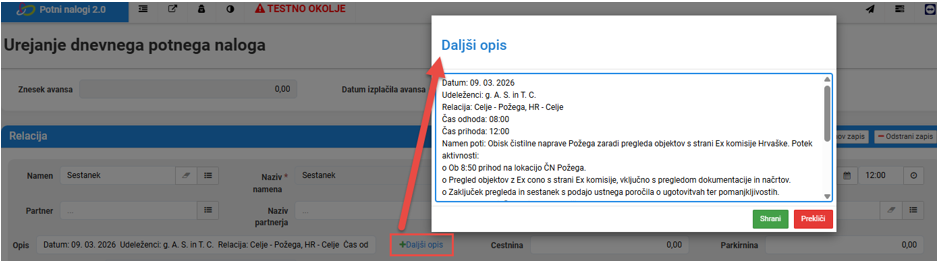
Ob polju Opis je na voljo gumb:

+ Daljši opis

S klikom na gumb se odpre novo okno, kjer lahko vnesete daljši tekst na bolj pregleden način.
Postopek vnosa

  1. Kliknite + Daljši opis.

  2. Odpre se novo okno za vnos besedila.

  3. Vnesite željeno besedilo.

  4. Kliknite Shrani.

Po kliku na Shrani se:

  • besedilo prenese v polje Opis

  • sprememba v polju Opis se dokončno shrani ob shranjevanju potnega naloga

Namen funkcionalnosti

Ta funkcionalnost omogoča:

  • bolj pregleden vnos daljših opisov

  • lažje pisanje poročil ali razlag poti

  • boljšo berljivost pri daljših opisih relacij


2. Izpis Potno poročilo

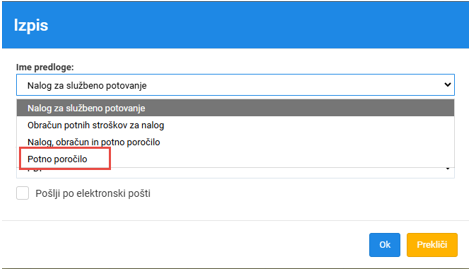
Med izpise dnevnih potnih nalogov (PN) je dodan nov izpis:

Potno poročilo

Kje najdete izpis

Izpis je na voljo med:

Izpisi → Dnevni potni nalogi → Potno poročilo
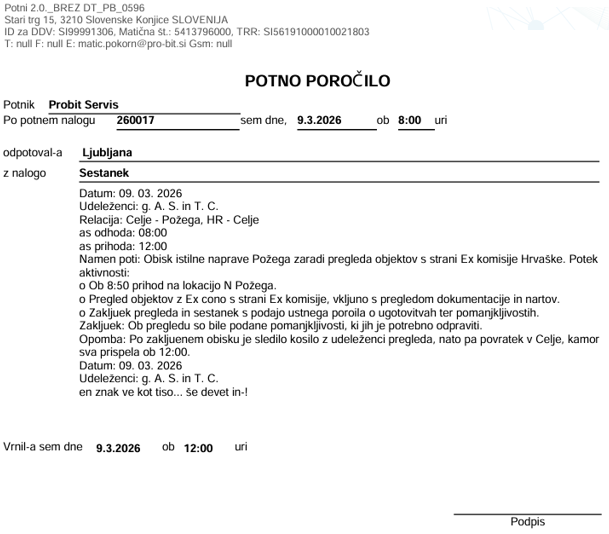
Primer izpisa
3. Potrjevanje lastnih potnih nalogov

Dodelava omogoča nadzor nad potrjevanjem potnih nalogov, kadar je potrjevalec hkrati tudi potnik na potnem nalogu.

Privzeto sistem ne dovoljuje potrditve lastnega potnega naloga, razen če je uporabnik dodan med izjeme.


Nastavitev potrjevalcev v delovnem toku

Potrjevalce določimo znotraj Uporabniških skupin.

Pot do nastavitve

Modul:
Delovni tok - Vloga → Uporabniške skupine
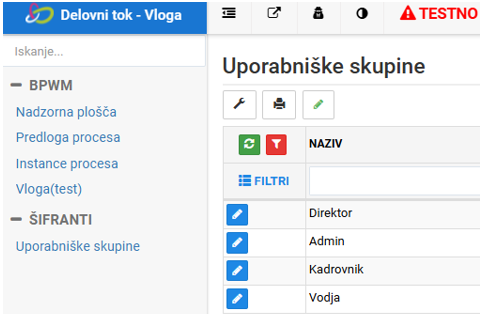
V posamezni Uporabniški skupini določimo uporabnike, ki:

  • lahko potrjujejo potne naloge

  • lahko spreminjajo korake v delovnem toku
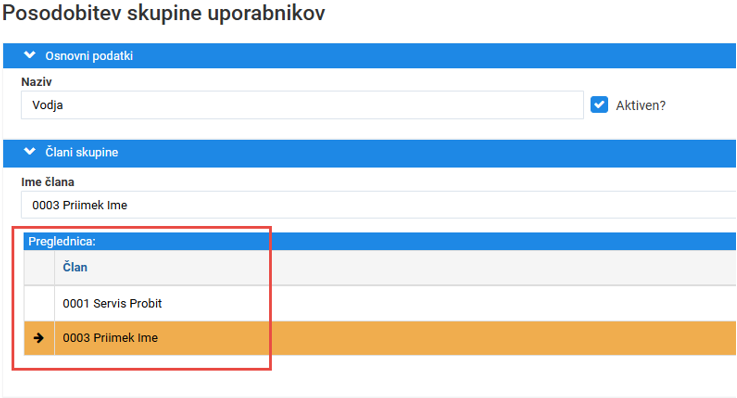
Ti uporabniki so nato uporabljeni v posameznih korakih procesa.


Nastavitev potrjevalcev v procesu

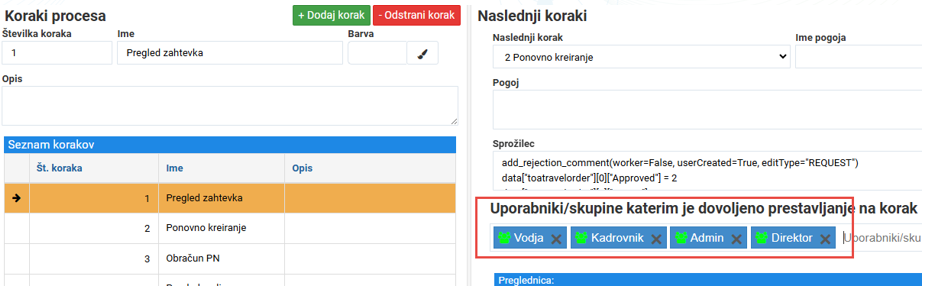
Na predlogi procesa delovnega toka so v posameznih korakih določene Uporabniške skupine, ki imajo pravico:

  • potrditi potni nalog

  • spremeniti korak delovnega toka

Vsak korak procesa lahko uporablja drugo uporabniško skupino.

Nastavitev izjem pri potrjevanju

Dodana je nova sistemska nastavitev:

Izjeme pri potrjevanju

Lokacija nastavitve

Generalne nastavitve → Dodatno

Nastavitev je vidna administratorjem sistema.
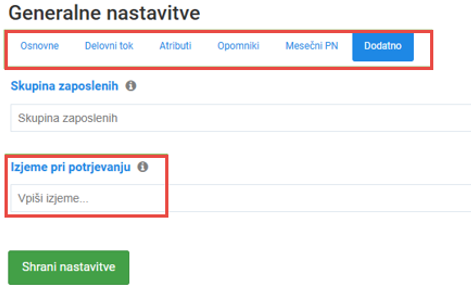
Namen nastavitve

Omogoča določitev uporabnikov, ki lahko potrdijo svoj potni nalog, tudi če so hkrati:

  • potnik

  • potrjevalec v delovnem toku

Način vnosa

Način vnosa uporabnikov je enak kot pri nastavitvi administratorjev.
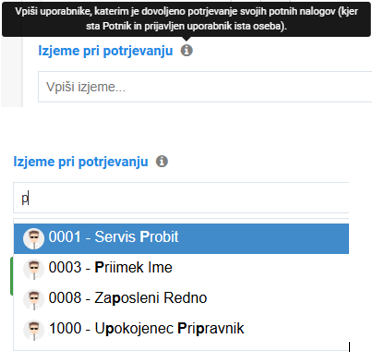

Logika potrjevanja potnih nalogov

Ko uporabnik poskuša potrditi potni nalog, sistem preveri naslednje pogoje:

  1. Ali je prijavljen uporabnik član ustrezne Uporabniške skupine

  2. Ali je prijavljen uporabnik isti kot potnik na potnem nalogu

  3. Ali je prijavljen uporabnik dodan v Izjeme pri potrjevanju


Primeri delovanja

1. Uporabnik ni v potrjevalski skupini

Če prijavljen uporabnik:

  • ni član Uporabniške skupine, ki lahko potrjuje v tem koraku

➡ Sistem prepreči spremembo koraka.


2. Uporabnik je potrjevalec, vendar ni potnik

Če:

  • je uporabnik član Uporabniške skupine

  • uporabnik ni potnik na potnem nalogu

➡ Sistem dovoli spremembo koraka.


3. Uporabnik je potrjevalec in tudi potnik

Če:

  • je uporabnik član Uporabniške skupine

  • je uporabnik isti kot potnik

  • uporabnik ni v seznamu Izjem

➡ Sistem prepreči spremembo koraka.


4. Uporabnik je potrjevalec, potnik in izjema

Če:

  • je uporabnik član Uporabniške skupine

  • je uporabnik isti kot potnik

  • uporabnik je v seznamu Izjem

➡ Sistem dovoli spremembo koraka.
Finance verzija 1.81

Novosti verzije 1.81 – Pro.4 Finance

Oznaka verzije: V1.81

Datum izdaje: 22.3.2026

1 NAVODILA ZA IZDELAVO IN ODDAJO DATOTEKE NA AJPES

1. Predpogoji

Preden začneš z izdelavo datoteke, preveri naslednje:

  • ✔ Analize in izhodne datoteke so pravilno nastavljene

  • ✔ Preračunana in shranjena sta:

    • Bilanca stanja

    • Izkaz poslovnega izida

👉 Brez teh korakov izdelava datoteke ni možna.


2. Izdelava datoteke za AJPES

Ko so poročila:

  • pregledana

  • pravilna

naredi naslednje:

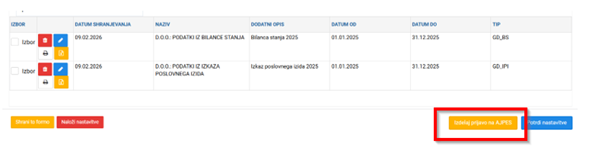
  1. Izberi opcijo »Izdelaj prijavo na AJPES«

  2. Sistem ustvari Excel datoteko

  3. Datoteka se samodejno shrani v mapo Prenosi (Downloads)


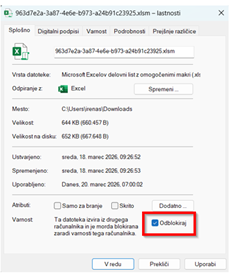
3. Odblokiranje datoteke (OBVEZNO)

Zaradi varnostnih nastavitev je treba datoteko odblokirati:

  1. Odpri mapo Prenosi

  2. Poišči ustvarjeno datoteko

  3. Klikni desni klik → Lastnosti

  4. Na dnu okna označi »Odblokiraj«

  5. Klikni V redu / Uporabi

⚠️ To moraš narediti ob vsaki novi datoteki, razen če nastaviš izjemo (glej spodaj).


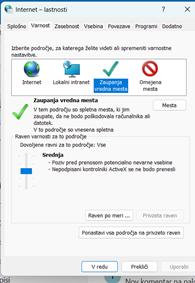
4. Kako se izogneš odblokiranju (nastavitev zaupanja vrednih mest)

Da ti datotek ne bo treba vsakič odblokirati:

  1. Odpri Internetne možnosti

  2. Pojdi na zavihek Varnost

  3. Izberi Zaupanja vredna mesta

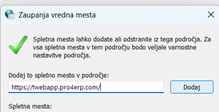
  4. Klikni Mesta

  5. Dodaj povezave, ki jih uporablja program (npr.):

    • webapp

    • webapp2

    • szo

💡 Te nastavitve je treba urediti na vseh računalnikih, kjer delaš Excel poročila.


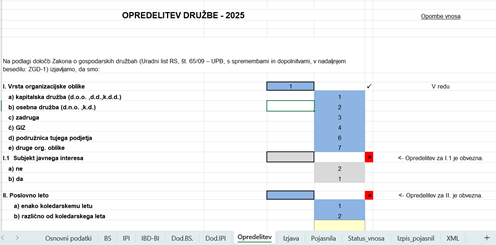
5. Izpolnjevanje zavihka »Opredelitev«

⚠️ OBVEZNO za:

  • kapitalske družbe

  • osebne družbe

  • zadruge

Postopek:

  • Odpri zavihek »Opredelitev«

  • Vnesi vse zahtevane podatke

  • Vnosi morajo biti številčni

  • Pomagaj si z legendo v sosednjem stolpcu

👉 Če podatki niso vneseni, oddaja ne bo uspešna.


6. Preverjanje napak

Pred izvozom preveri:

  • ✔ Ni več napak v tabelah

  • ✔ Vsa pojasnila so vnesena

  • ✔ Vse opredelitve so pravilno izpolnjene

Posebej preveri:

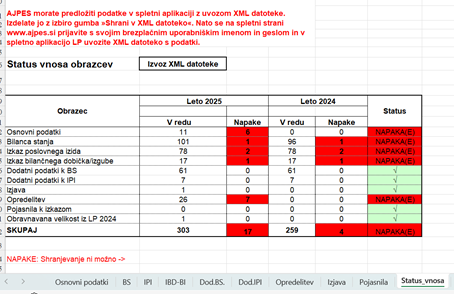
Zavihek »Status vnosa«

  • Ne sme vsebovati nobene napake

⚠️ Če napake obstajajo → datoteka NI primerna za oddajo.


7. Končni pregled

Pred oddajo še enkrat preveri:

  • ✔ Ni napak v zavihku »Status vnosa«

  • ✔ Vsi podatki so izpolnjeni

  • ✔ XML datoteka je pravilno ustvarjena


8. Izvoz XML datoteke

Ko so vsi pogoji izpolnjeni:

  1. Izvedi izvoz XML datoteke

  2. Datoteka se shrani v mapo Prenosi

  3. To datoteko nato:

    • uvoziš v sistem AJPES

    • in oddaš poročilo

2 DODELAVA KOMPENZACIJ - IZDELAVA PLAČILNEGA NALOGA IN KNJIŽENJE KOMPENZACIJ

🧾 Priprava plačilnega naloga iz kompenzacije

V programu smo v razdelku Kompenzacije dodali možnost kreiranja plačilnega naloga iz že pripravljenih kompenzacij.

➤ Kako pripravite plačilni nalog

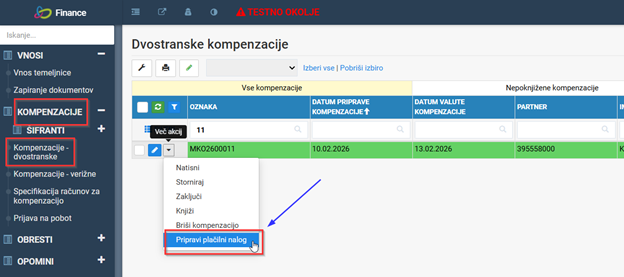
  1. Na seznamu kompenzacij izberite možnost »Pripravi plačilni nalog«.

  2. V obrazec vnesite:

    • vaš IBAN

    • vzorec plačilnega naloga


ℹ️ Pomembno opozorilo

Funkcionalnost je namenjena predvsem uporabnikom UJP plačilnega prometa.

Če izdelate temeljnico kompenzacij, je pomembno:

  • da na teh temeljnicah izvajate proženje evidenčnih knjižb.


⚙️ Dodatna možnost: knjiženje na poseben konto

Če želite na bančni temeljnici ločeno evidentirati:

  • odlive in

  • prilive kompenzacij,

je potrebna posebna programska nastavitev.

Ta nastavitev omogoča:

  • prepoznavanje knjižb na podlagi posebne reference in

  • samodejno zamenjavo konta z vnaprej določenim kontom kompenzacij.


✅ Postopek (koraki)

Za pravilno uporabo sledite tem korakom:

  1. Izdelava kompenzacije

  2. Knjiženje kompenzacije, kjer se terjatve in obveznosti prenesejo na temeljnico

  3. Knjiženje temeljnice kompenzacije in izdelava evidenčnih knjižb

  4. Izdelava plačilnega naloga iz poknjižene kompenzacije

    • pri tem se ustvari posebna referenca plačnika na virmanu

  5. Uvoz bančnega izpiska, kjer se:

    • avtomatsko zamenja konto glede na nastavljen konto kompenzacij


📞 Aktivacija funkcionalnosti

Če želite uporabljati to funkcionalnost (samodejna zamenjava konta), se obrnite na podporo, ki vam bo uredila:

  • vklop funkcije in

  • ustrezne nastavitve v programu

HRM verzija 1.81

Novosti verzije 1.81 – Pro.4 HRM

Oznaka verzije: 1.81

Datum izdaje: 22.3.2026

VSEBINA

DODANE NOVOSTI

  1. Izpis K070 - Rojstni dnevi delavcev

  2. Prihodnje novosti

KONTROLE

POPRAVKI


DODANE NOVOSTI

1. Izpis K070 - Rojstni dnevi delavcev

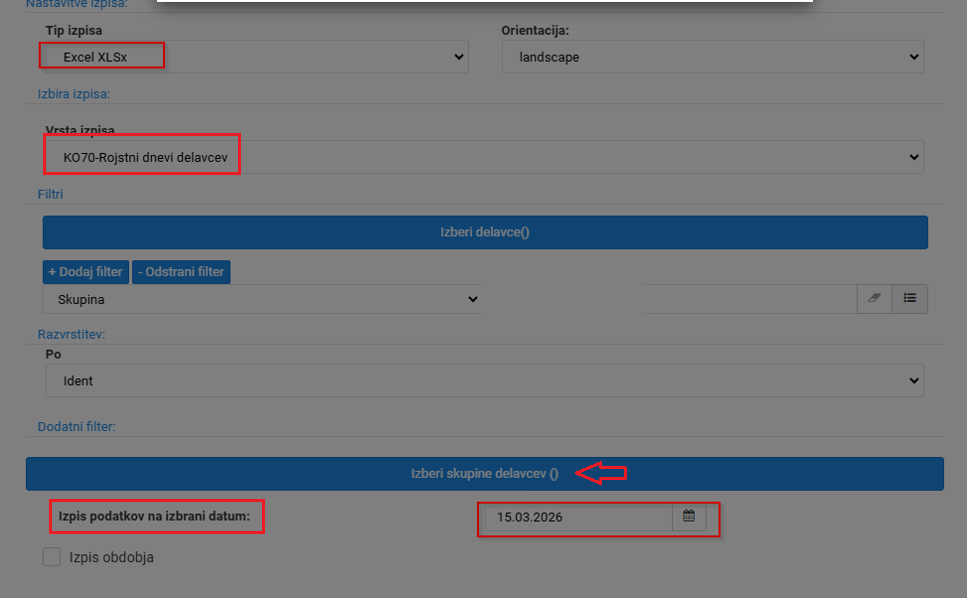
Med pred-nastavljenimi izpisi je dodan novi izpis K070 Rojstni dnevi delavcev.

Za izbor več skupin je dodano novo polje Izberi skupine delavcev, v katerem lahko izberete več skupin hkrati, ne le eno skupino.

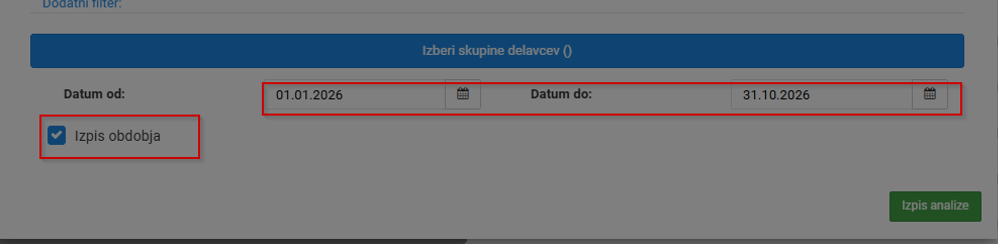
Omogočen je izpis podatkov na določen dan ali za izbrano obdobje.

Izbira določenega datuma
Izbira obdobja
Izbira obdobja

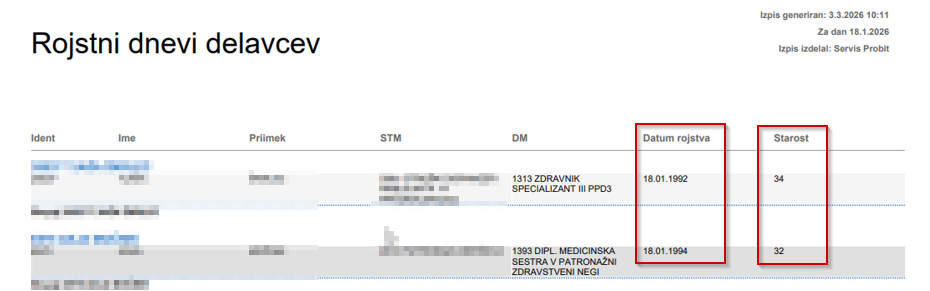
Primer izpisa:

2. Prihodnje novosti

Stranke obveščamo, da smo v intenzivni fazi razvoja nove elektronske personalne mape. Prav tako intenzivno pripravljamo rešitve za stranke za javni sektor zaradi uskladitve plačnih razredov z inflacijo.


KONTROLE

V verziji 1.81 ni bilo dodanih novih kontrol.


POPRAVKI

V verziji 1.81 ni bilo dodanih novih popravkov.

Prejšnje posodobitve