Faktura

Faktura je lahko del verige in nastane iz dobavnice, lahko tudi iz predračuna ali pa dodamo novo (fakturiranje storitev).

Avtor Pro-bit Developer

Zadnja posodobitev Pred približno 3 urami

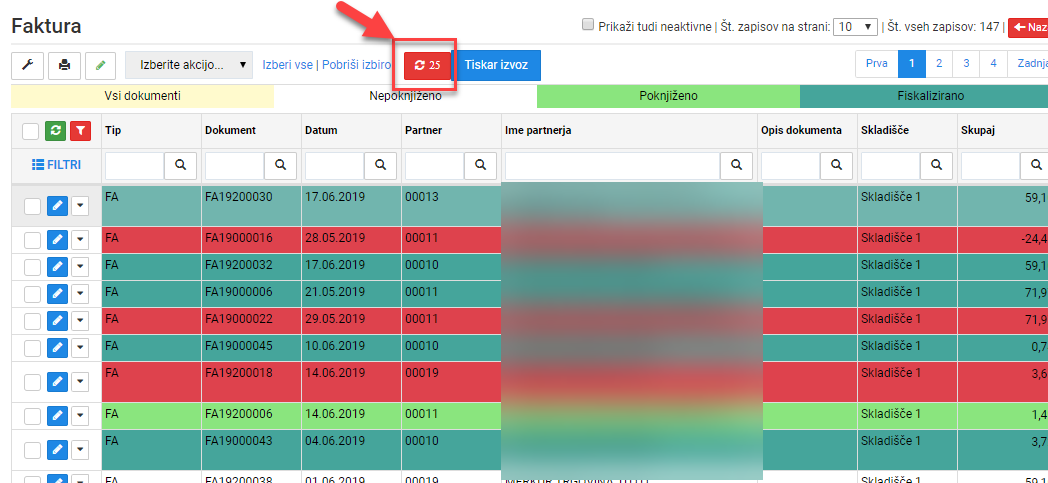
Preglednica – barvni filtri

FILTER

OPIS

Vsi dokumenti

Na seznamu bomo videli vse dokumente.

Poknjiženo

Na seznamu bomo videli samo poknjižene dokumente.

Nepoknjiženo

Na seznamu bomo videli samo nepoknjižene dokumente.

Fiskalizirano

Na seznamu bomo videli samo fiskalizirane račune. Filter je prikazan le, če je za fakture omogočena fiskalizacija.

S klikom na ikono Pošlji na FURS pošljemo vse še neposlane fakture v sistem FURS.

Nova faktura

Glava dokumenta – Osnovno
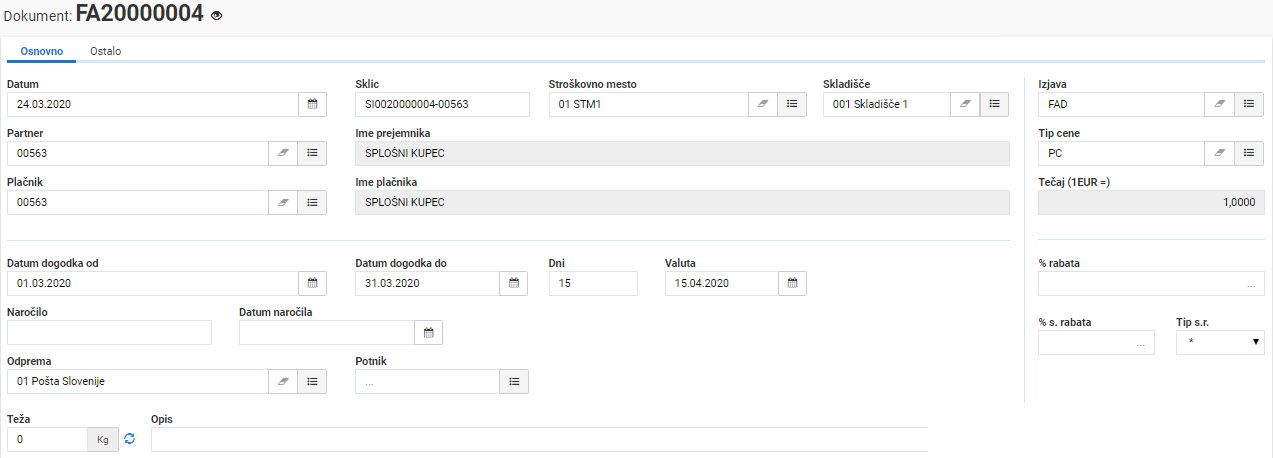
POLJE

OPIS

FA

Oznaka dokumenta faktura.

Številka dokumenta

Zaporedna številka fakture.

Datum

Datum nastanka dokumenta.

Stroškovno mesto

Stroškovno mesto, ki ga bo dokument bremenil.

Skladišče

Program sam predlaga skladišče. Predlaga skladišče, ki je določeno kot privzeto. Če privzeto skladišče ni določeno, ga izberemo iz šifranta.

Partner

Iz šifranta izberemo partnerja.

Plačnik

Iz šifranta izberemo plačnika.

Datum dogodka od

Vnesemo datum začetka opravljanja storitve.

Datum dogodka do

Vnesemo datum zaključka opravljanja storitve.

Datum sklenjene pogodbe

Vnesemo datum sklenitve pogodbe.

Dni

Rok plačila v dneh.

Valuta

Datum zapadlosti se samodejno izračuna glede na rok plačila. Število dni se prišteje datumu sklenjene pogodbe.

Naročilo

Številka naročila, iz katerega je bila tvorjena dobavnica.

Datum naročila

Datum naročila.

Odprema

Iz šifranta izberemo vrsto odpreme oziroma dostave.

Potnik

Iz šifranta izberemo potnika. Na podlagi vnosa se mu obračuna realizacija.

Teža

Polje se samodejno izpolni s skupno neto težo vseh pozicij. S klikom na Preračunaj teže na trenutno stanje se izvede ponovni izračun na podlagi podatkov v šifrantu artiklov.

Opis

Vnesemo poljuben opis.

Izjava

Iz šifranta izberemo izjavo.

Tip cene

Iz šifranta izberemo tip cene.

Tečaj (1 EUR =)

Če uporabimo ceno v tuji valuti, se menjalni tečaj samodejno prebere iz šifranta Tečajnica (Šifranti → Tečajnica).

% rabata

Vnesemo odstotek rabata.

% s. rabata

Vnesemo odstotek super rabata.

Tip s.r.

Določimo način obračuna super rabata. Izberemo lahko rabat na rabat (*), ali seštevanje rabatov (+).

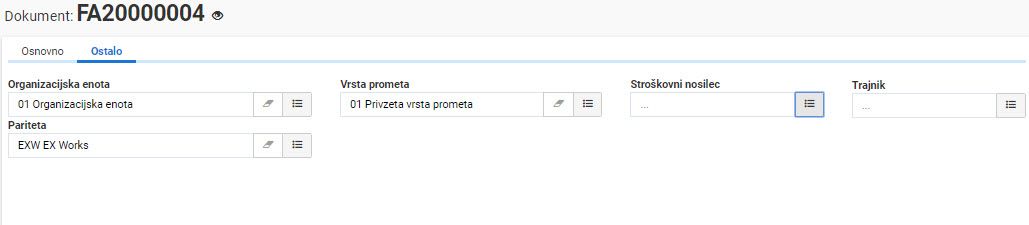
Glava dokumenta – Ostalo

POLJE

OPIS

Organizacijska enota

Iz šifranta izberemo organizacijsko enoto. Lahko določimo privzeto organizacijsko enoto, ki jo program samodejno izpolni ob ustvarjanju novih dokumentov.

Vrsta prometa

Iz šifranta izberemo vrsto prometa. Nastavimo lahko tudi privzeto vrednost za posamezen tip dokumenta.

Stroškovni nosilec

Iz šifranta izberemo stroškovni nosilec.

Trajnik

Če ima izbrani plačnik v modulu Plačilni promet nastavljen trajnik, ga program samodejno doda na dokument. Če obstaja več trajnikov, lahko izberemo ustreznega. Trajnik lahko tudi odstranimo.

Pariteta

Polje se samodejno izpolni iz podatkov partnerja. Po potrebi lahko pariteto izberemo tudi ročno iz šifranta.

Pozicije dokumenta

POLJE

OPIS

N

Zaporedna številka pozicije.

Artikel

S klikom na + Dodaj dodamo nov artikel in ga izberemo iz šifranta.

Naziv artikla

Samodejno se izpolni ob izbiri artikla.

Skladišče

Program predlaga skladišče iz glave dokumenta. Za posamezno pozicijo lahko določimo drugo skladišče. V tem primeru velja skladišče, določeno na poziciji.

Količina

Vnesemo količino artikla.

M.E.

Merska enota, povzeta iz šifranta artiklov.

Tip

Tip artikla.

Teža

Skupna neto teža se samodejno izračuna. Po potrebi lahko težo vnesemo tudi ročno v glavi dokumenta. S klikom na Preračunaj teže na trenutno stanje se izvede ponovni izračun na podlagi podatkov v šifrantu artiklov.

Cena

Cena artikla.

Vrednost

Izračuna se kot cena × količina.

% rabata

Rabat se prenese iz glave dokumenta. Po potrebi ga lahko spremenimo za posamezno pozicijo.

Rabat

Znesek rabata se samodejno izračuna glede na odstotek rabata in vrednost pozicije.

S. rabat

Super rabat se prenese iz glave dokumenta. Po potrebi ga lahko spremenimo za posamezno pozicijo.

Skupina DDV

Skupina DDV se prenese iz šifranta artikla.

% davka

Odstotek DDV glede na izbrano skupino DDV.

Davek

Znesek DDV za pozicijo.

Stroškovno mesto

Stroškovno mesto, ki ga bo dokument bremenil.

Stroškovni nosilec

Iz šifranta izberemo stroškovni nosilec.

Konto

Iz šifranta izberemo konto.

Dodajanje avansa na fakturo

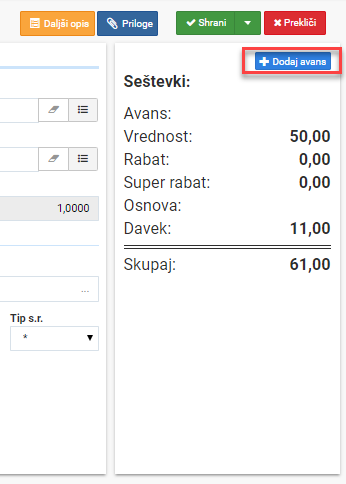
Če se fakture fiskalizirajo, je obvezen vnos fiskaliziranega avansnega računa preko gumba + Dodaj avans.

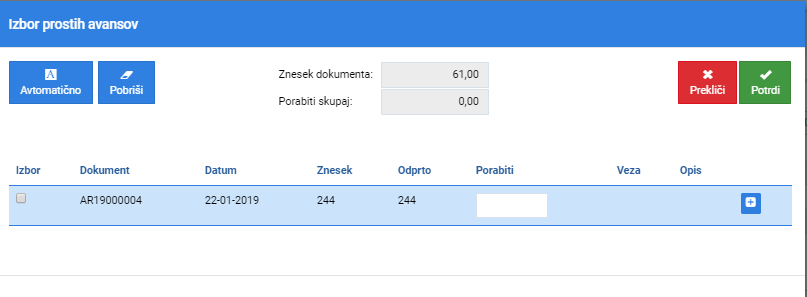
Po kliku na gumb program prikaže vse poknjižene avansne račune za partnerja, izbranega na fakturi.

Postopek:

  1. Izberemo (označimo) ustrezen avansni račun.

  2. V polje Porabiti vnesemo znesek, ki ga želimo uporabiti.

  3. V polju Odprto je prikazan še neporabljen znesek avansa.

  4. Izbiro potrdimo s klikom na Potrdi.