Kalkulacija
Avtor Pro-bit Developer
Zadnja posodobitev Pred 3 meseci
Kalkulacija lahko nastane iz naročila dobavitelju ali pa kot samostojen dokument. Z njo prevzemamo artikle na zalogo. Za povečanje zaloge mora biti kalkulacija poknjižena, zaloga se poveča na dan, ki je zapisan v polju Datum.
Z odklepom kalkulacij lahko določene podatke na kalkulaciji spreminjamo, čeprav je že poknjižena (glej Odklep kalkulacij).
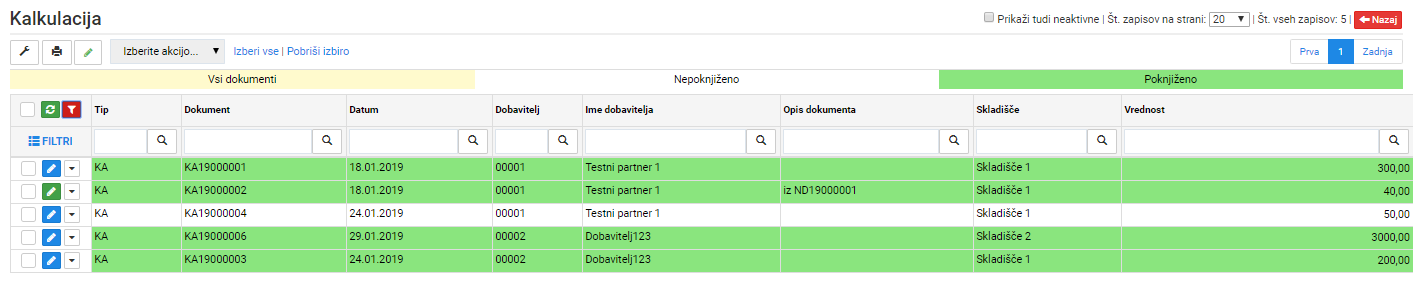
Nova kalkulacija
Polja, ki so obrobljena z rdečo barvo so obvezna. Program ne dovoljuje shranjevanje dokumenta, če so ta polja prazna.
Glava dokumenta – osnovno
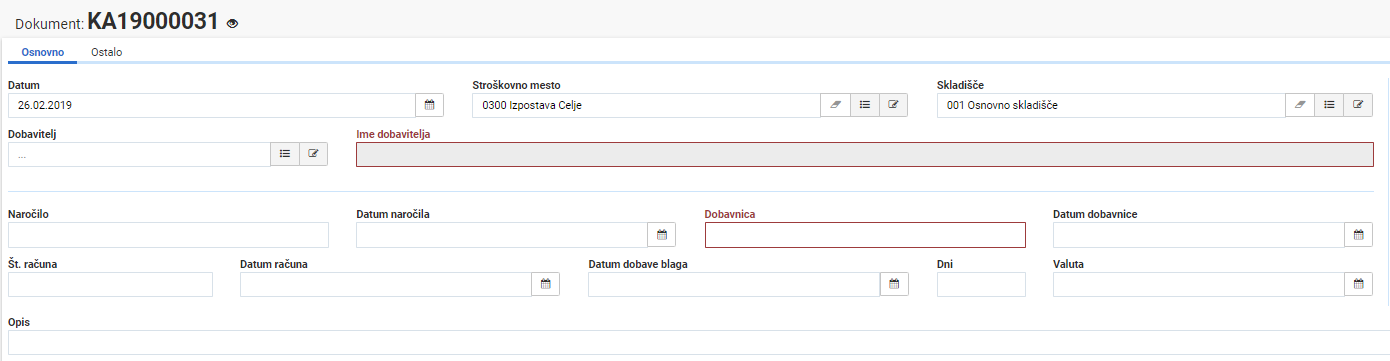
POLJE | OPIS |
Datum | Program predlaga tekoči datum, ki ga lahko ročno popravimo. To je datum nastanka dokumenta in datum, na katerega se poveča zaloga. |
Stroškovno mesto | Stroškovno mesto, ki ga bo dokument bremenil. |
Skladišče | Program sam predlaga skladišče. Predlaga skladišče, ki je določeno kot privzeto. Če privzeto skladišče ni določeno, moramo skladišče izbrati iz šifranta. |
Dobavitelj | Iz šifranta izberemo dobavitelja. |
Ime dobavitelja | Polje se samodejno napolni ob izbiri dobavitelja v prejšnjem polju. |
Naročilo | V okencu se prikaže številka naročila, iz katerega smo tvorili KA. |
Datum naročila | V okencu se prikaže datum naročila, iz katerega smo tvorili KA. |
Dobavnica | V polje vnesemo številko dobaviteljeve dobavnice. Program preverja polje tako, da iste dobavnice ne moremo vnesti na dve različni kalkulaciji. 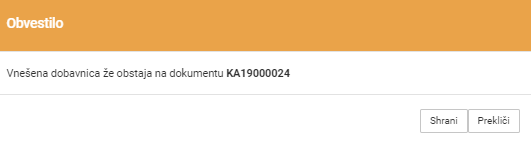 |
Datum dobavnice | V polje vnesemo datum dobaviteljeve dobavnice. |
Št. računa | V polje vnesemo številko dobaviteljevega računa. To je podatek, na podlagi katerega povezujemo kalkulacije s prejetimi računi. |
Datum računa | V polje vnesemo datum nastanka dobaviteljevega računa. |
Datum dobave blaga | Vnesemo predviden datum dobave blaga. |
Dni | Vnesemo rok plačila. Koliko dni po dobavi račun zapade. |
Valuta | Datum valute se samodejno napolni glede na rok plačila, ki ga vnesemo v polju Dni. |
Opis | Vnesemo poljuben opis. |
% rabata | Vnesemo odstotek rabata. |
% s. rabata | Vnesemo odstotek super rabata. |
Tip s.r. | Vnesemo tip super rabata. Super rabat lahko obračunavamo kot rabat na rabat (izberemo |
Glava dokumenta – ostalo
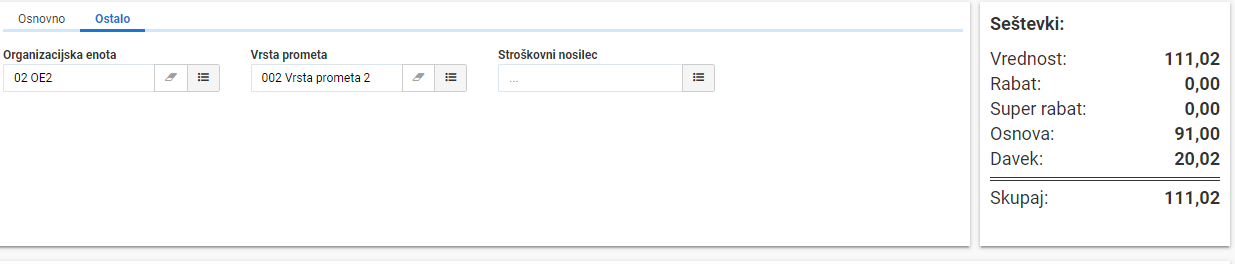
Opis pozicij na dokumentu

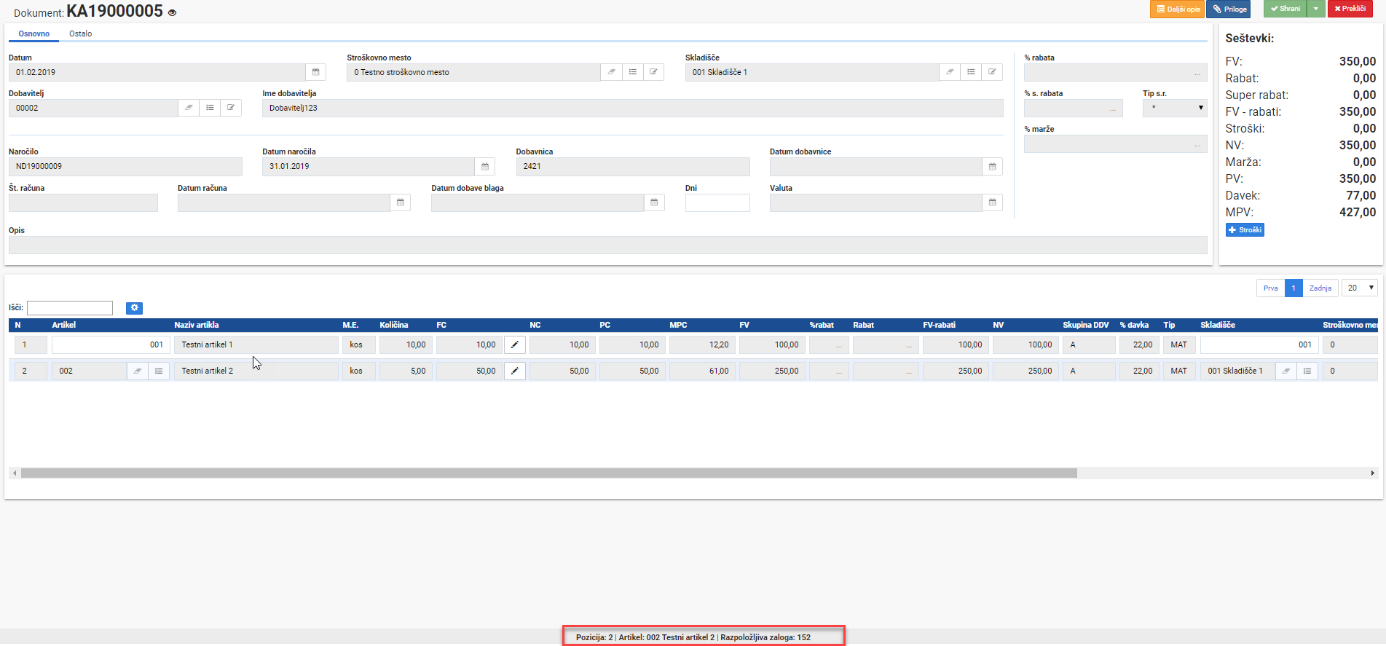
Trenutna zaloga
Na dokumentu v spodnjem delu vidimo tudi trenutno zalogo artiklov, ki so na dokumentu. Za vsak posamezni artikel vidimo zalogo tako, da označimo pozicijo in se nam na dnu izpiše podatek o zalogi.
Uporabna funkcija pri finančnem prevzemu materiala (KA)
Različni programi različno zaokrožujejo vrednosti.
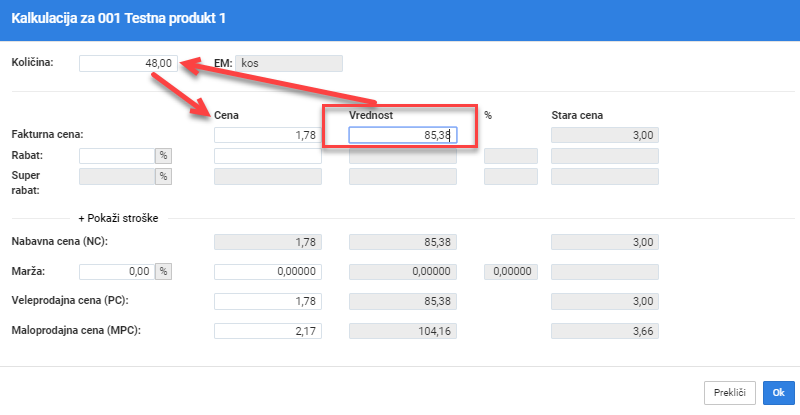
V praksi se dogaja, da količina*cena ne dasta zneska, ki je izpisan kot znesek pozicije na dokumentu dobavitelja. V tem primeru si pomagamo z naslednjim vnosom cen na pozicije.
48 KOS * 1,78 €/KOS= 85,44€
Na dokumentu dobavitelja je navedena vrednost 85,35€.
Vnesemo na sledeč način:
Vnesemo skupni znesek pod vrednost, program pa sam izračuna ceno na kos (na več decimalk).
Tvorba dokumentov iz kalkulacije
Iz kalkulacije lahko tvorimo dokumenta Bremepis dobavitelju (BD) in dokument Izdaja (IZ).
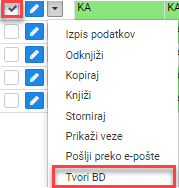
Izberemo (obkljukamo) ustrezne pozicije kalkulacije iz katerih želimo tvoriti bremepis ter kliknemo Ok. Tako tvorimo iz kalkulacije bremepis.
Je bilo to koristno?
Še potrebujete pomoč? Vprašajte ekipo