Uvoz in posodobitev artiklov

Avtor Pro-bit Developer

Zadnja posodobitev Pred približno 2 urama

1. Uvoz artiklov

V kolikor že imate pripravljene artikle, smo v programu pripravili tudi pripomočke, s katerimi si lahko podatke iz obstoječega programa v nov program prenesete sami.

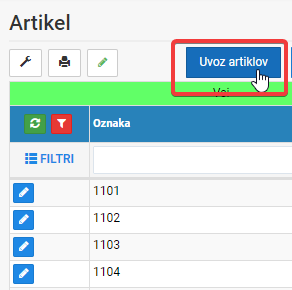
Kliknemo na Uvoz artiklov (Artikli → Artikel).

Priprava datoteke

Pripraviti je potrebno .csv datoteko (Excel datoteko) z naslednjimi stolpci:

  • ID_ART

  • NAZIV

  • ...

Struktura tabele se izpiše s klikom na Prikaži navodila.
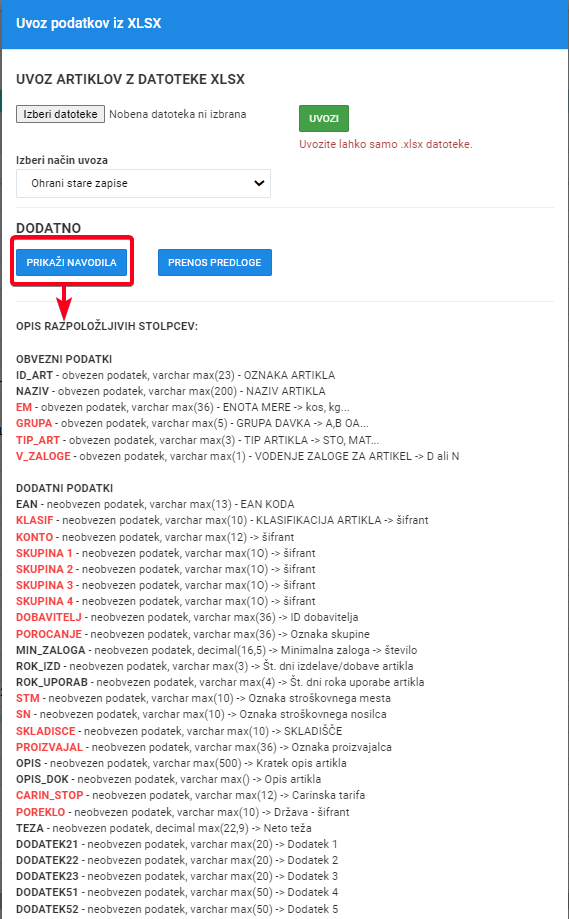
Opis razpoložljivih stolpcev

Obvezni podatki

STOLPEC

OPIS

ID_ART

Obvezen podatek, varchar max(23) – oznaka artikla.

NAZIV

Obvezen podatek, varchar max(200) – naziv artikla.

EM

Obvezen podatek, varchar max(36) – enota mere (npr. kos, kg …).

GRUPA

Obvezen podatek, varchar max(5) – grupa davka (npr. A, B, OA …).

TIP_ART

Obvezen podatek, varchar max(3) – tip artikla (npr. STO, MAT …).

V_ZALOGE

Obvezen podatek, varchar max(1) – vodenje zaloge za artikel (D ali N).

Dodatni podatki

STOLPEC

OPIS

EAN

Neobvezen podatek, varchar max(13) – EAN koda.

KLASIF

Neobvezen podatek, varchar max(10) – klasifikacija artikla → šifrant.

KONTO

Neobvezen podatek, varchar max(12) → šifrant.

SKUPINA 1

Neobvezen podatek, varchar max(10) → šifrant.

SKUPINA 2

Neobvezen podatek, varchar max(10) → šifrant.

SKUPINA 3

Neobvezen podatek, varchar max(10) → šifrant.

SKUPINA 4

Neobvezen podatek, varchar max(10) → šifrant.

DOBAVITELJ

Neobvezen podatek, varchar max(36) → ID dobavitelja.

POROCANJE

Neobvezen podatek, varchar max(36) → oznaka skupine.

MIN_ZALOGA

Neobvezen podatek, decimal(16,5) → minimalna zaloga.

ROK_IZD

Neobvezen podatek, varchar max(3) → št. dni izdelave/dobave artikla.

ROK_UPORAB

Neobvezen podatek, varchar max(4) → št. dni roka uporabe artikla.

STM

Neobvezen podatek, varchar max(10) → oznaka stroškovnega mesta.

SN

Neobvezen podatek, varchar max(10) → oznaka stroškovnega nosilca.

SKLADISCE

Neobvezen podatek, varchar max(10) → skladišče.

PROIZVAJAL

Neobvezen podatek, varchar max(36) → oznaka proizvajalca.

OPIS

Neobvezen podatek, varchar max(500) → kratek opis artikla.

OPIS_DOK

Neobvezen podatek, varchar → opis artikla.

CARIN_STOP

Neobvezen podatek, varchar max(12) → carinska tarifa.

POREKLO

Neobvezen podatek, varchar max(10) → država (šifrant).

TEZA

Neobvezen podatek, decimal(22,9) → neto teža.

DODATEK21

Neobvezen podatek, varchar max(20) → Dodatek 1.

DODATEK22

Neobvezen podatek, varchar max(20) → Dodatek 2.

DODATEK23

Neobvezen podatek, varchar max(20) → Dodatek 3.

DODATEK51

Neobvezen podatek, varchar max(50) → Dodatek 4.

DODATEK52

Neobvezen podatek, varchar max(50) → Dodatek 5.

DODATEK53

Neobvezen podatek, varchar max(50) → artikel dosegljiv na modulih (MM, FA, POS, HA, TEN).

MARZA

Neobvezen podatek, varchar max(8) → marža.

MAX_ZALOGA

Neobvezen podatek, decimal(16,5) → maksimalna zaloga.

SIG_ZALOGA

Neobvezen podatek, decimal(16,5) → signalna zaloga.

OPT_ZALOGA

Neobvezen podatek, decimal(16,5) → optimalna zaloga.

AKTIVEN

Neobvezen podatek, varchar max(1) → aktiven.

EM1

Neobvezen podatek, varchar max(3) → alternativna merska enota.

FAKTOR

Neobvezen podatek, decimal(13,4) → faktor pretvorbe v alternativno mersko enoto.

TEZA_B

Neobvezen podatek, decimal(22,9) → bruto teža artikla.

SIRINA

Neobvezen podatek, decimal(18,6) → širina artikla.

VISINA

Neobvezen podatek, decimal(18,6) → višina artikla.

VOLUMEN

Neobvezen podatek, decimal(20,5) → volumen artikla.

ID_NORM

Neobvezen podatek, varchar max(30) → normativa izdelka. Normativ mora biti predhodno vstavljen v program. Vnese se celoten ID normativa skupaj z oznako NT in verzijo.Primer: NT888891/0001

STANDARD

Neobvezen podatek, varchar max(20) → standard artikla.

KVALITETA

Neobvezen podatek, varchar max(20) → kvaliteta artikla.

PAKIRANJE

Neobvezen podatek, varchar max(30) → merska enota pakiranja.

PAKIRANJEX

Neobvezen podatek, decimal(18,5) → št. kosov v pakirni enoti za veleprodajo.

PAKIRANJEP

Neobvezen podatek, decimal(20,5) → št. kosov v pakirni enoti v proizvodnji.

DODATEK_1

Neobvezen podatek, decimal(22,9) → znesek 1.

DODATEK_2

Neobvezen podatek, decimal(22,9) → znesek 2.

DODATEK_3

Neobvezen podatek, decimal(22,9) → znesek 3.

SPL_STRAN

Neobvezen podatek, varchar max(150) → spletna stran.

Opomba

Vsi rdeče obarvani podatki imajo v Pro.4 šifrante, ki jih je pred uvozom artiklov potrebno urediti.

Urediti je potrebno vse šifrante, ki jih boste uporabljali pri uvozu.

Primer: V kolikor v uvozni datoteki želite artiklu določiti enoto mere (EM) – KOS, mora pred tem biti ta enota mere KOS vnesena v šifrantu merskih enot.

Predloga za uvoz

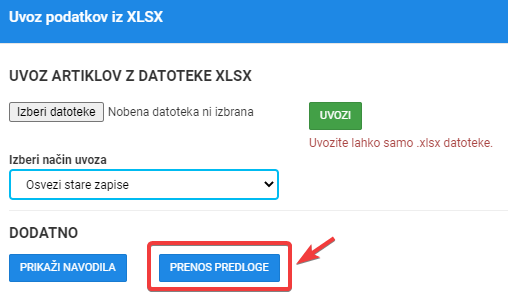
Pripravljena je tudi predloga, katero si lahko prenesete na računalnik in dopolnite s podatki.

Nastavljeni so že vsi potrebni stolpci.
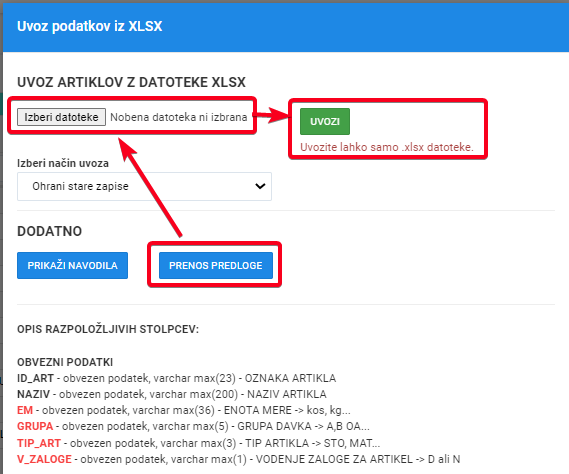
Primer Excelove datoteke za uvoz, pomembno je, da se izpolnijo obvezni podatki.

2. Posodobitev artiklov

V kolikor želimo množično posodobiti artikle lahko to uredimo preko ponovnega uvoza.

Ko smo na pregledu artiklov izberemo opcijo “Uvoz artiklov”.
Pri načinu uvoza izberemo Osveži stare zapise:
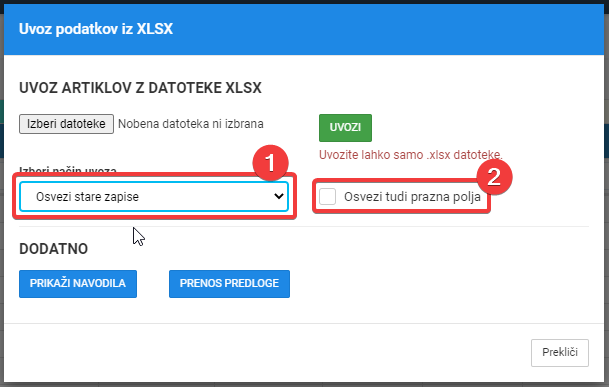
Program nam pri osveževanju že obstoječih podatkov ponudi dve opciji:

  • OSVEŽI STARE ZAPISE – ta opcija osveži samo obstoječe podatke, ki so vneseni v tabeli.

  • OSVEŽI TUDI PRAZNA POLJA – ta opcija spremeni tudi podatke, katerih ne zapolnimo v tabeli. V tem primeru program obravnava prazna polja kot željo po brisanju podatkov iz programa.

Posodobitev podatkov

Prenesemo si predlogo in v predlogi spremenimo podatke, ki jih želimo posodobiti na artiklih.

Pomagamo si lahko tudi z izvozom obstoječega šifranta artiklov v XLS (navodila pod točko 3).
Pri osveževanju podatkov, je od obveznih podatkov možno posodobiti samo naziv artikla, ostali obvezni podatki se ne bodo spremenili. Ostali obvezni podatki so enota mere, grupa, tip artikla in podatek o vodenju zaloge. Obvezen podatek pri posodobitvi je oznaka artikla (ID_ART), saj po tem podatku program poišče artikel v programu.

Ob uspešni posodobitvi podatkov se izpiše obvestilo:
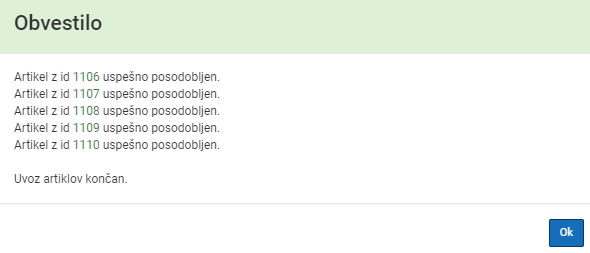
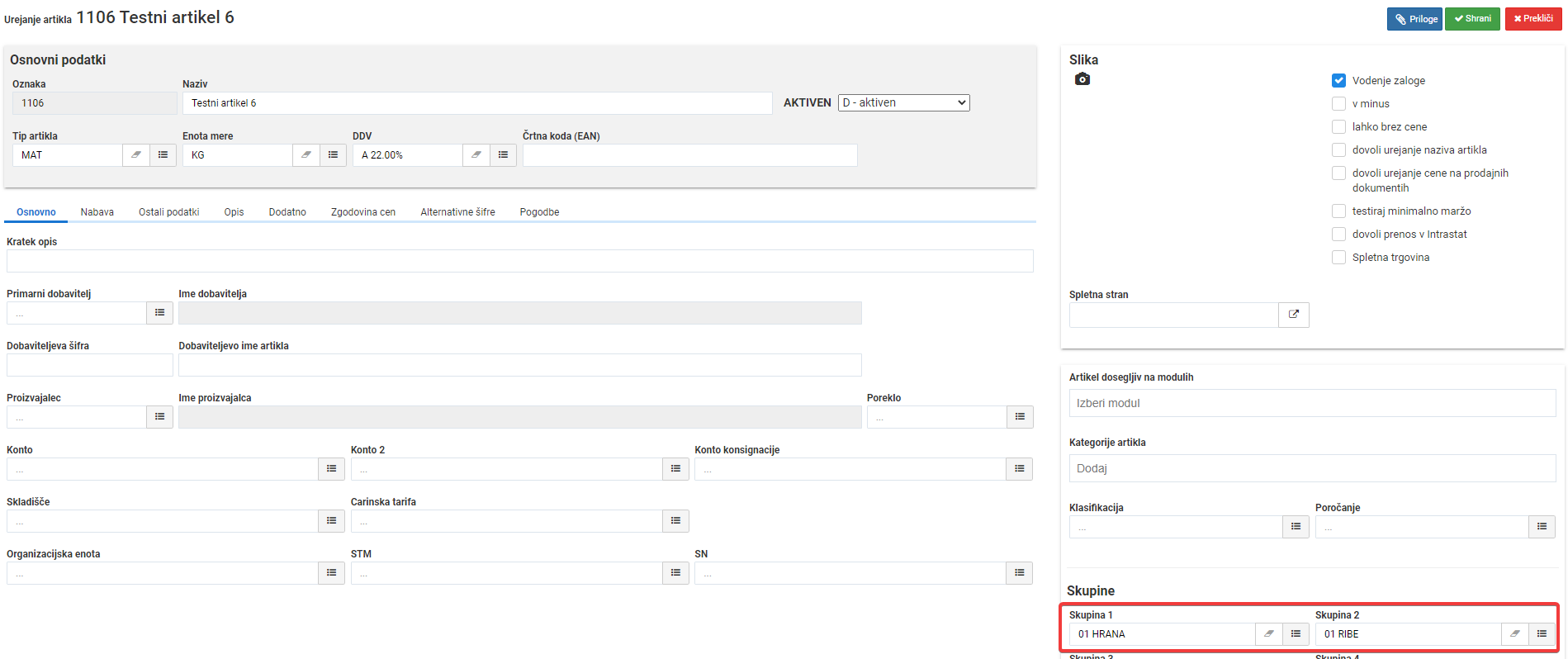
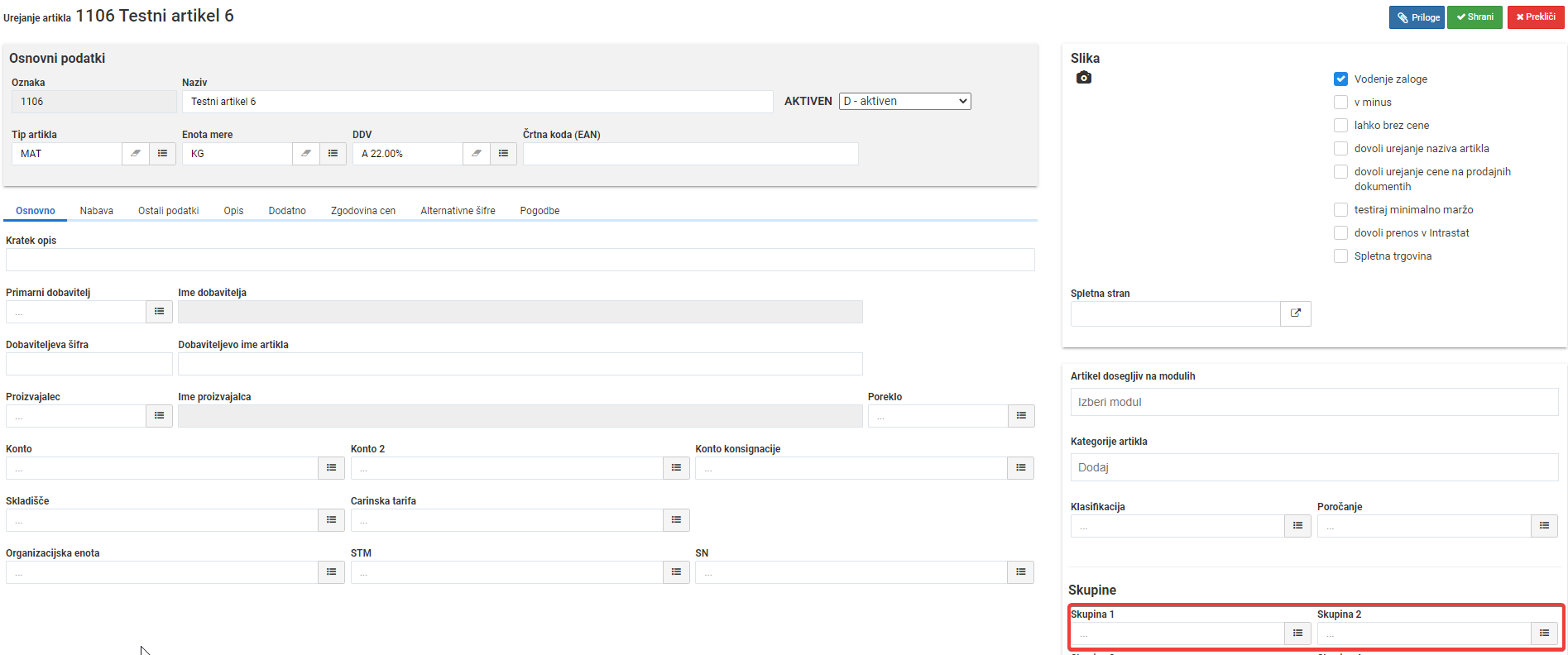
V kolikor imamo prazna polja na uvozni datoteki, bo te podatke izbrisalo na artiklih.

Primer:

Pred uvozom:
Podatki v uvozni datoteki:

Po uvozu:
3. Izvoz artiklov v Excelovo datoteko (predloga enaka kot za uvoz)

Če imamo artiklov veliko, si lahko pred tem izpišemo artikle iz programa.

Na pregledu artiklov označimo artikle, ki jih želimo izvoziti.

Pomagamo si lahko s filtriranjem in opcijo Izberi vse.

Nato kliknemo gumb Izvoz artiklov.

Generira in prenese se Excel datoteka, ki ima isti format kot datoteka za uvoz, kar pomeni, da lahko v isti datoteki artikle uredite, ter jih nato uvozite nazaj v program.

4. Izvoz artiklov v Excelovo datoteko (izvoz vseh polj iz razpredelnice)

Če imamo artiklov veliko, si lahko pred tem izpišemo artikle iz programa.

Pozor: Ta oblika izvoza ni ustrezna za ponovni uvoz v PRO.4.

Postopek izvoza

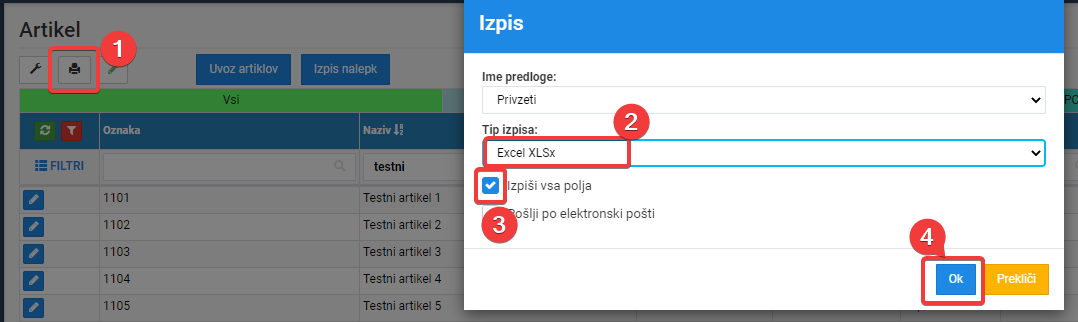
  1. Na pregledu artiklov izberemo v levem zgornjem kotu Tiskalnik.

  2. Pri Tip izpisa izberemo Excel.

  3. Obkljukamo opcijo Izberi vsa polja.

  4. Kliknemo OK.

Izvozilo nam bo tiste artikle, ki imamo izbrane na pregledu artiklov.

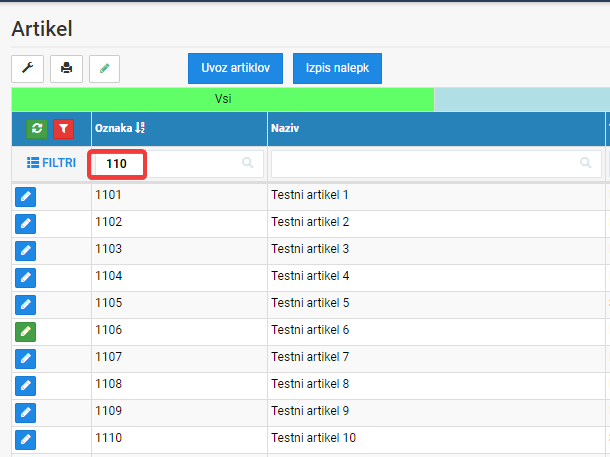
Primer: filtriramo podatke po oznaki artikla, ko bomo izvozili podatke bo upoštevalo le te.