Akcije na seznamu dokumentov
Avtor Pro-bit Developer
Zadnja posodobitev Pred 3 meseci
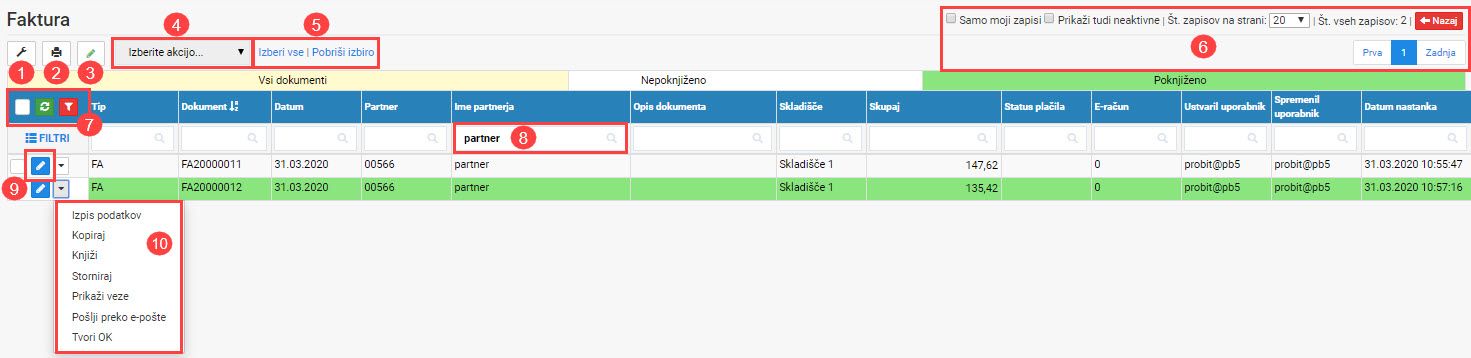
1. Prilagodi prikaz podatkov

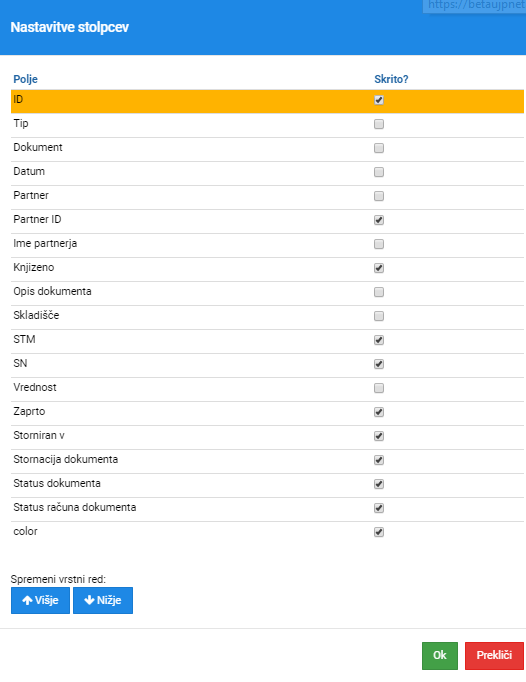
S kilikom na ikono lahko poljubno prilagajamo katere podatke želimo imeti prikazane. Vrstni red stolpcev, ki so prikazani, lahko poljubno spreminjamo. Želene stolpce lahko tudi skrijemo tako, da jih pokljukamo na seznamu, ki se prikaže ob kliku na označeno ikono. Vrstni red spremenimo tako, da kliknemo na stolpec, kateremu želimo prestaviti pozicijo (obarva se oranžno) in z akcijo ‘Spremeni vrstni red‘ stolpec prestavljamo višje ali nižje po seznamu. Prilagojene nastavitve shranimo s klikom na zelen gumb ‘Ok‘.
2. Izpis podatkov

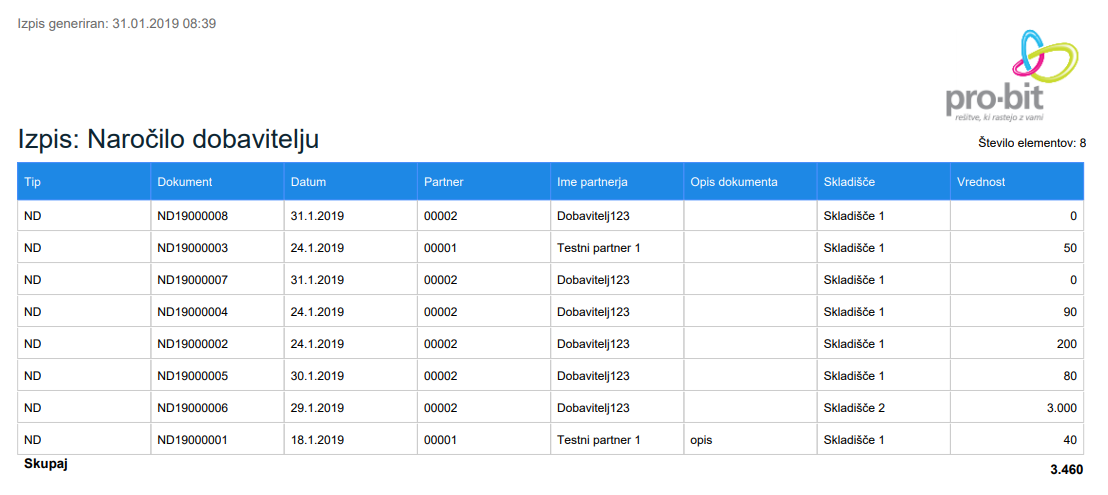
Pri tem izpisu, se vsa polja prilagajajo glede na število vnesenih parametrov v nastavitvah stolpcev (opisano zgoraj: ‘Prilagodi prikaz podatkov’). Pojavijo se vsa polja, ki nimamo skrita v nastavitvah stolpcev. Če želimo razširiti pogled, lahko skrijemo kakšen parameter in pogled se bo razširil.
S klikom na ikono lahko izpišemo seznam prikazanih podatkov.
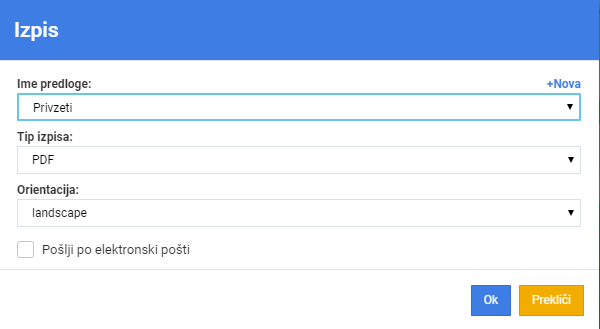
Lahko izbiramo med različnimi tipi izpisa tako, da željen tip izberemo iz spustnega seznama.
Prav tako lahko izbiramo med ležečo in pokončno orientacijo izpisa.
Izpis lahko pošiljamo po elektronski pošti tako, da obkljukamo možnost Pošlji po elektronski pošti. Vnesti moramo elektronske naslove, zadevo sporočila ter vsebino sporočila.
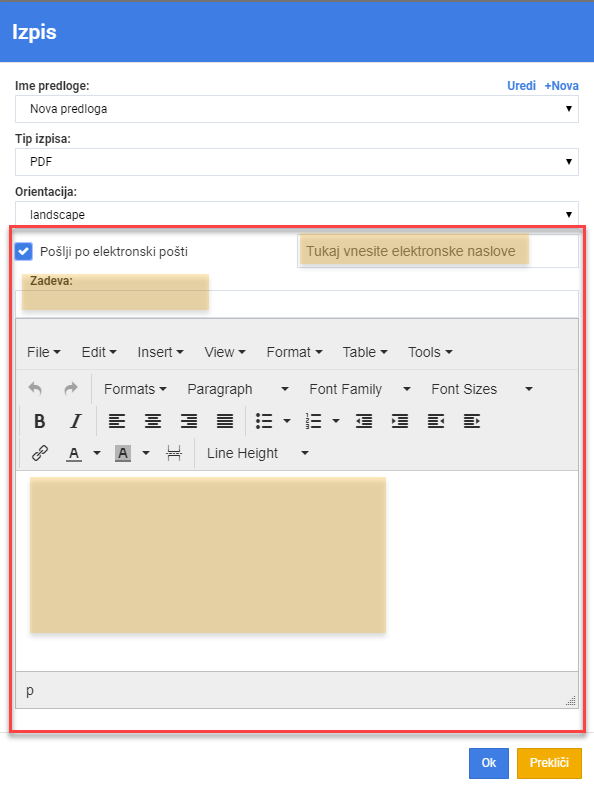
S klikom na +Nova se odpre okno, kjer je si lahko nastavimo svoje predloge.
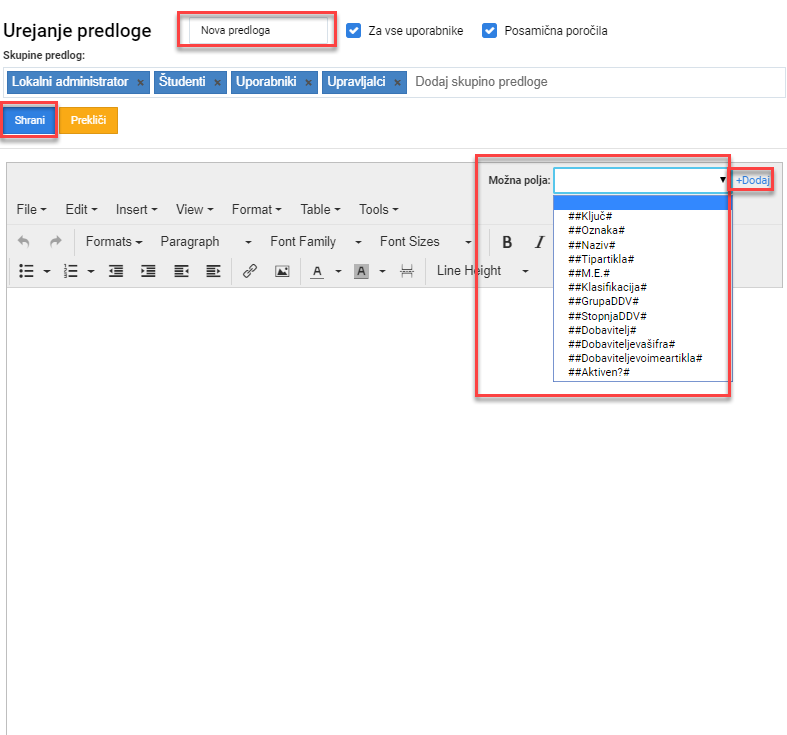
Predloga se nastavlja v urejevalniku. Polja, ki se avtomatsko generirajo se izberejo iz Možna polja in se dodajo s klikom na gumb +Dodaj. Ko je predloga nastavljena jo shranimo z gumbom Shrani. Ime predloge se lahko poljubno spremeni v označenemu polju na vrhu forme (kjer je vnos Nova predloga).
3. Dodaj nov zapis

S klikom na ikono lahko dodajamo nove zapise (dokumente).
4. Izberite akcijo
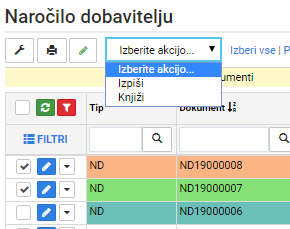
Z množičnimi akcijami lahko označene (obkljukane dokumente) izpišemo ali knjižimo. V primeru na sliki lahko tako izpišemo ali knjižimo dokumenta ND19000008 in ND19000007 hkrati.
5. Izberi vse, pobriši izbiro
Z akcijo izberi vse izberemo vse dokumente na seznamu. Posamezne dokumente lahko izbiramo tudi tako, da jih obkljukamo:
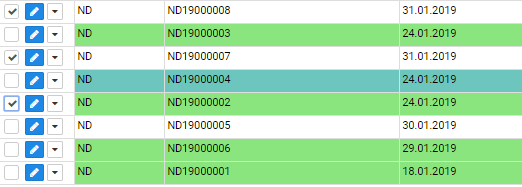
Z akcijo pobriši izbiro, pobrišemo izbiro.
6. Prilagajanje seznama
V zgornjem desnem kotu lahko prilagajamo seznam dokumentov, ki se izpišejo.
Označimo lahko, da se bodo na seznamu pojavili samo tisti dokumenti, katere smo ustvarili s trenutno vpisanim uporabniškim imenom.
Označimo lahko, da vidimo tudi neaktivne zapise (primarno se nam prikažejo le aktivni zapisi).
Spremenimo lahko tudi število izpisov na strani. Izbiramo lahko med: 5, 10, 20, 50, 70 in 100.
Število vseh izpisov.
Vračanje korak nazaj.
Pomikanje med stranmi izpisa. Če kliknemo na Prva ali Zadnja nam prikaže prvo oziroma zadnjo stran.
7. Izberi, osveži podatke, pobriši filtre

S klikom v prazen kvadratek lahko izberemo vse dokumente na seznamu.
S klikom na drugi gumbek osvežimo podatke, s klikom na tretjega pa pobrišemo vse filtre.
8. Iskanje dokumentov
Na seznamu podatkov/dokumentov lahko uporabljamo različne filtre, kjer si podatke filtriramo po posameznih stolpcih tabele. To naredimo tako, da kliknemo v prazno polje stolpca, vpišemo željeni filter in kliknemo ikono za iskanje.

Za filtriranje imamo več možnosti. Uporabimo lahko znaka manjše, večje (npr.: >2; <2). Podatke lahko omejimo od-do, to naredimo tako, da v prazno polje vpišemo število, naredimo tri pike in znova število (npr.: 2…5).
Prav tako lahko filtriramo s pomočjo znakov && (and) ali || (or – za ta znak kliknemo altGr+w). Npr.: iščemo tri različne podatke, v filter zapišemo 2||4||5 – filter nam poišče samo te podatke. Kadar uporabimo znaka &&, pa nam filter poišče tiste podatke, ki imajo vključeno željeno število. Npr.: v filter vpišemo 1&&2. Filter nam poišče dokument, ki vsebuje ta dva števila.

9. Urejanje dokumentov

S klikom na ikono lahko že ustvarjene dokumente urejamo.
10. Akcije
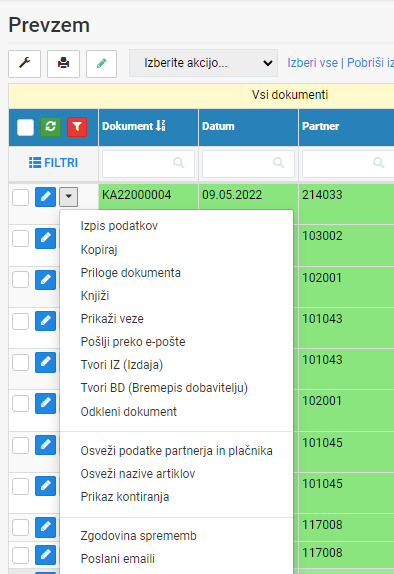
Možne Akcije na dokumentu so:
izpis podatkov,
odknjiži,
kopiranje,
priloge dokumenta,
knjiženje,
storno,
prikaži veze,
pošlji preko e-pošte,
tvorba dokumentov,
odkleni dokument,
osveži podatke partnerja in plačnika,
osveži nazive artiklov,
prikaz kontiranja,
zgodovina sprememb,
poslani e-maili.
10.1 Prikaz kontiranja
Pri dokumentih, ki se prenašajo v modul Finance in imajo vpliv na zalogo, je sedaj dodana opcija Prikaz kontiranja na dokumentih v modulu Materialno poslovanje.
Prikaz kontiranja prikazuje knjižbe, ki so bile prenesene v modul Finance na podlagi nastavljenih vzorcev prenosov.
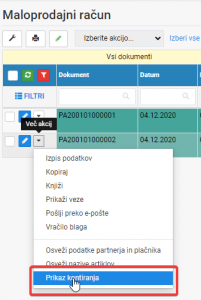
Opcijo prikaza knjižb najdemo na dokumentu v materialnem poslovanju tako, da kliknemo opcijo več akcij dokumenta:
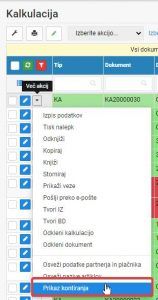
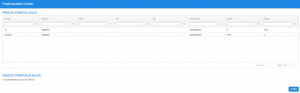
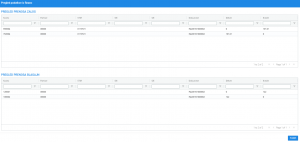
Prikaže se nam knjižba, ki se je prenesla v modul Finance.
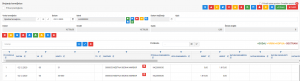
Primer temeljnice v modulu Finance:
Obstajata 2 vrsti knjižb: za zalogo in za blagajno. Knjižba je odvisno od tega, kako imamo nastavljene vzorce prenosov. Če imamo nastavljena oba vzorca za prenos, se nam pri prikazu kontiranja izpišejo obe knjižbi.
Primer prenosa blagajne in zaloge na primeru maloprodajnega računa:
Prikažeta se nam obe knjižbi, ki sta se izvedli ob prenosu – prenos zaloge in prenos blagajne:
Je bilo to koristno?
Še potrebujete pomoč? Vprašajte ekipo