Akcije na urejanju dokumentov
Avtor Pro-bit Developer
Zadnja posodobitev Pred 2 mesecema

1. Daljši opis
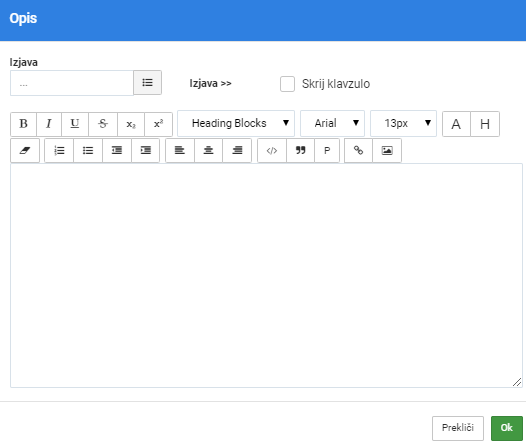
V polje Daljši opis lahko vnesemo daljši tekst in ob shrani se ikona obarva modro, kar je znak da imamo vnesen daljši opis. Tukaj je možno vnesti tudi izjavo.
Opomba: V kolikor opis kopirate in ga ne vpišete ročno, lahko pride do drugačnega izpisa na samem dokumentu.
2. Priloge
S klikom na Dodaj prilogo lahko dodamo priloge dokumentu.

3. Shrani
S klikom na gumb Shrani shranimo dokument. Če pa kliknemo na puščico zraven gumba Shrani pa lahko iz spustnega seznama izbiramo med akcijami:
Shrani spremembe
Shrani in knjiži
Shrani in izpiši
Shrani, knjiži in izpiši

4. Prekliči
S klikom na gumb Prekliči se vrnemo nazaj na prejšnji korak brez, da bi shranili spremembe na dokumentu.
5. Akcije na pozicijah dokumenta
