Način 4: dvonivojsko ocenjevanje – vodja oceni, drugi nivo pregleda in potrdi
Avtor Pro-bit Developer
Zadnja posodobitev Pred približno 3 urami
Namen
Ta navodila so namenjena vodjem drugega nivoja, ki v modulu Moj ePortal pregledajo, po potrebi popravijo in potrdijo ocene delovne uspešnosti, ki so jih vnesli vodje pod njimi.
Pri dvonivojskem ocenjevanju poteka ocenjevanje v dveh korakih:
prvi nivo – vodja oceni zaposlene svoje ocenjevalne enote in zaključi vnos ocen (postopek je opisan v članku Način 3: vsak vodja oceni svoje zaposlene),
drugi nivo – nadrejeni vodja pregleda ocene vseh enot pod seboj, jih po potrebi popravi in enote potrdi.
Šele ko drugi nivo enoto potrdi, lahko obračunavalec v modulu Plače nadaljuje s korekcijami in izplačilom.
Naziv drugega nivoja določi vsaka organizacija sama v nastavitvah (na primer »Predstojnik«, »Direktor«). Ta naziv se izpiše tudi na gumbih in v stolpcih v Moj ePortalu. V tem članku je uporabljen izraz drugi nivo oziroma naziv Predstojnik. Posnetki zaslona so narejeni na testnih podatkih, kjer je drugi nivo poimenovan Višji vodja, zato je na slikah na gumbih in v stolpcih izpisan ta naziv.
Naloge drugega nivoja so:
pregled vseh ocenjevalnih enot, ki so mu podrejene,
pregled ocen, ki so jih vnesli vodje,
vrnitev enote v ocenjevanje in popravek ocen, kadar je to potrebno,
potrditev posameznih enot ali vseh enot naenkrat.
Hiter pregled postopka
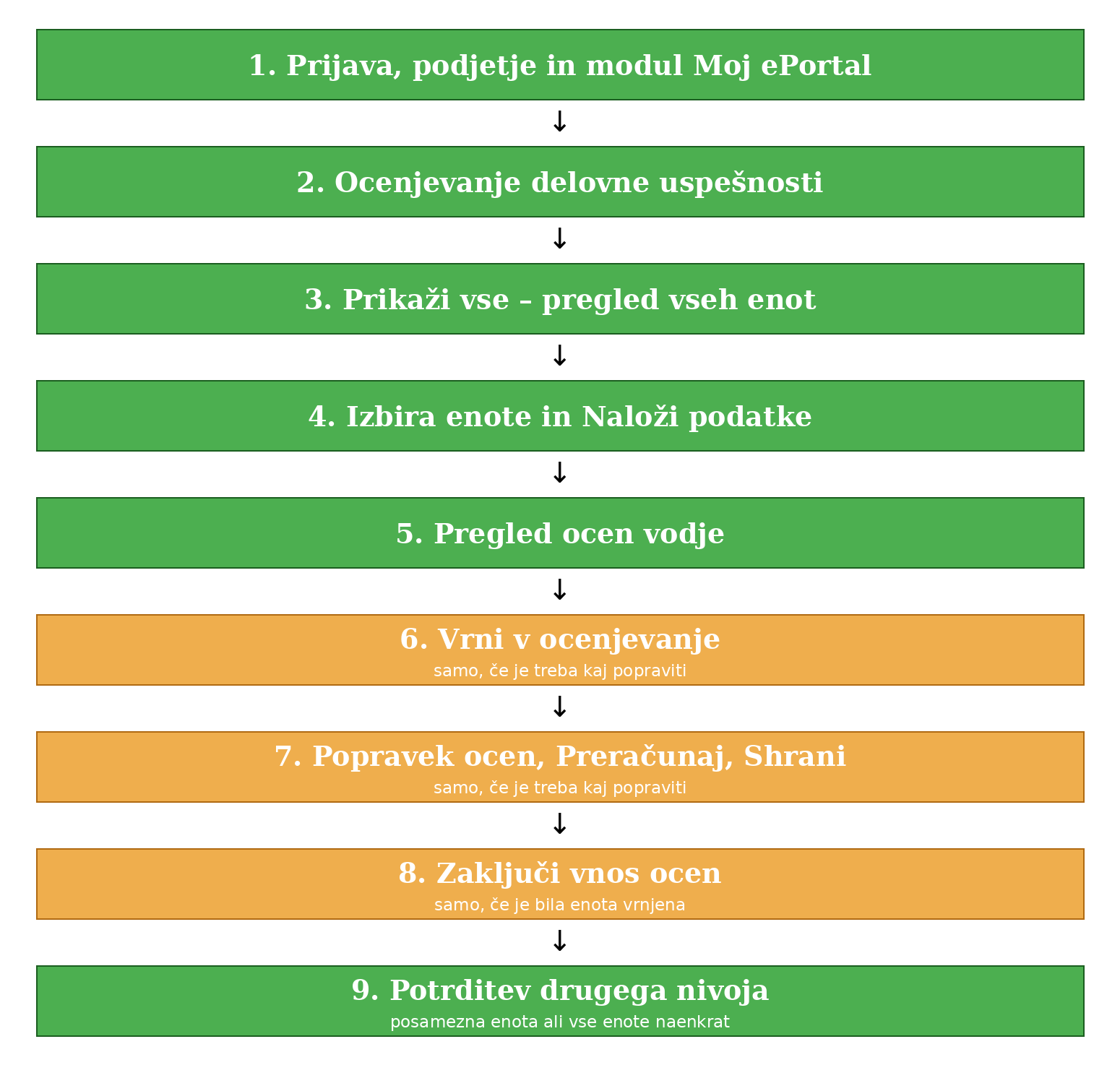
Zeleni koraki se izvedejo vedno. Oranžni koraki se izvedejo samo, kadar je treba ocene vodje popraviti.
Pot v programu
Moj ePortal → OCENJEVANJE → Ocenjevanje delovne uspešnosti
Korak 1: Prijava, izbira podjetja in modula Moj ePortal
Prijava
Prijaviti se v PRO.4 z istim uporabniškim imenom in geslom kot običajno.
Izbira podjetja
V glavi programa (zgoraj desno, levo od imena uporabnika) je izpisano podjetje, v katerem je uporabnik prijavljen. Če ima uporabnik dostop do več podjetij, je treba preveriti, da je izbrano pravo podjetje.
Klikniti naziv podjetja v glavi programa.
Odpre se okno Podjetja na voljo. V polju Hitro iskanje je mogoče podjetje poiskati po nazivu.
Klikniti naziv želenega podjetja.
Odpre se okno Opozorilo z besedilom Preden nadaljujete, morate shraniti ali zapreti vsa druga aktivna okna in zavihke, kjer ste prijavljeni v trenutno podjetje. Ali želite nadaljevati?
Klikniti Da.
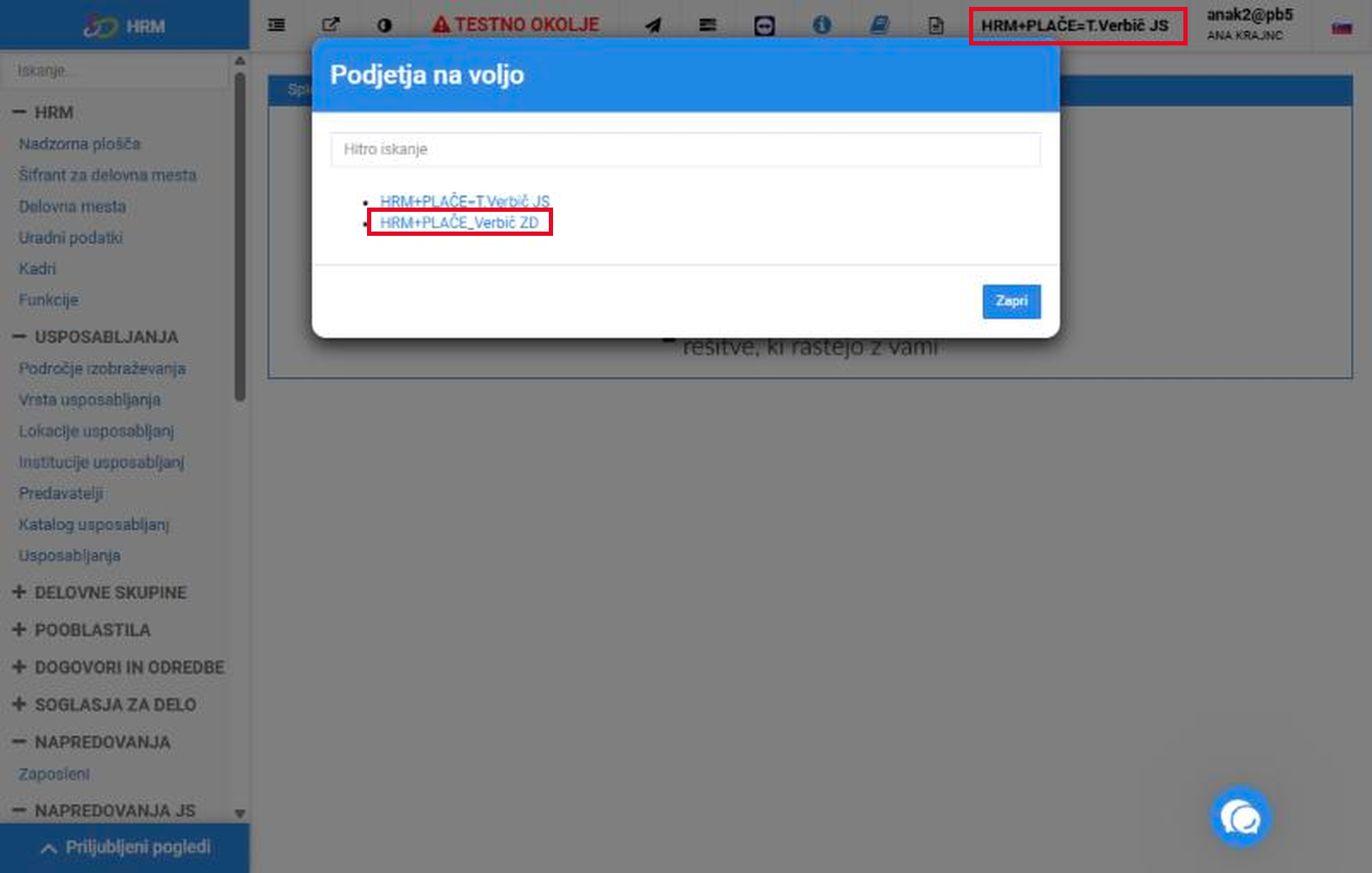
Program se ponovno naloži in v glavi je izpisano izbrano podjetje.
Izbira modula Moj ePortal
Če se po prijavi odpre drug modul (na primer HRM, kadar ima uporabnik tudi kadrovske pravice), je treba preklopiti v Moj ePortal:
Klikniti naziv modula levo zgoraj (na primer HRM).
Na levi strani se odpre seznam Izbira modula.
Klikniti Moj ePortal.
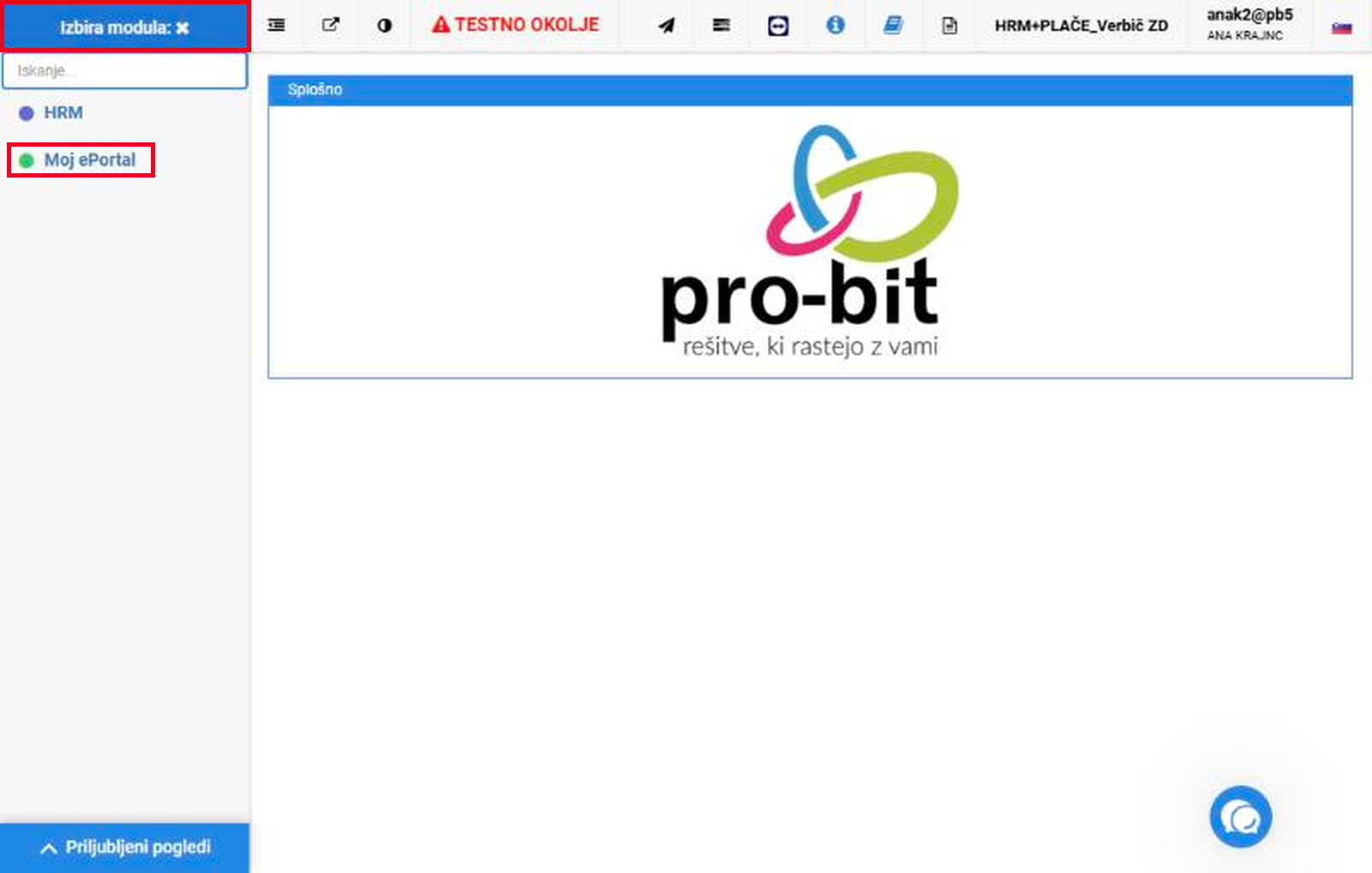
Uporabnik, ki ima dostop samo do Moj ePortala, tega koraka ne potrebuje – po prijavi se Moj ePortal odpre sam.
Drugi nivo dela samo v Moj ePortalu. Do modula Plače nima dostopa in ga tudi ne potrebuje.
Korak 2: Odpiranje ocenjevanja
V levem meniju v skupini OCENJEVANJE klikniti Ocenjevanje delovne uspešnosti.
Odpre se maska Ocenjevanje zaposlenih. Na njej so:
polje Izberite obdobje / enoto delovne uspešnosti z ikono s seznamom,
gumb Naloži podatke (aktiven je šele, ko je enota izbrana),
gumb Prikaži vse.
Dokler enota ni izbrana, je na sredini maske napis Izberite obdobje in kliknite Naloži podatke.
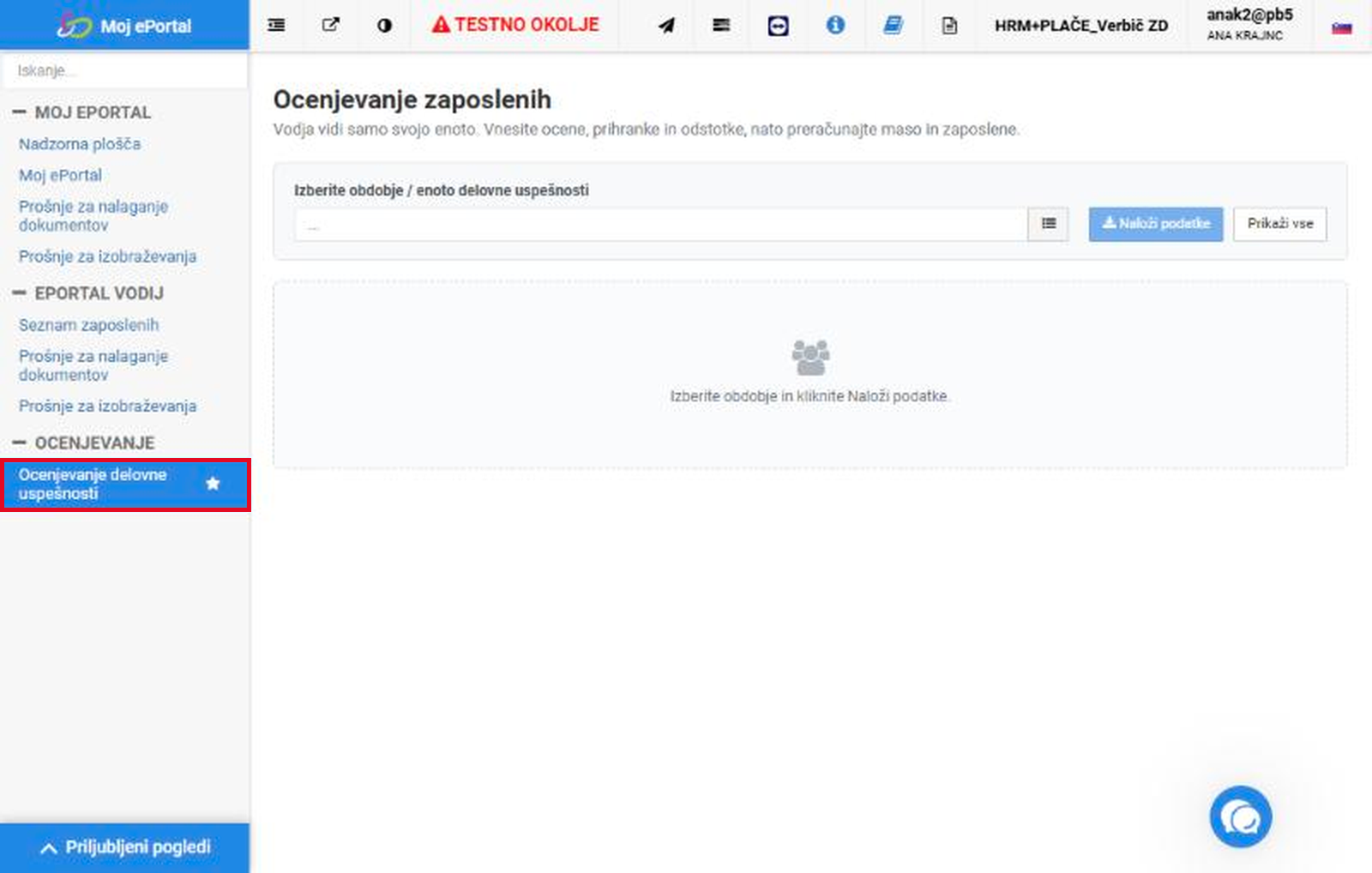
Če skupine OCENJEVANJE oziroma menija Ocenjevanje delovne uspešnosti ni, uporabnik nima dodeljenih pravic. V tem primeru se je treba obrniti na obračunavalca oziroma administratorja.
Korak 3: Pregled vseh enot – Prikaži vse
S tem korakom drugi nivo dobi skupni pregled vseh enot, ki so mu podrejene.
Klikniti gumb Prikaži vse.
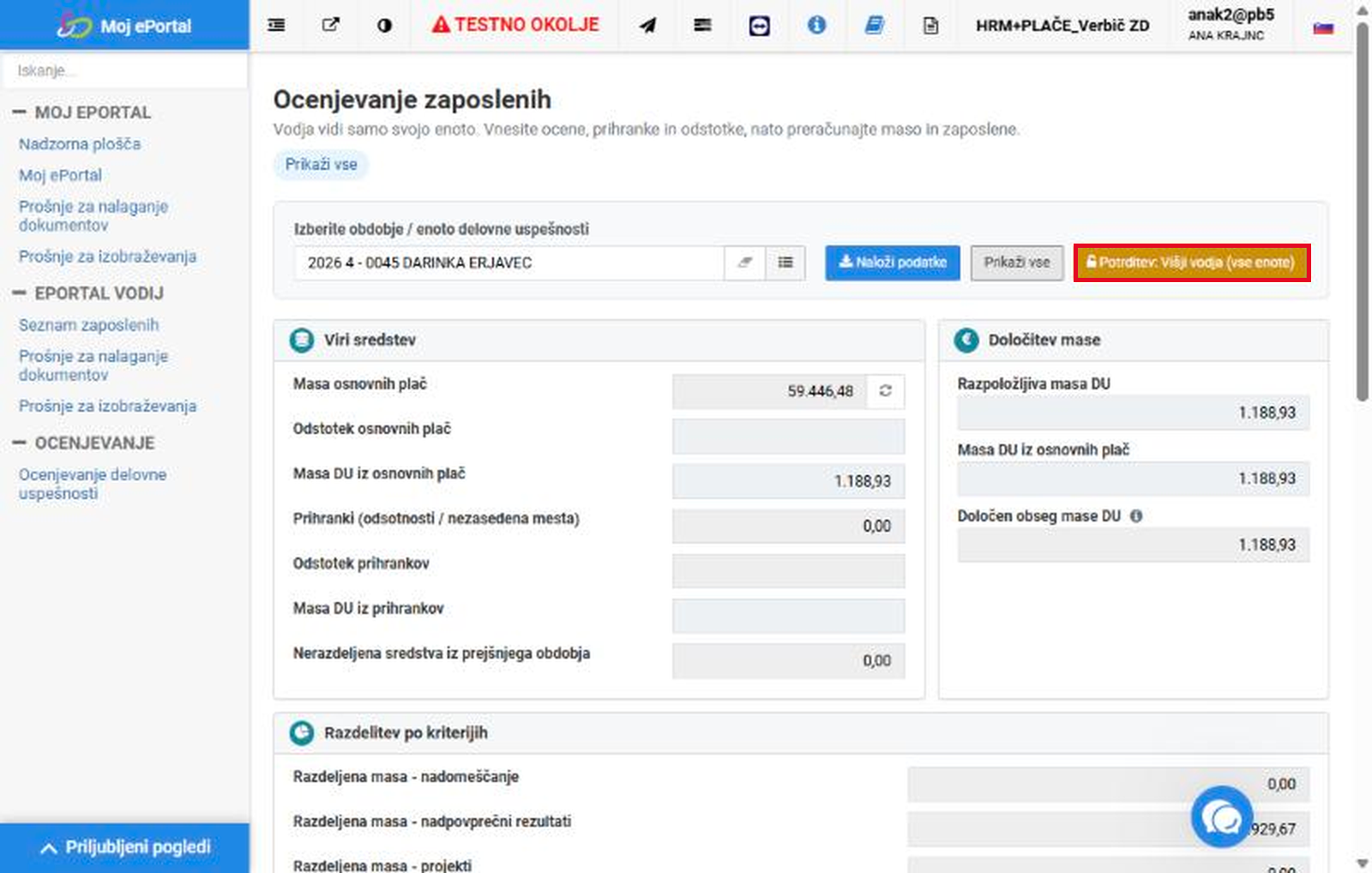
Pod naslovom maske se izpiše oznaka Prikaži vse, ob gumbu Prikaži vse pa se prikaže oranžni gumb Potrditev: Predstojnik (vse enote) (naziv je odvisen od nastavitev organizacije).
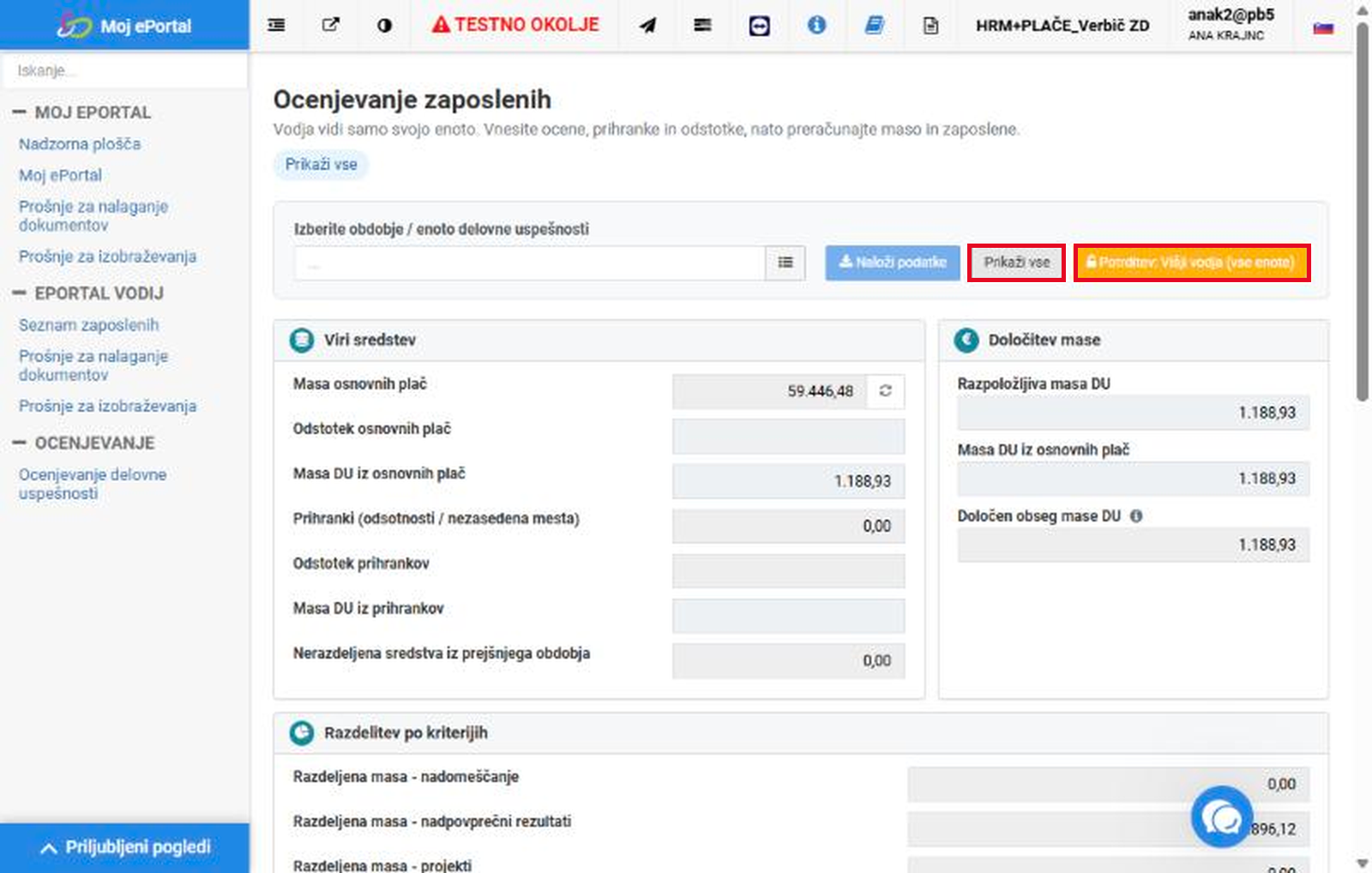
V pregledu so prikazani:
v okvirjih Viri sredstev, Določitev mase in Razdelitev po kriterijih seštevki vseh podrejenih enot (na primer Masa osnovnih plač, Masa DU iz osnovnih plač, Razpoložljiva masa DU, Razdeljena masa DU),
polje Razlika, ki pove, ali so vodje skupaj razdelili več ali manj, kot je na voljo. Pozitivna razlika je obarvana zeleno, negativna (razdeljeno je več, kot je na voljo) pa rdeče.
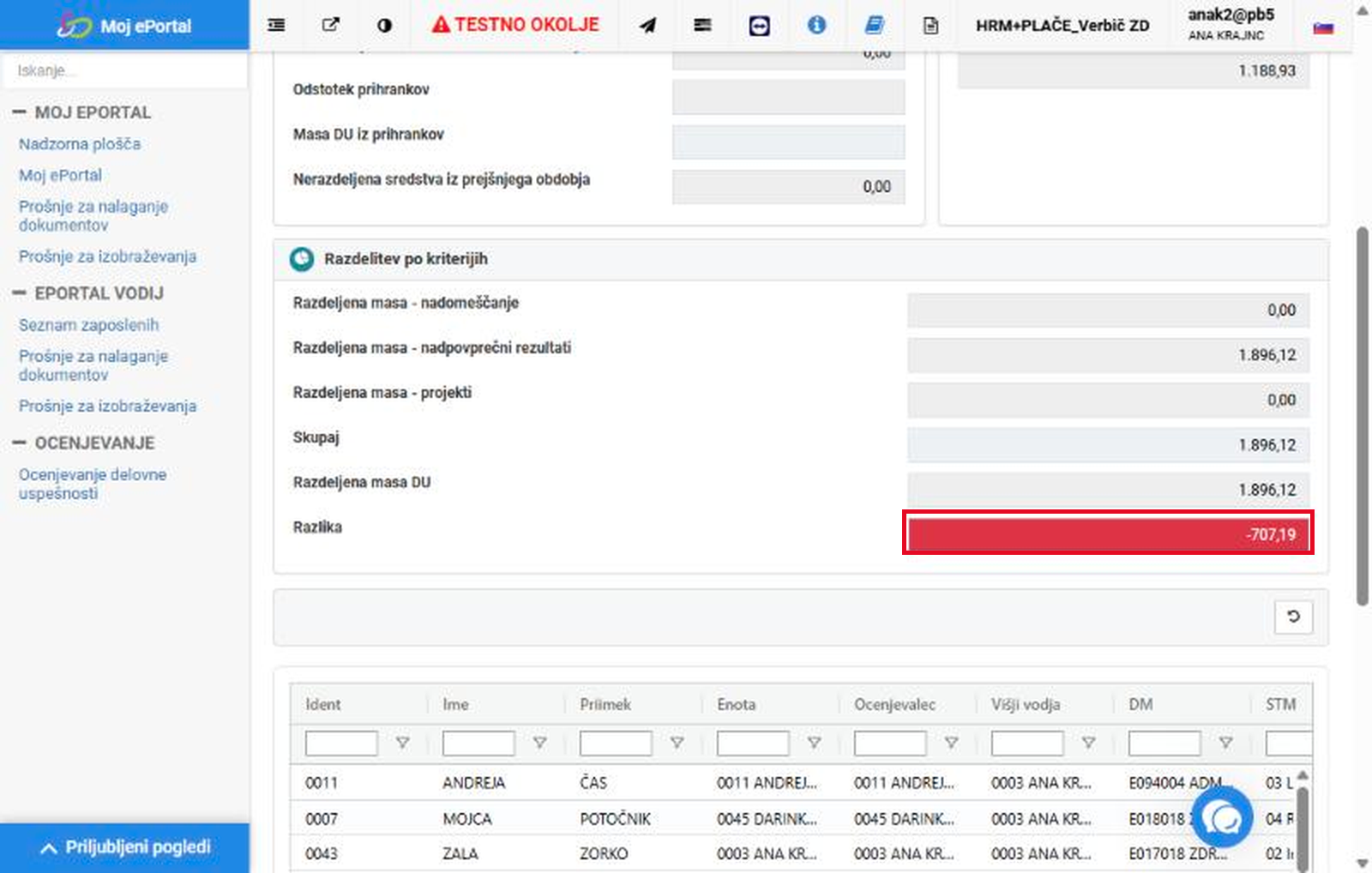
Pod okvirji je tabela z vsemi zaposlenimi vseh podrejenih enot. Poleg osnovnih podatkov (Ident, Ime, Priimek, DM, STM, OE, Status, SZ) so v pregledu še stolpci:
Enota – ocenjevalna enota, ki ji zaposleni pripada,
Ocenjevalec – vodja prvega nivoja, ki zaposlenega ocenjuje,
Predstojnik (oziroma naziv drugega nivoja) – kdo je drugi nivo za zaposlenega.
Desno so stolpci s kriteriji in izračunanimi zneski (na primer Kakovost, Natančnost, Skupni % DU, Delovna uspešnost). Če stolpca ni videti, je treba tabelo pomakniti v desno z drsnikom pod tabelo.
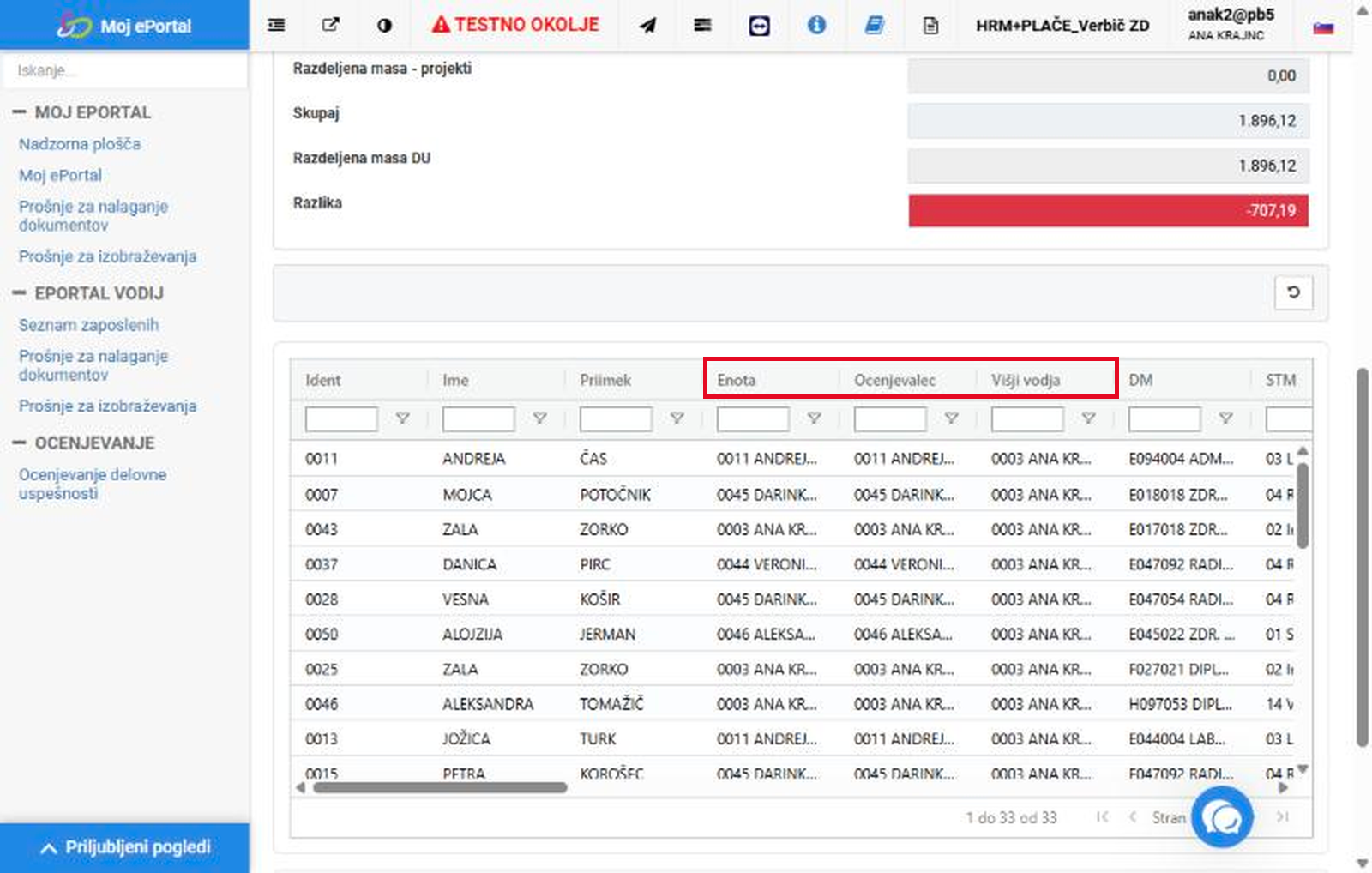
Pregled Prikaži vse je namenjen samo ogledu. Ocen v njem ni mogoče spreminjati. Za popravek je treba izbrati posamezno enoto (Korak 4).
Če se po kliku na Prikaži vse ne prikažejo nobeni podatki, pomeni, da proces delovne uspešnosti še ni v fazi ocenjevanja ali pa je izračun DU že zaključen.
Korak 4: Izbira enote
Klikniti ikono s seznamom desno ob polju Izberite obdobje / enoto delovne uspešnosti.
Odpre se okno Obdobja delovne uspešnosti s stolpci Obdobje, Vodja in Status. V oknu so samo enote, ki so podrejene drugemu nivoju.
Pri želeni enoti klikniti Izberi.
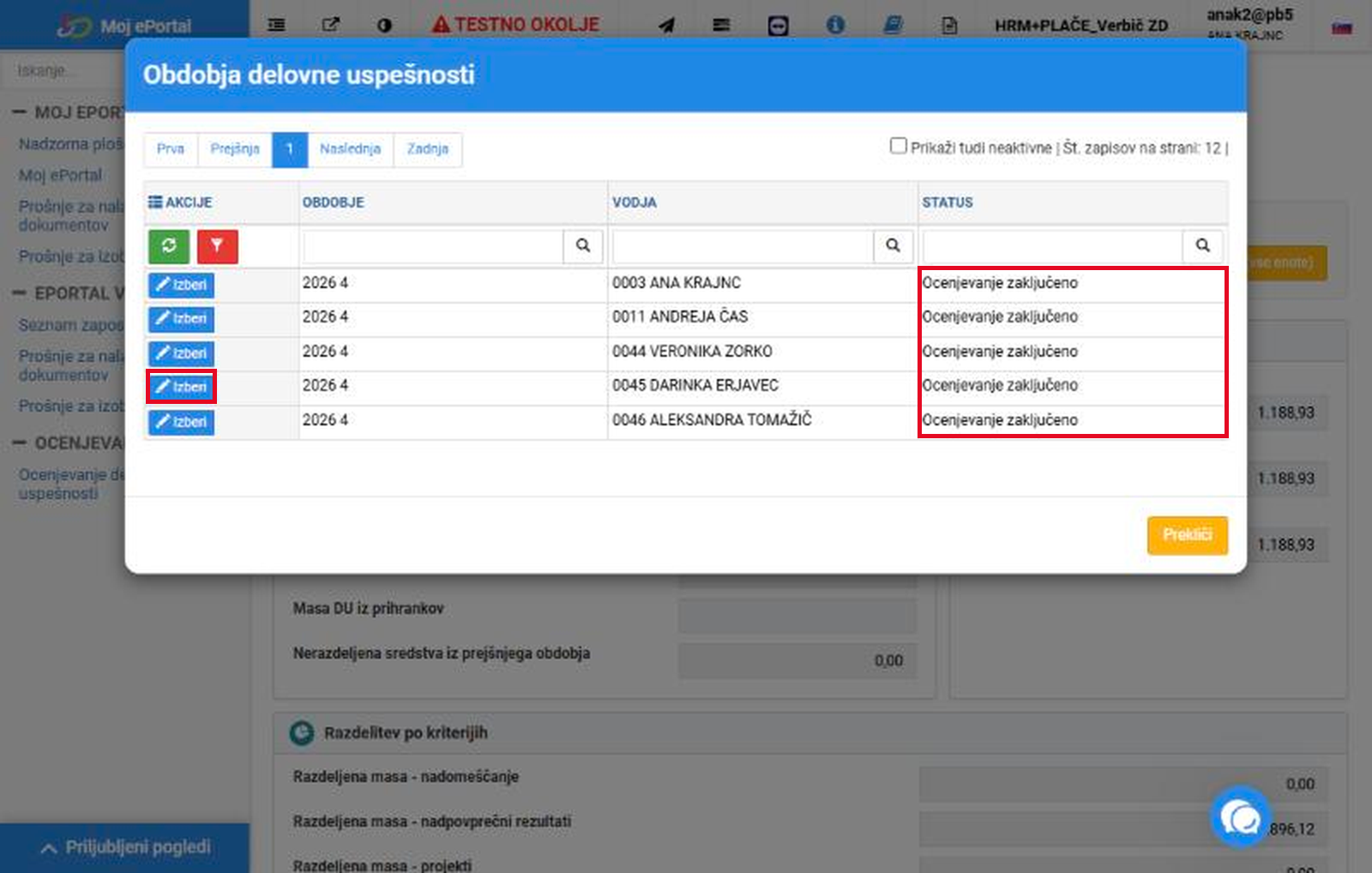
V stolpcu Status je razvidno, v kateri fazi je posamezna enota:
V ocenjevanju – vodja ocen še ni zaključil,
Ocenjevanje zaključeno – vodja je ocene vnesel in zaključil; enota čaka na pregled in potrditev drugega nivoja,
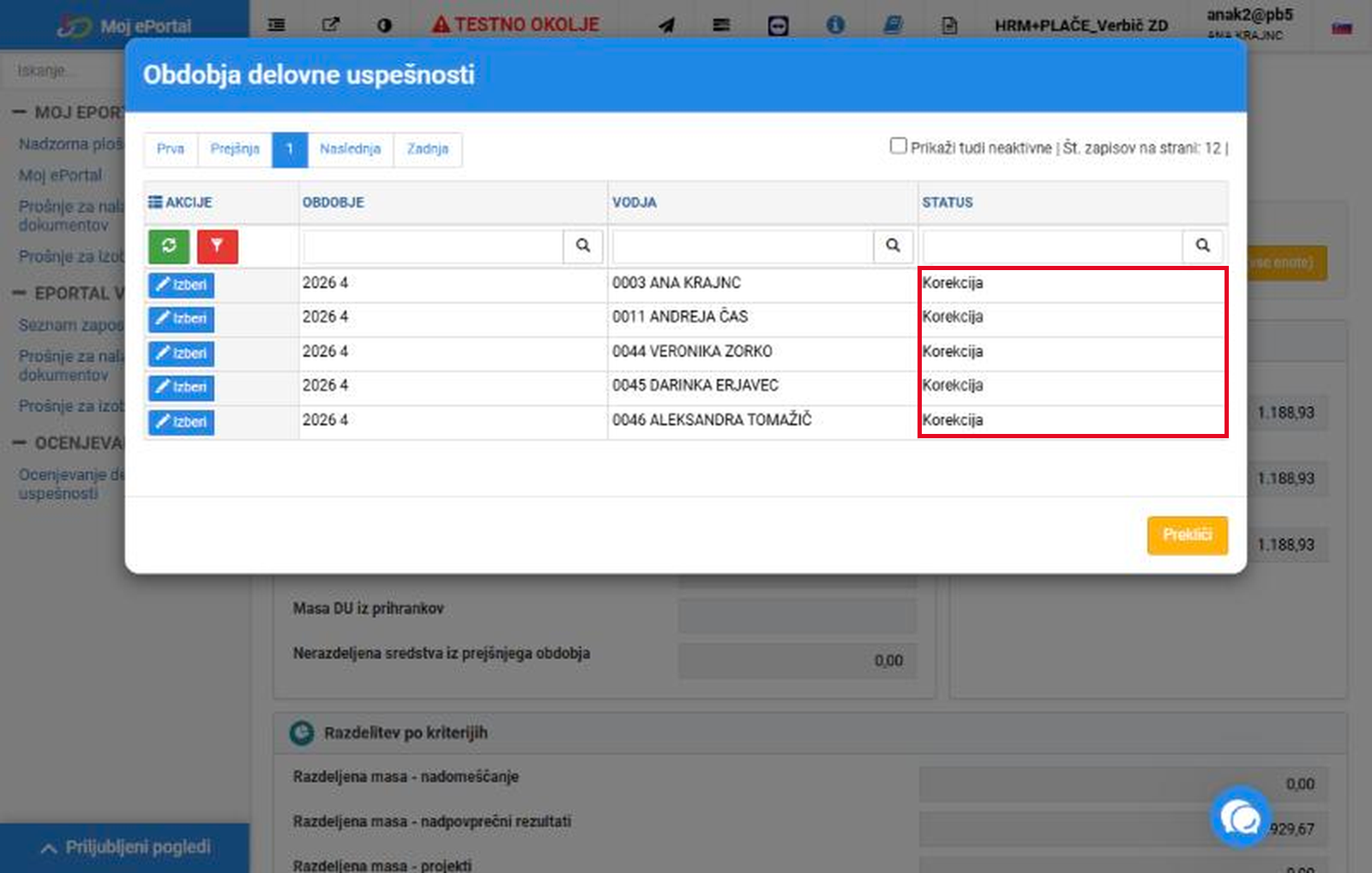
Korekcija – drugi nivo je enoto že potrdil in jo naprej obdeluje obračunavalec.
Pregled in potrditev sta smiselna pri enotah s statusom Ocenjevanje zaključeno.
V oknu je mogoče:
v prazna polja pod nazivi stolpcev vpisati iskalni niz (na primer priimek vodje) in klikniti ikono lupe,
s klikom na Prva, Prejšnja, Naslednja in Zadnja listati med stranmi, kadar je enot več, kot jih je prikazanih na eni strani,
okno zapreti brez izbire s klikom na Prekliči.
Po kliku na Izberi se okno zapre, v polju Izberite obdobje / enoto delovne uspešnosti pa je izpisana izbrana enota (na primer 2026 4 - 0045 DARINKA ERJAVEC).
Klikniti Naloži podatke.
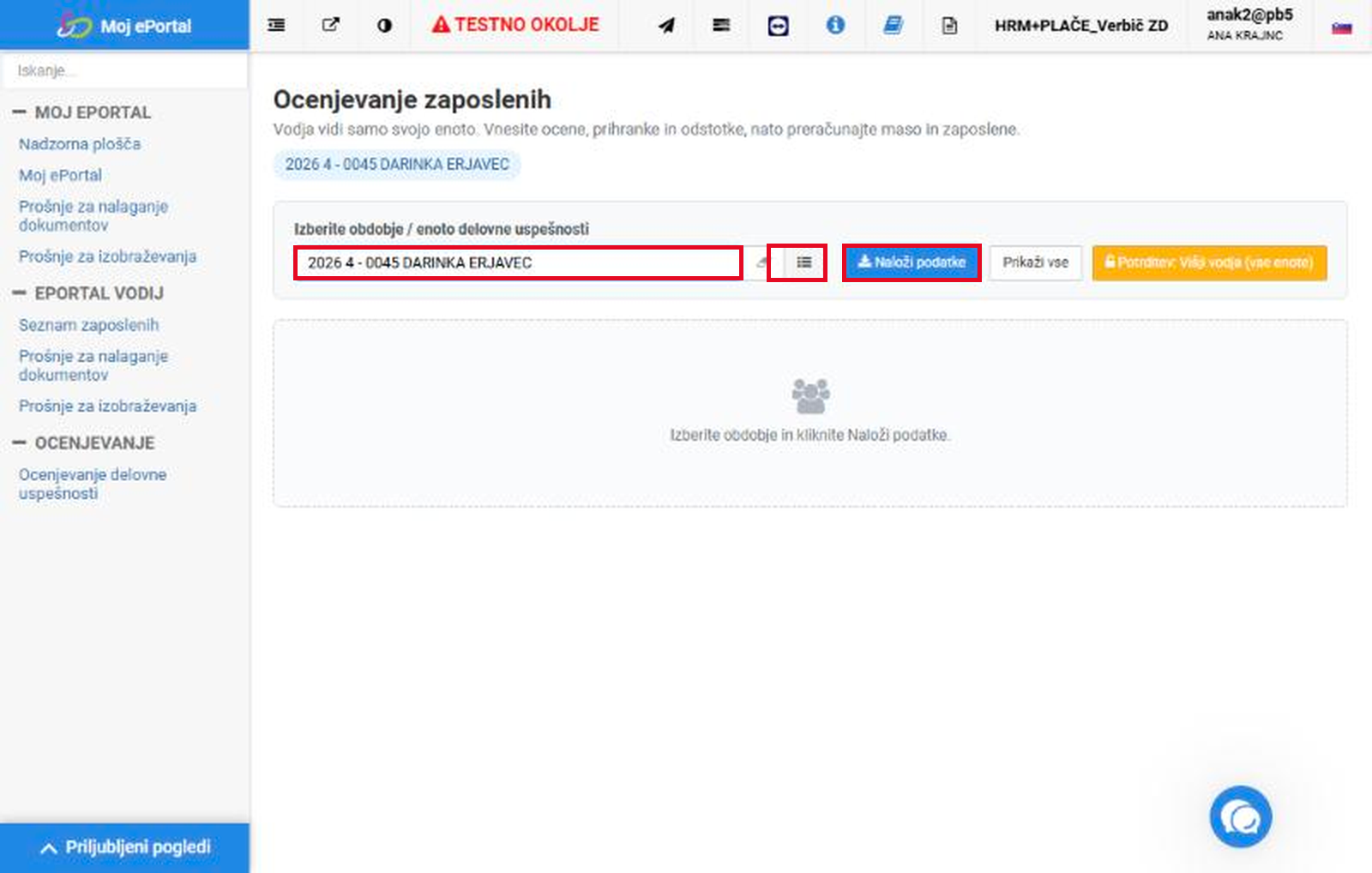
Izbiro je mogoče počistiti z ikono radirke desno ob polju.
Če v oknu Obdobja delovne uspešnosti ni nobene enote za izbiro, pomeni, da delovna uspešnost še ni v fazi ocenjevanja ali pa je izračun DU že zaključen.
Korak 5: Pregled ocen vodje
Po nalaganju se prikažejo podatki izbrane enote:
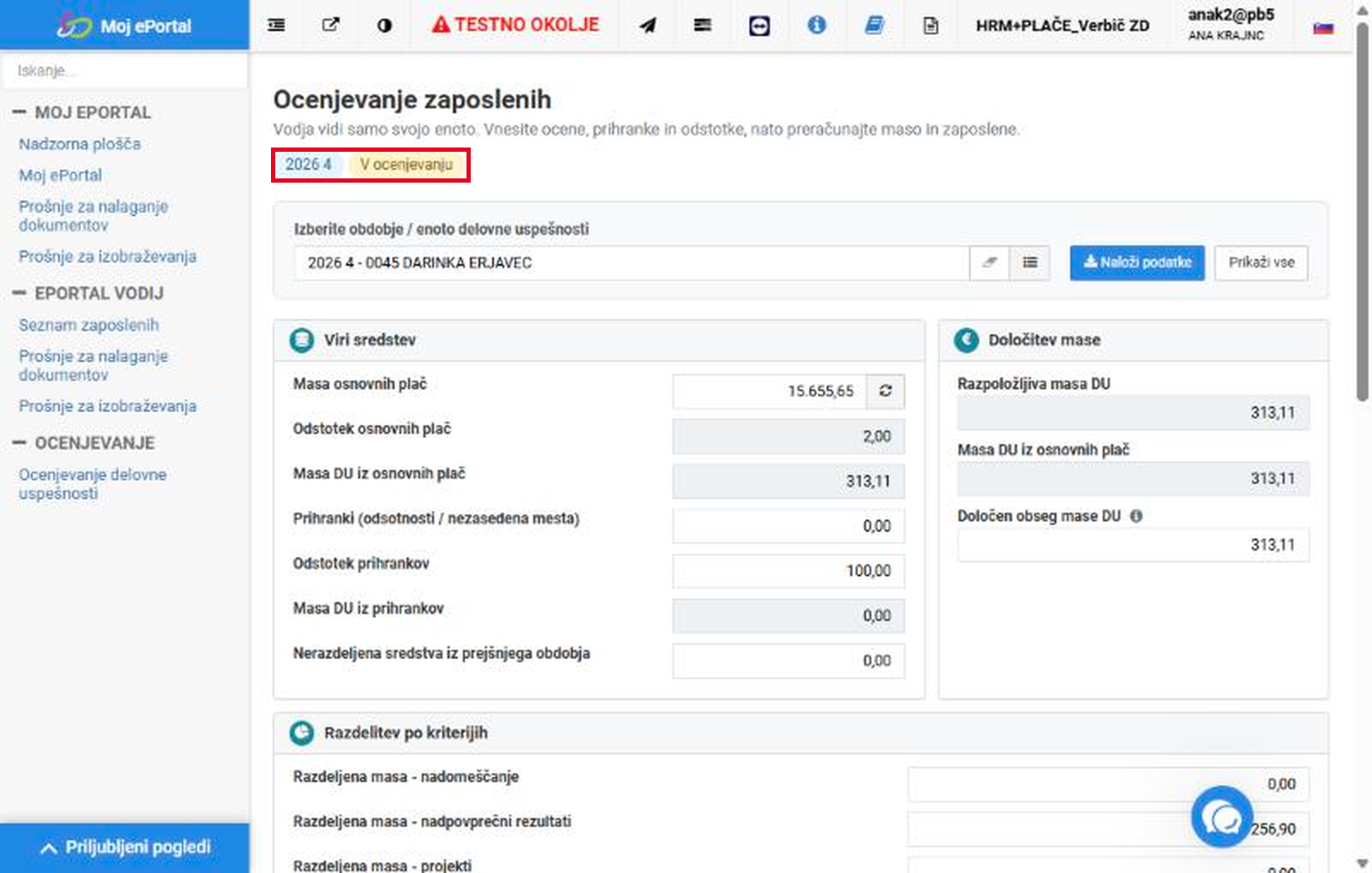
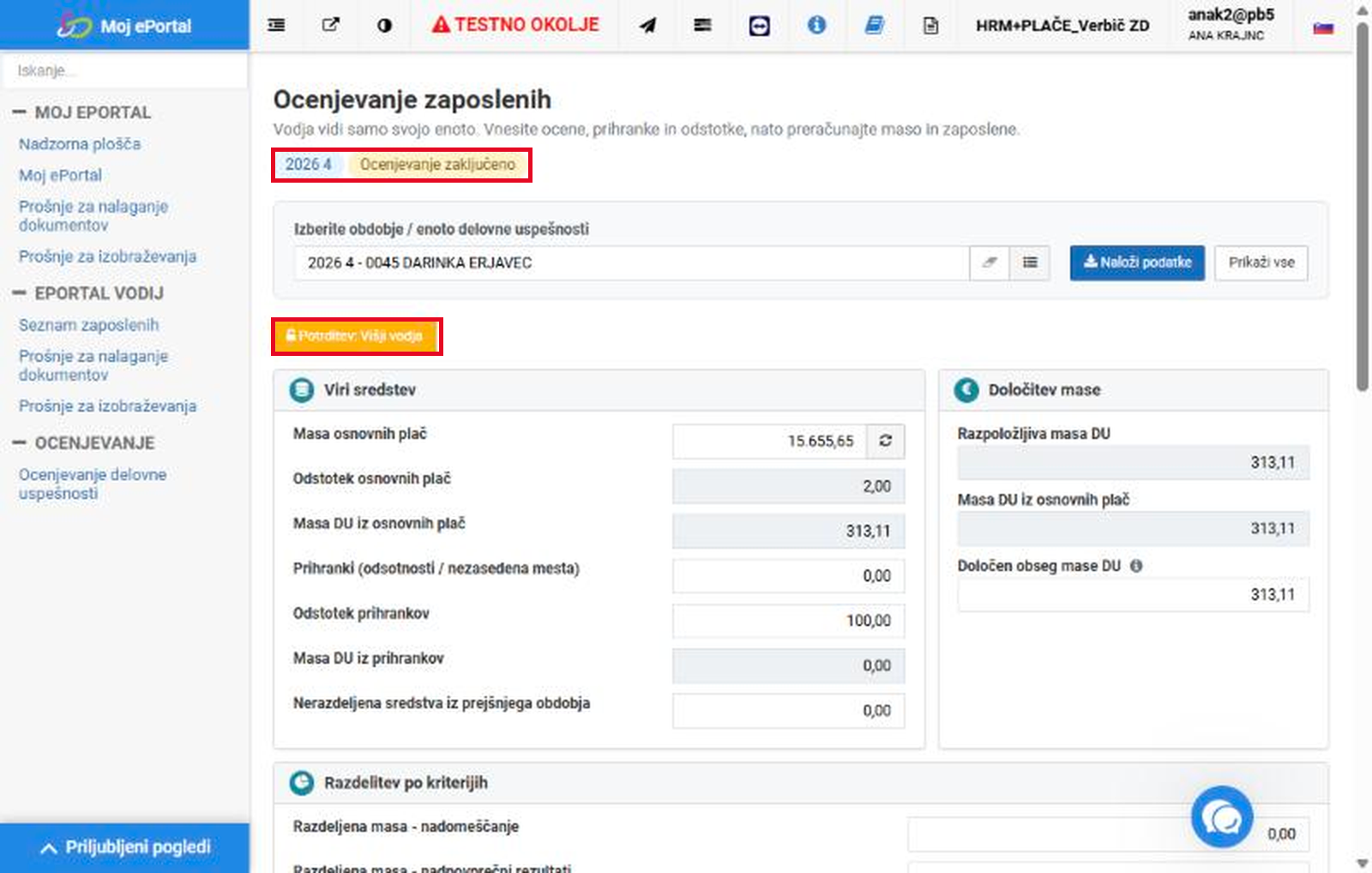
pod naslovom maske sta izpisana obdobje in status enote (na primer 2026 4 in Ocenjevanje zaključeno),
pri enoti s statusom Ocenjevanje zaključeno je nad okvirji oranžni gumb Potrditev: Predstojnik,
v okvirjih Viri sredstev, Določitev mase in Razdelitev po kriterijih so zneski izbrane enote.
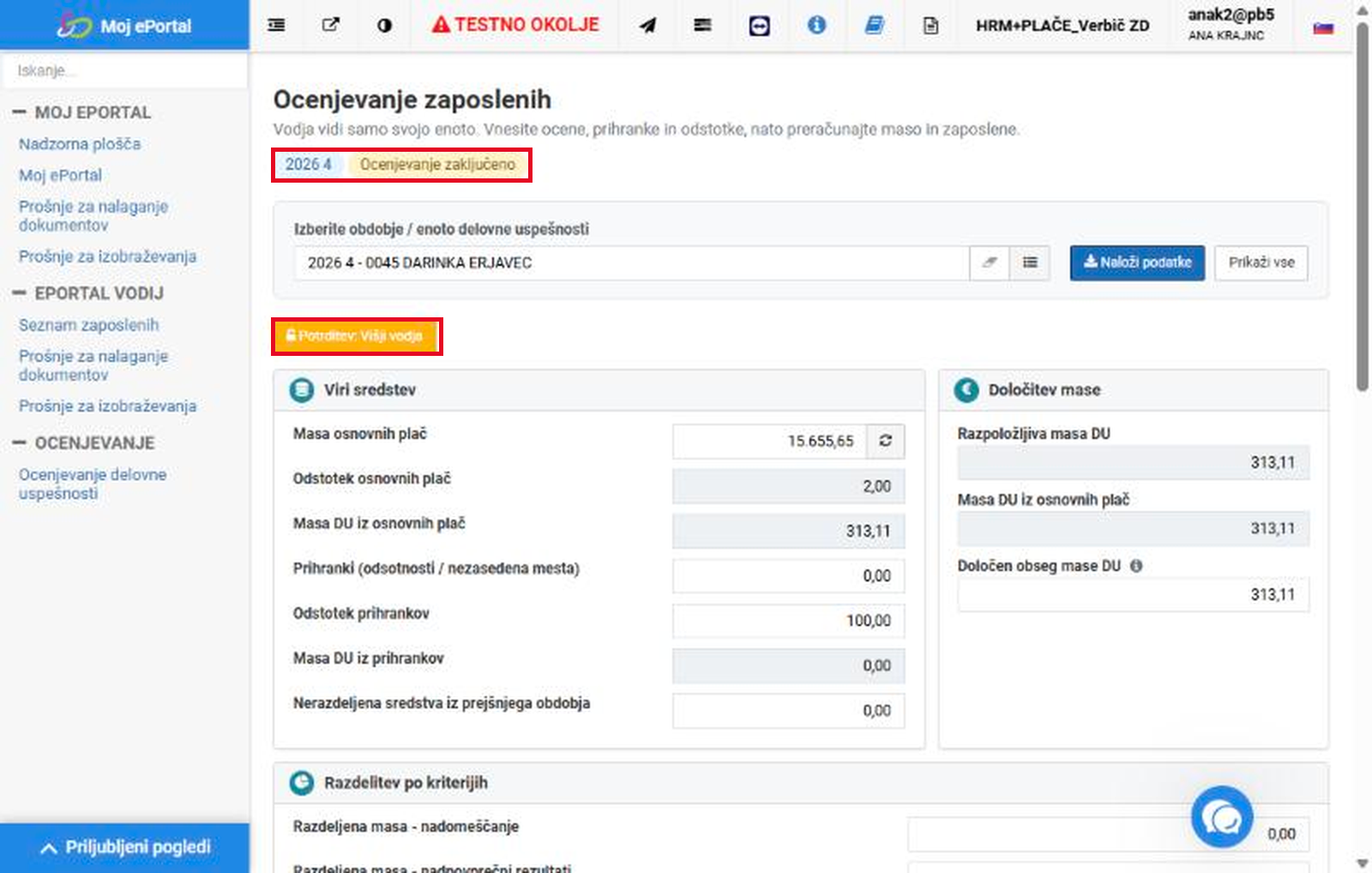
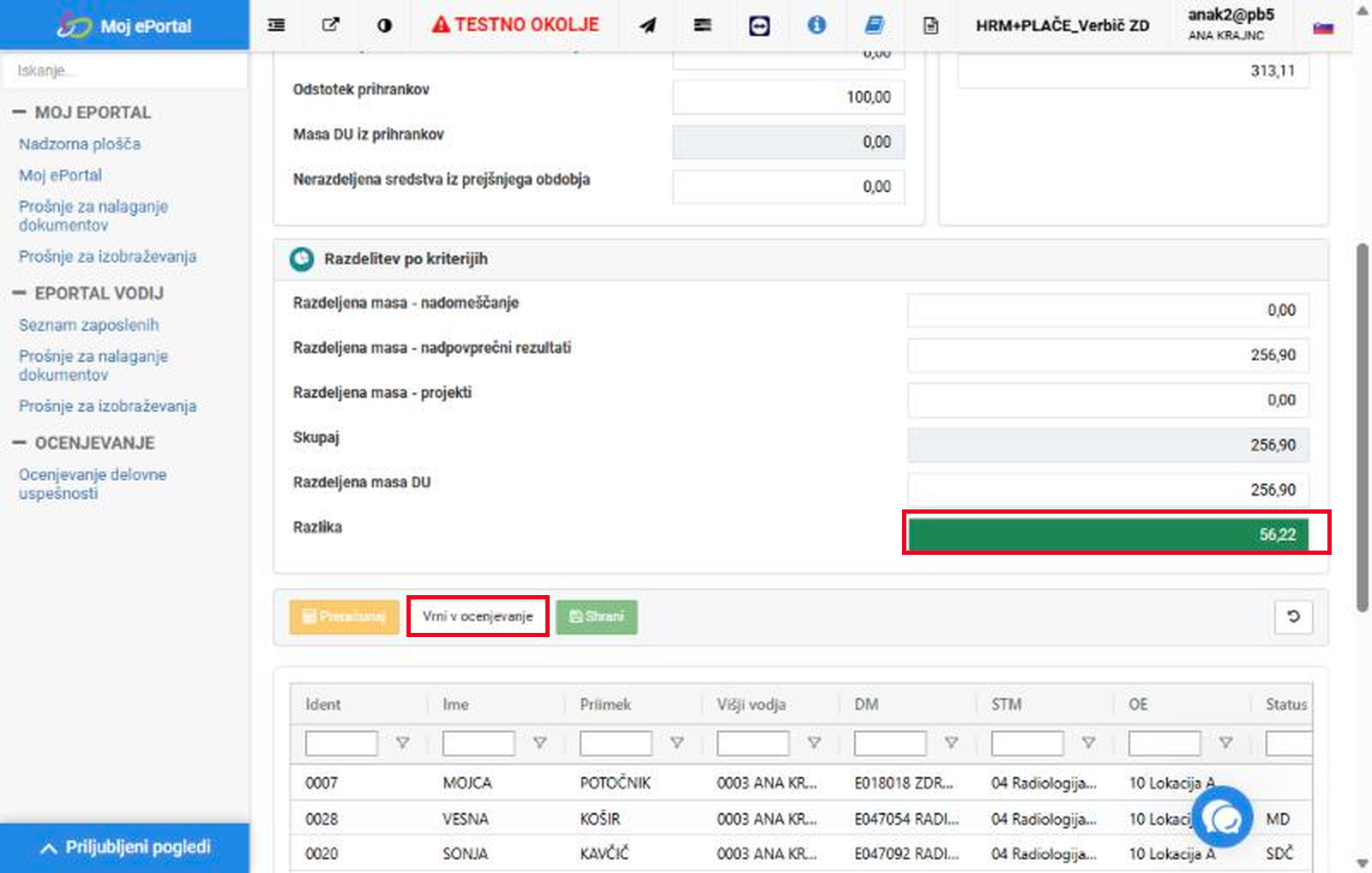
Pod okvirjem Razdelitev po kriterijih so gumbi Preračunaj, Vrni v ocenjevanje in Shrani. Ko je enota zaključena, sta gumba Preračunaj in Shrani neaktivna.
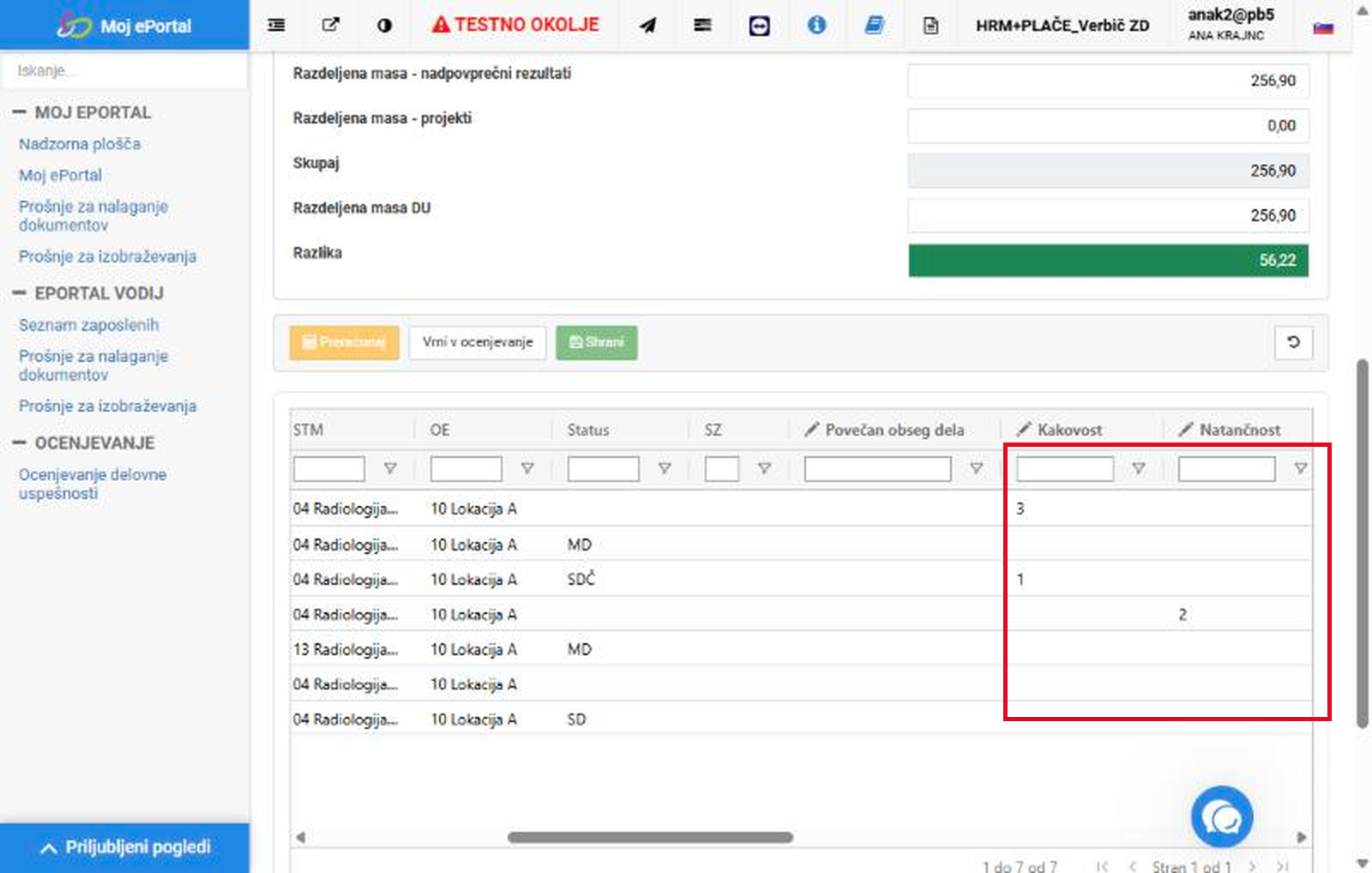
Pod gumbi je tabela z zaposlenimi enote in ocenami, ki jih je vnesel vodja. Stolpci s kriteriji so v tabeli desno.
Pri pregledu je priporočljivo preveriti:
ali so ocenjeni vsi zaposleni, ki bi morali biti,
ali so ocene po kriterijih smiselne,
ali je polje Razlika v okvirju Razdelitev po kriterijih zeleno oziroma 0,00 (vodja ni razdelil več, kot je na voljo).
Ko je enota v statusu Ocenjevanje zaključeno, ocen ni mogoče neposredno spreminjati.
Če so ocene ustrezne, nadaljevati s Korakom 9: Potrditev drugega nivoja. Če je treba kaj popraviti, nadaljevati s Korakom 6.
Korak 6: Vrnitev enote v ocenjevanje (samo, če je treba kaj popraviti)
Klikniti gumb Vrni v ocenjevanje.
Odpre se okno Vrni v ocenjevanje z vprašanjem Enota se bo vrnila v ocenjevanje. Želite nadaljevati?
Klikniti Da.
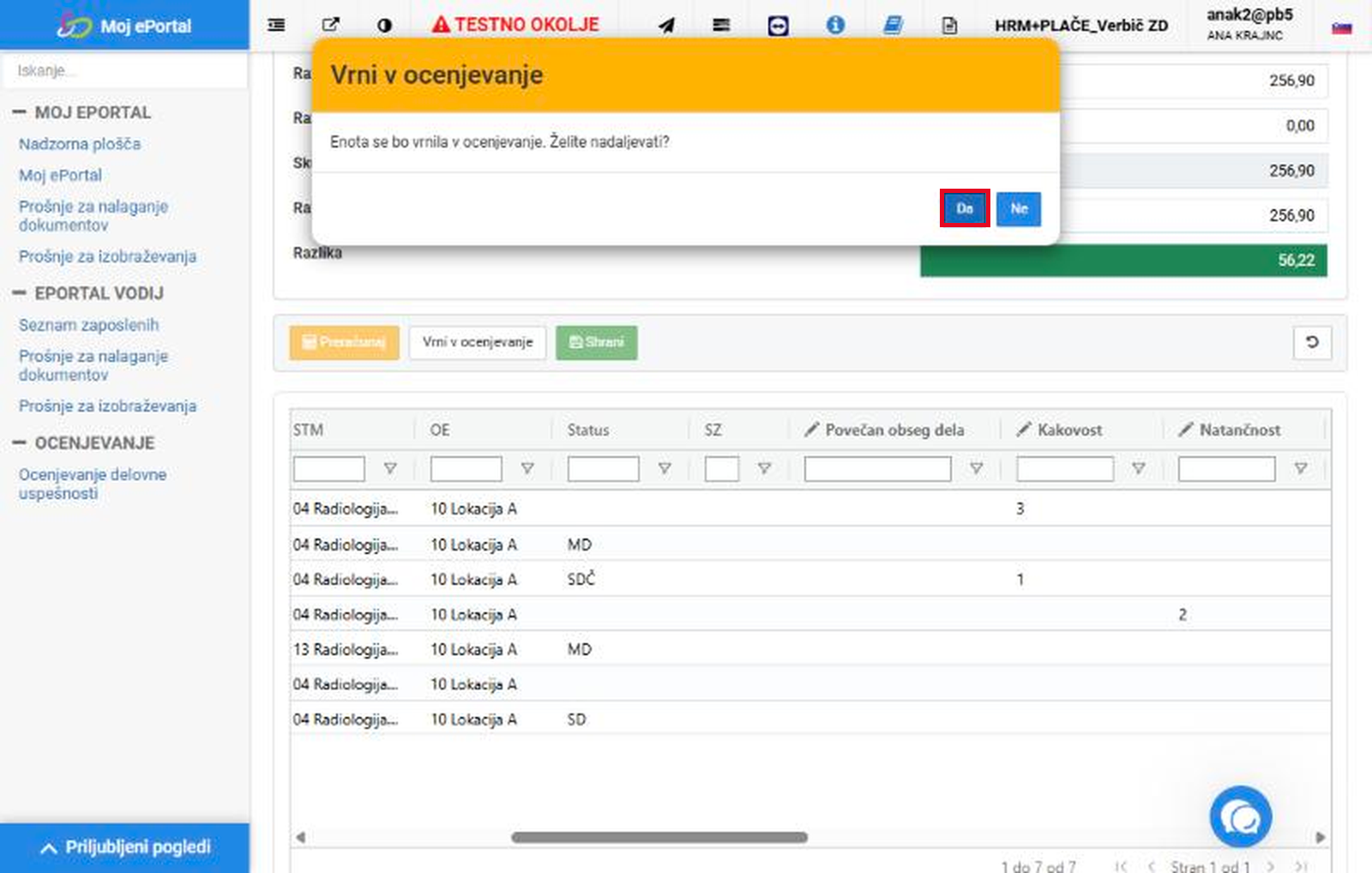
Prikaže se sporočilo Enota je vrnjena v ocenjevanje. Klikniti Ok.
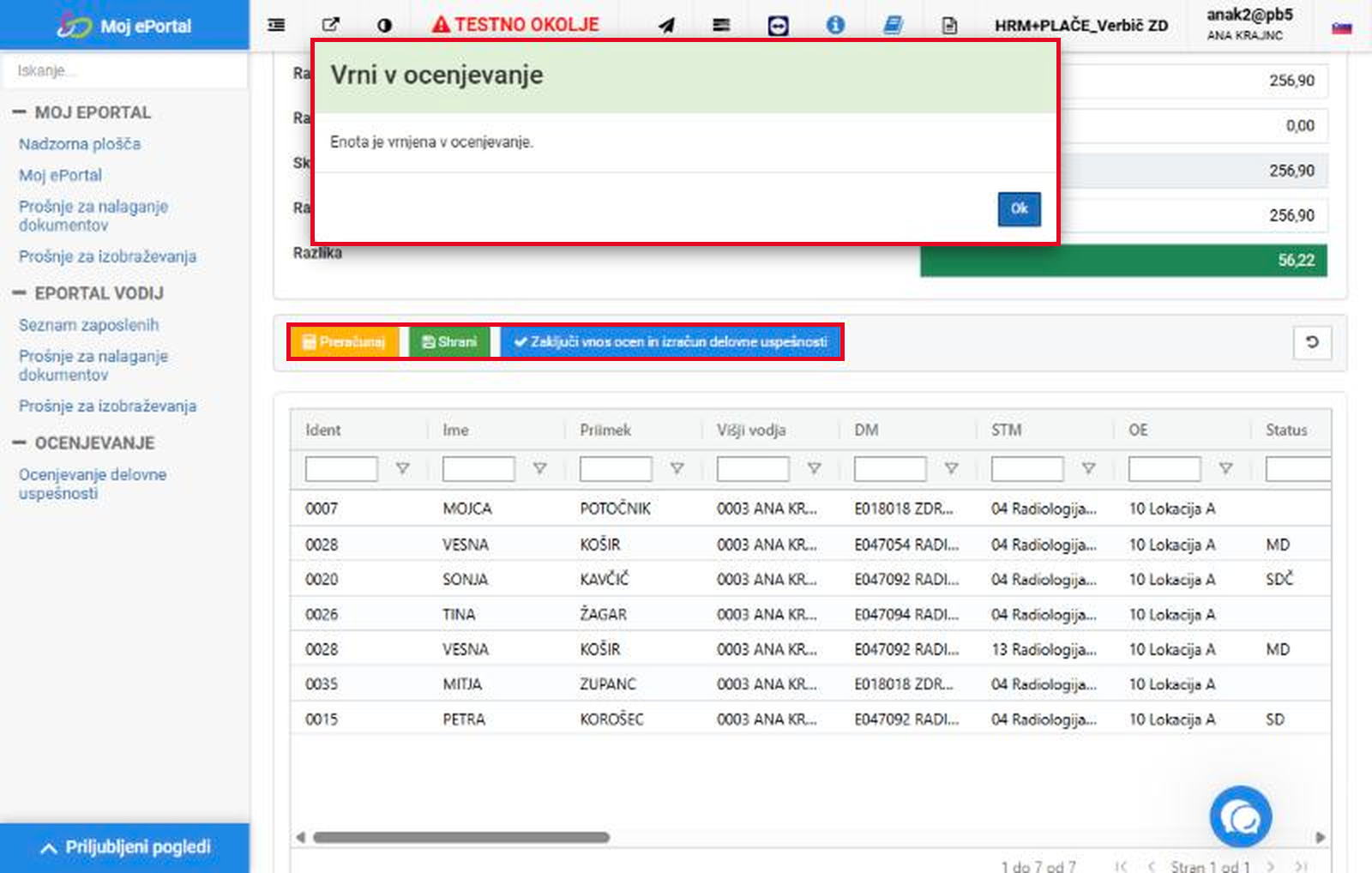
Status enote pod naslovom maske se spremeni v V ocenjevanju, gumb Potrditev: Predstojnik pa se skrije. Ocene je zdaj mogoče urejati. Popravke v vrnjeni enoti naredi drugi nivo sam. Pod okvirjem Razdelitev po kriterijih so na voljo gumbi Preračunaj, Shrani in Zaključi vnos ocen in izračun delovne uspešnosti.
Korak 7: Popravek ocen, preračun in shranjevanje (samo, če je treba kaj popraviti)
Popravek ocene
Tabelo z drsnikom pod njo pomakniti v desno, da so vidni stolpci s kriteriji. Stolpci, v katere je mogoče vpisovati, imajo ob nazivu ikono svinčnika (na primer Kakovost, Natančnost).
Dvakrat klikniti v celico z oceno, ki jo je treba popraviti.
Vpisati novo oceno.
Pritisniti tipko Enter.
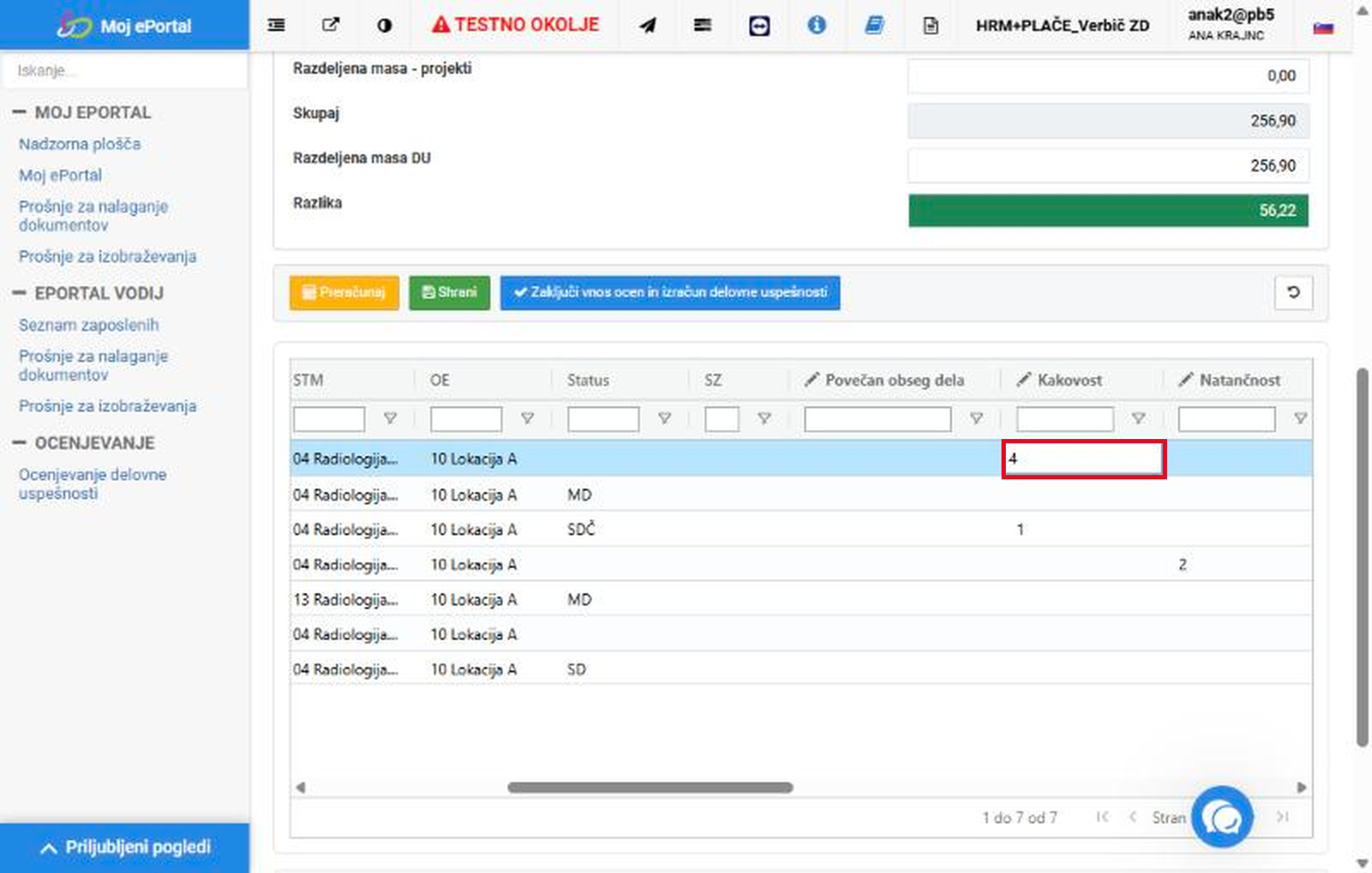
Po vpisu ocene se zneski v okvirju Razdelitev po kriterijih in polje Razlika še ne spremenijo. Za izračun je treba klikniti Preračunaj.
Preračun
Klikniti Preračunaj.
Prikaže se sporočilo Preračun je končan. Za trajno shranjevanje uporabite Shrani. Klikniti Ok.
Preveriti zneske v okvirju Razdelitev po kriterijih in polje Razlika.
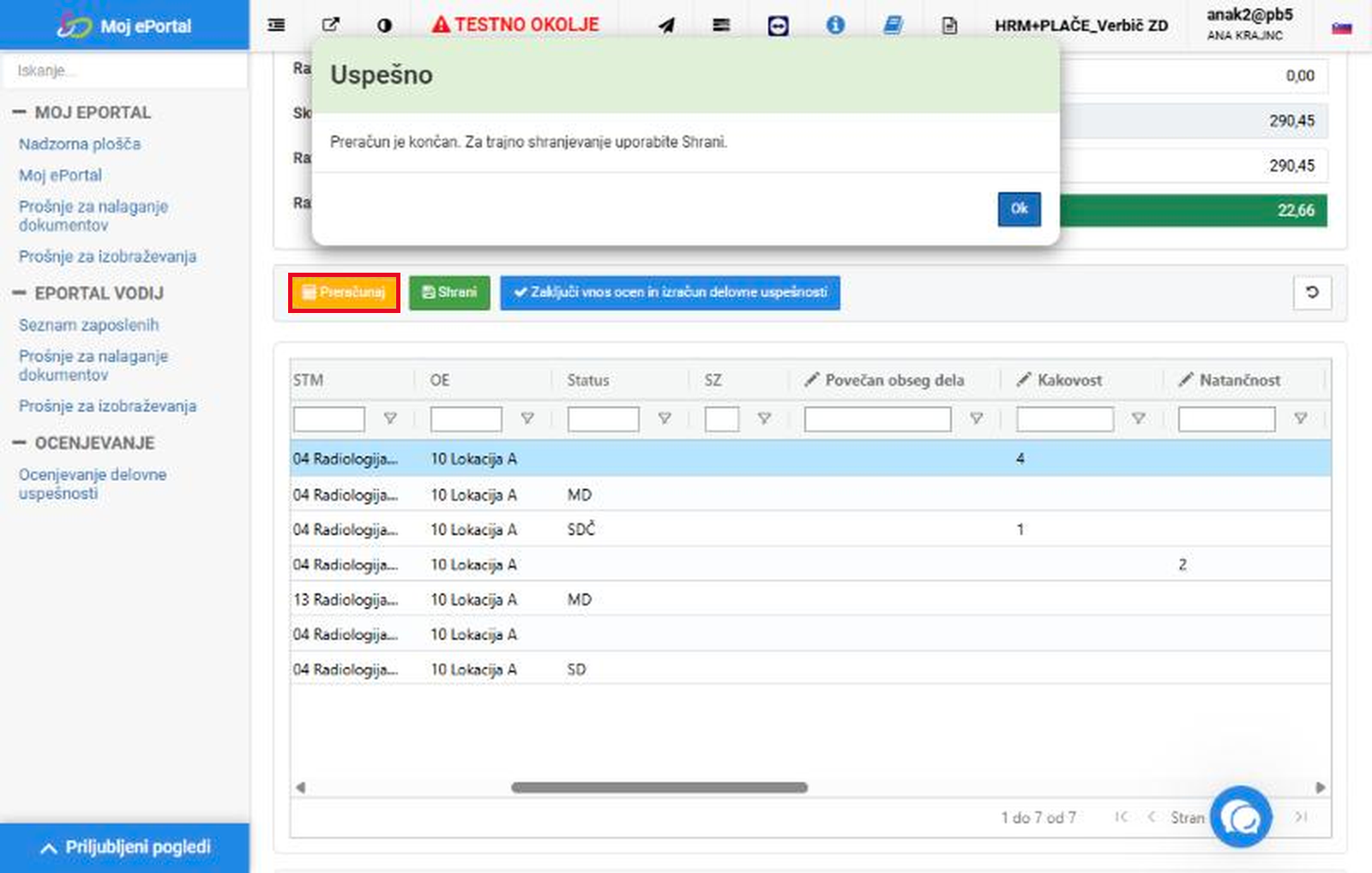
Preračun spremembe še ne shrani. Če se maska zapre brez shranjevanja, popravki niso shranjeni.
Shranjevanje
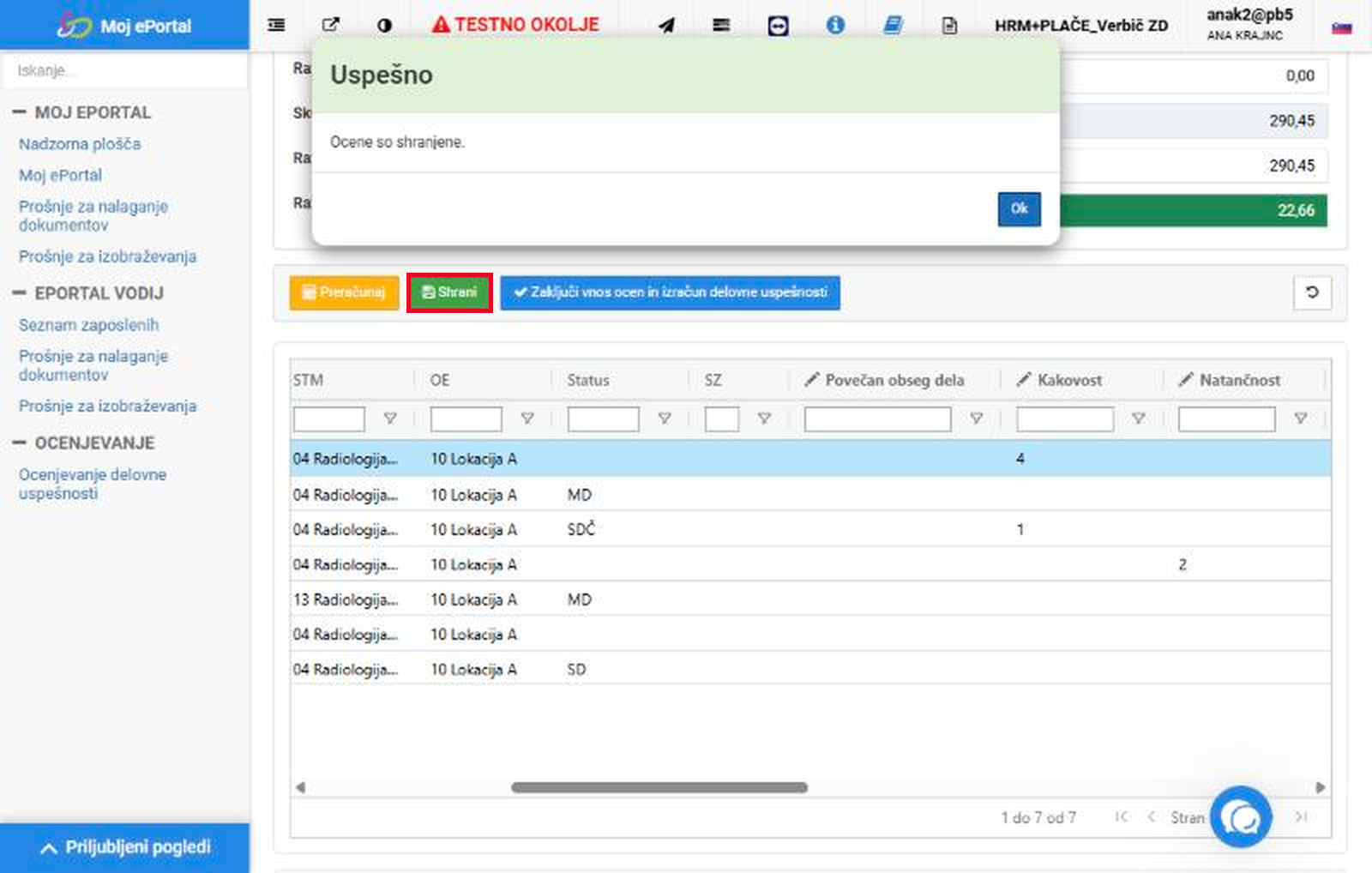
Klikniti Shrani.
Prikaže se sporočilo Ocene so shranjene. Klikniti Ok.
Korak 8: Zaključek vnosa ocen (samo, če je bila enota vrnjena)
Ko so popravki narejeni, je treba enoto ponovno zaključiti. Dokler enota ni zaključena, je ni mogoče potrditi.
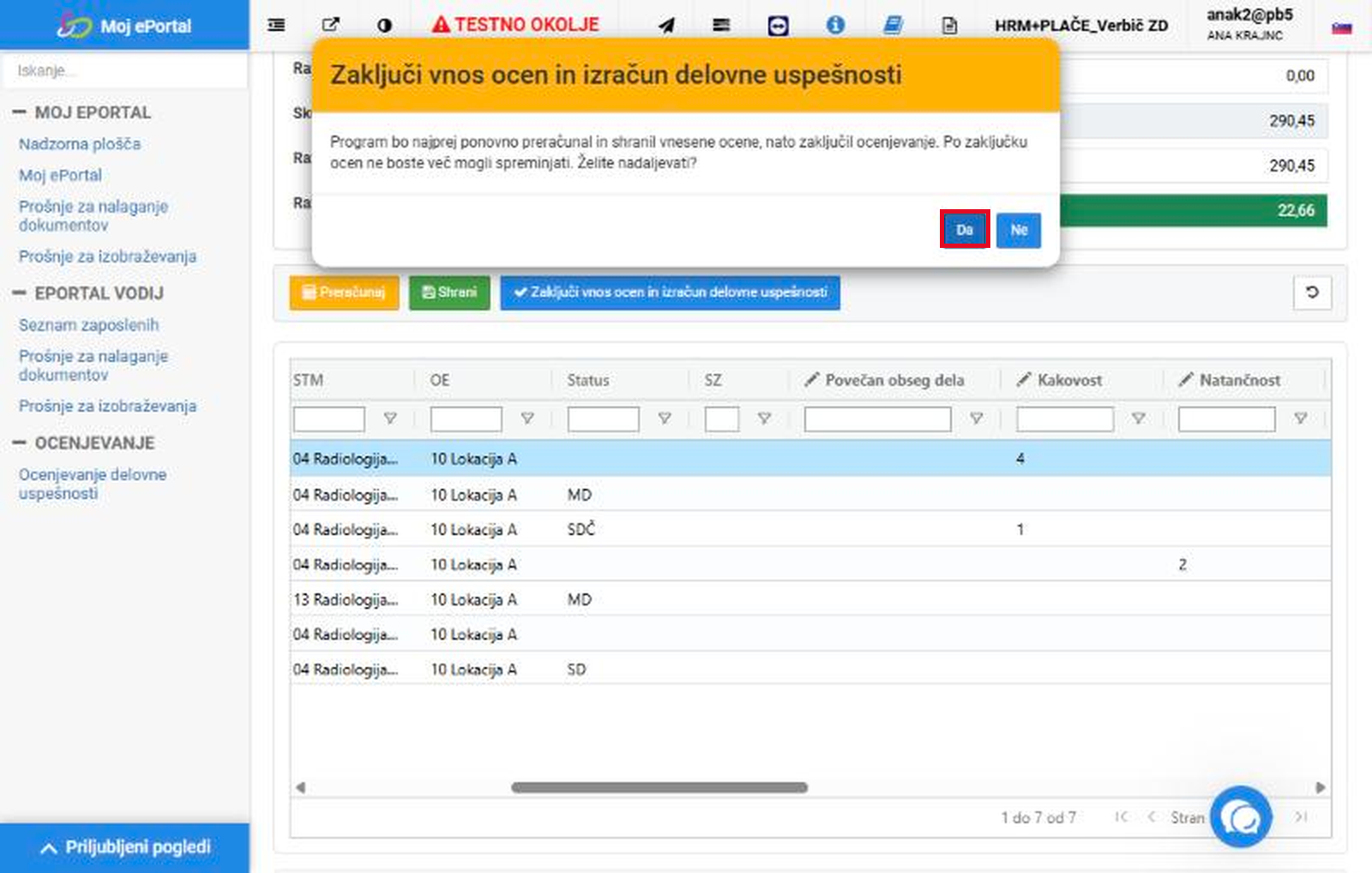
Klikniti Zaključi vnos ocen in izračun delovne uspešnosti.
Odpre se okno Zaključi vnos ocen in izračun delovne uspešnosti z obvestilom, da bo program najprej ponovno preračunal in shranil vnesene ocene, nato pa zaključil ocenjevanje. Po zaključku ocen ni več mogoče spreminjati.
Klikniti Da.
Prikaže se sporočilo Ocenjevanje je zaključeno. Klikniti Ok.
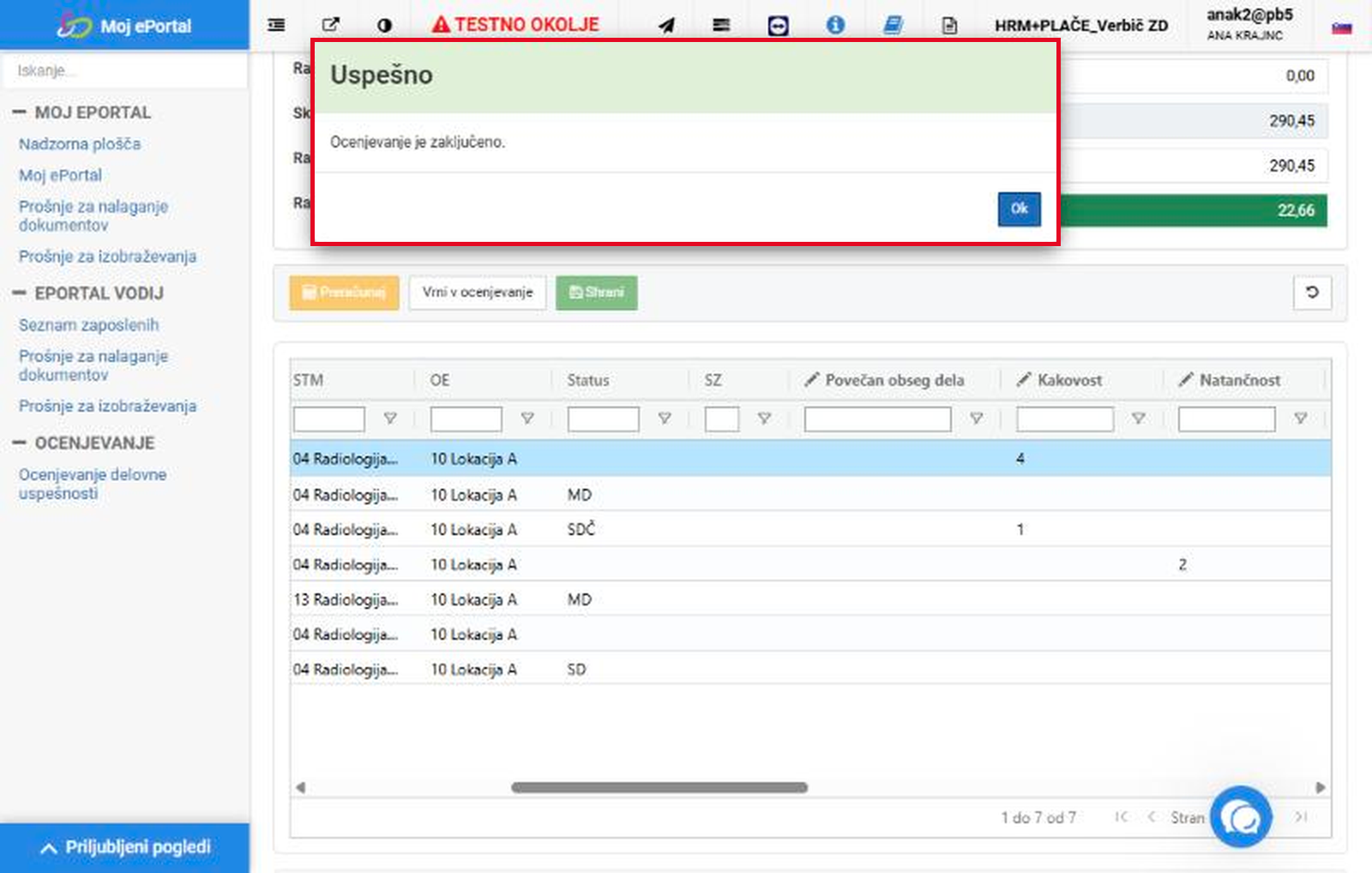
Status enote je znova Ocenjevanje zaključeno, nad okvirji pa se znova prikaže gumb Potrditev: Predstojnik.
Korak 9: Potrditev drugega nivoja
Potrditev je zadnji korak drugega nivoja. S potrditvijo drugi nivo sporoči obračunavalcu, da so ocene pregledane in ustrezne. Gumb je treba klikniti šele, ko so ocene pregledane.
Potrditev posamezne enote
Izbrati enoto in klikniti Naloži podatke (Korak 4).
Preveriti, da je status enote Ocenjevanje zaključeno.
Klikniti oranžni gumb Potrditev: Predstojnik.
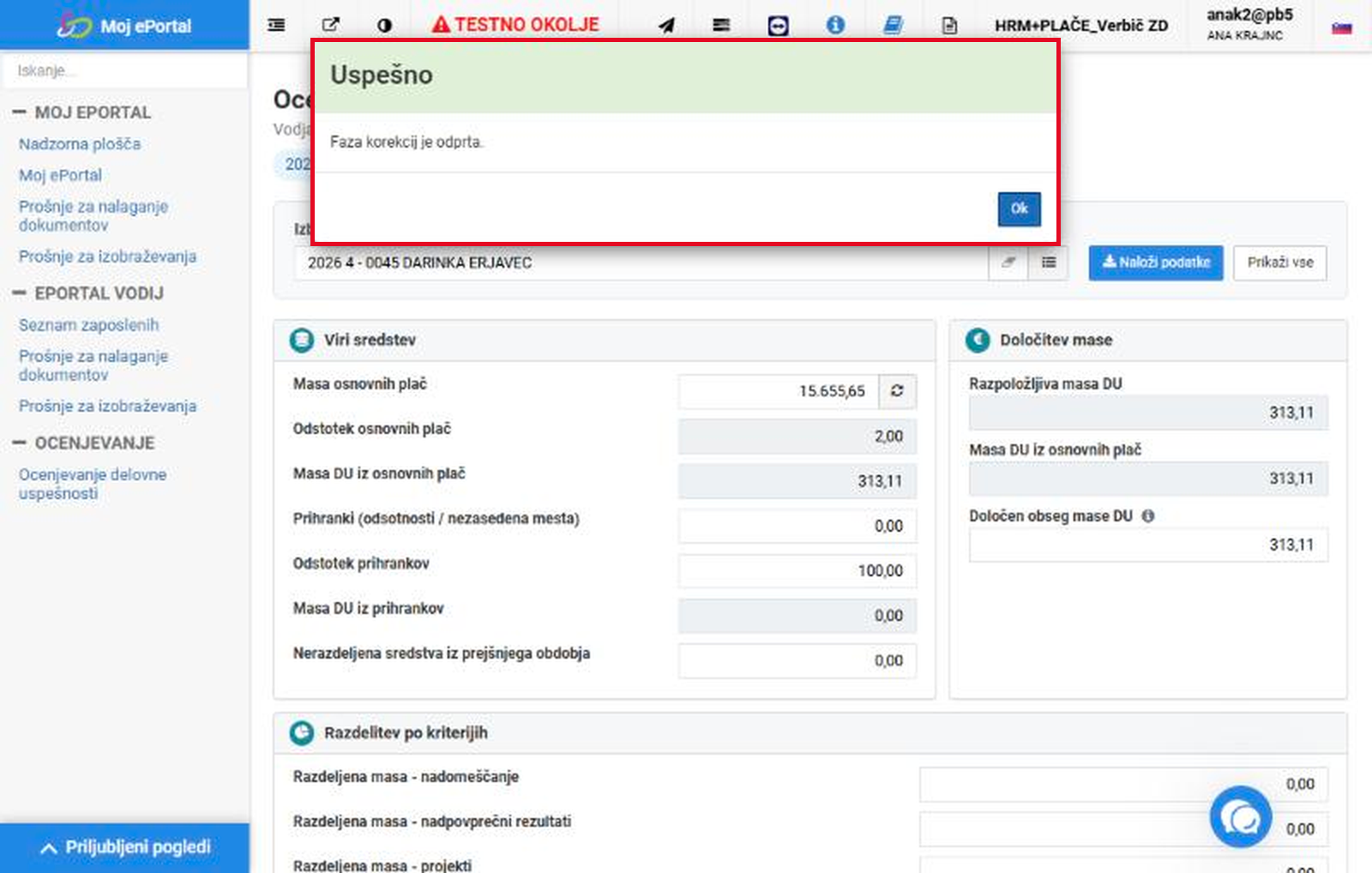
Prikaže se sporočilo Faza korekcij je odprta. Klikniti Ok.
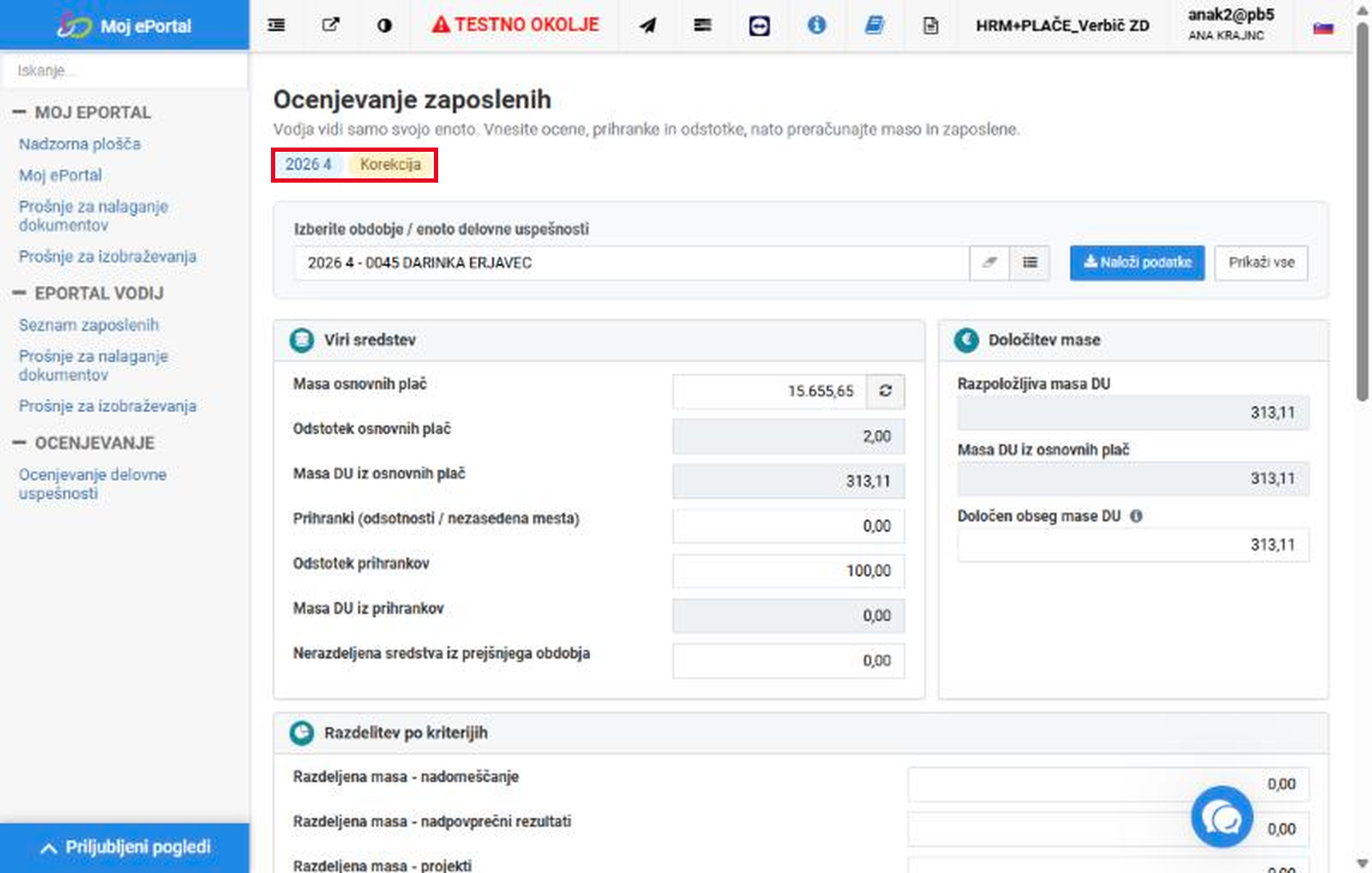
Status enote se spremeni v Korekcija. Na maski ostaneta samo gumba Naloži podatke in Prikaži vse – ocen ni več mogoče spreminjati ali vrniti v ocenjevanje. Od tega trenutka nadaljuje obračunavalec v modulu Plače.
Potrditev vseh enot naenkrat
Ta možnost je primerna, kadar je drugi nivo pregledal vse enote in so vse ustrezne.
Klikniti Prikaži vse (Korak 3).
Klikniti Potrditev: Predstojnik (vse enote).
Prikaže se sporočilo Faza korekcij je odprta za in število potrjenih enot. Klikniti Ok.
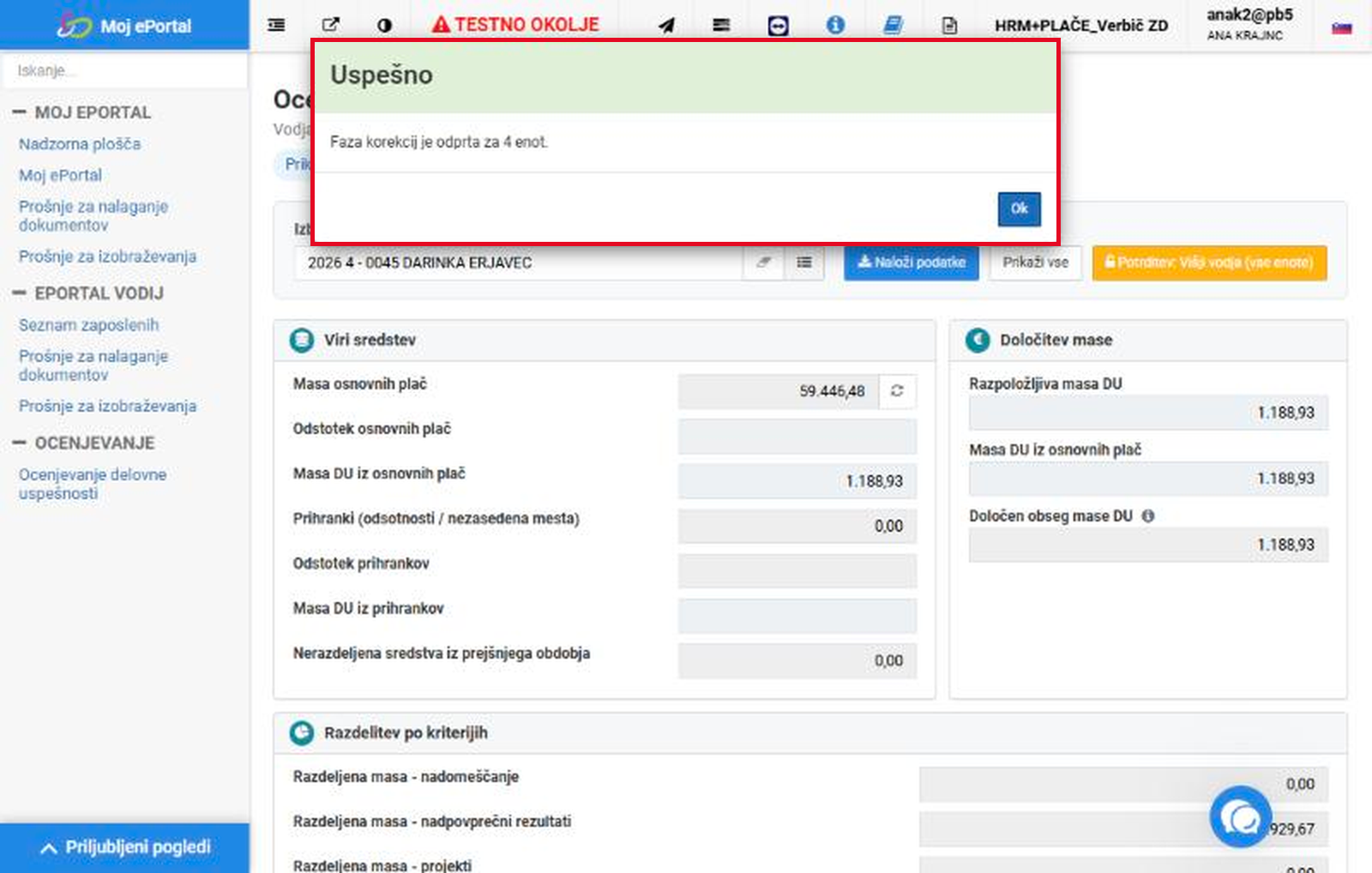
Po potrditvi je v oknu Obdobja delovne uspešnosti pri potrjenih enotah status Korekcija.
Če ni nobene enote za potrditev, se ob kliku na Potrditev: Predstojnik (vse enote) prikaže sporočilo Ni enot za potrditev.
Posebnosti in opozorila
Naziv drugega nivoja
Naziv na gumbih in v stolpcih (na primer Potrditev: Predstojnik, stolpec Predstojnik) je odvisen od nastavitev organizacije. Če je v nastavitvah drugi nivo poimenovan drugače, je izpisan ta naziv.
Kdo je drugi nivo
Kdo je drugi nivo za posameznega zaposlenega, določi obračunavalec v nastavitvah delovne uspešnosti (na primer vodja organizacijske enote). Če drugi nivo ne vidi enote, ki bi jo moral, ali vidi enoto, ki je ne bi smel, se je treba obrniti na obračunavalca.
Pregled Prikaži vse je samo za ogled
V pregledu Prikaži vse ocen ni mogoče spreminjati. Za popravek je treba enoto izbrati posebej (Korak 4).
Zaključene enote ni mogoče urejati
Ocene v enoti s statusom Ocenjevanje zaključeno so zaklenjene. Za popravek je treba enoto najprej vrniti v ocenjevanje z gumbom Vrni v ocenjevanje, nato popraviti, preračunati, shraniti in znova zaključiti.
Preračun ni shranjevanje
Gumb Preračunaj samo izračuna zneske. Popravki so shranjeni šele po kliku na Shrani ali po zaključku vnosa ocen.
Potrjene enote ni več mogoče spreminjati v Moj ePortalu
Po potrditvi je enota v statusu Korekcija in jo naprej obdeluje obračunavalec.
Zaposleni z več delovnimi mesti
Zaposleni se lahko v tabeli pojavi večkrat. Vsaka vrstica predstavlja ločeno delovno mesto in se ocenjuje samostojno. Posamezno vrstico lahko ocenjuje drug vodja.
Statusi zaposlenih
V stolpcu Status so lahko prikazani statusi zaposlenih, na primer SD, OD, SDČ, SDČ STAR., MD, POK. REHAB., INV., DOP. DELO, 80/90/100 in SZ. Kateri statusi so vidni, je odvisno od nastavitev organizacije. Pod tabelo je Legenda statusov.
Odsoten vodja prvega nivoja
Če vodja prvega nivoja ocen ne more vnesti (na primer zaradi bolniške odsotnosti), lahko ocene namesto njega vnese ocenjevalec na nivoju podjetja. Postopek je opisan v članku Način 2: ocenjevalec na nivoju podjetja oceni vse enote.
Najpogostejša vprašanja
Zakaj ni nobene enote za izbiro?
Delovna uspešnost še ni v fazi ocenjevanja ali pa je izračun DU že zaključen. Če je ocenjevanje odprto, enote pa vseeno ni, se je treba obrniti na obračunavalca.
Zakaj ni gumba za potrditev?
Gumb Potrditev: Predstojnik je viden šele, ko je vnos ocen v enoti zaključen (status Ocenjevanje zaključeno). Če je enota še v statusu V ocenjevanju, je treba počakati, da vodja ocene zaključi. Če je enota že v statusu Korekcija, je že potrjena.
Zakaj ocen ni mogoče spreminjati?
Enota je zaključena. Najprej je treba klikniti Vrni v ocenjevanje. V pregledu Prikaži vse ocen ni mogoče spreminjati nikoli – enoto je treba izbrati posebej.
Zakaj se po vpisu ocene polje Razlika ne spremeni?
Zneski se izračunajo šele po kliku na Preračunaj.
Ali je treba vsako enoto odpreti posebej?
Ne. Z gumbom Prikaži vse so vidni vsi zaposleni vseh podrejenih enot naenkrat, z gumbom Potrditev: Predstojnik (vse enote) pa je mogoče potrditi vse enote hkrati.
Kaj pomeni rdeče polje Razlika?
Vodje so razdelili več sredstev, kot jih je na voljo. Drugi nivo lahko ocene popravi (Koraki 6–8) ali enoto potrdi; razliko nato uskladi obračunavalec s korekcijo.
Zakaj se na gumbu izpiše drugačen naziv kot v teh navodilih?
Naziv drugega nivoja določi vsaka organizacija sama v nastavitvah.
Ali drugi nivo vidi modul Plače?
Ne. Drugi nivo dela samo v Moj ePortalu.
Je bilo to koristno?
Še potrebujete pomoč? Vprašajte ekipo