Napredni čarovnik
Avtor Pro-bit Developer
Zadnja posodobitev Pred približno 7 urami
Namen
Napredni čarovnik omogoča pripravo poljubnih izpisov kadrovskih podatkov z izbiro polj iz vseh področij delavca. Izpis je mogoče pripraviti na izbrani dan ali za izbrano obdobje, v obliki Excel ali PDF.
V primerjavi s Čarovnikom izpisov ima napredni čarovnik polja združena po skupinah, iskanje po poljih, izpis za obdobje in samodejno shranjevanje izbranih polj. Izpis se pripravi v ozadju.
Pot v programu
HRM → Kadri → Napredni Čarovnik
Opis funkcionalnosti
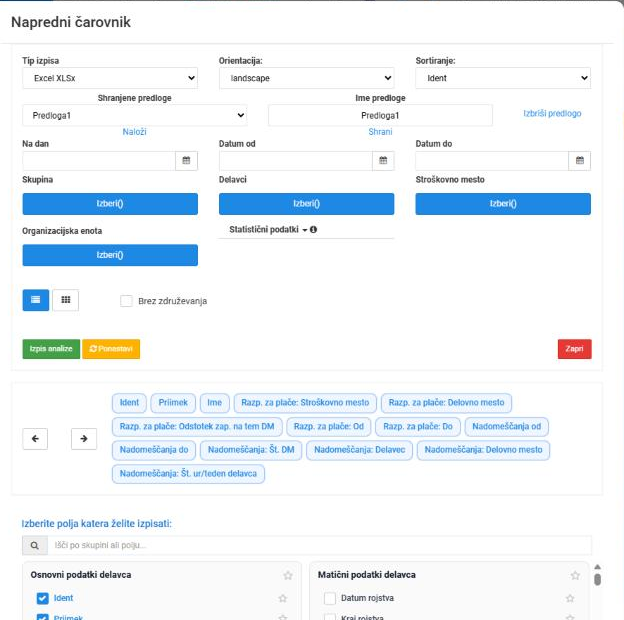
Okno Napredni čarovnik je sestavljeno iz treh delov:
nastavitve in filtri – tip izpisa, orientacija, sortiranje, predloge, datumi, skupina, delavci, stroškovno mesto, organizacijska enota, statistični podatki,
izbrana polja – prikazana kot oznake v vrstnem redu, v katerem bodo na izpisu,
Izberite polja katera želite izpisati – polja, razporejena po skupinah, z iskalnikom.
Po kliku na Izpis analize, se izpis pripravi v ozadju. Ko je obdelava zaključena, je izpis viden v Pregledu izpisov, od koder ga je mogoče odpreti ali shraniti.
Postopek
Odpreti modul HRM in izbrati Kadri.
Klikniti Napredni Čarovnik.
Izbrati Tip izpisa, Orientacijo in Sortiranje.
Vnesti datum v polje Na dan ali obdobje v polji Datum od in Datum do.
Po potrebi z gumbi Izberi() omejiti izpis po Skupini, Delavcih, Stroškovnem mestu ali Organizacijski enoti.
V delu Izberite polja katera želite izpisati označiti polja. Polje je mogoče poiskati z iskalnikom Išči po skupini ali polju.
Po potrebi s puščicama ← in → spremeniti vrstni red izbranih polj.
Klikniti Izpis analize.
Program prikaže obvestilo »Izpis se bo izdelal v ozadju aplikacije, napredek si lahko ogledate v meniju obvestil.«
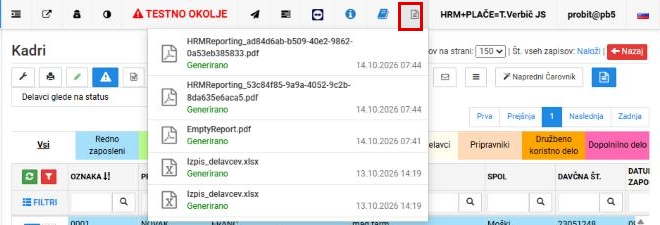
Program samodejno odpre Pregled izpisov. Ko ima izpis status Generirano, ga je s klikom mogoče odpreti ali shraniti.
Pregled izpisov se odpre z ikono v zgornji vrstici programa. Pri vsakem izpisu sta prikazana status (npr. Generirano) ter datum in čas priprave.
Polja in nastavitve
Nastavitve izpisa
Tip izpisa: Excel XLSx (privzeto) ali PDF.
Orientacija: portret ali landscape.
Sortiranje: Ident, Ime ali Priimek.
Predloge
Shranjene predloge in Naloži – nalaganje shranjene predloge.
Ime predloge in Shrani – shranjevanje trenutnega izbora kot predloge.
Izbriši predlogo – brisanje izbrane predloge.
Datumi in filtri
Na dan – izpis stanja na izbrani dan. Zajeti so vsi podatki, ki veljajo na ta datum. Ko je v tem polju vnesen datum, polji Datum od in Datum do nista na voljo.
Datum od in Datum do – izpis stanja za obdobje. Program prepozna vse spremembe znotraj obdobja in jih zapiše v več vrsticah – za vsako obdobje veljavnosti svojo. Če sta za isti dan veljavna dva zapisa, sta v isti vrstici ločena s podpičjem.
Skupina, Delavci, Stroškovno mesto, Organizacijska enota – z gumbom Izberi() je mogoče omejiti izpis.
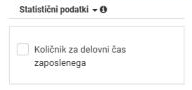
Statistični podatki – statistični podatki, ki se prikažejo na koncu dokumenta (npr. Količnik za delovni čas zaposlenega).
Brez združevanja – izpis brez združevanja podatkov.
Izbor polj
Polja so razporejena po skupinah, ki ustrezajo formam delavca, npr.:
Osnovni podatki delavca, Matični podatki delavca, Naslov delavca, Dosegljivost,
Delovno razmerje: Osnovni podatki, Delovne ure, Ostali podatki,
DM1–DM4, Razporeditve za plače, Razporeditve EDČ, Nadomeščanja,
Izobrazba, Invalidnost, Zdravstveni pregledi, Telesna okvara, kronična bolezen,
Družinski člani (osnovni podatki, naslov, ostali podatki), Osebni dokumenti,
Podatki za nakazilo in obračun, Zavarovanje, Pretekle zaposlitve,
Dopust, Koriščenje dopusta, Aktiv. in disc., Dodatni podatki, Osnove za obračun,
Ostalo mentorstvo, Pooblastila, Specializanti.
Izbrana polja so prikazana kot oznake nad seznamom polj. Vrstni red polj na izpisu se spremeni s puščicama ← in →.
Posebnosti in opozorila
Samodejno shranjevanje izbranih polj
Po uspešno pripravljenem izpisu program shrani izbrana polja in nastavitve prikaza. Ob naslednjem odprtju čarovnika so polja že označena – spremeniti je mogoče samo filtre (npr. skupino ali delavce) in pripraviti nov izpis z enakimi polji.
Ponastavi
Gumb Ponastavi počisti vse izbrane parametre, nastavljene filtre in shranjene izbire polj. Čarovnik se vrne v začetno stanje.
Obvezni podatki
Če kateri od zahtevanih podatkov manjka (npr. datum), program prikaže obvestilo z navedbo manjkajočih podatkov, ki jih je treba dopolniti.
Izpis v ozadju
Izpis se ne odpre takoj. Pripravi se v ozadju in je po zaključku na voljo v Pregledu izpisov.
Oblika izpisa
Na vrhu izpisa so navedeni datum in čas priprave (Izpis generiran), datum stanja (Izpis na dan) in uporabnik, ki je izpis pripravil (Izpis izdelal). Podatki so združeni po delavcev: za vsakega delavca je naslovna vrstica z identom ter imenom in priimkom, pod njo njegovi podatki in vrstica Skupaj. Izpisu se samodejno dodata stolpca Zgodovina od in Zgodovina do.
Nova polja
Polja se sproti dopolnjujejo glede na potrebe strank. Seznam skupin v tem članku zato ni nujno popoln. Nova polja so opisana v Novostih posameznih verzij.
Povezava z drugimi funkcionalnostmi
Kadri → Delavec: polja so vezana na forme delavca.
Čarovnik izpisov: starejši čarovnik za pripravo izpisov.
Pregled izpisov: prevzem izpisov, pripravljenih v ozadju.
Najpogostejša vprašanja
Zakaj se izpis ne odpre takoj?
Izpis se pripravi v ozadju. Ko je obdelava zaključena, je na voljo v Pregledu izpisov (ikona v zgornji vrstici programa).
Zakaj so v čarovniku že izbrana polja, čeprav predloga ni bila naložena?
Program samodejno shrani polja zadnjega uspešnega izpisa. Za začetek znova je treba klikniti Ponastavi.
Kako najti določeno polje?
Vpisati del naziva v iskalnik Išči po skupini ali polju.
Kako spremeniti vrstni red stolpcev na izpisu?
S puščicama ← in → ob izbranih poljih.
Kakšna je razlika med Na dan in Datum od/Datum do?
Na dan izpiše stanje na en datum. Datum od/do izpiše vse spremembe v obdobju, vsako obdobje veljavnosti v svoji vrstici.
Je bilo to koristno?
Še potrebujete pomoč? Vprašajte ekipo