Touch screen
Avtor Pro-bit Developer
Zadnja posodobitev Pred 3 meseci
Touch screen način maloprodajnega računa
Ob ustvarjanju novega maloprodajnega računa se dokument privzeto odpre v Touch screen načinu, ki omogoča hitro delo na blagajni z zaslonom na dotik.
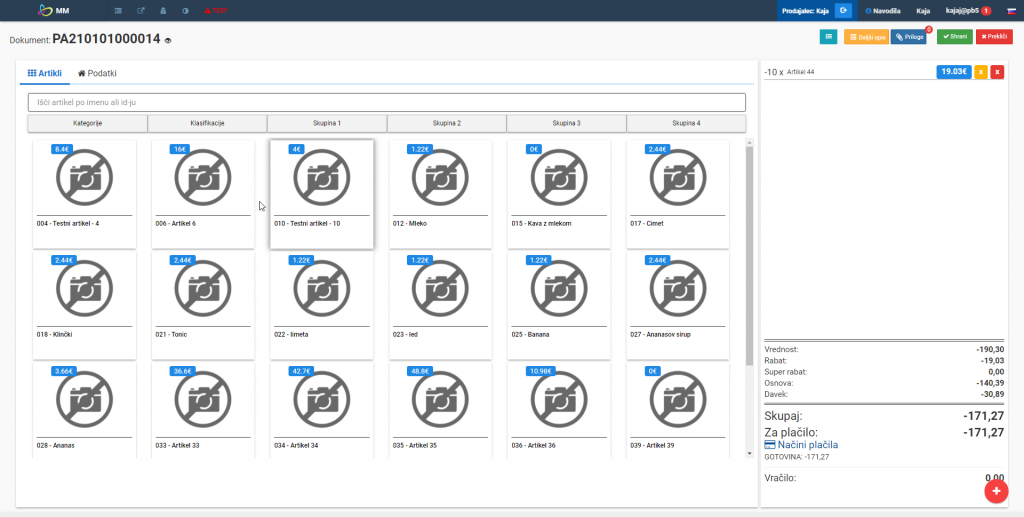
Dodajanje artiklov
Na levi strani so prikazani prodajni artikli.
Artikel dodamo na račun s klikom nanj. Vsak dodatni klik poveča količino istega artikla za 1.
Na desni strani se sproti prikazuje seznam vseh dodanih artiklov in njihovih količin.
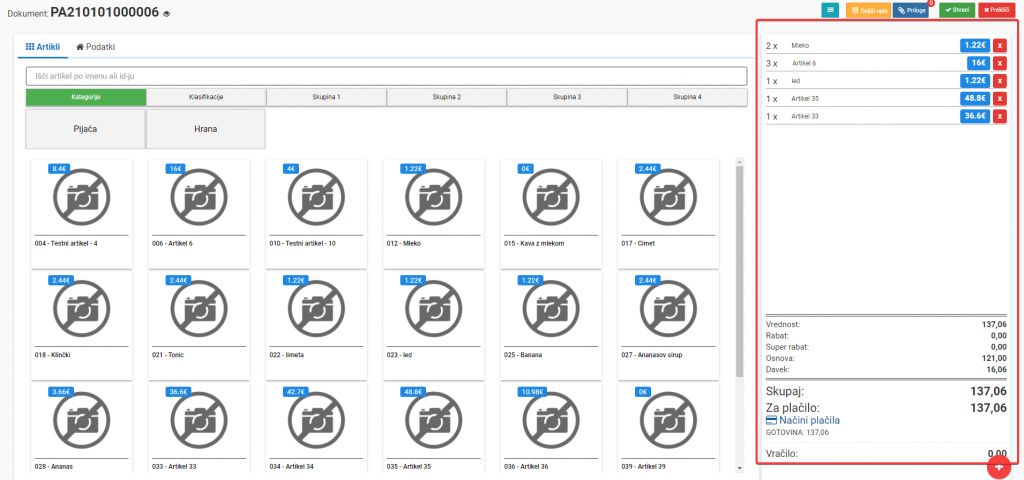
Brisanje artiklov
Artikle lahko odstranimo na dva načina.
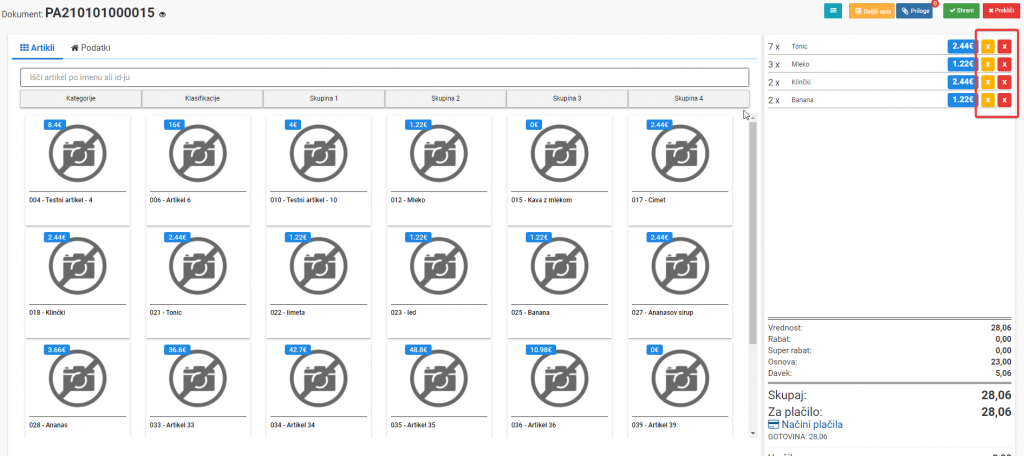
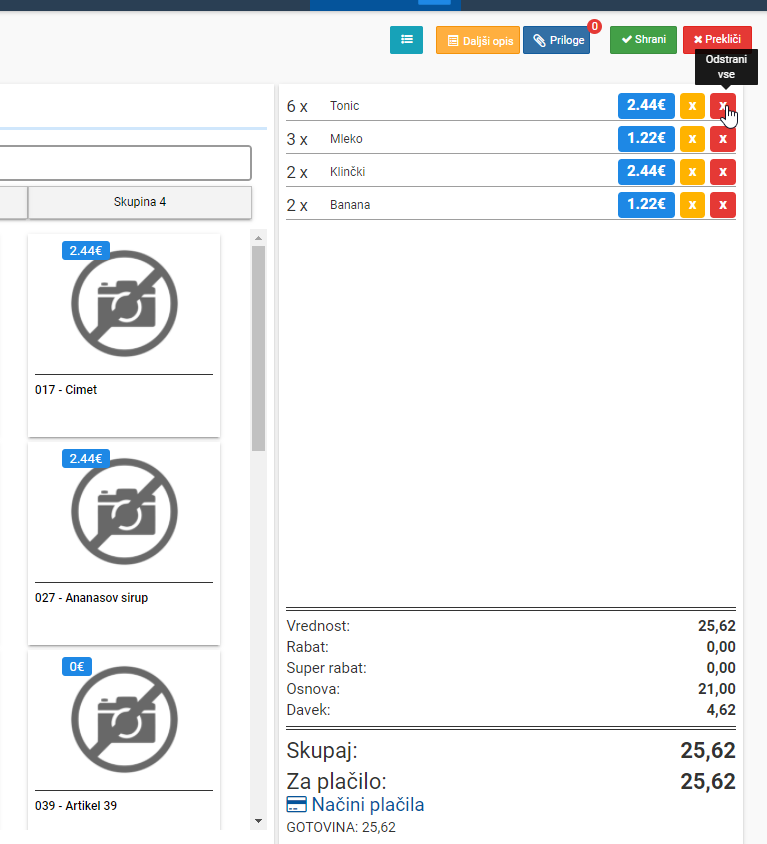
Odstrani en kos
Oranžni gumb X zmanjša količino izbranega artikla za 1.
Primer:
Če smo artikel pomotoma dodali 7-krat namesto 6-krat, z enim klikom na oranžni gumb zmanjšamo količino na 6.
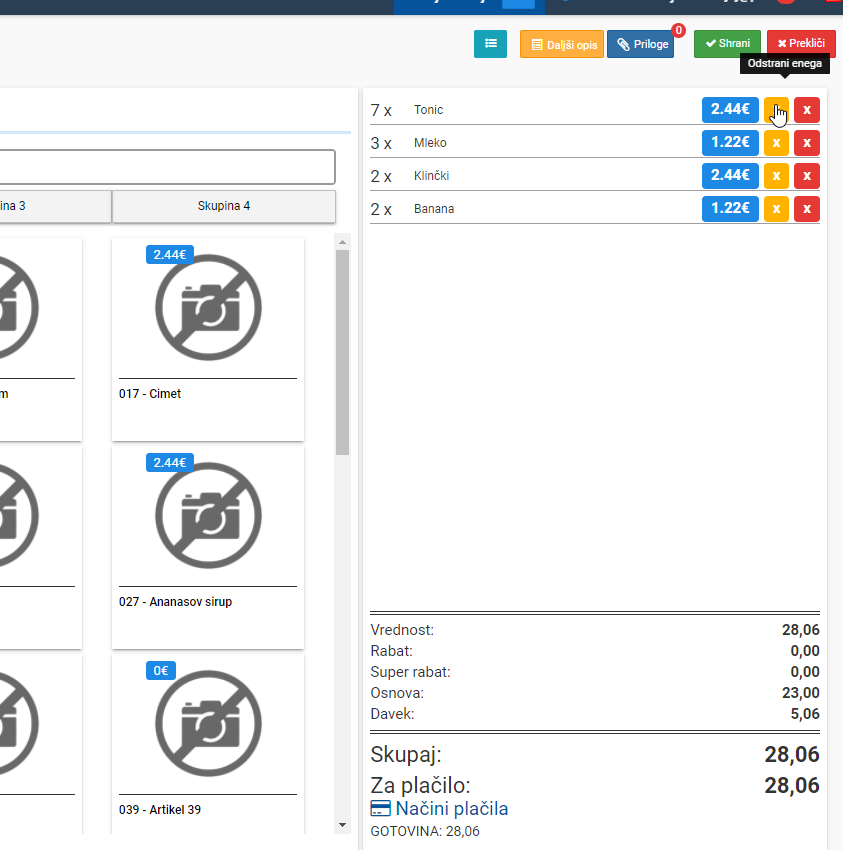
Odstrani vse
Rdeči gumb X odstrani celotno pozicijo z računa.
Uporabimo ga, kadar smo pomotoma dodali napačen artikel in ga želimo v celoti odstraniti, ostale pozicije pa ostanejo nespremenjene.
Iskanje in filtriranje artiklov
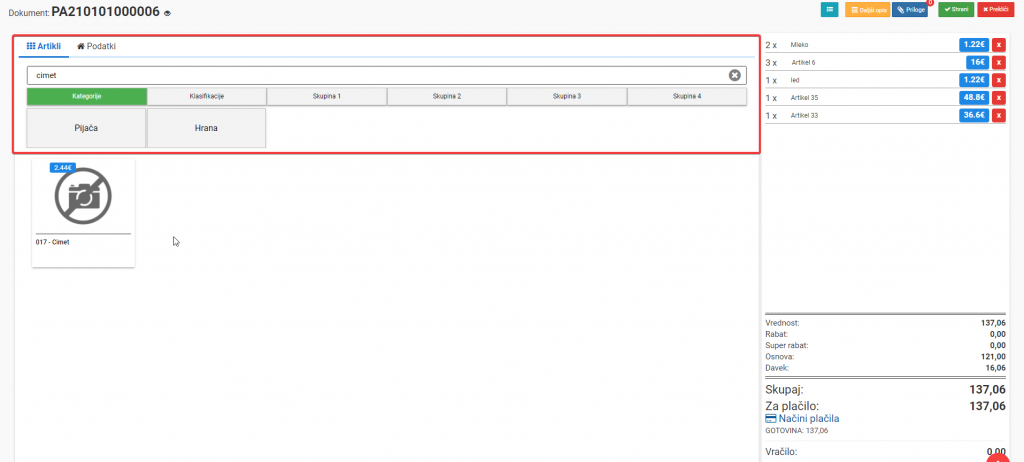
Na vrhu zaslona je na voljo iskalnik, s katerim lahko hitro poiščemo želeni artikel po nazivu.
Artikle lahko filtriramo tudi glede na:
kategorije,
klasifikacije,
skupine.
S tem hitreje najdemo iskane izdelke, kadar jih je v ponudbi večje število.
Način plačila
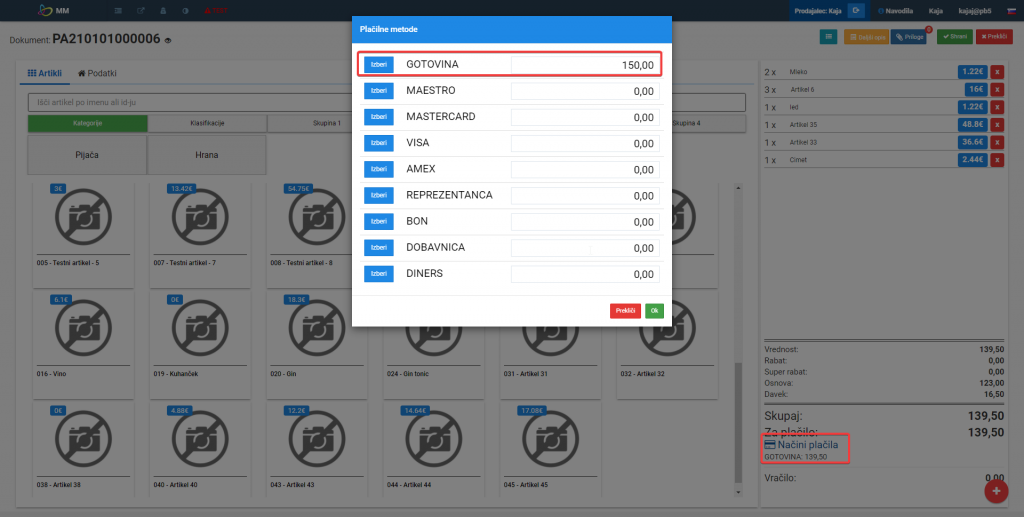
V spodnjem desnem delu zaslona izberemo način plačila.
Privzeto je izbrana gotovina.
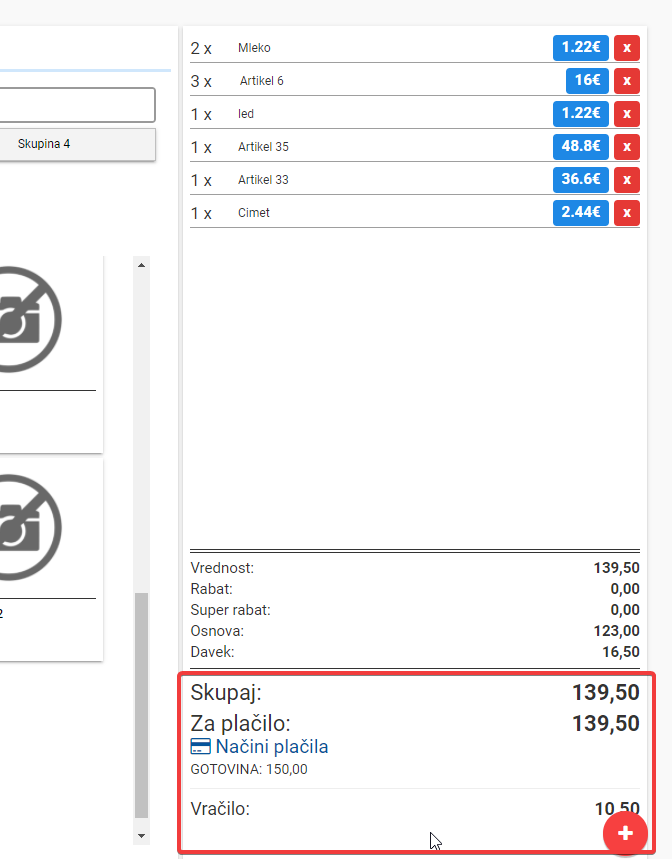
Če vnesemo znesek, ki ga prejme blagajnik, program samodejno izračuna:
znesek plačila,
vračilo kupcu.
Sprememba partnerja
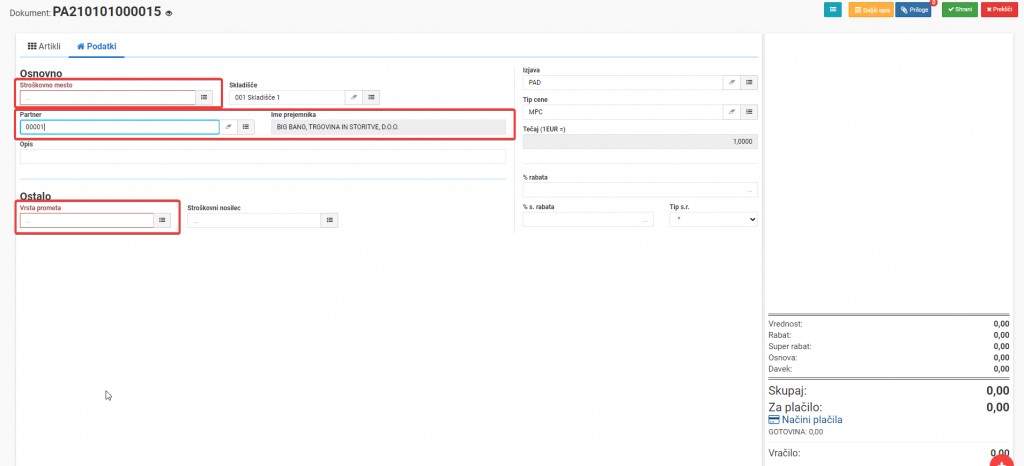
Če želimo račun izdati določenemu partnerju, odpremo zavihek Podatki.
Na tem zavihku lahko:
izberemo partnerja,
določimo stroškovno mesto (če ni privzeto nastavljeno),
določimo vrsto prometa (če ni privzeto nastavljena).
Preklop v standardni način
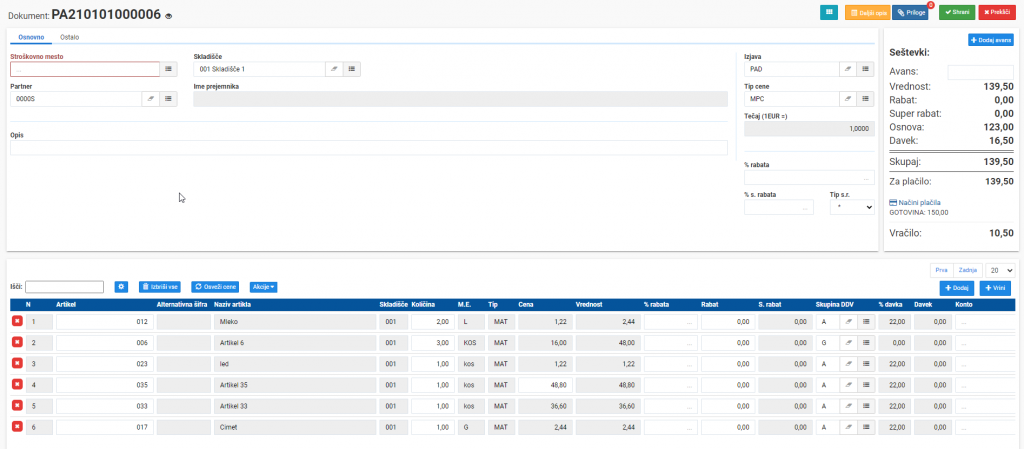
Če želimo nadaljevati delo v običajnem načinu vnosa, kliknemo gumb Touch screen v zgornjem delu obrazca.

Program preklopi v standardni pogled dokumenta in ohrani vse artikle ter količine, ki smo jih predhodno dodali v Touch screen načinu.
Je bilo to koristno?
Še potrebujete pomoč? Vprašajte ekipo