Način 3: vsak vodja oceni svoje zaposlene
Avtor Pro-bit Developer
Zadnja posodobitev Pred približno 1 uro
Namen
Ta navodila so namenjena vodjem in ocenjevalcem, ki v Moj ePortalu ocenjujejo zaposlene svoje ocenjevalne enote v postopku delovne uspešnosti.
Naloge vodje so:
pregled zaposlenih svoje ocenjevalne enote,
vnos ocen po posameznih kriterijih,
spremljanje razdelitve sredstev,
shranjevanje ocen,
zaključek ocenjevanja.
Če ima organizacija dvonivojsko vodenje, ocene po zaključku pregleda in potrdi še drugi nivo (na primer predstojnik). Postopek drugega nivoja je opisan v članku Način 4: dvonivojsko ocenjevanje – vodja oceni, drugi nivo pregleda in potrdi.
Hiter pregled postopka
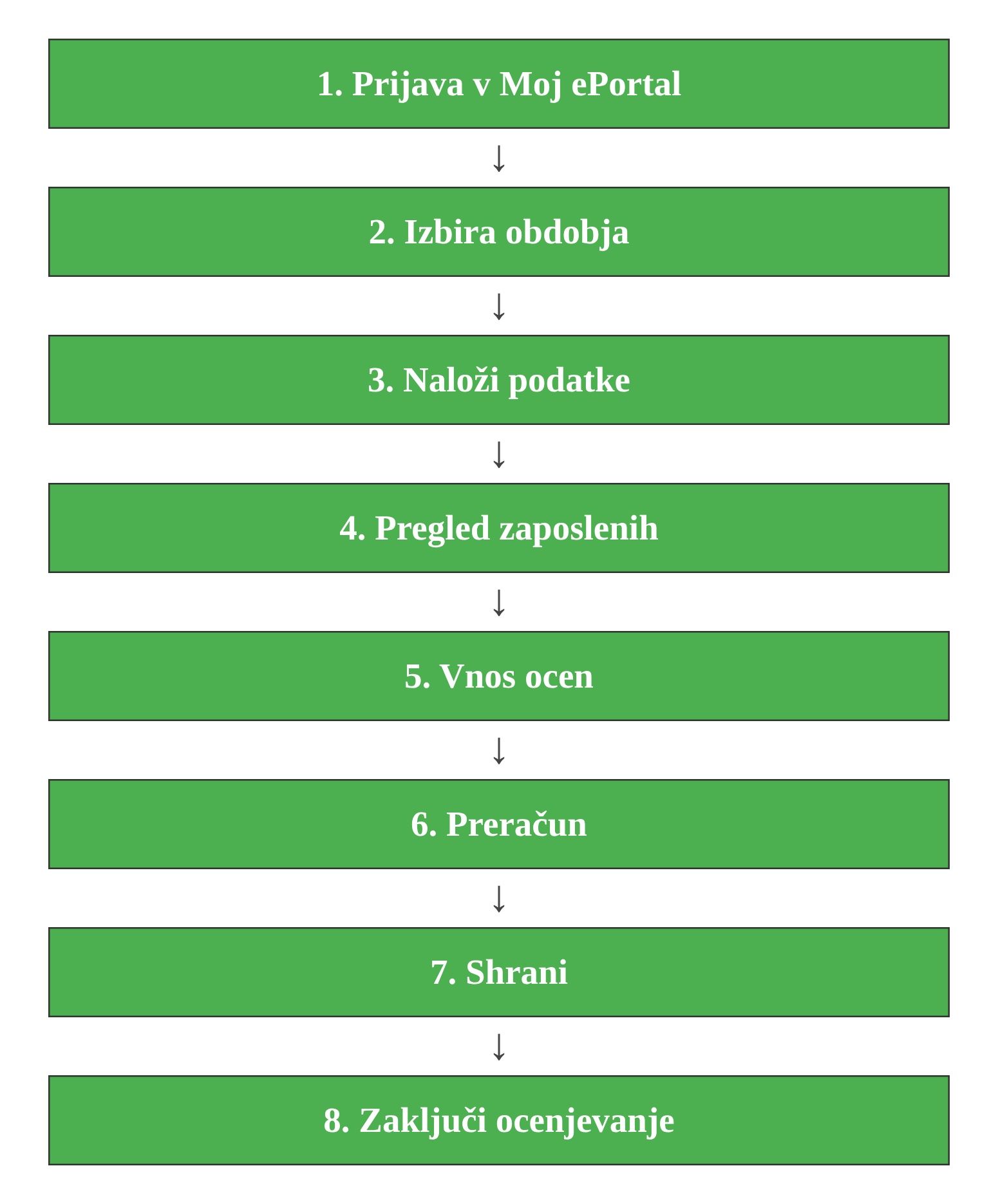
Pot v programu
Moj ePortal → OCENJEVANJE → Ocenjevanje delovne uspešnosti
Korak 1: Odpiranje ocenjevanja
Prijaviti se v Moj ePortal.
V levem meniju v skupini OCENJEVANJE klikniti Ocenjevanje delovne uspešnosti.
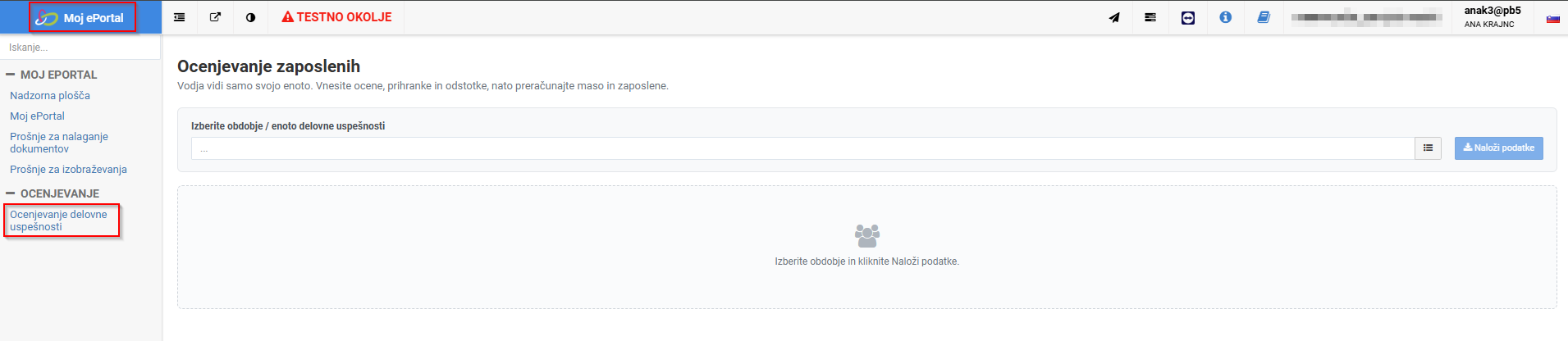
Odpre se maska Ocenjevanje zaposlenih.
Korak 2: Izbira obdobja
Klikniti ikono s seznamom desno ob polju Izberite obdobje / enoto delovne uspešnosti.
Odpre se okno Obdobja delovne uspešnosti s stolpci Obdobje, Vodja in Status.
Pri želeni enoti klikniti Izberi.
Klikniti Naloži podatke.
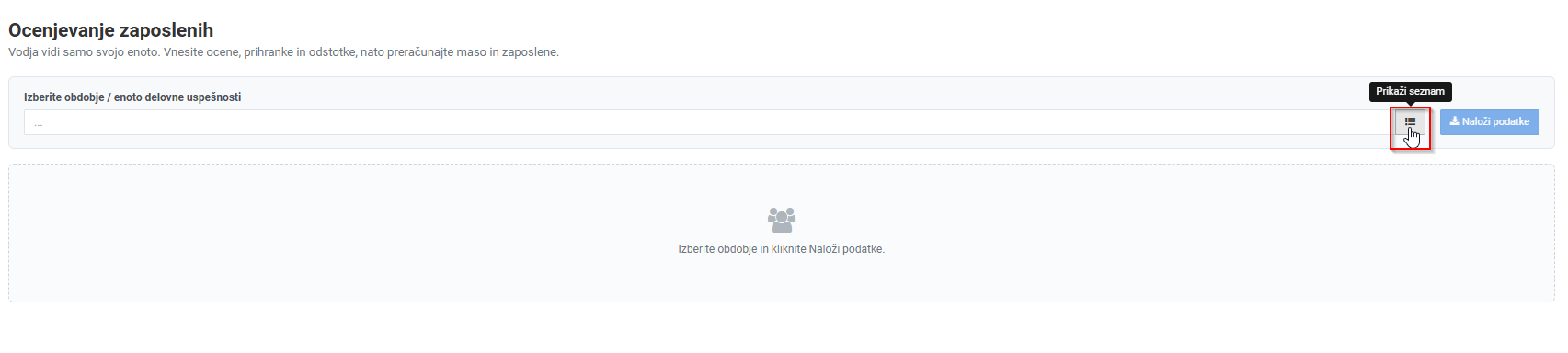
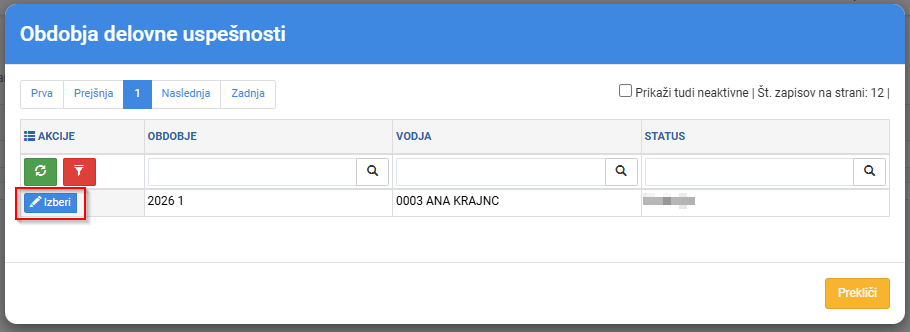
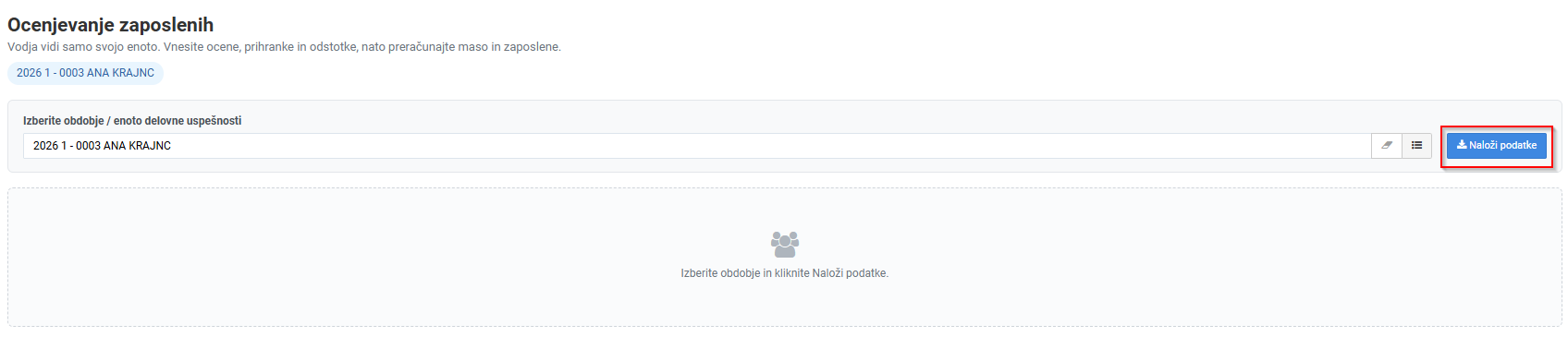
Če v oknu Obdobja delovne uspešnosti ni nobene enote za izbiro, pomeni, da delovna uspešnost še ni v fazi ocenjevanja ali pa je izračun DU že zaključen.
Korak 3: Pregled zaposlenih
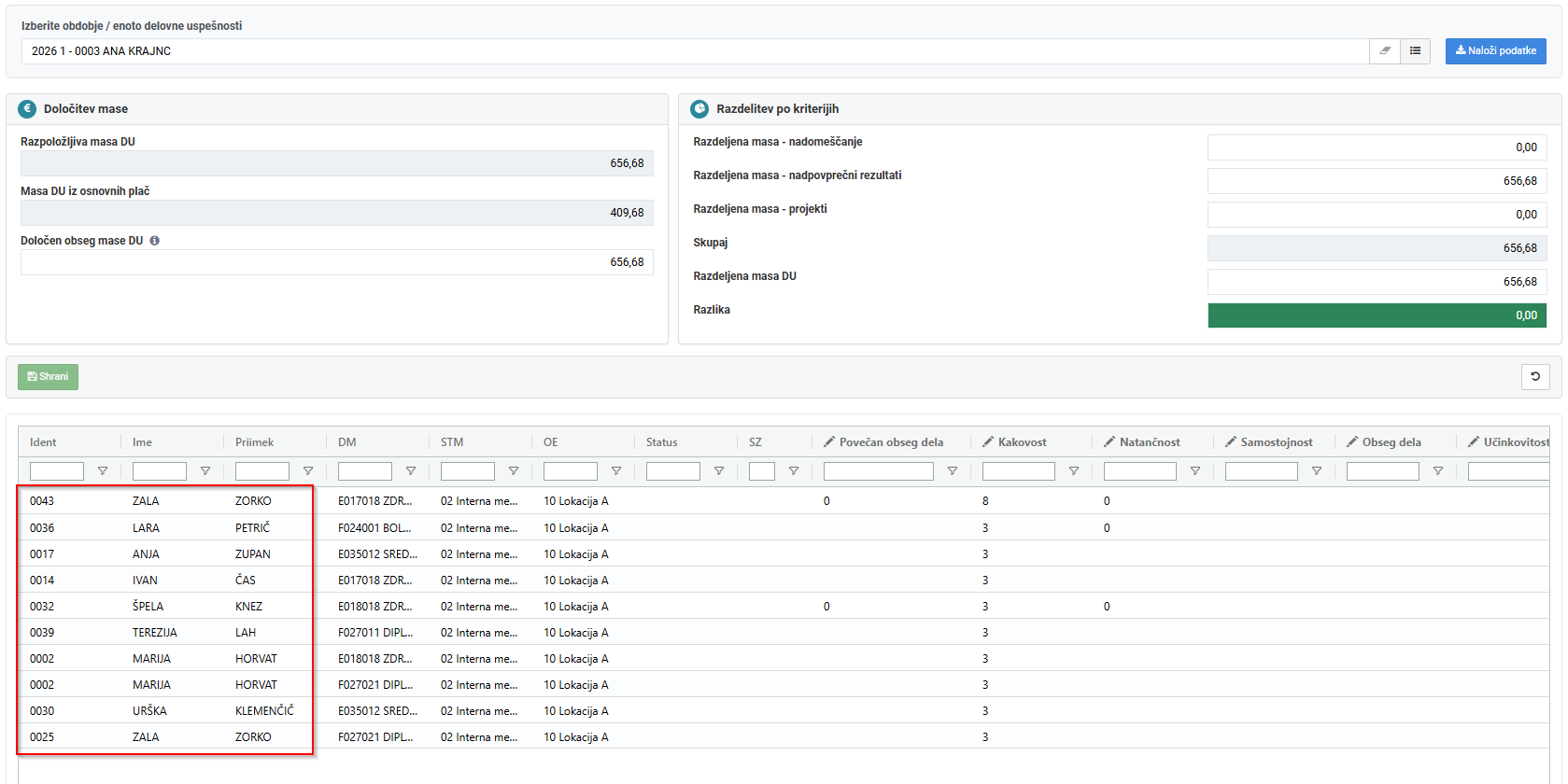
Po nalaganju se prikaže seznam zaposlenih ocenjevalne enote.
V tabeli so vedno stolpci Ident, Ime, Priimek in stolpci s kriteriji. Drugi stolpci so prikazani glede na nastavitve organizacije, na primer:
DM, STM, OE,
Status in SZ,
Skupni % DU,
Delovna uspešnost,
DU - nadomeščanje, DU - nadpovprečni rezultati, DU - projekti.
Korak 4: Pregled in določitev mase za razdelitev
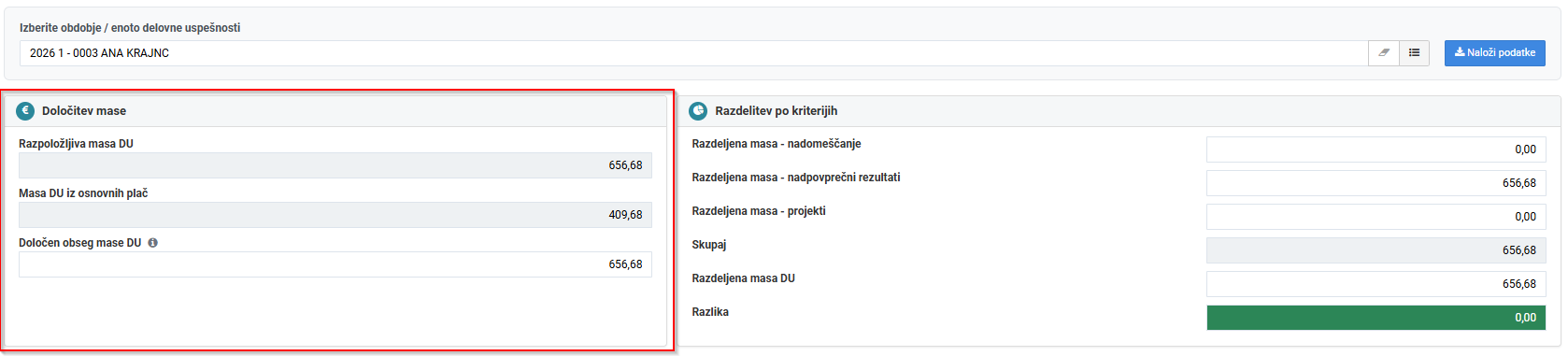
Nad tabelo zaposlenih je prikazan pregled sredstev, ki so na voljo za ocenjevanje.
Odvisno od nastavitev organizacije se lahko prikazujejo:
Razpoložljiva masa DU,
Masa DU iz osnovnih plač,
Določen obseg mase DU.
Privzeto je v polju Določen obseg mase DU vpisan znesek iz polja Masa DU iz osnovnih plač, ki je najnižja vrednost za obračun delovne uspešnosti. Najvišji znesek za ocenjevalno enoto je prikazan v polju Razpoložljiva masa DU.
Če nastavitve organizacije to dovoljujejo, je mogoče v polju Določen obseg mase DU vpisati znesek, ki se bo razdelil. Če je vpisan previsok znesek, program izpiše Presega razpoložljivi obseg sredstev!, pri prenizkem pa Določen obseg ne sme biti manjši od mase iz osnovnih plač (min. 2 %).
Korak 5: Vnos ocen in preračun
Vnos ocen
Ocene se vnašajo neposredno v tabelo zaposlenih, v stolpce s kriteriji:
Povečan obseg dela,
Kakovost,
Natančnost,
Samostojnost,
Obseg dela,
Učinkovitost dela,
Projekti.
Stolpci, v katere je mogoče vpisovati, imajo ob nazivu ikono svinčnika.
Dvakrat klikniti v celico.
Vpisati odstotek.
Pritisniti tipko Enter.
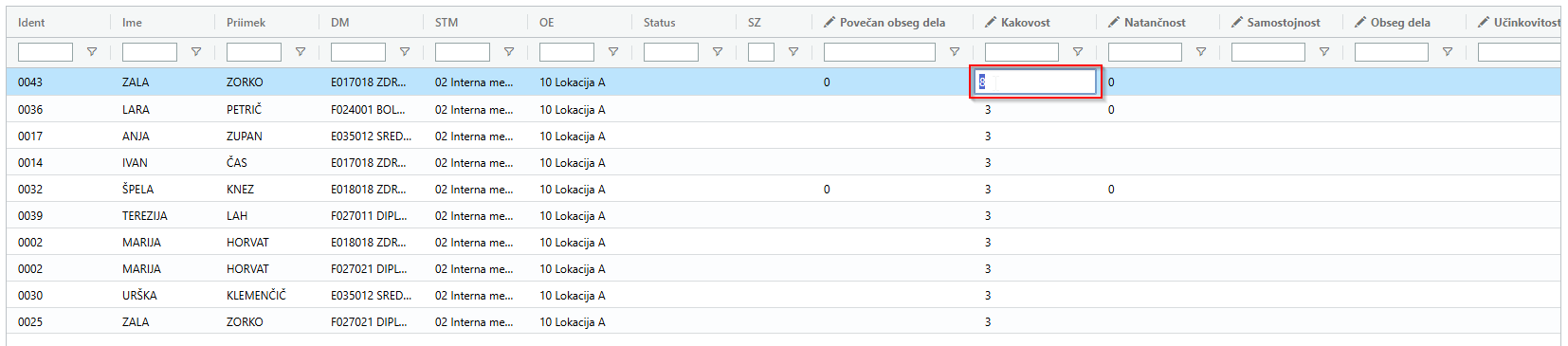
Po vpisu ocene se zneski in polje Razlika še ne spremenijo.
Preračun
Klikniti Preračunaj.
Prikaže se sporočilo Preračun je končan. Za trajno shranjevanje uporabite Shrani. Klikniti Ok.
Preveriti zneske v okvirju Razdelitev po kriterijih in polje Razlika.
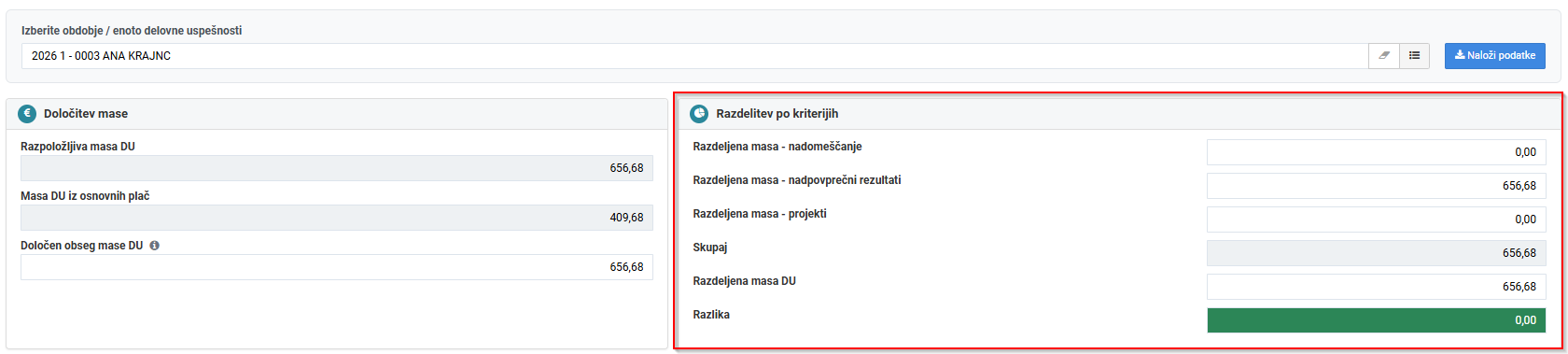
Polje Razlika je zeleno, kadar je razdeljeno največ toliko, kot je na voljo, in rdeče, kadar je razdeljeno več.
Korak 6: Shranjevanje podatkov
Klikniti Shrani.
Prikaže se sporočilo Ocene so shranjene. Klikniti Ok.
Preračun ocen še ne shrani. Priporočljivo je redno shranjevanje med delom.
Korak 7: Zaključek ocenjevanja
Pred zaključkom je treba preveriti:
ali so ocenjeni vsi zaposleni,
ali ni manjkajočih ocen,
ali so podatki pravilni,
ali je razdelitev sredstev smiselna.
Klikniti Zaključi vnos ocen in izračun delovne uspešnosti.
Odpre se okno z obvestilom, da bo program najprej ponovno preračunal in shranil vnesene ocene, nato pa zaključil ocenjevanje. Klikniti Da.
Prikaže se sporočilo Ocenjevanje je zaključeno. Klikniti Ok.
Status enote se spremeni v Ocenjevanje zaključeno. Ocen ni več mogoče spreminjati, podatki pa so pripravljeni za nadaljnje postopke v modulu Plače. Pri dvonivojskem vodenju enoto nato pregleda in potrdi drugi nivo, ki jo lahko tudi vrne v ocenjevanje (članek Način 4: dvonivojsko ocenjevanje – vodja oceni, drugi nivo pregleda in potrdi).
Posebnosti in opozorila
Sočasno delo več uporabnikov
Ni priporočljivo, da več uporabnikov istočasno ocenjuje isto ocenjevalno enoto, saj lahko pride do prepisovanja podatkov oziroma izgube zadnjih sprememb. Hkratno ocenjevanje različnih enot ni težava.
Preračun ni shranjevanje
Gumb Preračunaj samo izračuna zneske. Ocene so shranjene šele po kliku na Shrani ali po zaključku ocenjevanja.
Zakonske omejitve
Vsota odstotkov delovne uspešnosti in nadomeščanja ne sme presegati 30 % osnovne plače zaposlenega, skupaj s projekti pa ne 50 %. Če so omejitve presežene, program ocen ne shrani.
Zaposleni z več delovnimi mesti
Zaposleni se lahko pojavi v več vrsticah. Vsaka vrstica predstavlja ločeno razporeditev in jo je treba oceniti samostojno.
Statusi zaposlenih
Prikaz statusov je odvisen od nastavitev organizacije. Najpogostejši statusi so SD, OD, SDČ, SDČ STAR., MD, POK. REHAB., INV., DOP. DELO, 80/90/100 in SZ. Pod tabelo z zaposlenimi je Legenda statusov.

Najpogostejša vprašanja
Zakaj ni nobenega obdobja oziroma enote za izbiro?
Delovna uspešnost še ni v fazi ocenjevanja ali pa je izračun DU že zaključen. Če je ocenjevanje odprto, enote pa vseeno ni, se je treba obrniti na obračunavalca.
Zakaj zaposleni ni prikazan?
Najpogostejši razlogi:
zaposleni pripada drugemu ocenjevalcu,
zaposleni ni v ocenjevalni enoti vodje,
podatki še niso pripravljeni za ocenjevanje.
Zakaj je isti zaposleni prikazan večkrat?
Zaposleni ima več delovnih mest oziroma več razporeditev. Posamezne vrstice se ocenjujejo ločeno.
Kaj pomeni status SZ?
Status SZ označuje sindikalnega zaupnika.
Kaj pomeni status DOP. DELO?
Status označuje dopolnilno delo zaposlenega.
Zakaj se po vpisu ocene polje Razlika ne spremeni?
Zneski se izračunajo šele po kliku na Preračunaj.
Ali je ocene mogoče spreminjati večkrat?
Da. Dokler ocenjevanje ni zaključeno, je ocene mogoče popravljati, preračunavati in ponovno shranjevati.
Kaj storiti, če je ocenjevanje že zaključeno?
Obrniti se je treba na obračunavalca. Pri dvonivojskem vodenju lahko enoto v ocenjevanje vrne tudi drugi nivo, dokler je še ne potrdi.
Je bilo to koristno?
Še potrebujete pomoč? Vprašajte ekipo