Stroški plač specializantov
Avtor Pro-bit Developer
Zadnja posodobitev Pred približno 9 urami
Namen
Izpis Stroški plač specializantov pripravi Excel datoteko s stroški plač specializantov in stroški mentorstva za izbrano obdobje. Uporablja se za poročanje o stroških specializacij, ki ga ustanova pripravi mesečno.
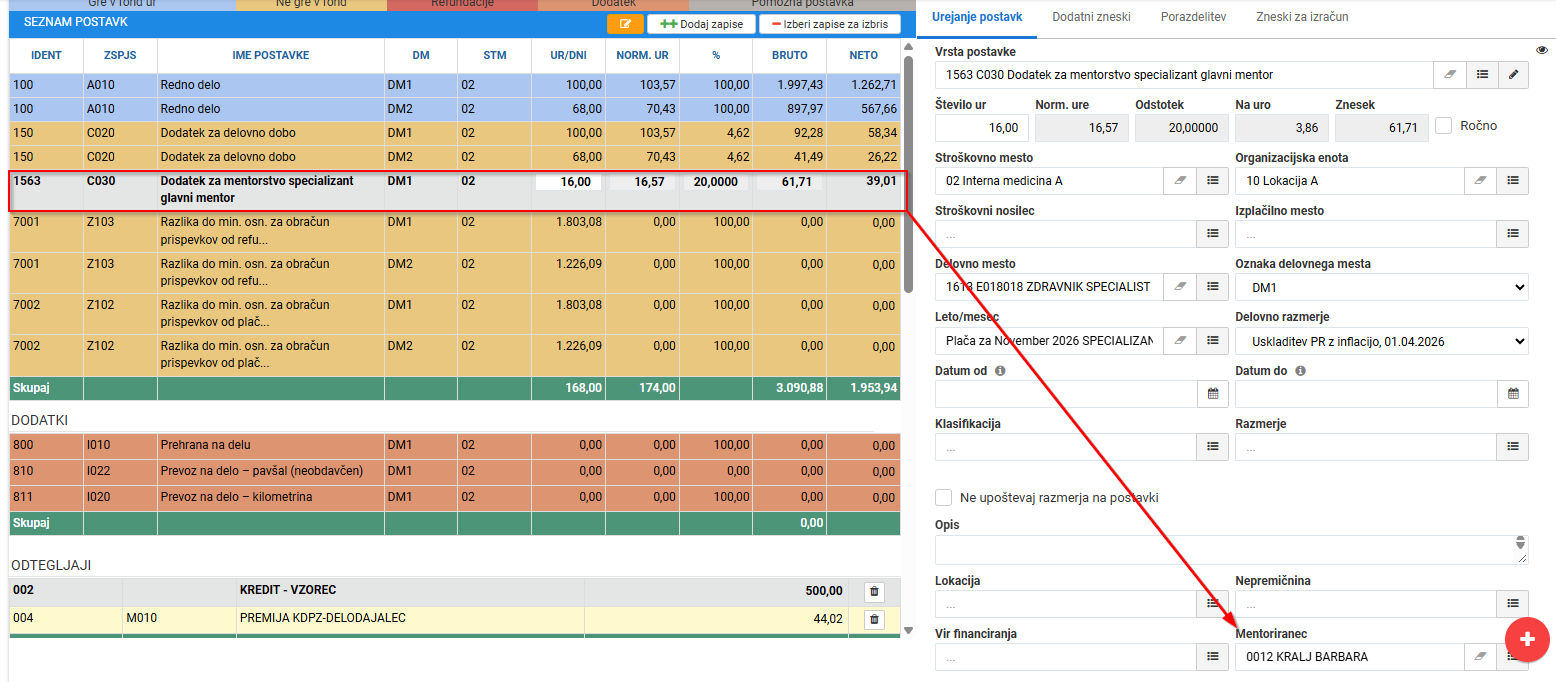
Za list Mentorstvo mora biti pri vsaki postavki dodatka za mentorstvo znano, za katerega specializanta (mentoriranca) je bil dodatek izplačan. Zato je v obračun plač dodano polje Mentoriranec, v katerem se ob postavki dodatka za mentorstvo izbere specializant.
Pot v programu
Nastavitev polja Mentoriranec: Nastavitve → Plače (za vklop nastavitev nam pošljite zahtevek)
Vrsta dokumenta za predlogo: Dokumentni sistem (vrsta dokumenta @SASpecialist)
Vnos mentorstva: HRM → Kadri → Delovno razmerje → zavihek Ostalo mentorstvo (ali Pripravništvo, mentorstvo)
Izbira mentoriranca na postavki: Plače → obračun → delavec → Urejanje postavk obračuna
Izpis: okno Upravljanje s podatki → zavihek Posebna poročanja JS → Vrsta izpisa: Stroški plač specializantov
Opis funkcionalnosti
Izpis je sestavljen iz več listov Excel predloge:
Plače – stroški plač specializantov (bruto plača s prispevki delodajalca),
Mentorstvo – dodatki za mentorstvo, ki so jih prejeli mentorji, z navedbo specializanta,
Koordinatorji in Tečaji – zavihka sta trenutno onemogočena in ju ni mogoče izbrati.
Program izpolni predlogo, ki jo ustanova predhodno naloži v dokumentni sistem pod vrsto dokumenta @SASpecialist. Vsak izbran zavihek se zapiše na svoj list predloge.
Podatek o mentorirancu na listu Mentorstvo se prebere iz polja Mentoriranec na postavki dodatka za mentorstvo v obračunu plač. Kateri specializanti so na voljo za izbiro, je odvisno od mentorstev, vnesenih v modulu HRM.
Postopek
Dodajanje vrste dokumenta @SASpecialist (samo prvič)
Pred prvim nalaganjem predloge je treba v Dokumentnem sistemu dodati novo vrsto dokumenta @SASpecialist. Brez te vrste dokumenta predloge ni mogoče naložiti in izpis ne deluje.
V modulu Dokumentni sistem se odpre šifrant vrst dokumentov.
S klikom na Dodaj se doda nova vrsta dokumenta z oznako @SASpecialist.
Vnos se shrani.
To je treba narediti samo enkrat.
Nastavitev polja Mentoriranec
Za prikaz polja Mentoriranec na obračunu se prosim obrnite na podporo, da se polje ustrezno vklopi.
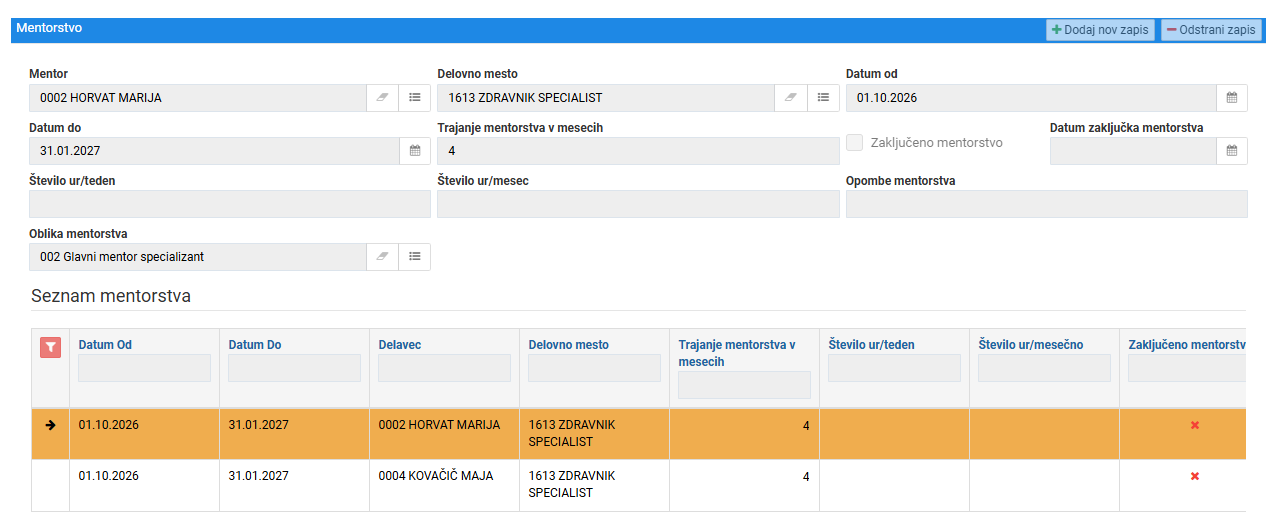
Vnos mentorstva v HRM
V modulu HRM se odpre kartica specializanta (mentoriranca).
Na zavihku Delovno razmerje se izbere podzavihek Ostalo mentorstvo.
S klikom na Dodaj nov zapis se doda novo mentorstvo.
V polju Mentor se izbere zaposleni, ki je mentor.
Vnesejo se Datum od in Datum do ter izbere Oblika mentorstva (npr. 002 Glavni mentor specializant ali 001 Neposredni mentor specializant).
Podatki se shranijo.
Če ima specializant več mentorjev (npr. glavnega in neposrednega), se za vsakega mentorja doda svoj zapis.
Izbira mentoriranca v obračunu
V modulu Plače se odpre obračun in izbere mentor.
Na zavihku Urejanje postavk obračuna se v seznamu postavk izbere postavka dodatka za mentorstvo.
V desnem delu, ob polju Vir financiranja, je polje Mentoriranec. S klikom na gumb s seznamom se odpre okno Mentoriranci.
V oknu se ob specializantu klikne Izberi.
Obračun se shrani s klikom na PRERAČUNAJ IN SHRANI.
Če ima mentor v istem mesecu več mentorirancev, se za vsakega doda svoja postavka dodatka za mentorstvo in pri vsaki izbere ustrezen mentoriranec.
Nalaganje predloge
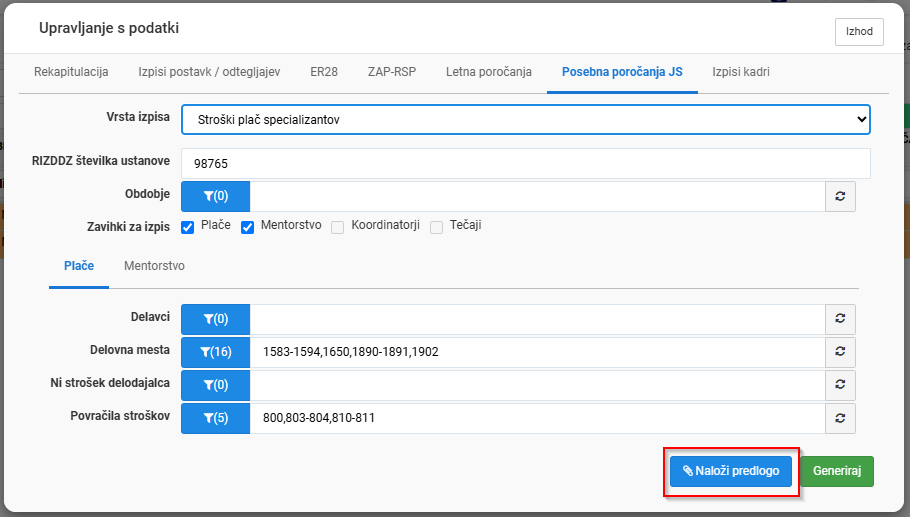
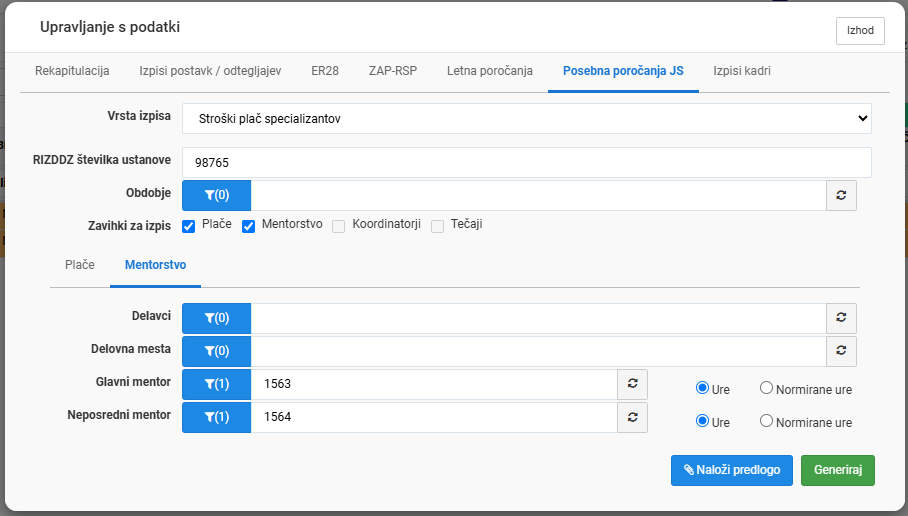
V oknu Upravljanje s podatki se na zavihku Posebna poročanja JS v polju Vrsta izpisa izbere Stroški plač specializantov.
S klikom na Naloži predlogo se odpre dokumentni sistem z vrsto dokumenta @SASpecialist.
Naloži se Excel predloga.
Predlogo je treba naložiti samo enkrat oziroma ob vsaki spremembi predloge.
Priprava izpisa
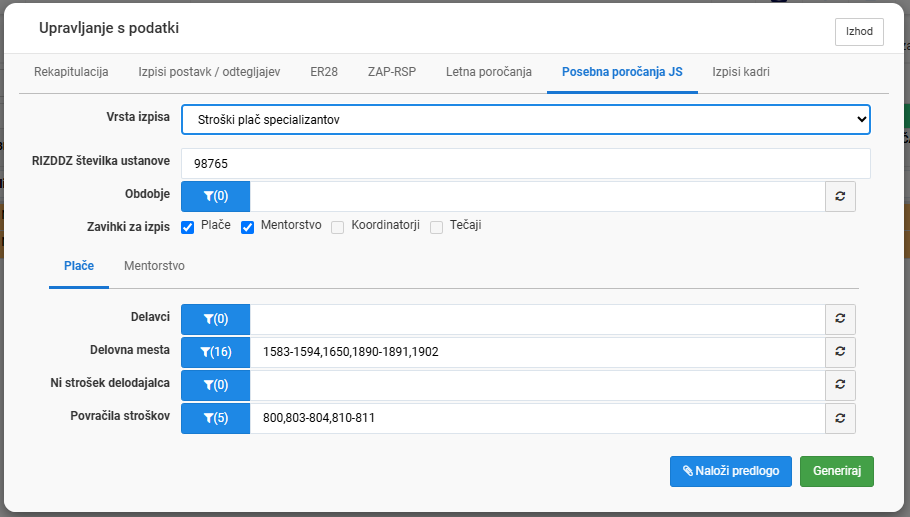
V oknu Upravljanje s podatki se na zavihku Posebna poročanja JS v polju Vrsta izpisa izbere Stroški plač specializantov.
Preveri se RIZDDZ številka ustanove.
V polju Obdobje se izbere en obračun.
Pri Zavihki za izpis se označijo zavihki, ki naj se izpolnijo (Plače, Mentorstvo).
Na podzavihku Plače se po potrebi izpolnijo filtri (glej Polja in nastavitve).
Na podzavihku Mentorstvo se v poljih Glavni mentor in Neposredni mentor izberejo postavke dodatka za mentorstvo. Ob vsakem polju se izbere Ure ali Normirane ure.
S klikom na Generiraj se pripravi izpis.
Program pripravi Excel datoteko z izpolnjenimi listi in jo ponudi za prenos.
Polja in nastavitve
Postavke za mentoriranca
Seznam postavk, pri katerih se v obračunu prikaže polje Mentoriranec. Pri ostalih postavkah polja ni.
Mentoriranec (obračun)
Polje na postavki obračuna. V oknu Mentoriranci so prikazani samo zaposleni, pri katerih je v HRM kot mentor vpisan delavec, za katerega se ureja obračun, in katerih mentorstvo (Datum od–Datum do) se prekriva z obdobjem obračuna. Upoštevajo se mentorstva na podzavihkih Ostalo mentorstvo in Pripravništvo, mentorstvo.
Izbrani mentoriranec ostane shranjen tudi po ponovnem preračunu obračuna in se prenese v kopijo obdobja.
RIZDDZ številka ustanove
Številka ustanove, ki se zapiše v stolpec RIZDDZ ustanove na vseh listih. Polje je obvezno: brez njega izpisa ni mogoče pripraviti.
Obdobje
Izbere se natanko en obračun. Obdobje se ne shrani in ga je treba ob vsakem izpisu izbrati znova.
Zavihki za izpis
Označi se vsaj en zavihek. Zavihka Koordinatorji in Tečaji trenutno nista na voljo.
Podzavihek Plače
Delavci – omejitev na izbrane delavce.
Delovna mesta – omejitev na izbrana delovna mesta (npr. delovna mesta zdravnikov specializantov).
Ni strošek delodajalca – postavke, ki se odštejejo od bruto plače.
Povračila stroškov – postavke, ki se prištejejo (npr. prehrana in prevoz na delo).
Podzavihek Mentorstvo
Delavci, Delovna mesta – omejitev mentorjev.
Glavni mentor – postavke dodatka za mentorstvo glavnega mentorja.
Neposredni mentor – postavke dodatka za mentorstvo neposrednega mentorja.
Ure / Normirane ure – katera vrsta ur s postavke se zapiše v stolpec Število opravljenih ur.
Če je ista postavka izbrana pri obeh mentorjih, se šteje kot glavni mentor.
Vsebina lista Plače
RIZDDZ ustanove, Naziv ustanove
RIZDDZ št. specializanta, Ime in priimek, Delovno mesto
Plača bruto 2. bruto – bruto plača s prispevki delodajalca, zmanjšana za postavke iz Ni strošek delodajalca in povečana za postavke iz Povračila stroškov
Obdobje (mesec) in Leto
Vsebina lista Mentorstvo
RIZDDZ ustanove, Naziv ustanove
RIZDDZ št. mentorja, Ime in priimek mentorja
Število opravljenih ur – ure ali normirane ure s postavke
Vrsta mentorstva – glavni ali neposredni
Znesek 2. bruto – znesek postavke s prispevki delodajalca
RIZDDZ št. spec. na katerega se mentorstvo nanaša, Ime in priimek specializanta – iz polja Mentoriranec
Obdobje (mesec) in Leto
Posebnosti in opozorila
Vrsta dokumenta @SASpecialist
Ob prvi uporabi izpisa mora v Dokumentnem sistemu obstajati vrsta dokumenta @SASpecialist. Če je ni, predloge ni mogoče naložiti.
Predloga ni naložena
Če predloga ni naložena, se ob kliku na Generiraj izpiše opozorilo: »Excel predloga ni naložena. Naložite jo v dokumentni sistem (tip @SASpecialist, dokument specialistReportTemplate).«
Predloga in vrstni red listov
Predloga mora imeti liste v vrstnem redu Plače, Mentorstvo, Koordinatorji, Tečaji. Če predloga nima lista za izbran zavihek, se izpiše opozorilo. Druga vrstica predloge (opis stolpcev) ostane, podatki se zapišejo od tretje vrstice naprej.
Ena vrstica za vsako postavko
Na listu Mentorstvo je vsaka postavka dodatka za mentorstvo svoja vrstica. Mentor z več mentoriranci ima več vrstic.
Postavka brez mentoriranca
Če na postavki mentoriranec ni izbran, se vrstica izpiše, stolpca s podatki o specializantu pa ostaneta prazna.
Postavka brez zneska
Postavka se izpiše, če ima znesek ali ima pri izbrani vrsti ur (Ure ali Normirane ure) vrednost večjo od 0.
Mentoriranca ni na seznamu
Če v oknu Mentoriranci ni pričakovanega specializanta, je treba preveriti mentorstvo v HRM: ali je mentor pravilno vpisan in ali se Datum od–Datum do prekriva z obdobjem obračuna.
Specializanti
Na formi Specializanti v HRM se mentor ne vnaša. Mentor specializanta se vnese na podzavihku Ostalo mentorstvo, sicer ga v obračunu ni mogoče izbrati.
Mentoriranec vsak mesec
Polje Mentoriranec je na postavkah obračuna, zato se izbere ob vsakem obračunu.
Najpogostejša vprašanja
Zakaj se ob generiranju izpiše, da Excel predloga ni naložena?
Predloga ni naložena v dokumentni sistem. Preveriti je treba, ali obstaja vrsta dokumenta @SASpecialist, in s klikom na Naloži predlogo naložiti Excel predlogo.
Zakaj na postavki ni polja Mentoriranec?
Polje se prikaže samo, če je v nastavitvah plač Polje Mentoriranec v obračunu nastavljeno na 1 in je postavka na seznamu Postavke za mentoriranca.
Zakaj je okno Mentoriranci prazno?
Za mentorja v HRM ni mentorstva, ki bi se prekrivalo z obdobjem obračuna.
Kako vnesti dva mentoriranca pri istem mentorju?
Za vsakega mentoriranca se doda svoja postavka dodatka za mentorstvo in pri vsaki izbere mentoriranec.
Ali se izbrani mentoriranec ohrani po preračunu?
Da, ohrani se tudi po preračunu obračuna in v kopiji obdobja.
Ali je mogoče izbrati več obdobij?
Ne, izpis se pripravi za natanko eno obdobje.
Je bilo to koristno?
Še potrebujete pomoč? Vprašajte ekipo