Ustvarjanje nove zadeve
Avtor Pro-bit Developer
Zadnja posodobitev Pred približno 2 mesecema
Namen
Zadeva predstavlja osnovno enoto dokumentnega poslovanja v modulu Elektronsko vodena pisarna (EVP). Na zadevo se vežejo vsi dokumenti, aktivnosti, komentarji in postopki, ki se nanašajo na določeno vsebino ali proces.
Novo zadevo ustvarimo, kadar želimo:
evidentirati nov postopek,
voditi dokumentacijo za posamezno osebo ali partnerja,
evidentirati prejete vloge,
voditi kadrovske postopke,
voditi interno dokumentacijo,
povezovati prejete, izdane in interne dokumente v eno celoto.
Vsaka zadeva prejme svojo unikatno številko, na katero se nato povezujejo vsi dokumenti.
Pot v programu
Poštna knjiga → Elektronsko vodena pisarna (EVP) → Zadeve → Dodaj nov zapis
Opis funkcionalnosti
Novo zadevo ustvarimo s klikom na ikono Dodaj nov zapis.
Po kliku se odpre obrazec Urejanje zadeve, kjer vnesemo vse potrebne podatke za evidentiranje zadeve.
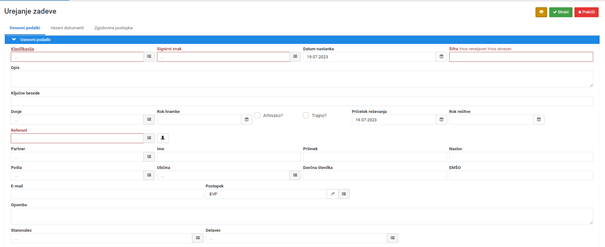
Zadeva vsebuje:
osnovne podatke,
podatke o partnerju ali osebi,
podatke o postopku,
referenta,
roke,
povezane dokumente,
zgodovino postopka,
komentarje.
Postopek
1. Odprite modul Zadeve
V meniju izberite Zadeve.
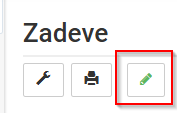
2. Kliknite Dodaj nov zapis
Odpre se tabela Urejanje zadeve.
3. Izpolnite osnovne podatke
Vnesite oziroma izberite podatke o zadevi.
Nekatera polja program izpolni samodejno, druga mora uporabnik izpolniti ročno.
4. Shranite zadevo
Po vnosu podatkov kliknite Shrani.
Program zadevi dodeli številko in jo zapiše v evidenco zadev.
5. Po potrebi dodajte dokumente
Po shranjevanju lahko na zadevo dodate:
povezane poštne dokumente,
interne dokumente,
dokumente iz predlog,
povezane zadeve.
6. Posredujte zadevo
Ko je zadeva pripravljena, jo lahko posredujete naslednjemu uporabniku v delovnem toku.
Polja in nastavitve
Klasifikacija
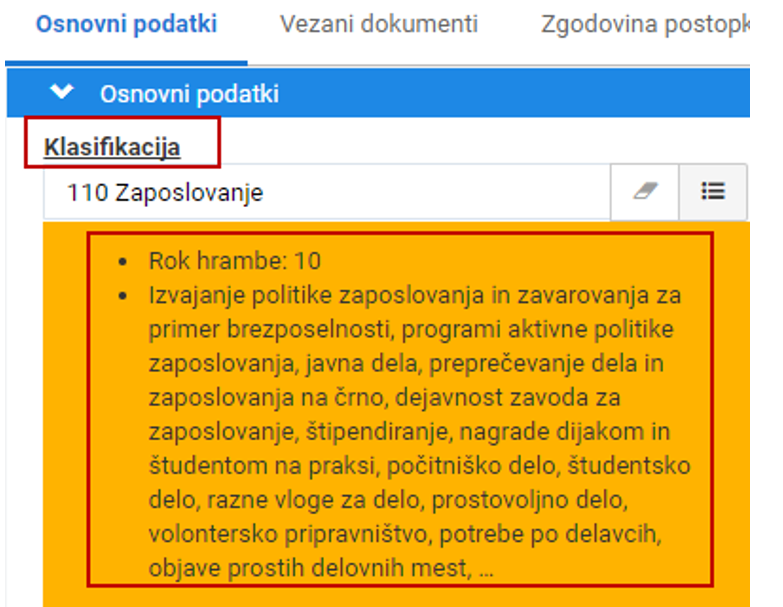
Klasifikacija določa vrsto zadeve in njeno vsebino.
Vnos lahko izvedete:
z neposrednim zapisom klasifikacijske oznake,
z izbiro iz šifranta klasifikacijskega načrta.
Klasifikacijski načrt vsebuje:
klasifikacijski znak,
opis klasifikacije,
rok hrambe.
Po kliku na polje Klasifikacija program prikaže opis klasifikacije in pripadajoči rok hrambe.
Signirni znak
Signirni znak določa organizacijsko enoto, odgovorno za obravnavo zadeve.
Primeri:
socialna služba,
računovodstvo,
kadrovska služba.
Polje lahko izberete iz šifranta signirnega načrta.
Program si pri ponovnih vnosih zapomni zadnji uporabljen signirni znak za izbrano klasifikacijo.
Datum nastanka
Program samodejno vpiše tekoči datum.
Šifra
Številka zadeve se izdela samodejno.
Sestavljena je iz:
klasifikacije,
zaporedne številke na izbrani klasifikaciji,
leta.
Primer:
1221-0022-2026
Številke zadeve po kreiranju ni mogoče spreminjati.
Opis
V polje vpišete kratek opis zadeve.
Opis mora vsebinsko ustrezati klasifikaciji in predmetu obravnave.
Primer:
Vloga za sprejem Novak Jože
Ključne besede
Ključne besede omogočajo lažje iskanje zadeve.
Vpišite pojme, po katerih boste zadevo kasneje iskali.
Dosje
V polju določite vrsto dosjeja.
Podatek izberete iz šifranta Dosje. Šifrant dosjejev se nahaja v modulu Poštna knjiga → EVP → šifranti → dosje.
Rok hrambe
Rok hrambe določa obdobje, v katerem je potrebno hraniti dokumentacijo.
Praviloma se samodejno prenese iz klasifikacije.
Pričetek reševanja
Program samodejno vpiše tekoči datum.
Rok rešitve
V polje vpišete predvideni rok rešitve zadeve.
Ta podatek se uporablja za:
spremljanje rokov,
opozorila na nadzorni plošči,
e-mail obveščanje o rokih.
Referent
Referent je odgovorna oseba za vnos zadeve, ureditev zadeve in posredovanje zadeve glede na nastavljen delovni tok. Polje se samodejno napolni glede na prijavljenega uporabnika.
Partner
Partner predstavlja osebo ali organizacijo, na katero se zadeva nanaša.
Partnerja lahko:
izberete iz šifranta partnerjev,
poiščete z vnosom začetnih črk naziva.
Ob izbiri partnerja se ostali podatki samodejno prenesejo iz šifranta.
Ime in Priimek
Polji uporabljate takrat, kadar osebe nimate v šifrantu partnerjev.
Naslov
Če partner obstaja v šifrantu, se polje napolni samodejno.
V nasprotnem primeru ga vnesete ročno.
Pošta
Podatek se lahko prenese iz partnerja ali vnese ročno.
Pri ročnem vnosu lahko uporabite šifrant pošt.
Občina
Podatek se lahko prenese iz partnerja ali vnese ročno.
Davčna številka
Davčna številka se ob izbiri partnerja prenese iz šifranta.
Če partner ni v šifrantu, jo lahko vnesete ročno.
EMŠO
Vpišete EMŠO osebe, na katero se zadeva nanaša.
Pri določenih postopkih program preverja podvajanje EMŠO in uporabnika opozori, če EMŠO že obstaja na drugi zadevi.
Vpišete e-mail naslov osebe ali partnerja.
Postopek
Postopek določa, po katerih korakih bo zadeva obravnavana.
Polje se običajno samodejno predlaga glede na klasifikacijo oziroma nastavitve delovnega toka.
Postopka ni mogoče spreminjati. Postopek je prednastavljen v modulu delovni tok.
Opomba
Polje je namenjeno dodatnim pojasnilom oziroma informacijam o zadevi.
Stanovalec
Polje je vidno samo uporabnikom, ki uporabljajo modul SZO Domovi.
Delavec
Omogoča povezavo zadeve z določenim zaposlenim iz kadrovskega šifranta.
Trenutno stanje postopka
Tabela Postopek – trenutno stanje je informativna.
Prikazuje:
trenutno stanje zadeve,
uporabnika, ki je zadevo ustvaril,
zgodovino posredovanj,
trenutni korak obravnave.
Podatkov v tej tabeli ni mogoče spreminjati.
Komentarji
Na zadevi lahko vodite tudi komentarje.
Nov komentar dodate s klikom na Dodaj nov zapis v tabeli Komentarji.
Posebnosti in opozorila
Klasifikacijo je treba določiti pred nadaljnjim delom na zadevi.
Številke zadeve ni mogoče spreminjati.
Rok hrambe se praviloma prenese iz klasifikacije.
Rok rešitve je pomemben za opozorila in nadzorno ploščo.
Pri delu z vlogami za sprejem je treba izbrati ustrezen postopek, sicer povezava z drugimi procesi ne bo delovala pravilno.
Program si zapomni določene zadnje vnose in jih ob naslednjem odpiranju samodejno predlaga.
Najpogostejša vprašanja
Ali lahko številko zadeve spremenim?
Ne. Številka zadeve se kreira samodejno in je ni mogoče spreminjati
Ali lahko določim več referentov?
Da. Na zadevi lahko določite več referentov.
Ali je rok rešitve obvezen?
Ni obvezen za shranjevanje zadeve, je pa potreben za spremljanje rokov in opozorila.
Kaj naredim, če osebe ni v šifrantu partnerjev?
Uporabite polja Ime, Priimek, Naslov, Pošta in ostale podatke vnesite ročno.
Povzetek
Ustvarjanje nove zadeve je osnovni postopek dela v modulu EVP. Pri vnosu zadeve določimo klasifikacijo, signirni znak, partnerja, referenta, roke in druge ključne podatke. Po shranjevanju zadeve lahko nanjo dodajamo dokumente, spremljamo postopek in jo posredujemo v nadaljnjo obravnavo
Je bilo to koristno?
Še potrebujete pomoč? Vprašajte ekipo