Iskanje dokumentov
Avtor Pro-bit Developer
Zadnja posodobitev Pred 5 meseci
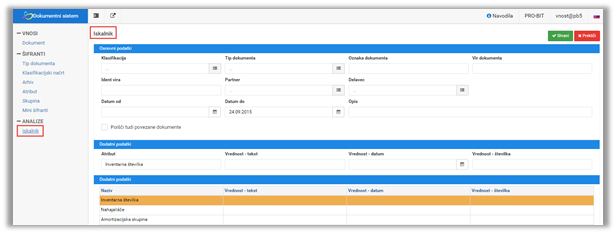
Iskalnik v levem meniju omogoča hitro iskanje točno določenih dokumentov.
Kako poiščete dokumente?
V tabeli Osnovni podatki nastavite filtre za iskanje.
Dokumente lahko iščete po naslednjih kriterijih:
tip dokumenta,
oznaka dokumenta,
vir dokumenta,
ident vira,
partner,
delavec,
datum (od–do),
opis dokumenta.
Če želite poiskati tudi dokumente, ki so povezani z izbranimi dokumenti v poštni knjigi, označite možnost Poišči tudi povezane dokumente.
Iskanje lahko dodatno omejite tudi z atributi, ki so določeni v šifrantu Atributi.
Za izvedbo iskanja kliknite Shrani.
Primer iskanja
Če želite poiskati vse dokumente tipa 02 za določenega partnerja:
V polju Tip dokumenta izberite vrednost 02.
Izberite želenega partnerja.
Kliknite Shrani.
Program prikaže seznam vseh dokumentov tipa 02 za izbranega partnerja.
Tiskanje več dokumentov
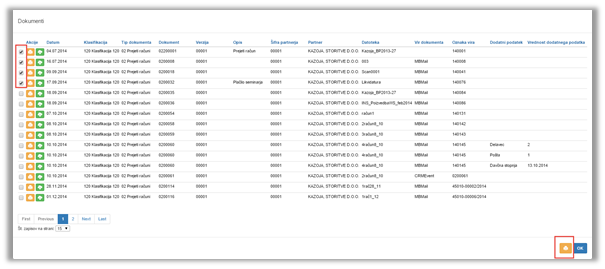
Po izvedenem iskanju se odpre tabela najdenih dokumentov.
V levem stolpcu označite dokumente, ki jih želite natisniti.
Kliknite ikono Natisni izbrane dokumente v spodnjem desnem kotu.
Program odpre izbrane dokumente v novih zavihkih in jih pripravi za tiskanje.
Delo z najdenimi dokumenti
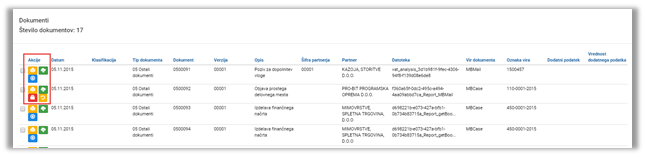
Pri vsakem najdenem dokumentu lahko izvedete naslednja dejanja:
Odpri dokument – kliknite vrstico dokumenta za ogled podrobnosti.
Natisni dokument – kliknite ikono za tiskanje.
Prenesi dokument – kliknite ikono za prenos dokumenta na računalnik.
Prenesi in zakleni dokument (Check-out) – kliknite ikono za prenos in zaklep dokumenta.
Po zaklepu se prikaže ikona zaklenjenega dokumenta, ki označuje, kateri uporabnik je dokument zaklenil.
Prekliči zaklep (Undo Check-out) – kliknite ustrezno ikono za odstranitev zaklepa dokumenta.
Je bilo to koristno?
Še potrebujete pomoč? Vprašajte ekipo