Urejanje prikaza polj
Nastavitve glede skrivanja polj
Avtor Pro-bit Developer
Zadnja posodobitev Pred 3 meseci
Namen
Funkcionalnost omogoča prilagoditev prikaza podatkov na maski Delovno mesto in razporeditve za plače v programu PRO.4.
Uporabnik lahko:
skrije polja, ki jih pri delu ne potrebuje,
ponovno prikaže predhodno skrita polja,
ponastavi prikaz na privzeto stanje,
prevzame nastavitve prikaza drugega uporabnika.
Funkcionalnost je namenjena poenostavitvi dela na posameznih maskah in omogoča, da si vsak uporabnik prilagodi prikaz glede na svoje potrebe.
Pot v programu
Funkcionalnost je trenutno na voljo v razdelku Delovno mesto in razporeditve za plače.
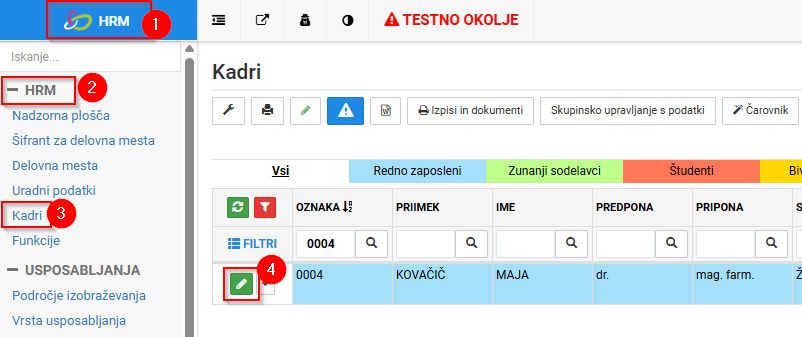
HRM → HRM → Kadri → izbran delavec → Delovno mesto in razporeditve za plače
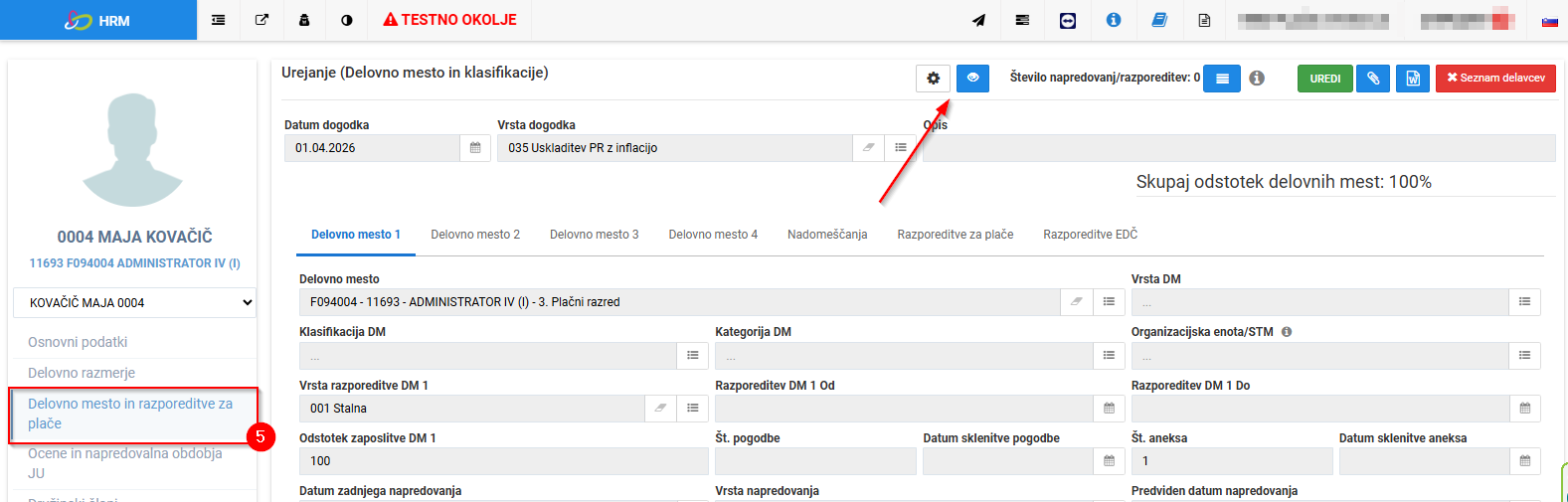
Na maski sta na voljo:
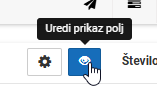
ikona Uredi prikaz polj,
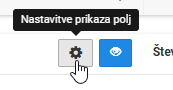
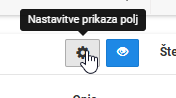
ikona Nastavitve prikaza polj.
Opis funkcionalnosti
Funkcionalnost omogoča uporabniku, da sam določi, katera polja bodo prikazana in katera skrita.
Prikaz polj se ureja neposredno na maski. Uporabnik lahko preklopi v način urejanja prikaza in nato označi polja, ki jih želi skriti ali ponovno prikazati.
S tem si lahko vsak uporabnik prilagodi delovno okolje glede na svoje potrebe.
Funkcionalnost vključuje:
urejanje prikaza polj preko ikone Ureditve prikaza polj,
ponastavitev vseh skritih polj,
prevzem nastavitev drugega uporabnika.
Postopek
Skrivanje polj
Odprite masko, na kateri želite prilagoditi prikaz.
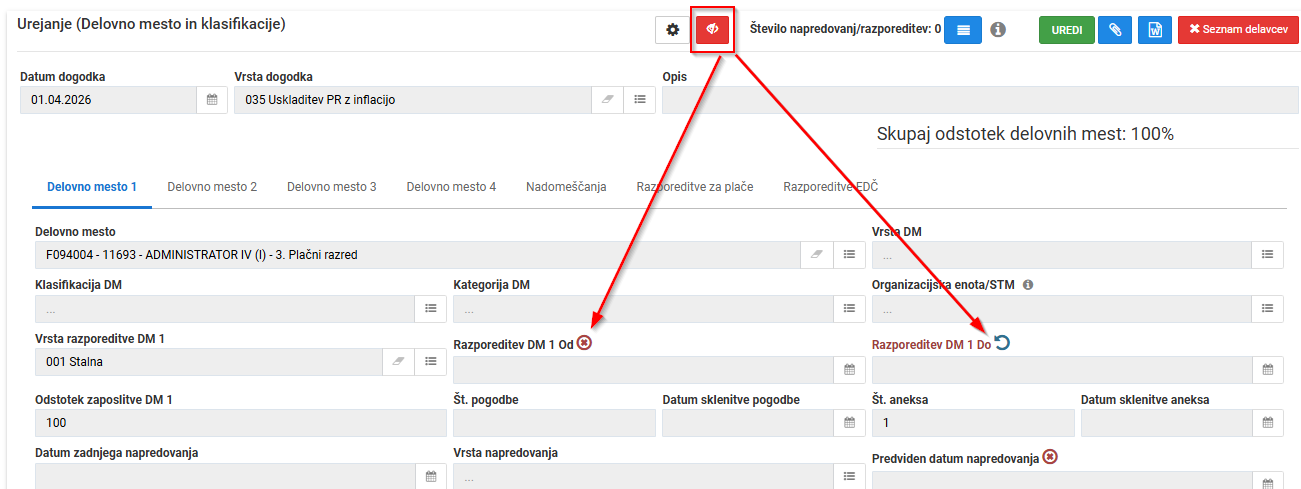
Kliknite ikono Uredi prikaz polj.
Program preide v način urejanja prikaza polj.
Prikažejo se:
polja, ki jih je mogoče skriti (označena z rdečim X znakom),
polja, ki so že skrita in jih je mogoče ponovno prikazati (so obarvana rdeče z modrim znakom za povrnitev prikaza).
Kliknite na polja, ki jih želite skriti.
Po zaključku ponovno kliknite isto ikono.
Program izklopi način urejanja prikaza.
Izbrana polja se skrijejo.
Ponovni prikaz skritih polj
Odprite masko.
Kliknite ikono Uredi prikaz polj.
Program prikaže tudi polja, ki so trenutno skrita.
Kliknite na polja, ki jih želite ponovno prikazati.
Ponovno kliknite isto ikono.
Način urejanja se izklopi.
Izbrana polja se ponovno prikažejo.
Ponastavitev prikaza polj
Če želite ponovno prikazati vsa skrita polja:
Na maski kliknite ikono Nastavitve prikaza polj.
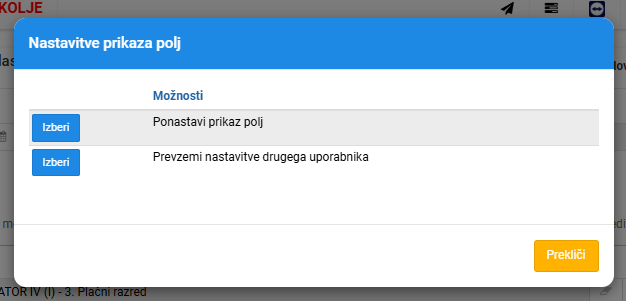
Odpre se modalno okno.
Izberite možnost Ponastavi prikaz polj.
Program ponovno prikaže vsa predhodno skrita polja.
Prevzem nastavitev drugega uporabnika
Če želite uporabiti enak prikaz kot drug uporabnik:
Na maski kliknite ikono Nastavitve prikaza polj.
Odpre se modalno okno.
Izberite možnost Prevzemi nastavitve drugega uporabnika.
Izberete nastavitve drugega uporabnika.
Program prevzame nastavljen prikaz izbranega uporabnika.
Posebnosti in opozorila
Spremembe prikaza se zaključijo šele po izklopu načina urejanja preko stiska na Način urejanja prikaza.
V načinu urejanja so prikazana tudi polja, ki so trenutno skrita.
Funkcionalnost Ponastavi prikaz polj odstrani vse predhodne nastavitve skrivanja.
Funkcionalnost je namenjena prilagajanju uporabniškega prikaza in ne vpliva na podatke v evidencah.
Najpogostejša vprašanja
Ali skrivanje polja izbriše podatek?
Ne. Funkcionalnost vpliva samo na prikaz polja na maski.
Kako ponovno prikažem skrito polje?
Kliknite ikono Uredi prikaz polj, izberite skrito polje in nato ponovno kliknite ikono za zaključek urejanja.
Kako prikažem vsa polja naenkrat?
V nastavitvah prikaza polj izberite možnost Ponastavi prikaz polj.
Ali lahko uporabim enake nastavitve kot sodelavec?
Da. V Nastavitvah prikaza polj uporabite možnost Prevzemi nastavitve drugega uporabnika.
Kako vem, da sem v načinu urejanja prikaza?
Ob prehodu z miško preko ikone Oko se izpiše besedilo »Način urejanja prikaza«. Ikona je rdeče obarvana.
Še potrebujete pomoč? Vprašajte ekipo