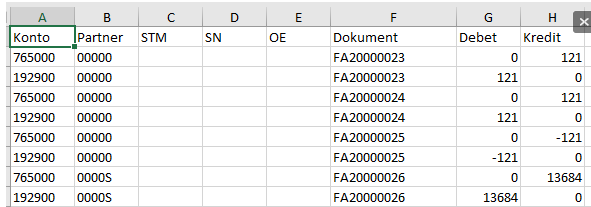
Izvedba prenosa
Avtor Pro-bit Developer
Zadnja posodobitev Pred 3 meseci
Ko imamo vzorce prenosov nastavljene, lahko izvedemo prenos dokumentov iz modula materialno poslovanje.
Postopek prenosa
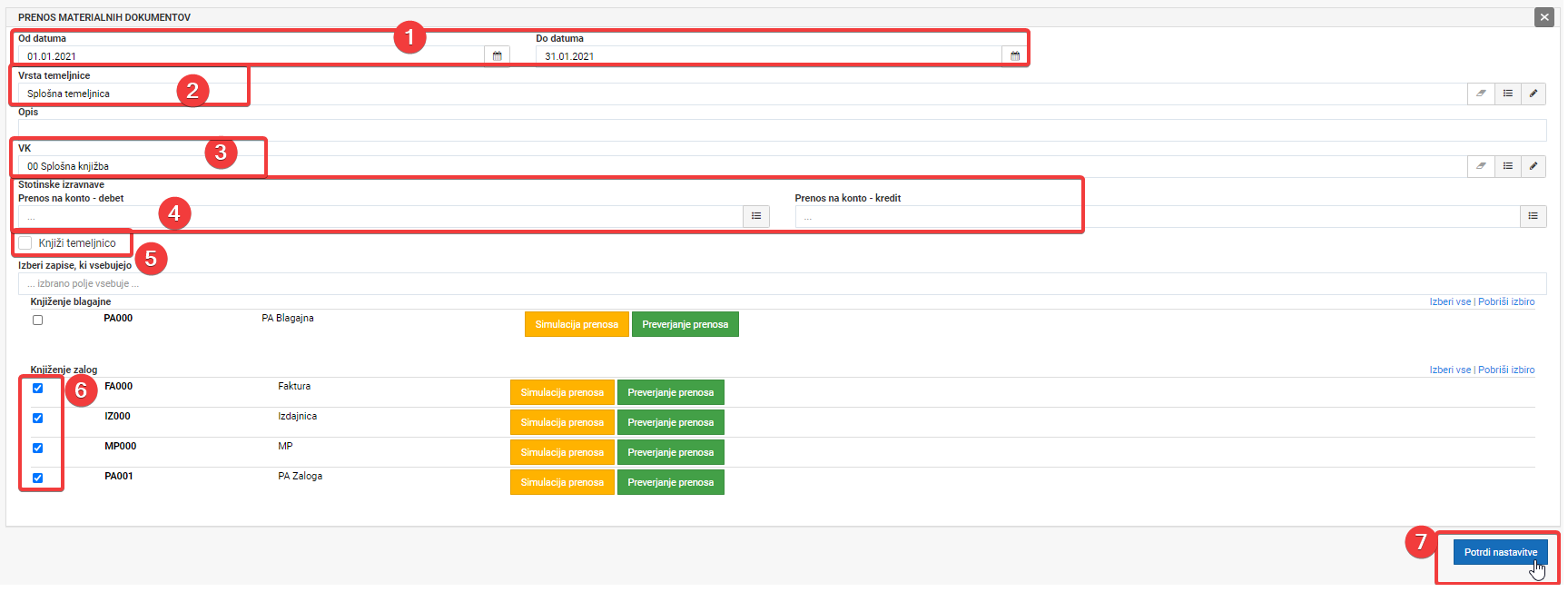
Pri prenosu izvedemo naslednje korake:
Izberemo datumsko obdobje dokumentov, ki jih želimo prenesti iz materialnega poslovanja. Upošteva se datum nastanka dokumenta.
Izberemo vrsto temeljnice.
Izberemo vrsto knjižbe.
Če prihaja do razlik zaradi stotinskih izravnav, vnesemo prenosni konto na debet ali kredit.
Opcija »Knjiži temeljnico« ob prenosu avtomatsko poknjiži temeljnico.
Če želimo najprej izvesti kontrolo z materialnim poslovanjem, te opcije ne označimo.
Izberemo tipe dokumentov, ki jih želimo prenesti.
Prenos izvedemo s klikom na gumb »Potrdi nastavitve«.
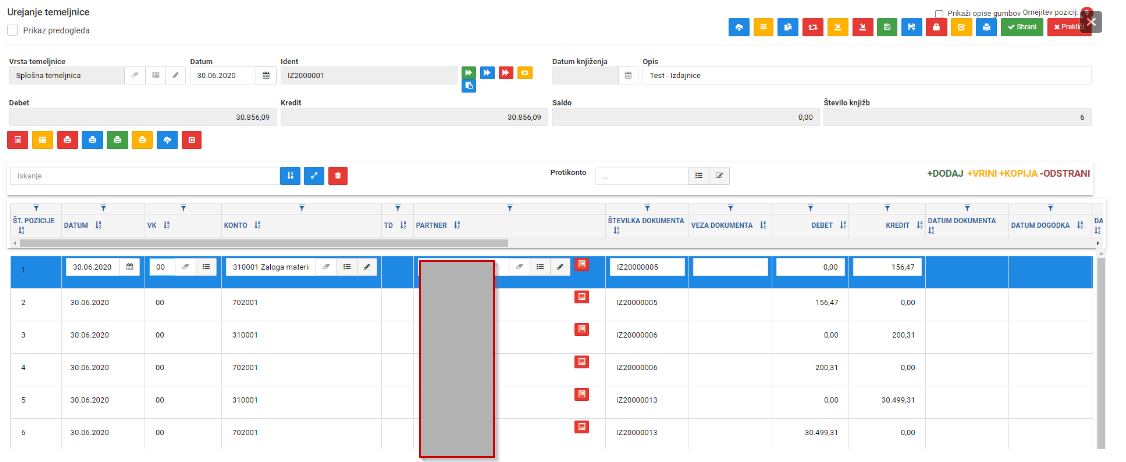
Program izdela temeljnico in nas preusmeri na vnos temeljnice.

S klikom na Uredi lahko preverimo temeljnico ter izdelane pozicije.
Če v materialnem poslovanju naknadno dodamo dokumente, lahko prenos izvedemo ponovno. Dokumenti, ki so že bili preneseni, se ne prenesejo ponovno. Novi dokumenti se prenesejo na novo temeljnico.
2. Simulacija prenosa in preverjanje prenosa
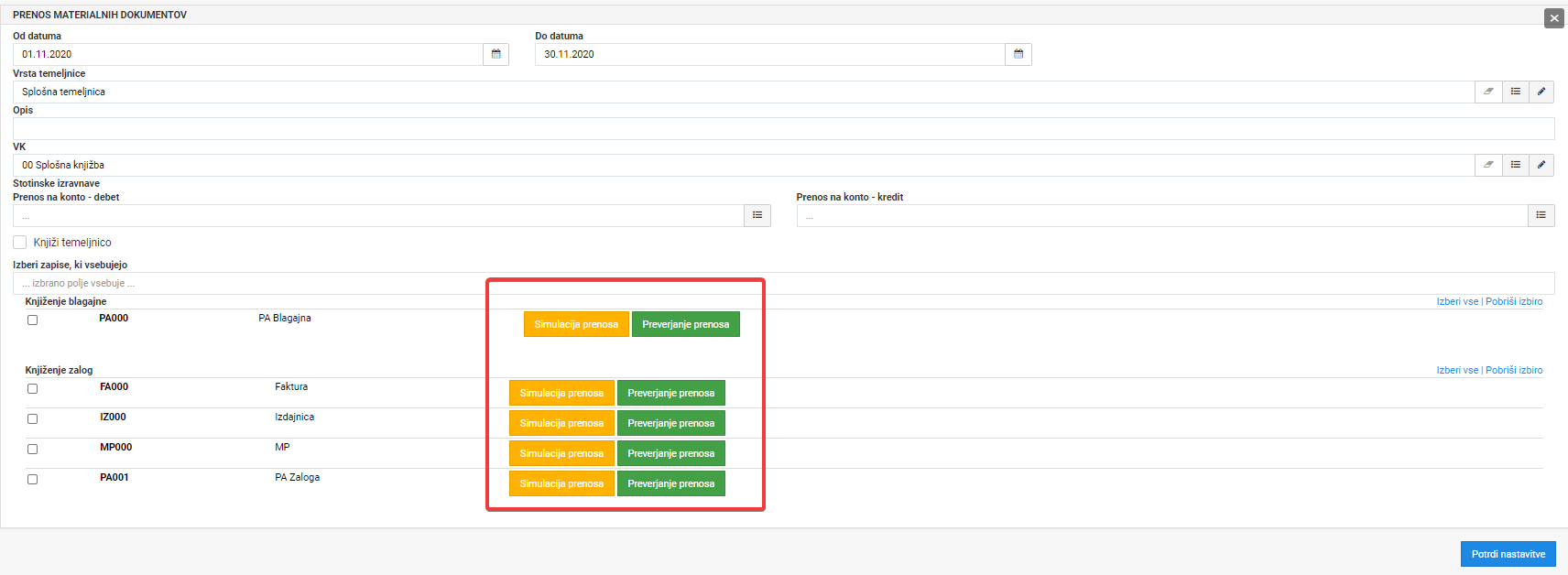
Simulacija prenosa
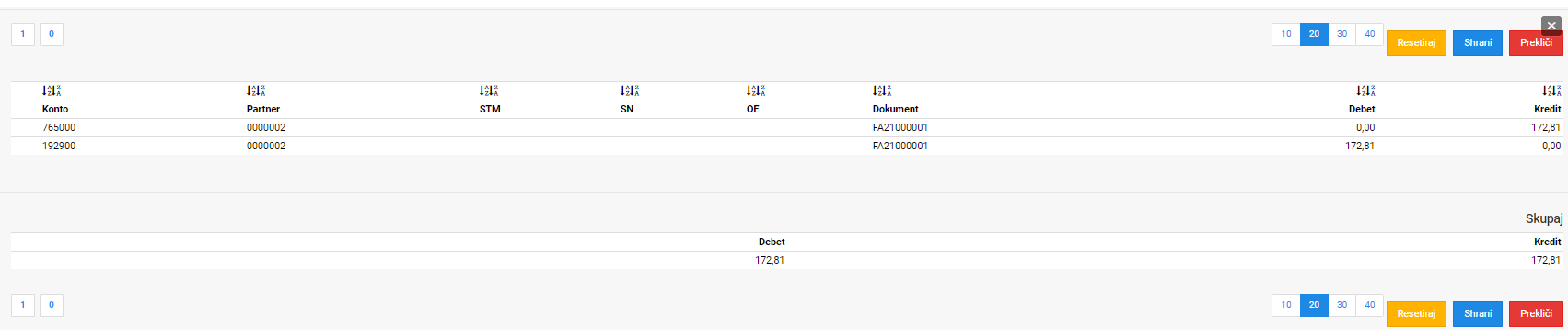
Akcija Simulacija prenosa je namenjena predogledu prenesenih zalog za izbrano vrsto dokumenta glede na izbrano datumsko obdobje.
Akcija zajema vse dokumente izbrane vrste, ki bi se v danem trenutku prenesli na temeljnico za razknjiževanje zalog oziroma blagajne. Pri tem ne izključuje že prenesenih dokumentov.
Preverjanje prenosa
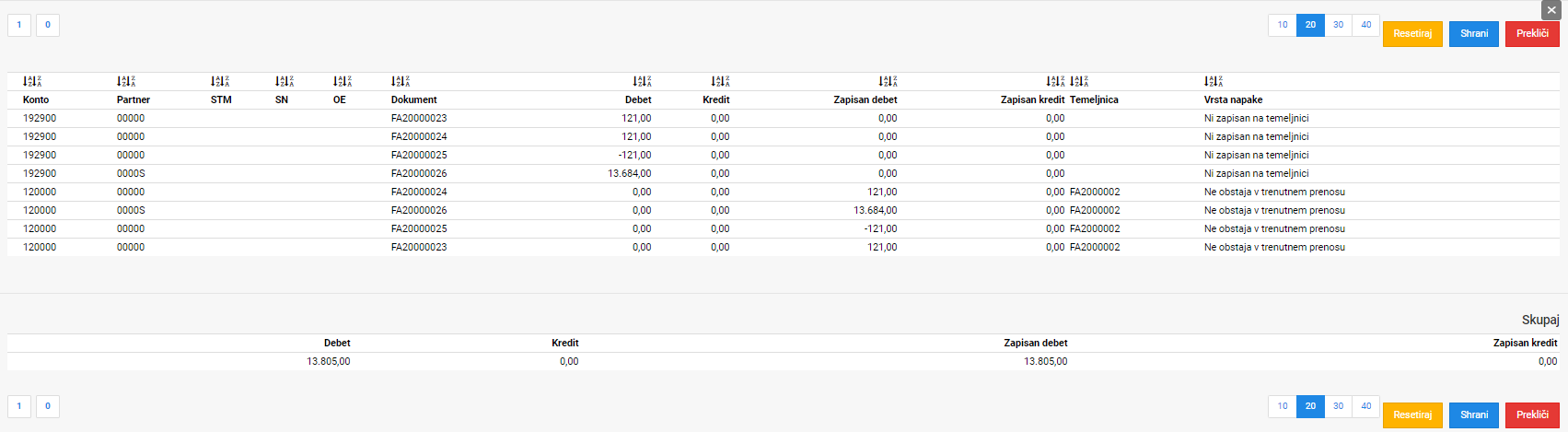
Akcija Preverjanje prenosa je namenjena analizi oziroma kontroli manjkajočih dokumentov, ki za izbrano datumsko obdobje niso bili preneseni s prvotnim prenosom zalog.
Ta akcija je uporabna v primeru naknadnega vnosa dokumentov v obdobja, za katera smo prenos zalog ali blagajn že izvedli.
Gre za primerjavo že izvedenih prenosov s trenutnim stanjem v materialnem poslovanju.
Delovanje akcij
Obe akciji delujeta na podlagi izbranih parametrov v nastavitvah prenosa materialnih dokumentov.

Pregled forme za preverjanje prenosa
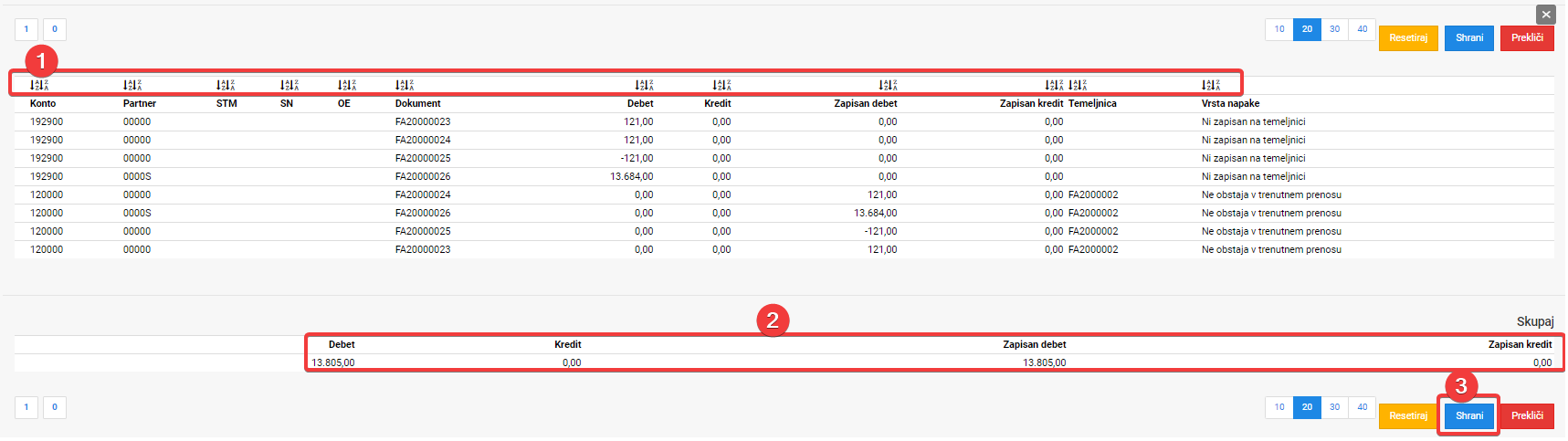
S klikom na stolpec lahko podatke razvrstimo naraščajoče ali padajoče glede na vrednost.
V razdelku Skupaj je prikazana skupna vrednost debetne in kreditne strani.
Z opcijo Shrani se izvozi Excelova datoteka z vsemi podatki.