Zdravstveni karton
Avtor Pro-bit Developer
Zadnja posodobitev Pred 8 meseci
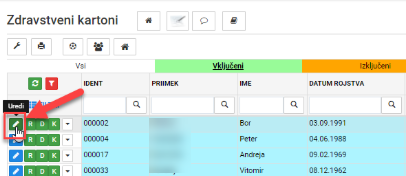
Zdravstveni karton stanovalca odpremo s klikom na gumb »Uredi« pred imenom in priimkom stanovalca v osnovnem seznamu.
Odpre se zdravstveni karton stanovalca, kjer imamo vključenih več področij ločenih z zavihkom.
Katera področja vidi uporabnik programa je odvisno od Skupine kateri pripada in dodeljenih pravic.
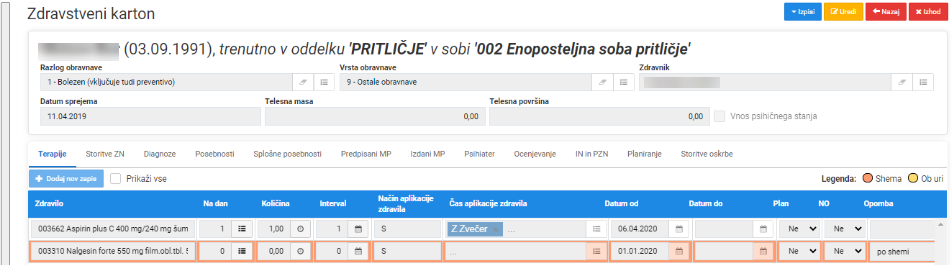
Zdravstveni karton sestavljajo naslednji osnovni podatki:
Vnos in zapis podatkov
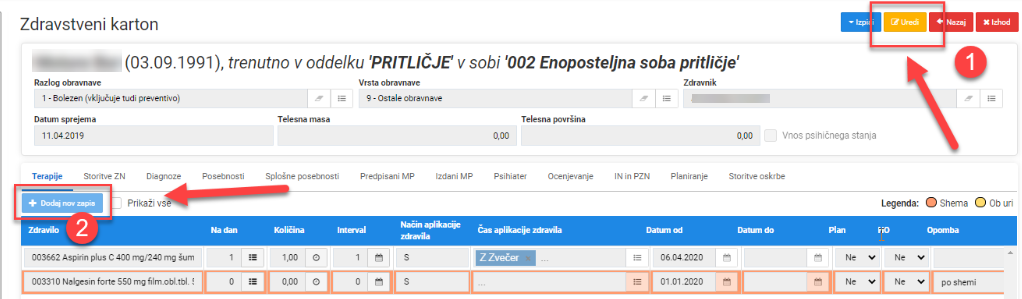
Vnose na zdravstvenem kartonu izvedemo tako, da najprej odklenemo zdravstveni karton s klikom na gumb »Uredi«.
Izberemo področje (»Terapije«, »Storitve ZN«,…) v katerem želimo opraviti novi vnos in kliknemo na gumb »Dodaj nov zapis«
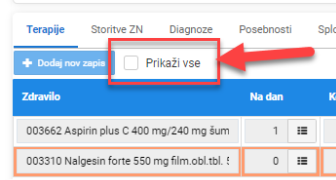
V sklopu posameznega področja imamo prikazane aktivne zapise za posameznega stanovalca, ali zapise, kateri so se zaključili v obdobju 1 meseca.
Prikaz starih zapisov je omogočen ko postavimo kljukico v polje »Prikaži vse«.
Zapis vnesenih podatkov je omogočen s klikom na gumb:
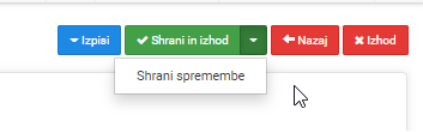
Shrani spremembe (izbor s klikom na puščico na gumbu »Shrani in izhod«
Shrani in izhod
« izberemo, ko smo vnesli podatke in jih želimo zapisati, medtem ko želimo imeti še vedno odprt zdravstveni karton.
»Shrani in izhod« izberemo, ko smo vnesli vse podatke in jih želimo zapisati ter zapreti zdravstveni karton stanovalca.
»Izhod« izberemo v kolikor ne želimo zapisati vnesenih podatkov in se želimo iz odprtega zdravstvenega kartona vrniti v osnovni seznam stanovalcev.
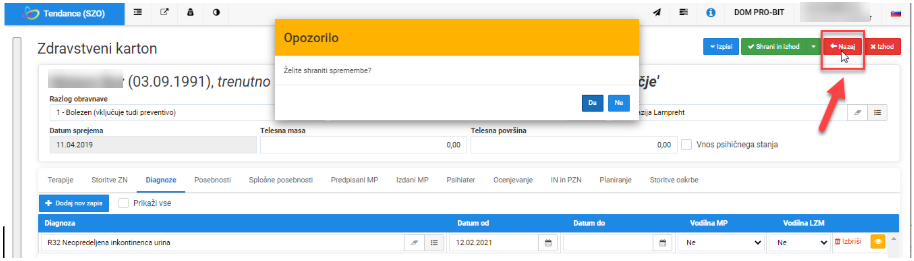
»Nazaj »izberemo, ko se želimo vrniti v osnovni seznam stanovalcev. V kolikor smo vnesli podatke in jih nismo zapisali program opozori: »Želite shraniti spremembe?«
Da izberemo, če želimo zapisati vnesene podatke
Ne izberemo če ne želimo zapisa podatkov
Menjava stanovalca za vnos podatkov v zdravstveni karton je omogočena tudi preko drsnika na levi strani zdravstvenega kartona.
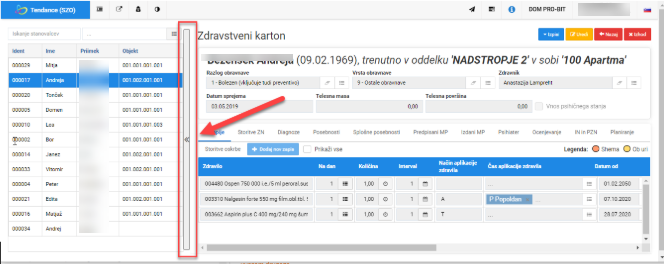
S klikom na drsnik se nam odpre seznam stanovalcev, kjer lahko v Iskalniku poiščemo željenega stanovalca.
Ob izboru stanovalca program samodejno odpre zdravstveni karton izbranega stanovalca.
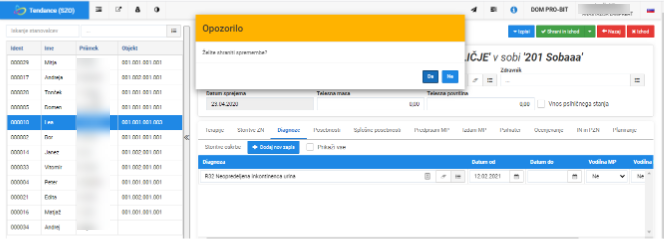
V primeru, da smo na predhodnem stanovalcu vnesli podatke in le-teh nismo zapisali, pri menjavi stanovalca program vpraša: »Želite shraniti spremembe?«
Da izberemo, če želimo zapisati vnesene podatke
Ne izberemo če ne želimo zapisa podatkov
Napačno vpisan vnos v posameznem področju odstranimo s klikom na gumb « Izbriši »

Zavihek – »Terapije«
Vnos predpisane terapije s strani zdravnika dodamo s klikom na gumb »Dodaj nov zapis«.
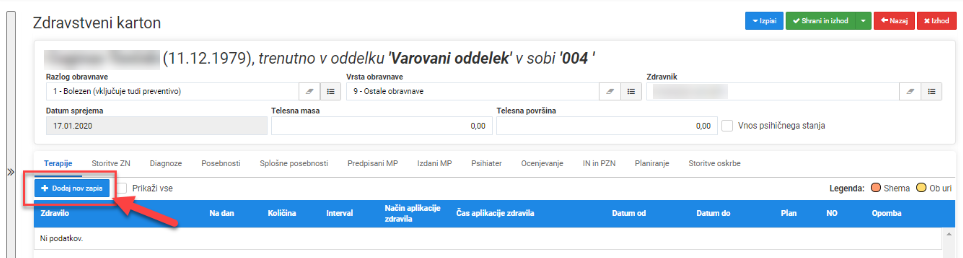
Odklenejo se vsa polja pri evidentiranju terapije in lahko začnemo z vnosom podatkov:
Polje | Opis |
Zdravilo | Iz uradnega šifranta zdravil izberemo zdravilo. Izbiramo lahko iz šifranta s klikom na gumb za iskanje  ali z vpisom naziva zdravila v polje. |
Na dan | Vnesemo podatek kolikokrat na dan prejema stanovalec zdravilo: Če izberemo 1- zdravilo prejema 1krat dnevno Če izberemo 2- zdravilo prejema 2krat dnevno |
Na dan - Vnos po shemi Ko stanovalec prejema zdravilo po predpisani shemi ne vpišemo količine v polje »Na dan« temveč kliknemo na gumb »Shema« desno od polja Na dan. In za vsaki dan v tednu vpišemo predpisane količine. Podatke zapišemo s klikom na gumb »V redu« 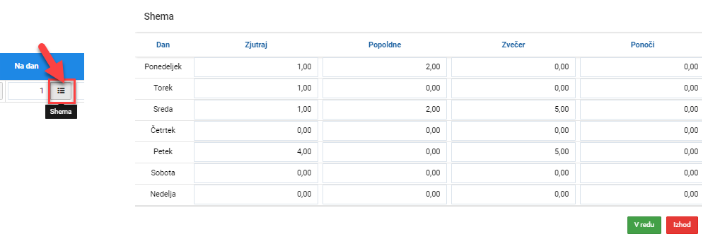 | |
Količina | Vpišemo količino tablet, katero stanovalec prejme ob vsaki aplikaciji rednega deljenja zdravil. |
Ko stanovalec prejema zdravilo izven rednega deljenja zdravil lahko vpišete točen čas, kdaj mora stanovalec prejeti zdravilo. Za vnos kliknete na gumb »Ura« desno od polja količina. Podatke ob uri opredelite s klikom na gumb« Dodaj« 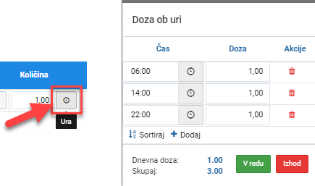 | |
Interval | Vpišemo podatek 1, če stanovalec prejema zdravilo vsaki dan. Če stanovalec prejema terapijo vsaki drugi dan vpišemo podatek 2 in pazimo, da imamo »datum od« od prvega dne prejema terapije. Če stanovalec prejema terapijo 1 krat na teden vpišemo podatek 7 in pazimo, da imamo »datum od« od prvega dne prejema terapije. Terapija gre v izračun zdravstvene nege samo na tiste dneve, na katere se zdravilo aplicira. |
Ko stanovalec prejema terapijo na poljubne dneve v tednu lahko dneve izberete s klikom na gumb »Dnevi« « desno od polja Interval. Na maski, katera se odpre označimo dneve prejema terapije tako, da pred nazivom dneva postavimo kljukico in kliknemo na gumb »V redu« za zapis podatkov. 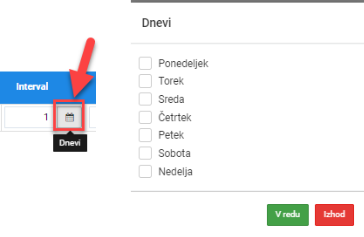 | |
Način aplikacije zdravil | Izberemo način aplikacije zdravil. Možnosti katere so na voljo se definirajo v šifrantu« Način aplikacije zdravil«. Vnesen podatek lahko vpliva na izračun stopnje ZN. V polje lahko vpišemo inicialko Načina aplikacije zdravil ali uporabimo iskalnik. |
Čas aplikacije zdravil | Izberemo možnosti: J – Zjutraj P – Popoldan Z – Zvečer N – Ponoči Vnos podatka je vezan na predhodno vnesen podatek »Na dan«. |
Datum od | Vnesemo datum od kdaj naprej stanovalec prejema predpisano terapijo. |
Datum do | Vnesemo datum do, ko se apliciranje redne terapije zaključi. |
Plan | Če želimo, da program zaposlene na apliciranje vnesene terapije opozarja na »Planu dela« označimo DA v nasprotnem primeru označimo »NE«. Terapije, katere označimo kot planirane je potrebno v raportni knjigi na dan apliciranja potrditi. Planirane terapije ne gredo v obračun zdravstvene nege. |
Navodila oddelkom | Če želimo, da program zaposlene na apliciranje vnesene terapije izpiše na poročilu »Navodila oddelkom« označimo DA v nasprotnem primeru označimo »NE«. |
Opomba | Vnesemo podrobna navodila za apliciranje terapije po navodilu zdravnika. |
Zdravnik | V primeru vnosa zdravil iz sklopa Ločeno zaračunljiv material in v primeru, da zdravilo ni predpisal osebni zdravnik stanovalca temveč nadomestni zdravnik moramo vpisati IVZ številko zdravnika. V ostalih primerih vnos zdravnika ni potreben. |
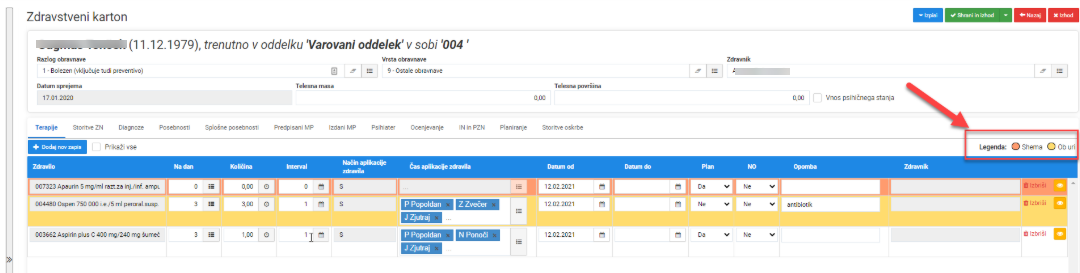
Program pri prikazu redne terapije na stanovalcu barvno loči med zdravili, katera so po shemi ali ob uri. Agenda je razvidna na maski za vnos.
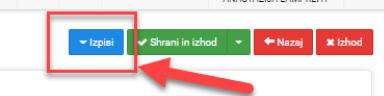
Izpis redne terapije je omogočen s klikom na gumb »Izpisi«.
Zagotovljene so tri različne predloge izpisa. Uporabniki sami določijo, kateri tip izpisa bodo pri tekočem delu uporabljali.
Kartonček 1
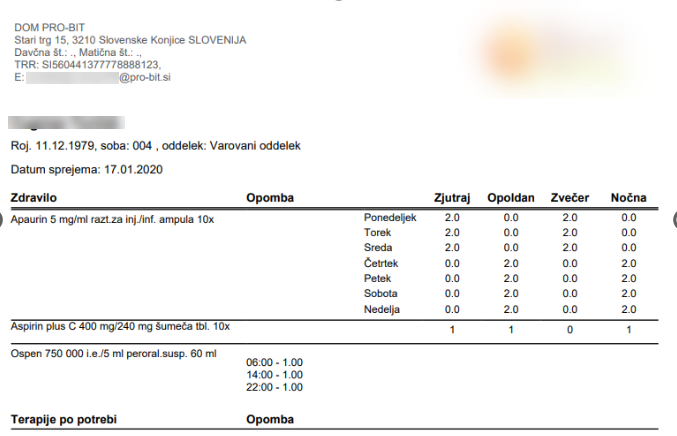
Kartonček 2
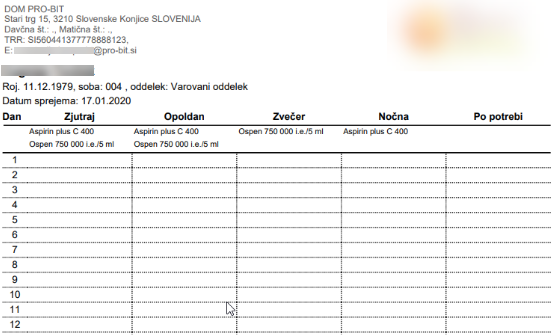
Kartonček 3

Zavihek – »Storitve ZN«
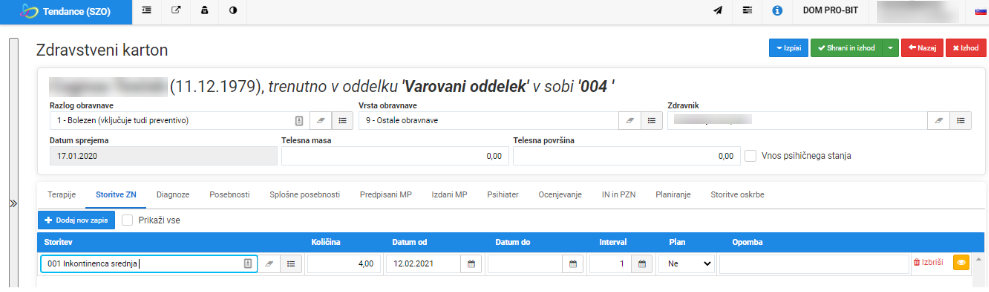
Vnos rednih storitev ZN izvedemo s klikom na gumb »Dodaj nov zapis«.

Odklenejo se vsa polja pri evidentiranju storitev ZN in lahko začnemo z vnosom podatkov:
Polje | Opis |
Storitev | Iz šifranta »Storitve zdr. nege« izberemo storitev, katera se bo redno izvajala pri stanovalcu. Izbiramo lahko iz šifranta s klikom na gumb za iskanje  ali z vpisom naziva storitve. Vnesena storitev ZN na zdravstvenem kartonu lahko vpliva na izračun stopnje zdravstvene nege. |
Količina | Vpišemo kolikokrat dnevno se bo storitev pri stanovalcu izvajala |
Datum od | Vpišemo datum od kdaj naprej se storitev izvaja |
Datum do | Vpišemo datum do, ko se storitev zaključi. |
Interval | Vpišemo podatek 1, če se storitev izvaja vsaki dan. Če se storitev izvaja vsaki drugi dan vpišemo podatek 2 in pazimo, da imamo »datum od« od prvega dne izvajanja storitve dalje. Če se storitev izvaja 1 krat na teden vpišemo podatek 7 in pazimo, da imamo »datum od« od prvega dne izvajanja storitve dalje. Storitve ZN gredo v izračun zdravstvene nege samo na tiste dneve, na katere se storitev izvaja. |
Ko se storitev izvaja na poljubne dneve v tednu lahko dneve izberete s klikom na gumb »Dnevi« « desno od polja Interval. Na maski, katera se odpre označimo dneve prejema terapije tako, da pred nazivom dneva postavimo kljukico in kliknemo na gumb »V redu« za zapis podatkov. 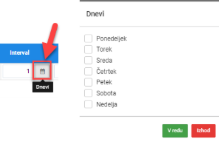 | |
Plan | Če želimo, da program zaposlene na apliciranje vnesene terapije opozarja na »Planu dela« označimo DA v nasprotnem primeru označimo »NE«. Planirane storitve ne gredo v obračun. Ko se planirana storitev izvede se vnese v raportno knjigo. Po vnosu v raportno knjigo se storitev šteje v izračun ZN. |
Opomba | Po potrebi vpišemo opombo za pripadajočo storitev. |
Zavihek – »Diagnoze»
Vnos nove diagnoze po MKB izvedemo s klikom na gumb »Dodaj nov zapis«.
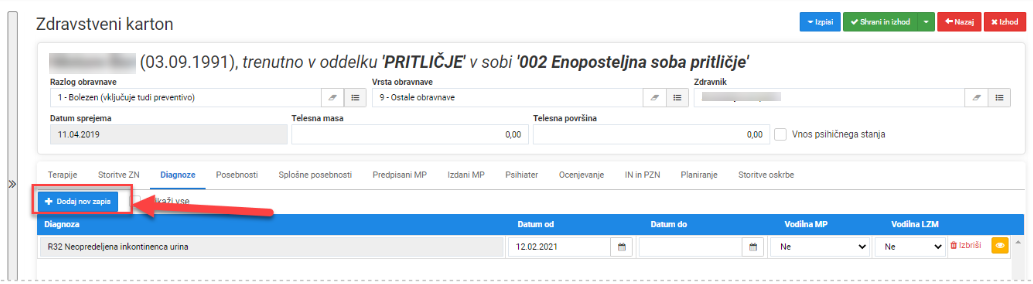
Odklenejo se vsa polja pri evidentiranju diagnoze in lahko začnemo z vnosom podatkov:
Polje | Opis |
Diagnoza | Iz šifranta »Diagnoz« izberemo pravilno diagnozo. Izbiramo lahko iz šifranta s klikom na gumb za iskanje  ali z vpisom naziva diagnoze. |
Datum od | Vpišemo datum od kdaj naprej je postavljena diagnoza. |
Datum do | Vpišemo datum do, ko se diagnoza zavrže oziroma zaključi. |
Vodilna MP | Pri Diagnozi, katera je vodilna za inkontinenco urina in posledično naročanje medicinskih pripomočkov postavimo vrednost »D«. Podatek o diagnozi se posreduje v online sistem pri pošiljanju zbirne naročilnice za plenice. |
Vodilna LZM | Pri Diagnozi, katera je vodilna za apliciranje terapije iz sklopa ločeno zaračunljiv seznam, Seznam zdravil A postavimo vrednost »D«. Podatek o diagnozi se posreduje v online sistem pri pošiljanju fakture na ZZZS v sklopu zaračunanega Seznama A zdravil pri stanovalcu. |
Pri vnosu diagnoze je potrebna pazljivost, da se evidentirajo izključno diagnoze, katere so aktivne. V primeru evidentiranja neaktivnih diagnoz na stanovalcu kot vodilna za LZM je faktura za stanovalca »zavrnjena«.
Zavihek – »Posebnosti«
Vnos posebnosti izvedemo s klikom na gumb »Dodaj nov zapis«.
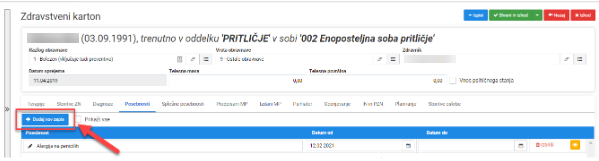
Odklenejo se vsa polja pri evidentiranju posebnosti:
Zavihek – »Splošne posebnosti«
Vnos splošnih posebnosti izvedemo s klikom na gumb »Dodaj nov zapis«.
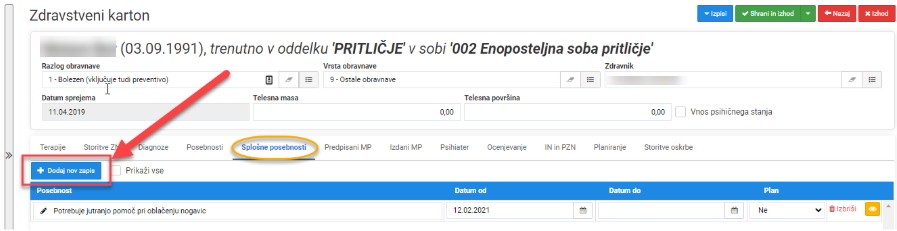
Odklenejo se vsa polja pri evidentiranju splošnih posebnosti:
Funkcionalnost je namenjena evidentiranju splošnih posebnosti, katere so v nadaljevanju pripomoček za pripravo individualnega načrta ali evalvacije.
Zavihek – »Predpisani MP«
Vnos predpisanega medicinskega pripomočka izvedemo s klikom na gumb »Dodaj nov zapis«.
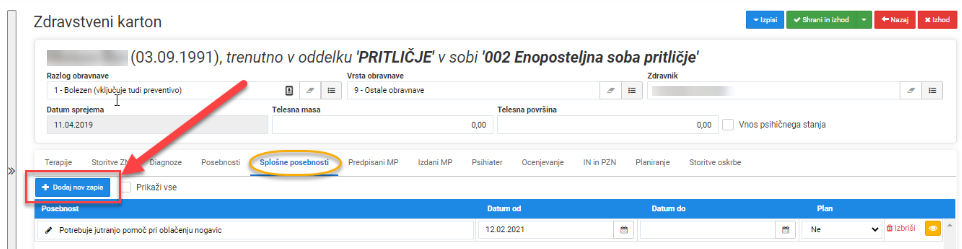
Odklenejo se vsa polja pri evidentiranju predpisanih MP
Polje | Opis |
Pripomoček | Iz šifranta »Inkontinenčni pripomočki« izberemo pripomočke, katere prejemajo stanovalci in jih v njihovem imenu naročamo pri dobavitelji MP. Izbiramo lahko iz šifranta s klikom na gumb za iskanje  ali z vpisom naziva pripomočka. |
Količina | V odvisnosti od polja Interval vpišemo pripadajočo dnevno ali mesečno količino. Če stanovalec dnevno prejme 4 plenice vnesemo količino 4 in kasneje v polju interval izberemo dan. Če stanovalcu na mesec naročimo 30 predlog vpišemo količino 30 in kasneje v polju Interval izberemo mesec |
Datum od | Vpišemo datum od kdaj naprej stanovalec prejema evidentiran pripomoček |
Datum do | Vpišemo datum do kdaj velja vnesen pripomoček |
Interval | Izberemo lahko kombinacijo DAN ali MESEC. Podatek se navezuje na vneseno količino v polju »Količina« |
Pri evidentiranju pripomočkov je potrebna pazljivost pri stanovalcih, kateri imajo odprto letno naročilnico za plenice. Za tega stanovalca smo pazljivi pri vnosu Datuma od. Stanovalcu lahko vpišemo pripomoček samo od poteka letne naročilnice dalje ali od dneva ko zdravnik stornira letno naročilnico.
Primer:
Stanovalcu letna naročilnica poteče 15.5.2021. Pri vnosu pripomočkov, katere bomo naročili na mesečni zbirni naročilnici vnesemo pripomočke od 16.5.2021 dalje.
V primeru vnosa datuma pred potekom letne naročilnice bo mesečna zbirna naročilnica zavrnjena.
Pri novo sprejetih stanovalcih priporočamo preverjanje ali imajo le-ti odprto letno naročilnico za plenice.
Zavihek – »Izdani MP«
Vnos izdanega medicinskega pripomočka izvedemo s klikom na gumb »Dodaj nov zapis«.
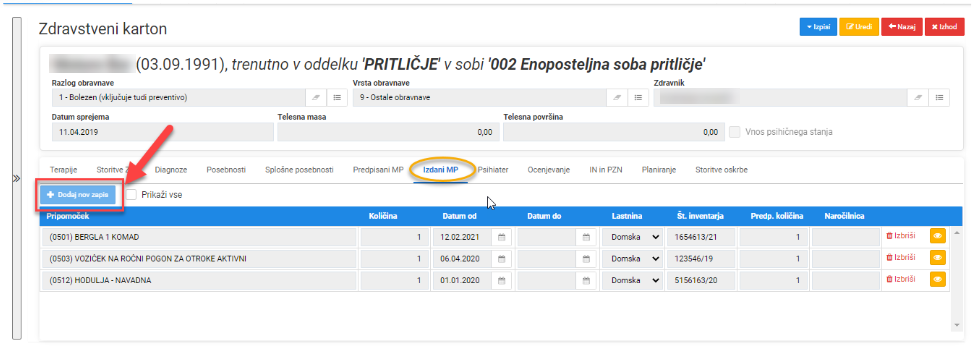
Odklenejo se vsa polja pri evidentiranju izdanih MP
Polje | Opis |
Pripomoček | Iz šifranta »Vrste medicinskih pripomočkov« izberemo pripomočke, katere imajo stanovalci v uporabi ali smo jih dali v uporabo Izbiramo lahko iz šifranta s klikom na gumb za iskanje  ali z vpisom naziva pripomočka. |
Količina | Vpišemo število pripomočkov |
Datum od | Vpišemo datum od kdaj naprej ima stanovalec medicinski pripomoček |
Datum do | Vpišemo datum do kdaj je stanovalec imel v uporabi medicinski pripomoček. |
Lastnina | Na voljo možnosti:
|
Številka inventarja | Za domske medicinske pripomočke vpišemo številko inventarja. Podatek ni obvezen |
Predpisana količina | Prikažemo podatek iz online sistema za MP tipa plenice. |
Naročilnica | Prikažemo podatek o številki naročilnice iz online sistema |
Pri Izdanih medicinskih pripomočkih je urejena povezava z modulom Pro.4 Fizioterapija.
V primeru, da fizioterapevt pri stanovalcu vpiše MP, katere uporablja in jih ima v času bivanja v SVZ v uporabi so le-ti podatki vidni tudi v zdravstvenem kartonu.
Če uporabnik s pooblastili na profesionalni kartici za branje izdanih medicinskih pripomočkov prebere podatke o stanovalcu iz online sistema s pomočjo kartice zdravstvenega zavarovanja so podatki o prejetih in izdanih medicinskih pripomočkih prikazani na zdravstvenem kartonu.
Podatkov pridobljenih iz online sistema ni mogoče spreminjati.
Za medicinske pripomočke, katere imajo stanovalci v uporabi in so v lasti SVZ je zaželjeno evidentiranje inventarne številke.
Program v modulu Pro.4 Fizioterapija omogoča izpis domskih pripomočkov v uporabi pri stanovalcih po inventarni številki.
Zavihek – »Psihiater«
Vnos izvedenega pregleda pri »Psihiatru« izvedemo s klikom na gumb »Dodaj nov zapis«.
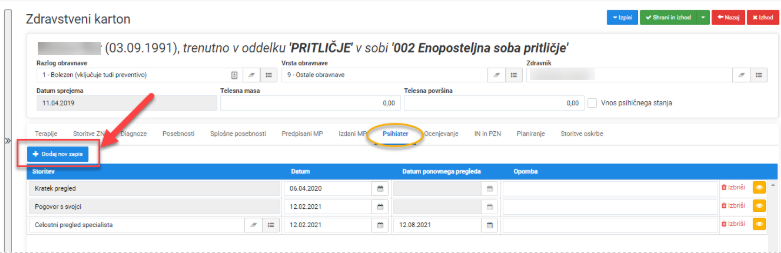
Odklenejo se vsa polja pri evidentiranju psihiatričnih obravnav
Polje | Opis |
Pripomoček | Iz šifranta »storitve Psihiatra« izberemo storitev za evidenco. Izbiramo lahko iz šifranta s klikom na gumb za iskanje  ali z vpisom naziva storitve. |
Datum | Vpišemo datum pregleda |
Datum ponovnega pregleda | Pri storitvah, katere imajo v šifrantu označeno, da je potreben ponovni pregled se oklene možnost vnosa Datum ponovnega pregleda. |
Opomba | Vnesemo zaznamke. |
Zavihek – »Ocenjevanje«
Področje »Ocenjevanje« je vezano na šifrant »Ocenjevanje funkcijskega stanja stanovalca«, kjer uporabniki sami poljubno dodajajo / urejajo lestvice za ocenjevanje.
Šifrant je pripravljen dinamično, kar pomeni, da lahko uporabniki v enem šifrantu definirajo skoraj vse lestvice:
Morsejeva lestvica
Nortonova lestvica
Barthelova lestvica
Gibljivost sklepov
Ocena bolečine
Bergova lestvica
…
Na zdravstvenem kartonu je tako v povezavi z šifrantom »Ocenjevanje funkcijskega stanja » omogočena izvedba ocene po določeni lestvici iz šifranta.
Ocenjevanje po poljubni lestvici izvedemo s klikom na gumb »Dodaj nov zapis«
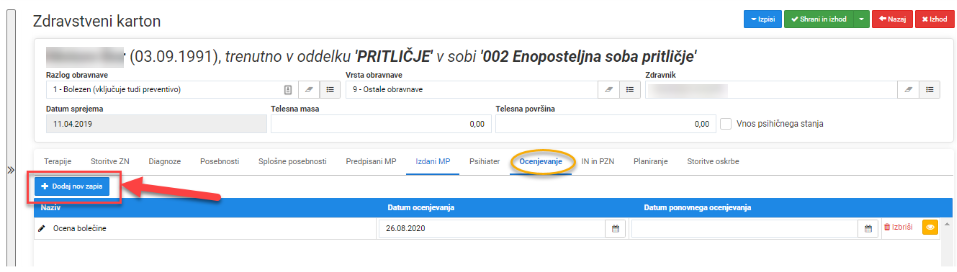
Odpre se okno, kjer so nam na voljo vse lestvice, katere imajo v šifrantu opredeljeno, da se lahko evidentirajo na zdravstvenem kartonu. Lestvico izberemo s klikom na naziv lestvice.
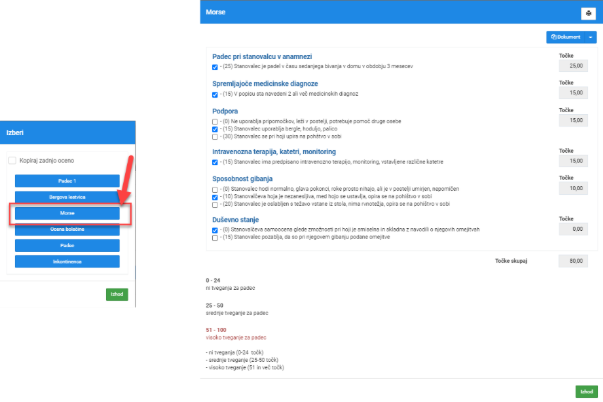
Po izboru lestvice se odpre maska, kjer evidentiramo vrednosti. Ko smo z vnosi zaključili kliknemo na gumb »Izhod«.

Izvedena ocena je tako vidna v zdravstvenem kartonu v sklopu »Ocenjevanje«.
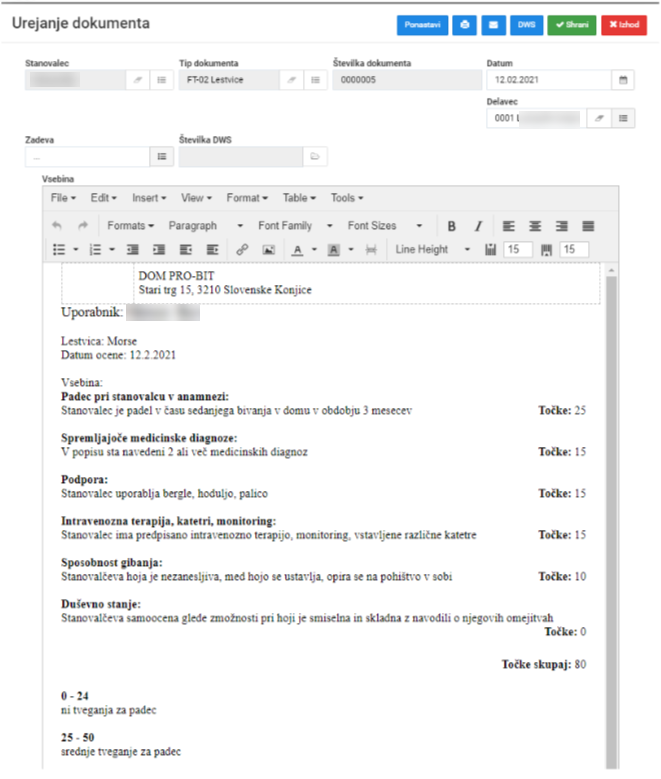
V primeru, da želimo lestvico natisniti ali odložiti v osebno mapo stanovalca, kliknemo na gumb »Tiskalnika«

odpre se maska, katera omogoča:
Dopolnjevanje vsebine na dokumenti z vnesenimi kriteriji
Tiskanje dokumenta s klikom na gumb »Natisni«
Pošiljanje dokumenta po elektronski pošti s klikom na gumb »Pošlji email«
Shranjevanje dokumenta v osebno mapo stanovalca s klikom na gumb DWS »Pošlji v dokumentni sistem«
Vezava dokumenta na zadevo v povezavi z EVP
Zavihek – »Individualni načrt in PZN«
Področje Individualni načrt in proces zdravstvene nege v zdravstvenem kartonu stanovalca omogoča, da uporabniki za posameznega stanovalca evidentirajo:
Negovalno anamnezo
Proces zdravstvene nege po življenjskih aktivnostih
Evalvacijo individualnega načrta
Ocenjevanje
Dodajanje prilog (prejete dokumentacije)
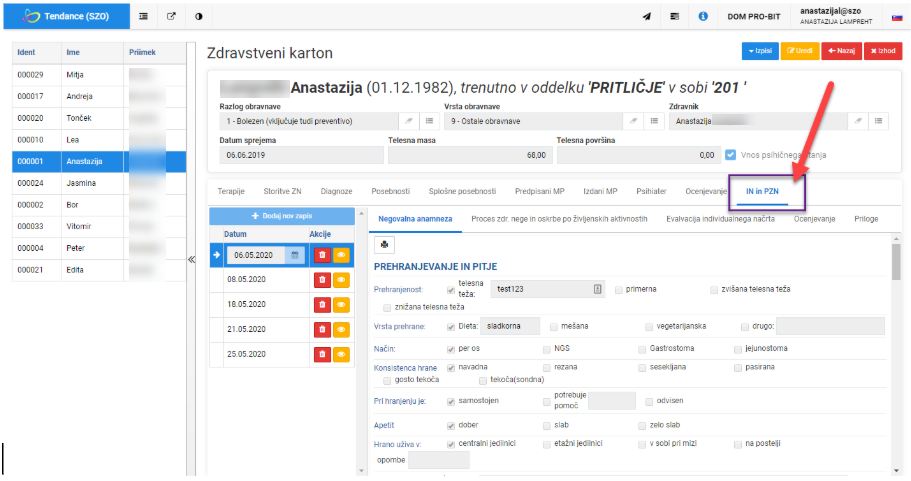
Sistem evidentiranja je pogojen z pravilno zastavljenimi šifranti, kateri so vezani na Individualni načrt in proces zdravstvene nege.
Brez predhodno oblikovanih šifrantov evidentiranje ni mogoče!
Negovalno anamnezo, Proces ZN, Evalvacijo, Ocenjevanje ali dodajanje prilog vnesemo s klikom na gumb »Dodaj nov zapis«.
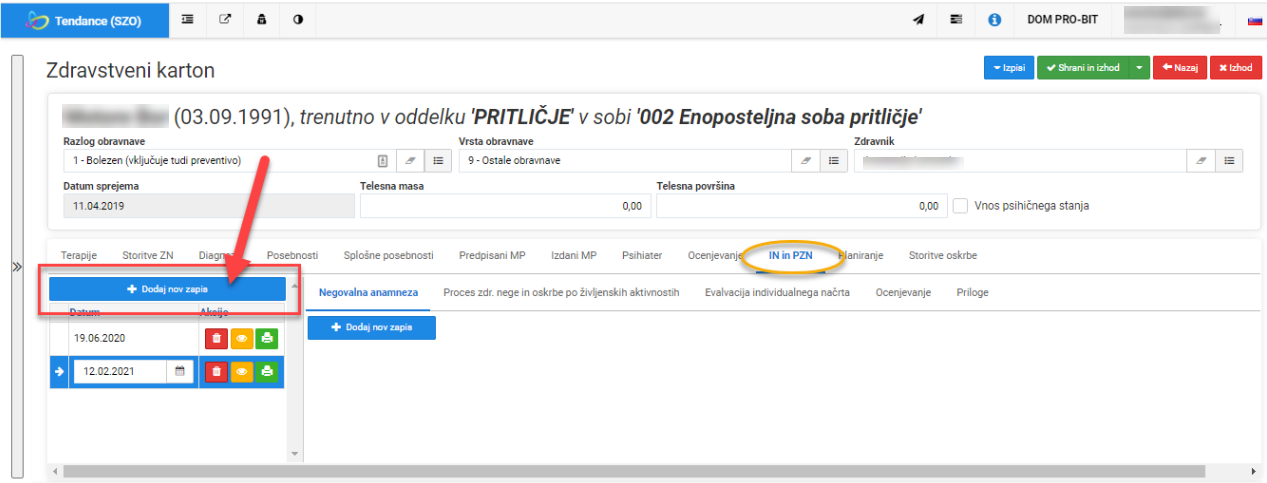
Program odklene vsa področja.
Negovalna anamneza
Negovalno anamnezo dodamo s klikom na gumb »Dodaj nov zapis«.

Odpre se maska za vnos podatkov po predhodno definirani predlogi v šifrantu »Zdravstvo« - »Splošno« - »Definicija IN«
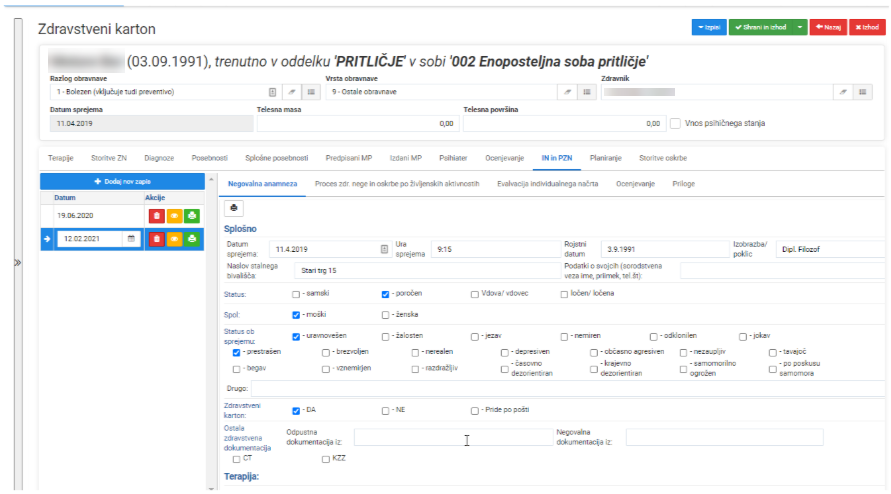
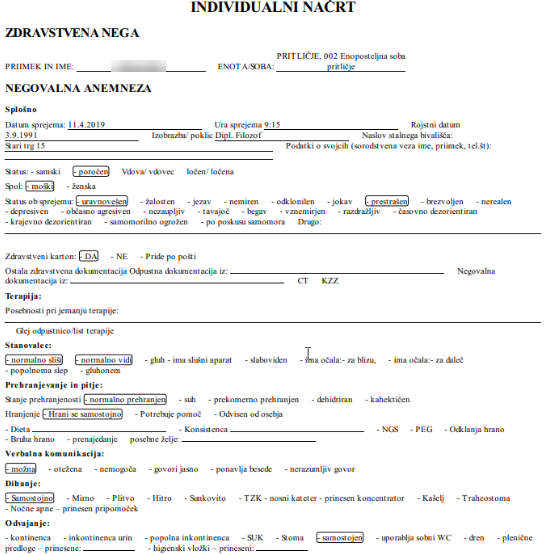
Vnesene podatke na predlogi lahko s klikom na gumb »Tiskalnika« natisnete. Pred tiskanjem je potrebno podatke zapisati s klikom na gumb »«Shrani spremembe«.
Omogočeno je tudi tiskanje poročila brez vnesenih podatkov, v kolikor želite podatke vpisovati na list v sobi stanovalca. Ročno pripravljen dokument lahko na zavihku »Priloge« vložite v osebno mapo stanovalca.
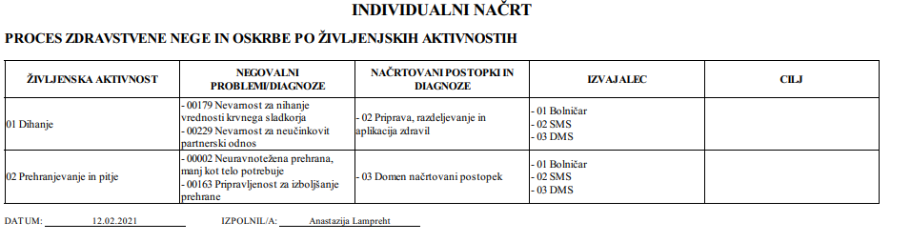
Proces zdravstvene nege in oskrbe
Proces zdravstvene nege in oskrbe definiramo s klikom na gumb »Dodaj nov zapis«

Odpre se maska, kjer po posameznih življenjskih aktivnostih definiramo:
Negovalne probleme/diagnoze
Načrtovane postopke ZN in Oskrbe
Izvajalce storitev
Cilje
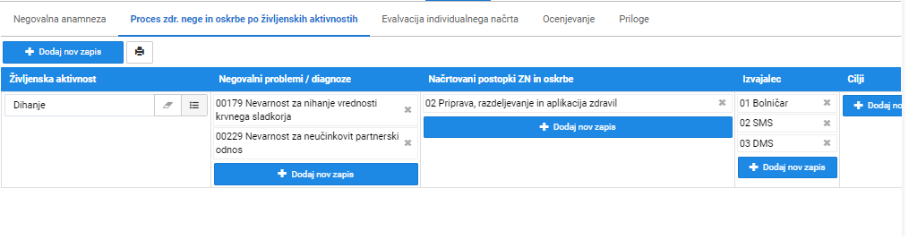
Postavke, katere so na voljo pri posamezni življenjski aktivnosti so oblikovane v šifrantu »Zdravstvo« - »Splošno« - »Življenjske aktivnosti«.
V šifrantu imamo na posamezni življenjski aktivnosti vezane vse dovoljene kombinacije vnosa za negovalno diagnozo/probleme in cilje.
Vnesene podatke na procesu zdravstvene nege in oskrbe po življenjskih aktivnostih lahko s klikom na gumb »Tiskalnika« natisnete. Pred tiskanjem je potrebno podatke zapisati s klikom na gumb »«Shrani spremembe«.
Evalvacija individualnega načrta
Evalvacijo pripravimo s klikom na gumb »Dodaj nov zapis«.

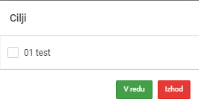
Prenos definiranih ciljev iz Procesa zdravstvene nege in oskrbe po življenjskih aktivnostih lahko prenesemo s klikom na gumb »Izbor predhodnih ciljev«.

Program prikaže cilje, kateri so bili predhodno vneseni, z izborom cilja in klikom na gumb »V redu« se le-ta prenese na Evalvacijo.
Na evalvaciji se vnesejo podatki:
Predhodno postavljen cilj
Novi kratkoročni cilji
Dolgoročni cilji

Vnesene podatke na evalvaciji lahko s klikom na gumb »Tiskalnika« natisnete. Pred tiskanjem je potrebno podatke zapisati s klikom na gumb »«Shrani spremembe«.

Ocenjevanje
Ocenjevanje po poljubni lestvici izvedemo s klikom na gumb »Dodaj nov zapis«

Odpre se okno, kjer so nam na voljo vse lestvice.

Po izboru lestvice se odpre maska, kjer evidentiramo vrednosti. Ko smo z vnosi zaključili kliknemo na gumb »Izhod«.

Izvedena ocena je tako vidna v sklopu »Ocenjevanje«.
V primeru, da želimo lestvico natisniti ali odložiti v osebno mapo stanovalca, kliknemo na gumb »Tiskalnika«

odpre se maska, katera omogoča:
Dopolnjevanje vsebine na dokumenti z vnesenimi kriteriji
Tiskanje dokumenta s klikom na gumb »Natisni«
Pošiljanje dokumenta po elektronski pošti s klikom na gumb »Pošlji email«
Shranjevanje dokumenta v osebno mapo stanovalca s klikom na gumb DWS »Pošlji v dokumentni sistem«
Vezava dokumenta na zadevo v povezavi z EVP
V primeru potrebe, da se mora ocenjevanje ponoviti v polje »Datum ponovne ocene« vpišemo predviden datum.

Sistem ocenjevanja v sklopu individualnega načrta je enak kot sklop »Ocenjevanje na zdravstvenem kartonu« z razliko, da ocene, katere so vpisane znotraj Individualnega načrta in procesa ZN združeno izpišemo na Individualnem načrtu ZN.
Na individualnem načrtu se izpišejo samo izvedene ocene, kjer je dokument shranjen v dokumentni sistem!
Priloge
Dodajanje poljubne prejete dokumentacije za stanovalca pri sprejemu ali tekom sprejema dodamo s klikom na gumb »Dodaj nov zapis«.

Odpre se maska, kjer izberemo vrsto dokumentacije, katero dodajamo.
Vrste dokumentacije si uredite v šifrantu »Dokumentni sistem« - »Tip dokumenta«.
Po izboru vrste dokumenta se odpre okno, kjer kliknemo na gumb »Choose File« oziroma izberi datoteko.
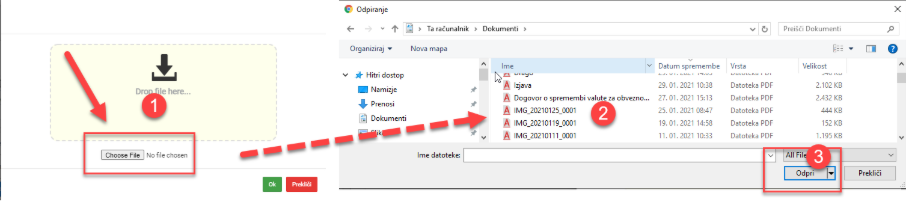
Odpre se okno z datotekami na osebnem računalniku. Poiščemo datoteko, katero želimo dodati na stanovalca in kliknemo na gumb« Odpri«.
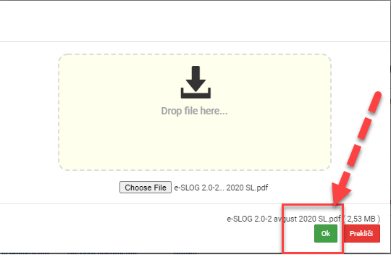
Dodajanje izbrane priloge dokončno potrdimo s klikom na gumb »OK«.
Na seznamu prilog program prikaže dodeljeno številko dokumenta, datum dodajanja dokumenta in osebo katera je dodala dokument.

V dokument lahko vpogledate s klikom na gumb »Predogled«, prav tako lahko dokument prenesete na delovno postajo s klikom na gumb »Prenos«.

Združen »Individualni načrt ZN«
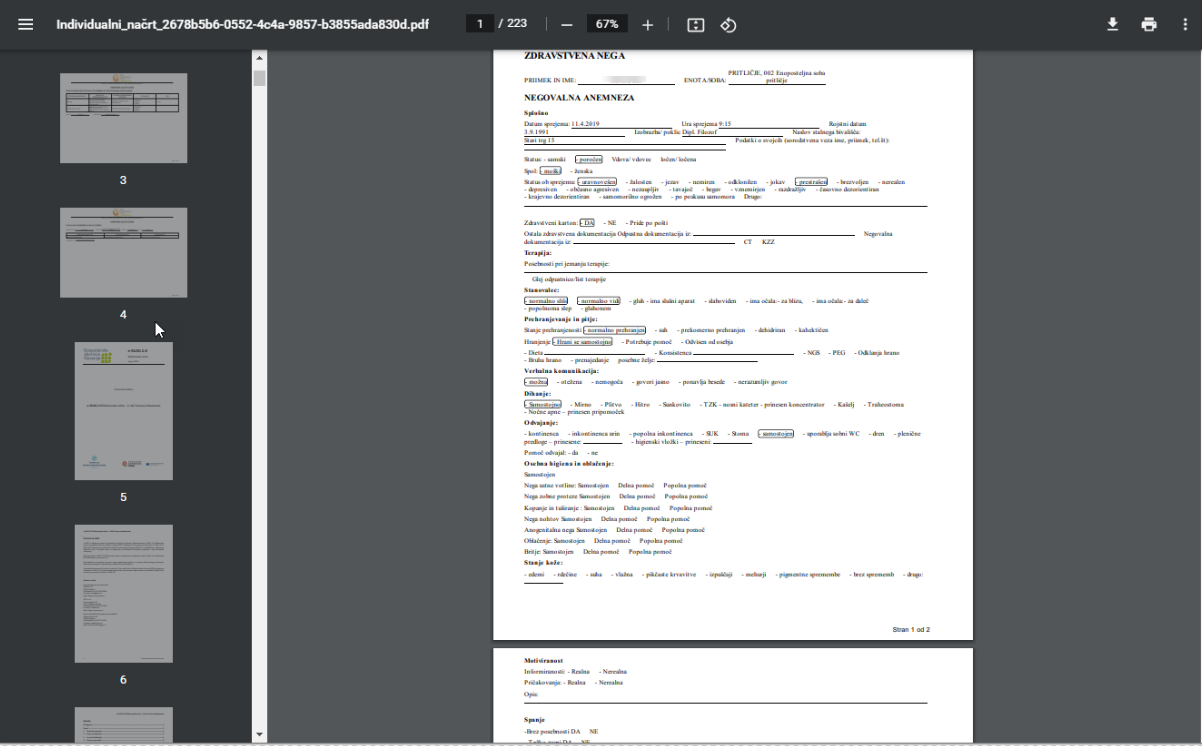
Podatke, katere smo vnesli znotraj posameznega individualnega načrta in procesa ZN lahko natisnemo na enem združenem dokumentu s klikom na gumb »tiskalnika« na posameznem individualnem načrtu.
Program za posameznega stanovalca pripravi združeno dokumentacijo po sklopih:
Negovalna anamneza
Proces ZN in oskrbe
Evalvacija
Ocenjevanja
Priloge
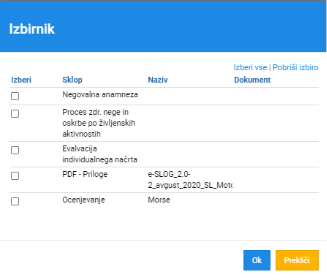
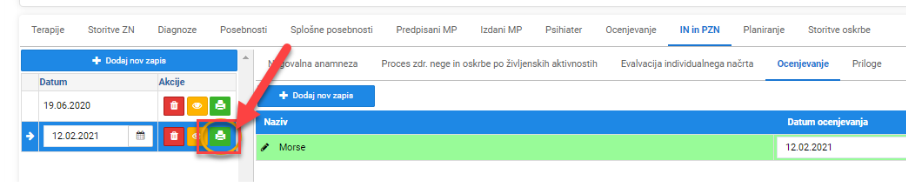
Po kliku na gumb »tiskalnika« program prikaže dokumente, kateri so vključeni v individualni načrt in so na voljo za združen izpis.
Sklope, katere želimo vključiti v združenem izpisu označimo tako, da postavimo kljukico pred nazivom dokumenta v polje »Izberi« in ta izpis kliknemo na gumb »OK«.
Zavihek – »Planiranje«
V sklopu planiranja omogočamo planiranje »Kontrolnih pregledov« in »Planiranje storitev«.
Planiran in dogovorjen »Kontrolni pregled« vnesemo s klikom na gumb »Dodaj nov zapis«.
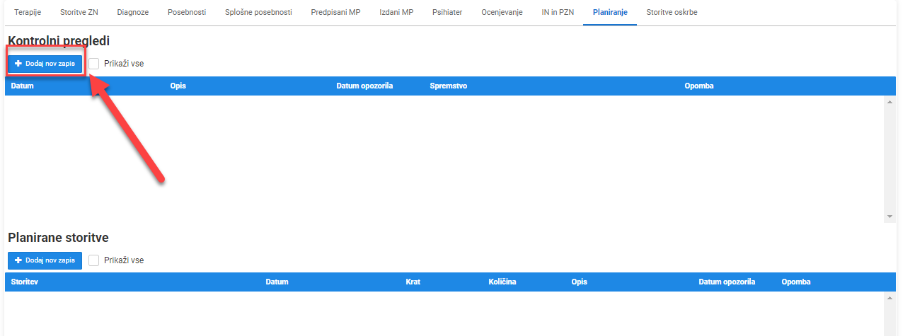
Odklenejo se polja za vnos podatkov:
Za vnesene planirane kontrolne preglede je pripravljeno poročilo za izpis podatkov »Poročila« - »Zdravstvo« - »Izpis plana« in opomnik na Nadzorni plošči.
Planirane storitve vnesemo tako da v sklopu planiranih storitev kliknemo na gumb« Dodaj nov zapis«.
Odklenejo se polja za vnos podatkov:
Zavihek – »Storitve oskrbe«
Storitve oskrbe dodamo s klikom na gumb »Dodaj nov zapis«.

Odklenejo se polja za vnos podatkov:
Polje | Opis |
Storitev | Iz šifranta »Storitve oskrbe« izberemo storitev, katera se bo redno izvajala pri stanovalcu. Izbiramo lahko iz šifranta s klikom na gumb za iskanje  ali z vpisom naziva storitve. Vnesena storitev oskrbe lahko vpliva na obračun Oskrbe. |
Količina | Vpišemo kolikokrat dnevno se bo storitev pri stanovalcu izvajala |
Datum od | Vpišemo datum od kdaj naprej se storitev izvaja |
Datum do | Vpišemo datum do, ko se storitev zaključi. |
Obdobje | Izberemo obdobje Dan, teden, mesec ali leto. Podatek se navezuje na vpisano Količino.  V primeru, da se storitev izvaja na določene dneve, kliknemo na gumb »Dnevi«.  in izberemo dneve v tednu. |
Plan | Če je storitev potrebno ob realizaciji potrditi označimo »DA« v polju plan. Potrjevanje planiranih storitev se izvaja v raportni knjigi. Planirane storitve so prikazane tudi v dnevnem planu dela. Storitev, katera ima v polju plan DA, iz zdravstvenega kartona ne gre na obračun oskrbe. Na obračun se vključi, ko je storitev potrjena skozi raportno knjigo. |
Opomba | Vnesemo zaznamek |
Je bilo to koristno?
Še potrebujete pomoč? Vprašajte ekipo