Vzdrževanje – Prijava napak **Funkcionalnost po predračunu
Avtor Pro-bit Developer
Zadnja posodobitev Pred 6 meseci
V sistemu PRO.4 SZO smo razvili podmodul za prijavo napak, namenjen socialno varstvenim zavodom. Ta funkcionalnost omogoča zaposlenim, da preprosto prijavijo okvare na predmetih v zavodu.
Hišnik ima s tem orodjem hiter in pregleden dostop do vseh prijavljenih napak, kar mu omogoča učinkovito načrtovanje in odpravljanje težav. Poleg tega lahko hišnik s podmodulom načrtuje in upravlja tudi druga vzdrževalna dela na tehnični opremi, kot so servisi in redno vzdrževanje, kar omogoča boljši nadzor nad stanjem opreme.
Pred uporabo podmodula je potrebno urediti naslednje sklope šifrantov (»Šifranti« – »Vzdrževalec«):
Vzdrževalci
Prioriteta
Tip okvare
Status
Kategorija
Predloge za obveščanje
Opomniki
Ob implementaciji se uredijo 3 osnovne nastavitve, katere izvede pooblaščeni serviser programa PRO.4 SZO:
Ali želimo ob osnovni prijavi napake evidentirati tudi ime in priimek vzdrževalca
Koliko dni se vzdrževalcu prikazujejo odpravljene napake v dnevnem pregledu
Koliko dni vnaprej se prikazujejo planirane aktivnosti
Šifranti
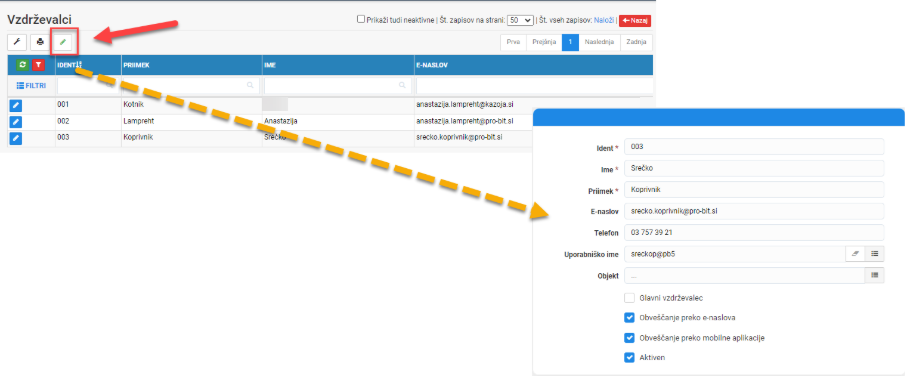
Vzdrževalci
Šifrant je namenjen vpisu zaposlenih, kateri opravljajo vzdrževalna dela. V primeru, da ima zavod zaposlenega le enega vzdrževalca vpišemo le-tega, v kolikor je zaposlenih več vpišemo vse.
Vzdrževalca dodamo s klikom na gumb dodaj in vpišemo naslednje podatke:
Ime
Priimek
E-naslov **Pomemben podatek za obveščanje vzdrževalca glede na novo javljenih napak
Telefon
Uporabniško ime **Pomemben podatek za obveščanje vzdrževalca preko mobilne rešitve PRO.4 SZO
Objekt **Pomemben podatek za zavode, kateri so na lokacijsko na več enotah
Statusi
Glavni vzdrževalec
Obveščanje preko e-naslova ***Ali vzdrževalcu pošiljamo sporočila preko e-pošte
Obveščanje preko mobilne aplikacije ***Ali vzdrževalcu pošiljamo sporočila preko mobilne rešitve PRO.4 SZO
Aktiven **Vzdrževalec je aktiven dokler je zaposlen v zavodu. Po prenehanju zaposlitve status postavimo na neaktiven oz. odstranimo kljukico v polju »Aktiven«.
Prioriteta
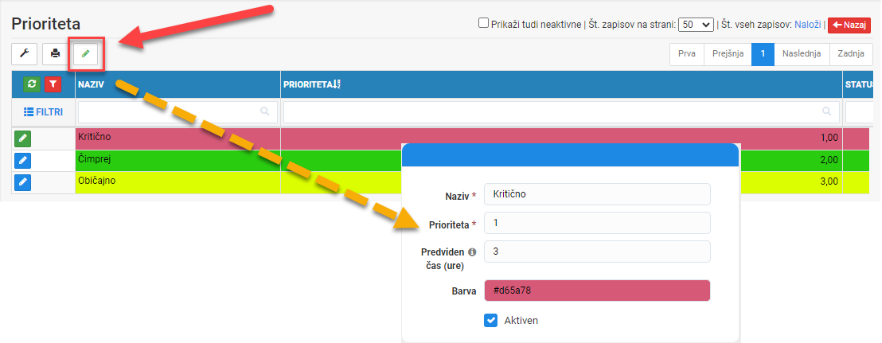
Ob prijavi napake lahko prijavitelj oceni resnost napake oz. t.i. prioriteto.
Prioriteto dodamo s klikom na gumb »Dodaj« in vpišemo naslednje dodatne podatke:
Naziv **Naziv Prioritete
Prioriteta **Razvrstitev na pregledu plana. Naloge z najvišjo prioriteto bodo na pregledu javljenih napak prikazane najvišje
Predviden čas (ure)**Ocena v kolikšnem času bi se na prijavljena napaka z navedeno prioriteto s strani vzdrževalca odpravila
Barva **Na pregledu javljenih napak so napake z taisto prioriteto obarvane z tukaj opredeljeno barvo
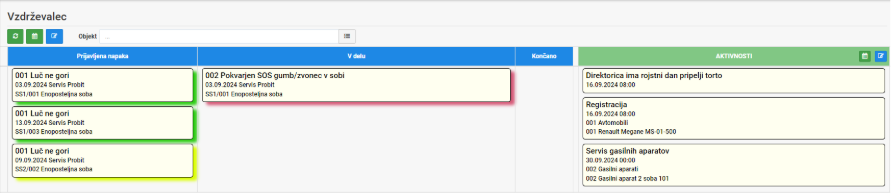
Slika spodaj prikazuje upoštevanje izbranih barv na posamezni »Prioriteti« na pregledu javljenih napak skozi podmodul »Vzdrževalec«.
Tip okvare
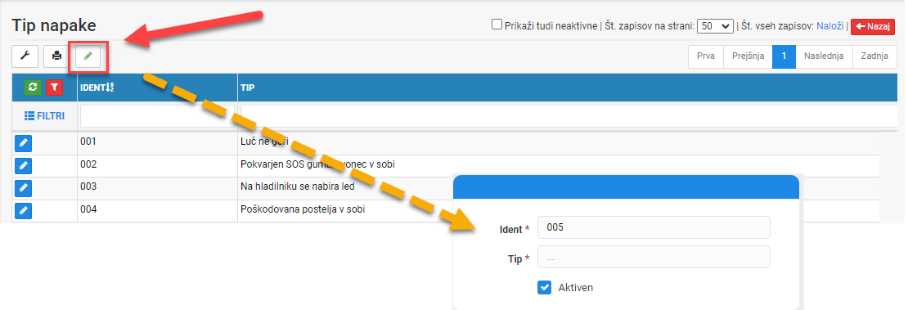
Šifrant je namenjen vpisu najpogostejših napak, ki se pojavljajo na tehnični opremi. Nov zapis dodamo s klikom na gumb »Dodaj nov zapis«.
Pri vpisu je potrebno navesti samo »Opis napake«.
Primeri opisov:
Opomba: Pri vnosu okvare ima vnašalec poleg izbora »Tipa napake« na voljo tudi opisno polje.
Status
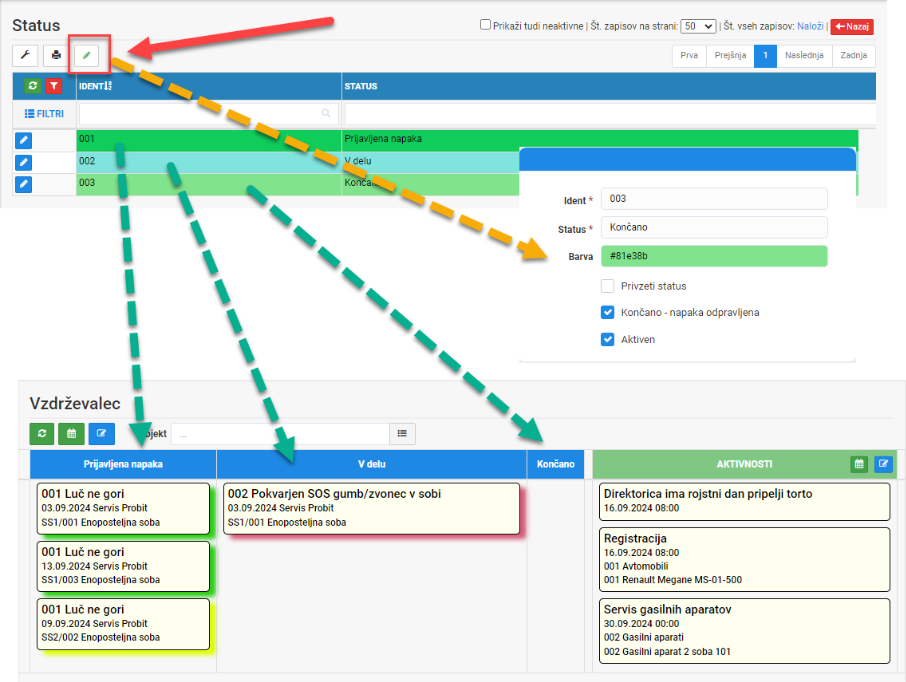
Šifrant je namenjen »Kanban« pregledu napak preko menija »Vzdrževalec«. Nov zapis dodamo s klikom na gumb »Dodaj nov zapis«.
Pri vpisu je potrebno vpisati:
Status (Naziv preglednice)
Barvo
Dodatni statusi
Privzeti status ***Ko prijavitelj napake opravi prijavo le-to razvrstimo v Status, kjer je postavljena kljukica »Privzeti status«
Končano – napaka odpravljena ***Samo željen naziv statusa, kjer je naloga odpravljena ima postavljeno kljukico v polju »Končano – napaka odpravljena«
Kategorija
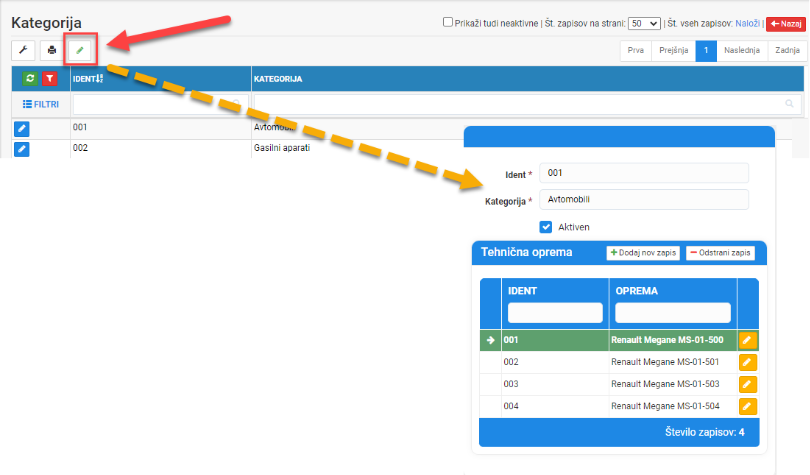
Vzdrževalcu je na voljo vodenje dodatnih aktivnosti oz. priprava nalog za servisne preglede avtomobilov, gasilnih aparatov,…. . Za ta namen smo dodali šifrant »Kategorija«, kjer lahko za posamezen sklop »Kategorij« vpišemo podsezname.
Primer vnosa je kategorija »Avtomobili – servisni pregledi«, kjer na posamezni kategoriji dodamo vse avtomobile, kateri so v lasti zavoda in za katere se spremlja vzdrževanje.
Nov zapis dodamo s klikom na gumb »Dodaj nov zapis«.
Pri vpisu je potrebno navesti naziv kategorije, seznam pripadajočega inventarja pa dodamo s klikom »Dodaj nov zapis«.
Predloge za obveščanje
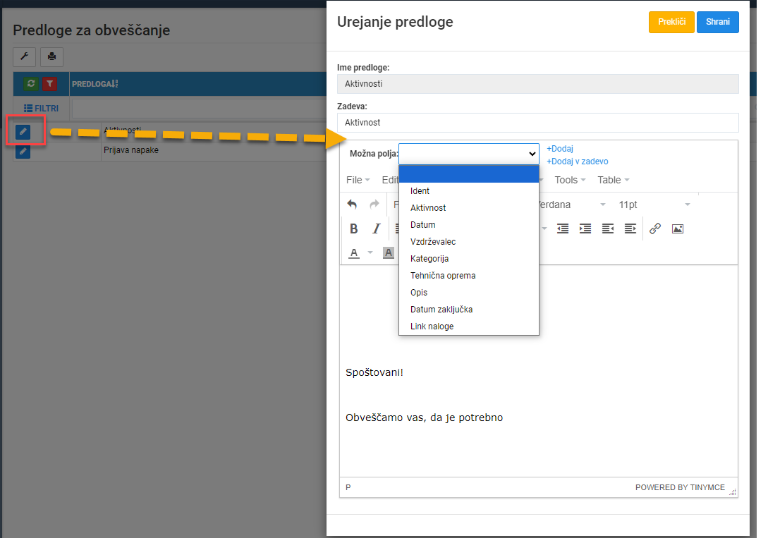
Šifrant je namenjen pripravi vsebine elektronskega sporočila, kateri se posreduje vzdrževalcu na elektronski naslov, zatem ko je opravljena prijava nove napake, ali ko se bliža rok za izvedbo določene aktivnosti.
V šifrantu sta privzeto določena statusa:
Prijava napake
Aktivnosti
Izvajalci lahko za vsako izmed navedenih Predlog sami pripravite vsebino elektronskega sporočila, v katero lahko preko akcije »Možna polja« vključite tudi določene podatke, kateri so že vpisani na posamezni prijavljeni napaki.
Opomniki
Šifrant opomniki predstavlja možnost predpriprave določenih kategorij opomnikov, katere lahko vzdrževalec vpiše ob vnosu posamezne aktivnosti.
Primer: Med opomnike dodamo opomnik, da me naj program preko elektronske pošte opozarja 3 dni pred potekom aktivnosti.
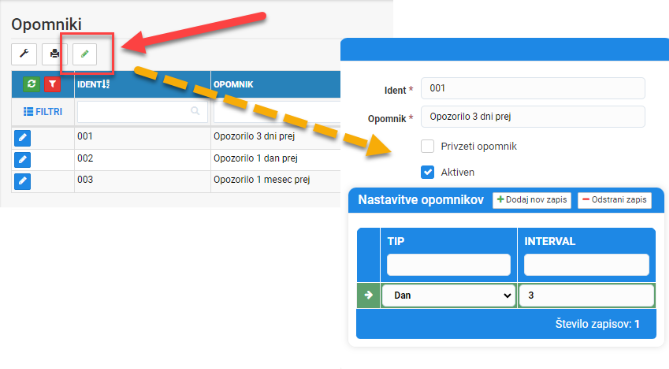
*** Program na posamezni aktivnosti vezano na opomnike vedno pošlje opomnik na elektronsko pošto v jutranjem času.
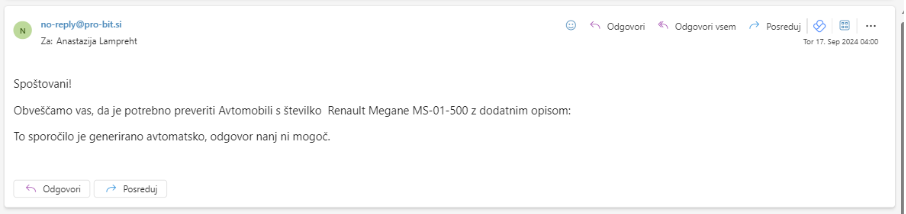
Prijava napake
Prijava napake skozi spletno aplikacijo
Zaposleni napake prijavljajo v osnovnem meniju za SVZ »Sprejeti stanovalci« ali »Zdravstvo«, Varstveno delovni centri pa v osnovnem meniju »Sprejeti uporabniki« ali »Uporabniki«.
V meniju je prikazana funkcionalnost skozi gumb »Prijava napake«.
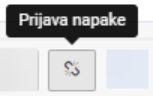
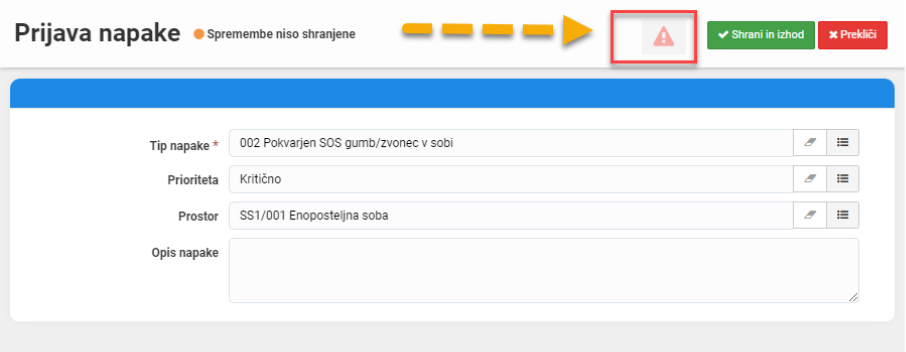
Ob kliku na gumb »Prijava napake« se odpre maska za vpis podatkov:
Tip napake *** izbor iz šifranta napak
Prioriteta *** izbor iz šifranta Prioriteta
Prostor *** izbor iz šifranta prostorov (šifrant sob in ostalih prostorov)
Opis napake *** polje za dodaten opis
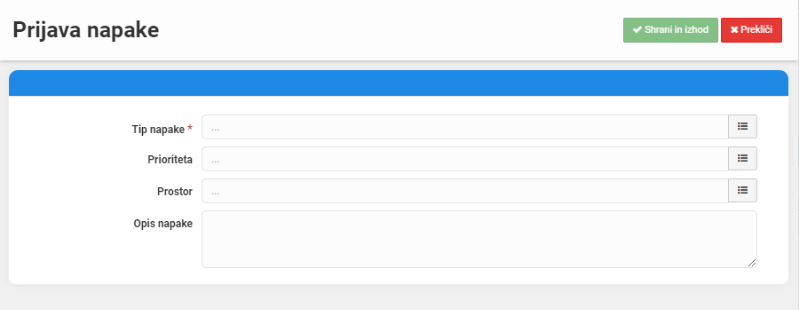
Prijavo napake potrdimo s klikom na gumb »Shrani in Izhod«.
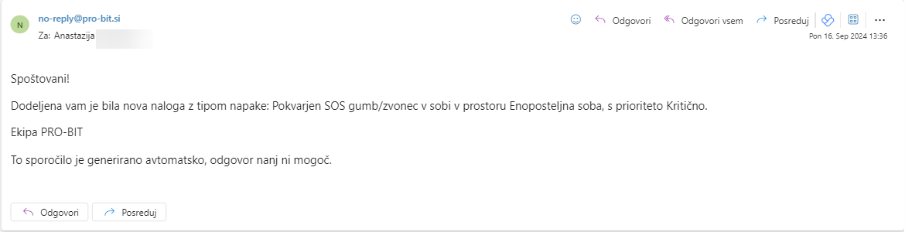
Ob kliku na »Shrani in Izhod« program vodji vzdrževanja samodejno posreduje elektronsko obvestilo o novo prijavljeni napaki. Sporočilo se posreduje na elektronski naslov, katerega ima vpisanega vzdrževalec v šifrantu »Vzdrževalci«, ali kot prikazno sporočilo v mobilni rešitvi PRO.4 SZO
Kot vsebina elektronskega sporočila se prikaže vsebina, katera je opredeljena v šifrantu »Predloge za obveščanje«.
V primeru, da ob vnosu napake v določenem prostoru / sobi že obstajajo predhodno prijavljene napake, katere so v reševanju ali so odpravljene vas na maski ob vpisu obvestimo s prikazom predhodnih napak.
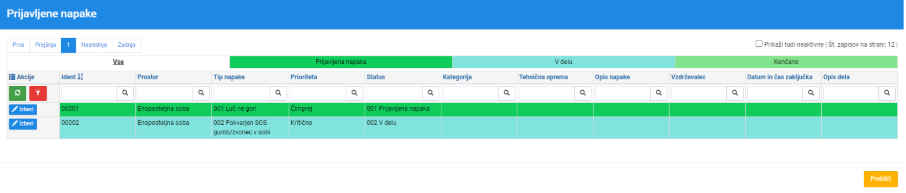
Novo prijavljeno napako »Vzdrževalec« vidi med Prijavljenimi napakami (oz. nazivom, katerega si opredelite v šifrantu »Status« s postavljenim kriterijem »Privzeti status« ).

Prijava napake skozi mobilno aplikacijo
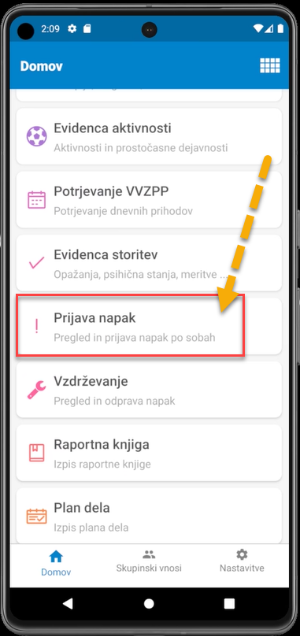
Prijava napake se skozi mobilno rešitev zvede s klikom na gumb »Prijava napake«.
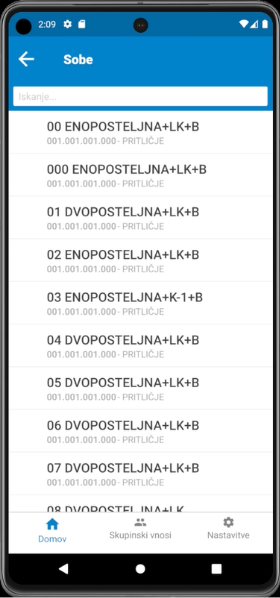
Program po kliku prikaže seznam aktivnih prostorov / sob.
Prijavitelj izbere sobo / prostor, kjer je zaznana napaka.
V kolikor je v navedeni sobi / prostoru že prijavljena napaka, katera še ni odpravljena program pred vpisom nove napake prikaže seznam evidentiranih napak.
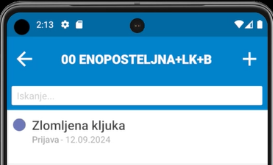
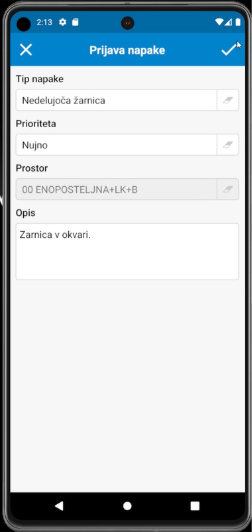
Po izboru sobe in morebitnem obvestilu o aktivnih prijavljenih napaka prijavitelj izbere:
Tip napake
Prioriteta
Opis
Zapis potrdimo s klikom na gumb »Potrdi«.
Ob kliku na »Potrdi« program vodji vzdrževanja samodejno posreduje elektronsko obvestilo o novo prijavljeni napaki. Sporočilo se posreduje na elektronski naslov, katerega ima vpisanega vzdrževalec v šifrantu »Vzdrževalci«.
Novo prijavljeno napako »Vzdrževalec« vidi med Prijavljenimi napakami (oz. nazivom, katerega si opredelite v šifrantu »Status« s postavljenim kriterijem »Privzeti status« ).
Pregled napak
Pregled napak skozi spletno aplikacijo
Vzdrževalec ima skozi spletno aplikacijo omogočen dostop samo do pregleda napak in vnosa poljubnih aktivnosti.
V ta namen administrator na zavodu skozi modul »Administracija« kreira »Skupino«, katera v meniju vidi zgolj in samo področje »Vzdrževalec« s pripadajočimi šifranti.
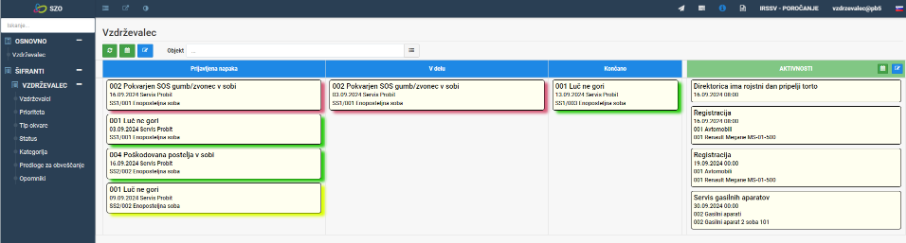
V meniju »Vzdrževalec« vidi zaposleni prijavljene napake, napake v reševanju ali končane napake v kanban pregledu.
Število statusov je odvisno od nastavitev v šifrantu »Status«.
Na maski za pregled je vedno na voljo tudi področje »Aktivnosti«. V sklopu navedenega si vzdrževalec lahko planira določene aktivnosti kot so servis določene tehnične opreme, servis avtomobilov, tehnični pregledi,…
Opomba: V sklopu implementacije vzdrževalca v osnovnih nastavitvah opredelimo časovni rok, koliko dni v kanban pregledu prikazujemo naloge, katere so zaključene. Ob implementaciji je privzeta nastavitev 30 dni.
Vzdrževalec ima ob pregledu napak možnost tabelarnega prikaza napak. Preklop med »Kanban« prikazom in tabelarnim izvedemo s klikom na gumb »Tabelarni prikaz«.
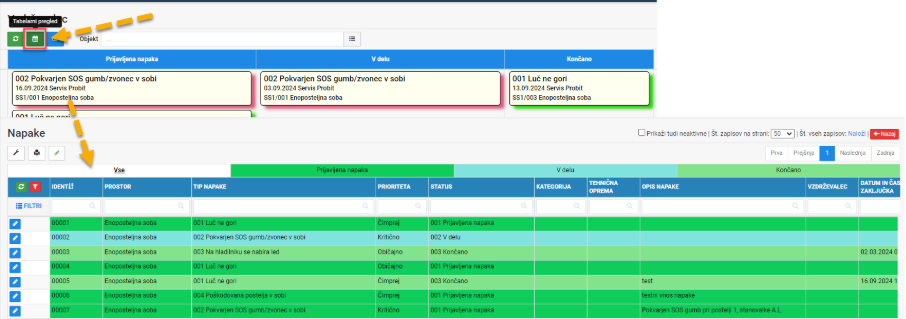
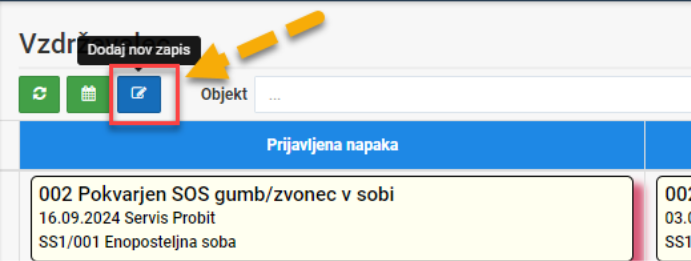
Vzdrževalcu je omogočen vnos napake skozi gumb »Dodaj nov zapis«.
Odpre se maska, kjer lahko vpišemo podrobnejše podatke:
Status **Ob prijavi lahko vpišemo v kakšnem statusu je napaka (prijava, v reševanju, končano…nazivi statusov so odvisni od nastavitev v šifrantu »Statusi« )
Tip napake **Izberemo tip napake iz šifranta
Prioriteta ** izberemo nujnost oz. prioriteto za reševanje napake
Prostor ** izberemo prostor, kje je napaka
Kategorija ** V primeru, da želimo prijaviti napako na tehnični opremi izberemo kategorijo
Tehnična oprema
Opis napake ** vpišemo lahko podrobnejši opis napake
Prijavil ** polje je zaklenjeno, prikaže se zaposleni, kateri je napako prijavil
Datum in čas prijave ** polje je zaklenjeno, prikaže se datum in čas vnosa zapisa
Predviden datum in čas zaključka ** Polje je namenjeno vpisu kdaj vzdrževalec predvideva da bo napaka odpravljena. Vnos je neobvezen
Datum in čas začetka ** Ko vzdrževalec prične z odpravo napake, lahko vpiše čas pričetka del
Datum in čas zaključka **Ko je naloga zaključena in se prestavi v status Končano se vpiše
datum in čas zaključka. **Na podlagi navedenega podatka bomo računali čas odprave napake
Opis dela ** Vzdrževalec lahko poda podrobnejši zapis reševanja okvare.
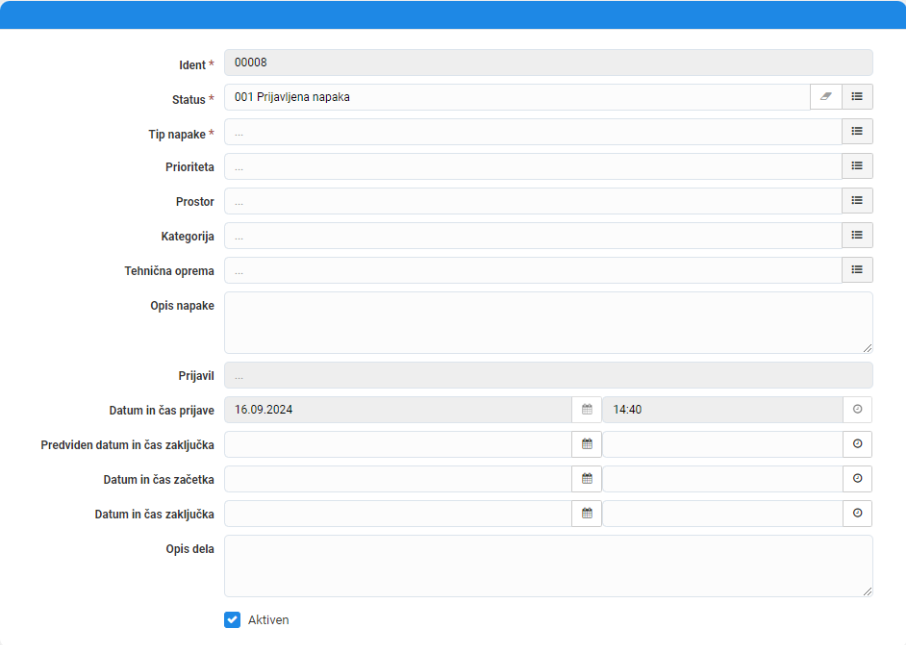
Pri vnosu zapisa skozi opisano masko je obvezen vnos podatkov:
Status
Tip napake
.. vsa ostala polja so opcijska glede na želje in zahteve naročnika. Navedena vnosna maska se lahko tekom implementacije v dogovoru z naročnikom prilagodi. Slednje pomeni, da lahko določena polja odstranimo iz vidnega dela vnašalca podatkov.
Pregled napak skozi mobilno rešitev
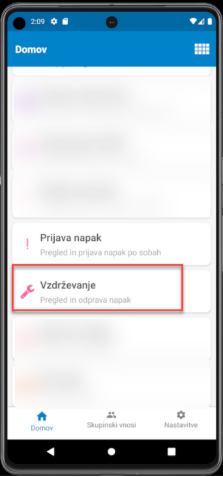
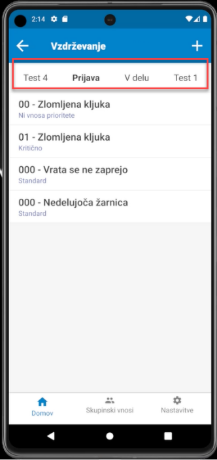
Vzdrževalec ob uporabi mobilne rešitve vidi funkcionalnost Vzdrževanje.
Ob kliku na vzdrževanje se prikažejo privzeto prijavljene napake.
S klikom na posamezen Status napake lahko vpogledamo v vse naloge, katere so v navedenem statusu.
Novo napako prijavimo s klikom na gumb »+«.
Sprememba statusa napake
Ko je napaka odpravljena ali je v statusu »reševanje« (nabava nadomestnega materiala) na predhodno javljeni napaki spremenimo status:
Z dvojnim klikom na prijavljeno napako v »kanban« pregledu le-to odpremo in vpišemo (v primeru tabelarnega pregleda kliknemo na gumb »Uredi« pred nazivom napake):
Status (v kolikor je napaka odpravljena izberemo status »Končano«)
Datum in čas začetka del ** ni obvezno
Datum in čas zaključka
Opis dela ** ni obvezno
V »kanban« pregledu lahko z vlečenjem naloge iz statusa Prijava le-to preprosto premaknemo v status »Končano«.
V primeru da naloge zaključujemo preprosto z vlečenjem posameznega zapisa med statusi, program samodejno postavi datum in čas zaključka glede na trenutni čas.
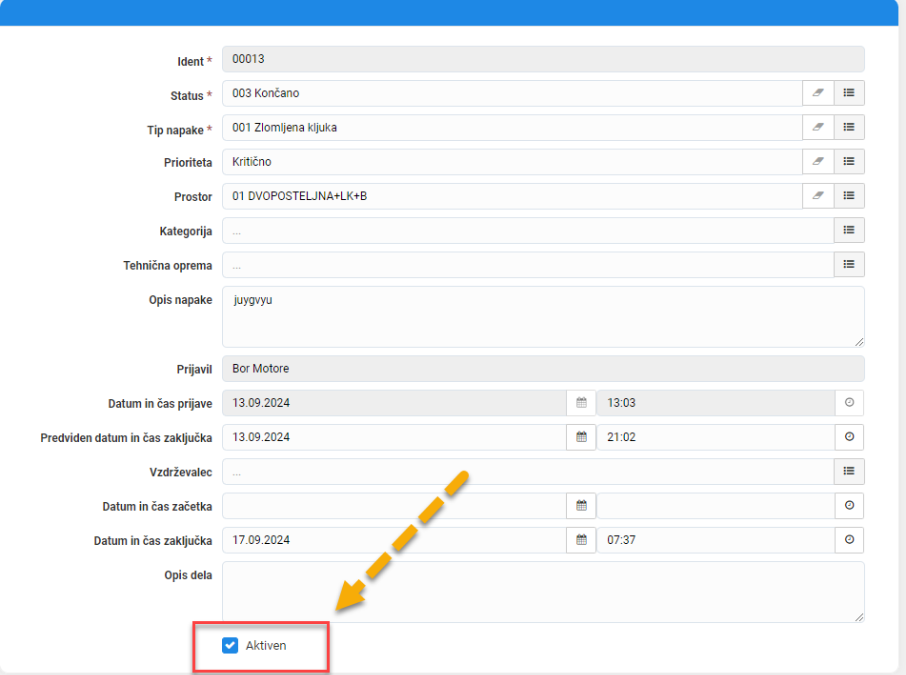
V primeru da je prišlo s strani zaposlenih do večkratnih zapisov iste napake, lahko vzdrževalec podvojeni zapis odstrani, tako da odstrani kljukico v polju »Aktiven«.
Vpis Aktivnosti
Aktivnosti dodamo s klikom na gumb »Dodaj nov zapis« v naslovni vrstici.
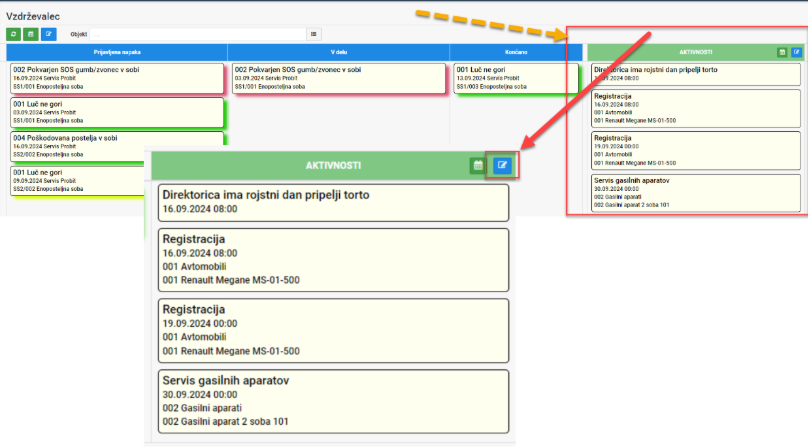
.. odpre se maska, kjer omogočamo vpis:
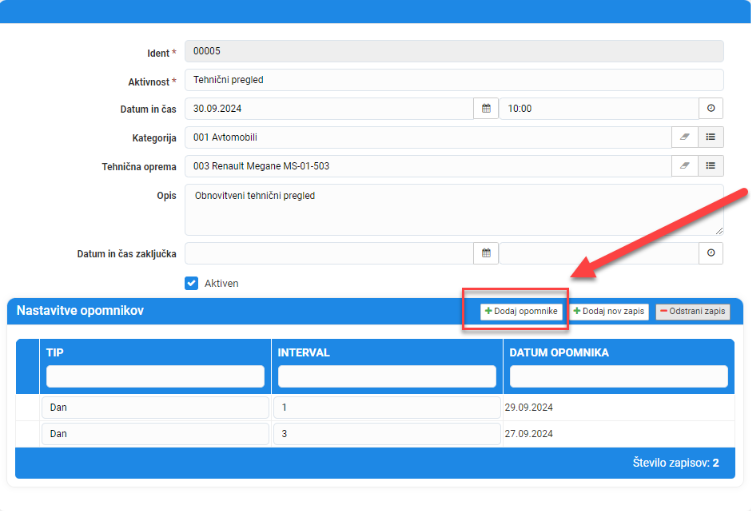
Aktivnosti ** Vnos poljubnega besedila, kot prikazan naziv aktivnosti
Datum in čas ** Datum dogodka
Kategorija ** izbor iz šifranta kategorija, neobvezen podatek
Tehnična oprema ** izbor iz šifranta
Opis ** besedilni opis
Datum in čas zaključka
Nastavitev opomnikov ** V primeru, da želimo na elektronski naslov prejeti opozorilo pred predvidenim dogodkom lahko vpišemo ali iz šifranta opomnikov izberemo, koliko dni , tednov prej nam naj program posreduje elektronsko obvestilo.
Ko je posamezna aktivnost končana na aktivnosti vpišemo »Datum in čas zaključka«. V osnovnem »kanban« pregledu navedena aktivnost zatem ni več razvidna.
V končane aktivnosti lahko vpogledamo preko tabelarnega pregleda.
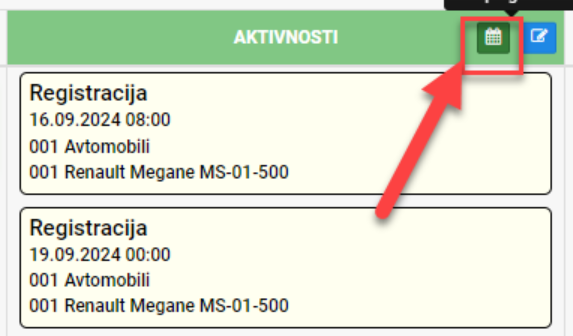

.. iz tabelarnega pregleda v »kanban« pregled se vrnemo s klikom na gumb »Nazaj«.
Še potrebujete pomoč? Vprašajte ekipo