Navodila za vnos pogodb in povezovanje pogodb s prejetimi računi
Avtor Pro-bit Developer
Zadnja posodobitev Pred 5 meseci
1. Vnos pogodbe v dokumentni sistem
Pogodbo lahko v sistem vnesete na dva načina.
Možnost 1: Vnos neposredno v Dokumentni sistem
Odprite Dokumentni sistem → Dokumenti.
Kliknite Dodaj nov zapis.
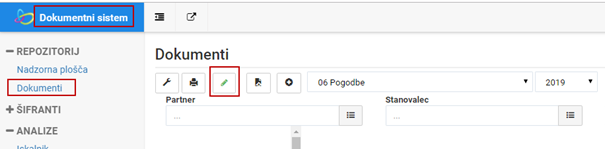
Izpolnite osnovne podatke:
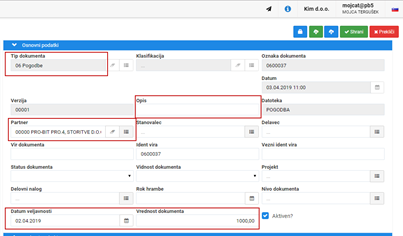
Ostala polja lahko izpolnite po potrebi.
V zgornjem desnem delu okna kliknite ikono Naloži.
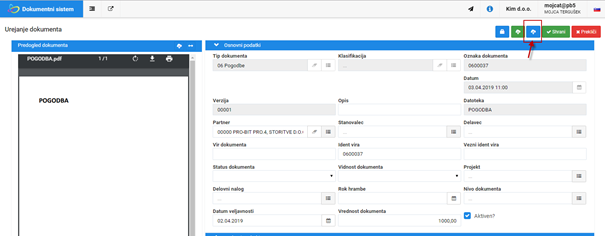
Na računalniku poiščite pogodbo in jo naložite v sistem.
Na levi strani se prikaže predogled dokumenta.
Kliknite Shrani.
Možnost 2: Vnos pogodbe preko Poštne knjige
Če pogodbo prejmete kot vhodni dokument, jo lahko vnesete tudi preko Poštne knjige.
Odprite Poštna knjiga → Pošta.
Kliknite Dodaj nov zapis.
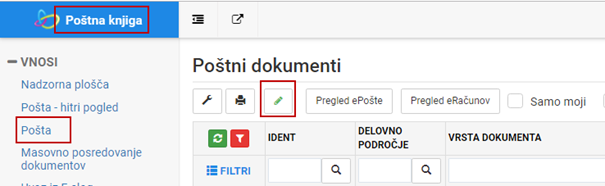
V razdelku Osnovni podatki izpolnite:
Ostala polja lahko izpolnite po potrebi.
V razdelku Vezani dokumenti kliknite Dodaj nov zapis.
Kliknite ikono Naloži in izberite pogodbo.
Vnesite še:
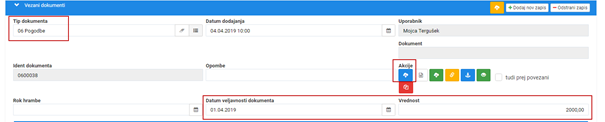
Dokument shranite.
2. Povezovanje pogodbe s prejetim računom
Ko v Poštno knjigo dodate prejeti račun (ročno, preko e-računa ali iz e-pošte), lahko nanj povežete pogodbo.
Postopek
Odprite prejeti račun.
Pomaknite se do razdelka Vezani dokumenti.
Kliknite Dodaj nov zapis.
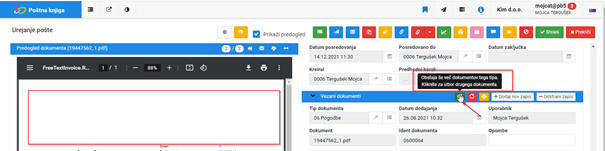
Pri polju Tip dokumenta izberite Pogodba.
Samodejna povezava
Sistem samodejno poišče zadnjo veljavno pogodbo izbranega partnerja in jo poveže z računom.
Po povezavi se samodejno izpolnita:
Datum veljavnosti dokumenta
Vrednost dokumenta

Povezana pogodba je vidna v predogledu dokumenta.
Izbira druge pogodbe
Če želite povezati drugo pogodbo istega partnerja:
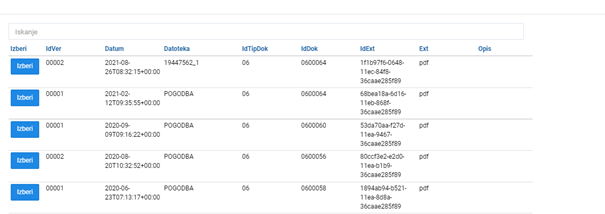
Kliknite ikono Obstaja še več dokumentov tega tipa.
Sistem prikaže seznam vseh pogodb izbranega partnerja.
Izberite ustrezno pogodbo.
3. Iskanje in filtriranje po pogodbah
V tabeli poštnih dokumentov lahko dokumente iščete in filtrirate po:
datumu veljavnosti,
vrednosti dokumenta.
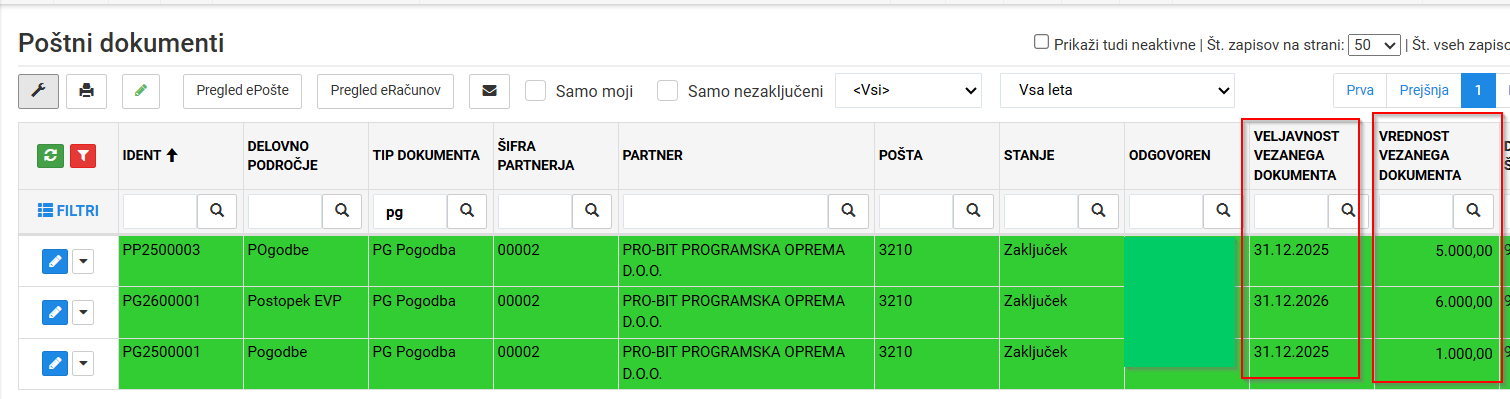
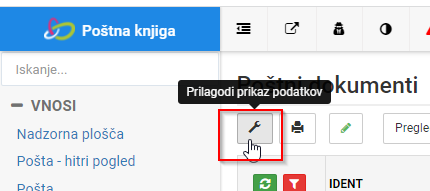
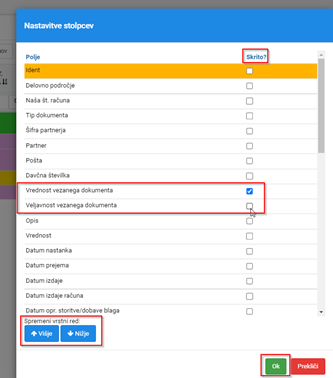
Če teh stolpcev ne vidite:
Kliknite Prilagodi prikaz podatkov.
Odstranite oznako pri možnosti Skrito.
Stolpce premaknite na želeno mesto.
4. Spremljanje veljavnosti in porabe pogodb
Funkcija Dokumenti po veljavnosti in porabi omogoča pregled porabe vrednosti pogodb ter spremljanje njihove veljavnosti na enem mestu.
Izpis je na voljo v:
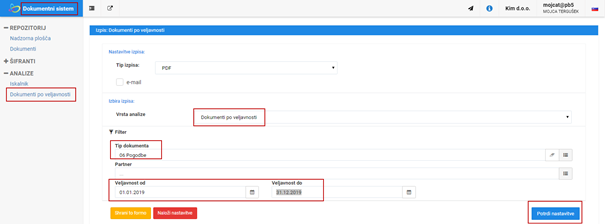
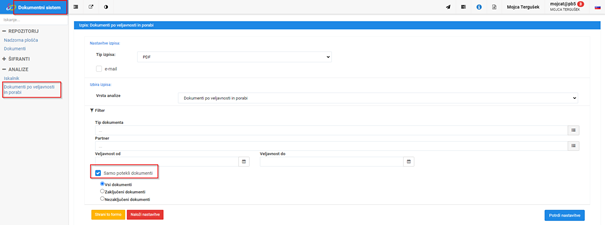
Dokumentni sistem → Analize → Dokumenti po veljavnosti in porabi
Poštna knjiga → Izpisi → Dokumenti po veljavnosti in porabi
Za dostop do izpisa mora biti aktiviran modul Poštna knjiga Advance ali Dokumentni sistem Advance.
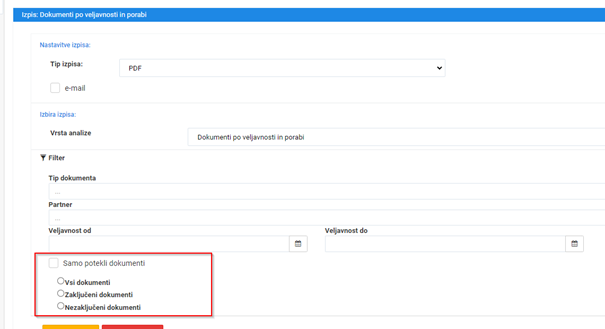
Za pripravo izpisa nastavite naslednje filtre:
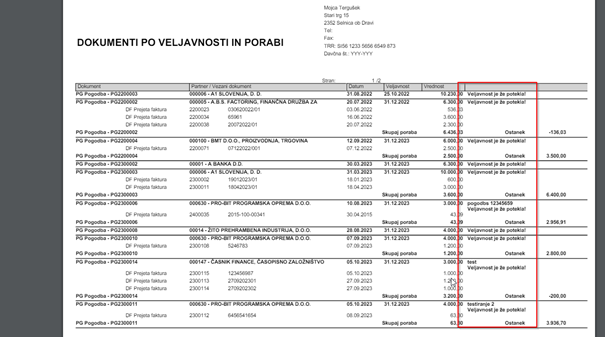
Kaj prikazuje izpis?
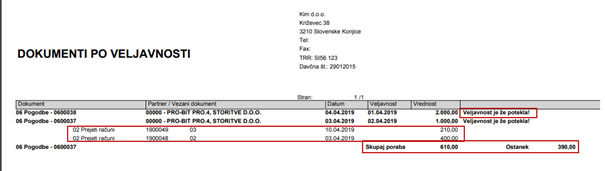
Na izpisu lahko preverite:
katere pogodbe so že potekle,
kateri računi so vezani na posamezno pogodbo,
koliko sredstev je bilo že porabljenih,
kolikšen znesek je na pogodbi še na voljo.
Dodatne možnosti filtriranja
Izpis lahko dodatno omejite glede na status dokumentov:
Zaključeni dokumenti – prikaže samo dokumente s statusom Zaključen.
Nezaključeni dokumenti – prikaže samo aktivne oziroma nezaključene dokumente.
Samo potekli dokumenti – prikaže samo dokumente, ki jim je potekla veljavnost.
Vsi dokumenti – prikaže tako zaključene kot nezaključene dokumente.
Spremljanje veljavnosti dokumentov
Če je ob vnosu dokumenta v polje Veljavnost določen datum veljavnosti, program samodejno opozori, ko dokument poteče.
Za pregled vseh dokumentov s pretečeno veljavnostjo uporabite filter Samo potekli dokumenti.
5. Zaključevanje pogodb
Ko pogodba poteče ali ni več v uporabi, ji nastavite status Zaključen.
Postopek
Odprite pogodbo.
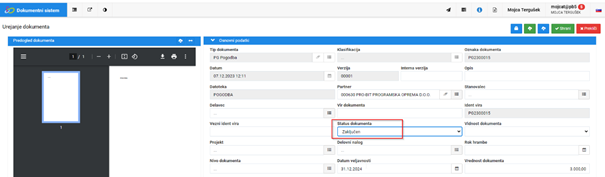
V osnovnih podatkih izberite status Zaključen.
Shranite spremembo.
Kaj se zgodi?
V seznamu dokumentov se prikaže oznaka zaključenega dokumenta.
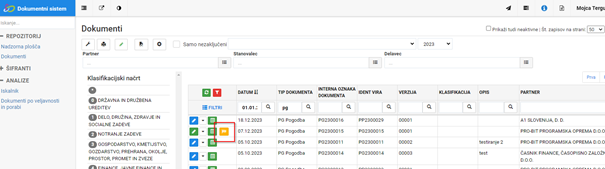
Zaključenih pogodb ni več mogoče povezovati s prejetimi računi.
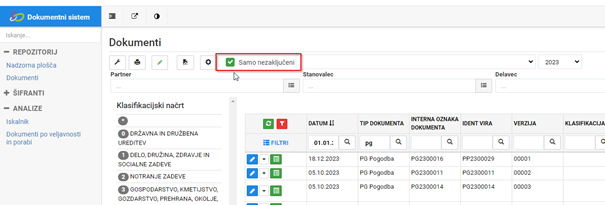
S filtrom Samo nezaključeni lahko hitro poiščete vse aktivne pogodbe.
6. Nadzorna plošča za pogodbe
V modulu Dokumentni sistem je na voljo nadzorna plošča za spremljanje pogodb.
Nadzorna plošča prikazuje:
pogodbe, ki se jim veljavnost izteče v naslednjih 8 dneh,
že pretečene pogodbe.
Obdobje opozarjanja je mogoče prilagoditi glede na potrebe uporabnika oziroma organizacije.

Je bilo to koristno?
Še potrebujete pomoč? Vprašajte ekipo