Evidenca storitev (raportna knjiga)
Avtor Pro-bit Developer
Zadnja posodobitev Pred 8 meseci
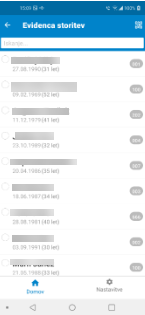
V evidenci storitev se lahko s klikom na izbranega stanovalca prične z vnosom opravljene storitve.
Podatki se po vnosu zapišejo v raportno knjigo stanovalca.
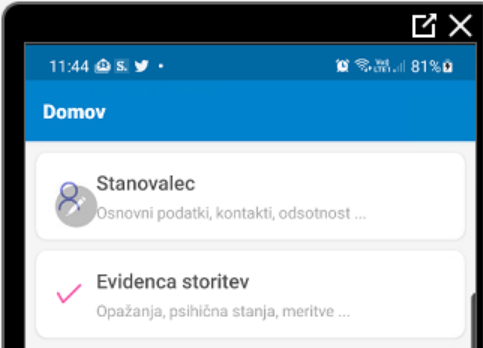
Na voljo so enaki zavihki kot so v raportni knjigi na spletni aplikacije Pro.4 Domovi:
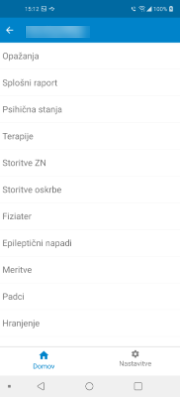
Opažanja
Splošni Raport
Psihična stanja
Terapije
Storitve ZN
Storitve oskrbe
Fiziater
Epileptični napadi
Meritve
Padci
Hranjenje
Uporabniki po prijavi v program vidijo sklope, ki so jim glede na delovno mesto dovoljeni za vnos.
Vnos storitev
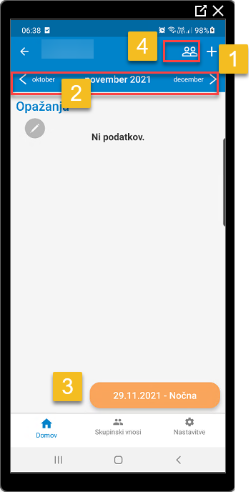
Po izboru v kateri zavihek v evidenci stanja se želi beležiti, se odpre zgodovina z možnostjo dodatnih vnosov.
S klikom na »+« se prične z novim vnosom
S premikanjem levo ali desno pri prikazu meseca, se lahko pogleda zgodovina vnosov v prejšnjih mesecih
S klikom na izmeno se lahko izbira izmene v dnevu
S klikom na ikono ljudi se lahko zamenja stanovalca
Opažanje
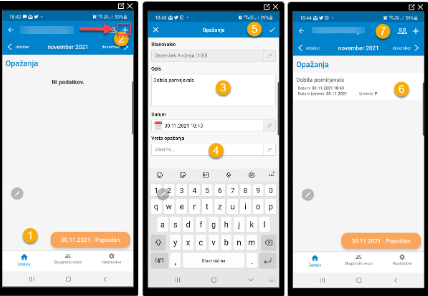
Ob izboru opcije »Opažanja« se s klikom na »+« odpre maska za vnos zapisa v sklop »Opažanje«. Vnosi potekajo po naslednjih korakih:
Preveri oz. po potrebi se spremeni datum
S klikom na »+« se vnese nov zapis
V polju Opis se vpiše besedilo
V primeru, da je vklopljena funkcionalnost ločevanja vrste opažanj v sklopu Vrsta opažanj, se izbere ustrezen tip glede na vnos
V kolikor je vnos zaključen s klikom na kljukico se vnos shrani
Po vnosu Opažanj program pokaže izveden vnos na stanovalcu
S klikom na

se vrnemo v osnovni seznam stanovalcev
Splošni report
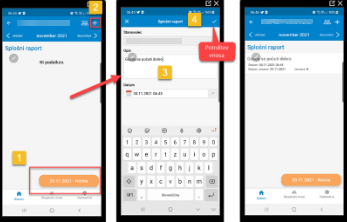
Ob izboru opcije »Splošni raport« se s klikom na »+« odpre maska za vnos zapisa v sklop »Splošni raport«. Vnosi potekajo po naslednjih korakih:
Preveri oz. po potrebi se spremeni datum
S klikom na »+« se vnese nov zapis
V polju Opis se vpiše besedilo
V kolikor je vnos zaključen se s klikom na kljukico vnos shrani
V kolikor se opazi napačen izbor se s klikom na »X« prekine vnos
Psihična stanja
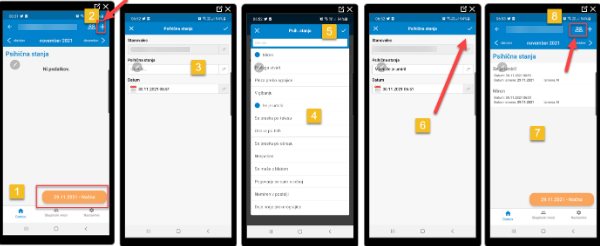
Ob izboru opcije »Psihična stanja« se s klikom na »+« odpre maska za vnos zapisa v sklop »Psihična stanja«. Vnosi potekajo po naslednjih korakih:
Preveri oz. po potrebi se spremeni datum
S klikom na »+« se vnese nov zapis
V polju Psihična stanja se klikne za izbor postavk
Izbere se postavke iz šifranta
Potrdi se vnos postavk
Prikaz željenih postavk in potrditev vnosa
Vrnitev v seznam vseh stanovalcev
Terapije
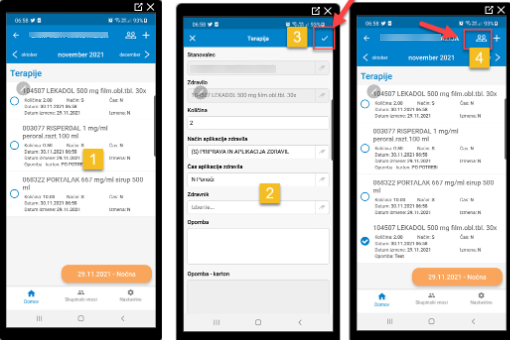
Pri izbiri za vnos terapij se odpre zavihek terapij posameznega stanovalca
Program prikaže vse terapije, ki so v zdravstvenem kartonu označene kot terapije po potrebi ali terapije katere se morajo pri apliciranju potrditi.
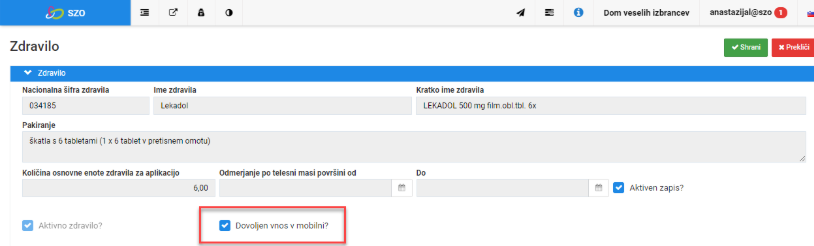
Zagotovljeno je tudi dodajanje terapij, vendar samo terapij katere imajo v šifrantu »Zdravil« postavljeno kljukico, da se lahko vnašajo skozi mobilno rešitev.
Potrjevanje terapije
S klikom na naziv zdravila se izbere ustrezno zdravilo
Po potrebi se spremeni količina, obvezno označi način aplikacije zdravila, po potrebi spremeni čas aplikacije zdravila, v kolikor je terapija iz »Seznama A« se po potrebi vnese zdravnika, dopiše opombo
Po izpolnitvi vseh potrebnih podatkov se s klikom na kljukico shrani terapija
S klikom na

se vrnemo v osnovni seznam stanovalcev
Vnos terapije
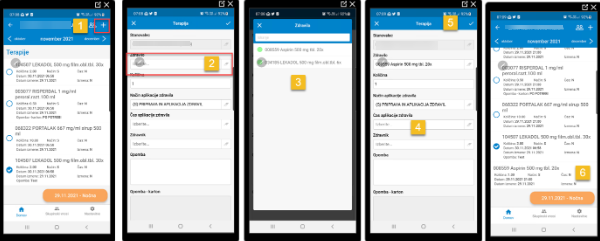
Terapijo, ki ni vnesena v zdravstvenem kartonu stanovalca kot terapija po potrebi ali terapija za potrjevanje se vnese po spodnjem postopku, pri čemer se mora upoštevati pravilo, da mora biti terapija, ki se jo želi vpisati, v šifrantu dovoljena za vnos skozi mobilno rešitev.
S klikom na »+« se programu pove, da se želi vnesti zdravilo, ki ni vpisano v zdravstveni karton
Na novi maski se klikne na polje »Zdravilo«
Odpre se šifrant zdravil, ki so dovoljena za vnos skozi mobilno rešitev. Izbere se zdravilo
Po potrebi se spremeni količina, obvezno označi način aplikacije zdravila, po potrebi spremeni čas aplikacije zdravila, v kolikor je terapija iz »Seznama A« se po potrebi vnese zdravnika, dopiše opombo
Po izpolnitvi vseh potrebnih podatkov se s klikom na kljukico shrani terapija
S klikom na

se vrnemo v osnovni seznam stanovalcev
Storitve ZS
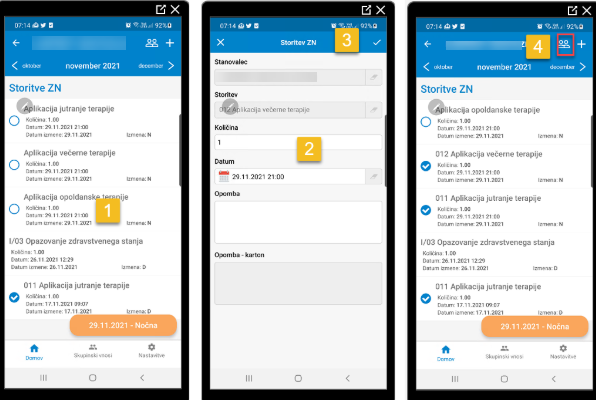
Pri izbiri za vnos storitev ZN se odpre zavihek na katerem program prikaže vse storitve ZN, ki so v zdravstvenem kartonu označene kot storitve za potrjevanje. Dodatno ob uporabi funkcionalnosti potrjevanja apliciranja terapije program prikaže storitve: aplikacija jutranje terapije, aplikacija opoldanske terapije, …
Potrjevanje planiranih storitev
S klikom na naziv storitve se izbere storitev, ki se je izvedla pri stanovalcu
Po potrebi se spremeni količina in dopiše opombo, če je potreba
Po izpolnitvi vseh potrebnih podatkov se s klikom na kljukico shrani terapijo
S klikom na

se vrnemo v osnovni seznam stanovalcev
Vnos neplaniranih storitev
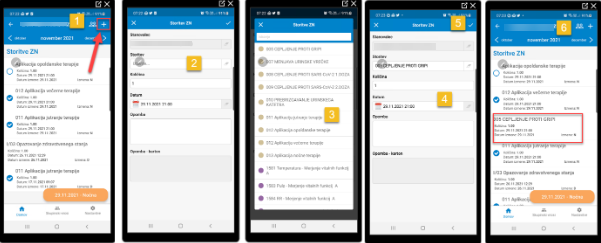
S klikom na »+« se prične z vnosom nove storitve ZN
Odpre se maska, kjer se v polju »Storitev« izbere želeno storitev ZN
Korak 3 prikazuje šifrant Storitev ZN iz katerega se izbira storitev
Po potrebi se spremeni količina in vnese opombo
Po izpolnitvi vseh potrebnih podatkov se s klikom na kljukico shrani storitev ZN
S klikom na

se vrnemo v osnovni seznam stanovalcev
Storitve oskrbe
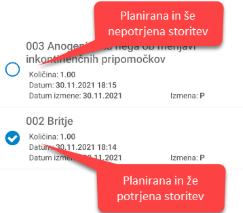
Pri izbiri za vnos storitev oskrbe se odpre zavihek, kjer program prikaže vse storitve oskrbe, ki so v zdravstvenem kartonu označene kot storitve za potrjevanje. Storitve, ki so planirane za potrjevanje imajo pred nazivom storitve prazen krogec, potrjene storitve pa imajo pred nazivom storitve v krogcu kljukico.
Potrjevanje planiranih storitev
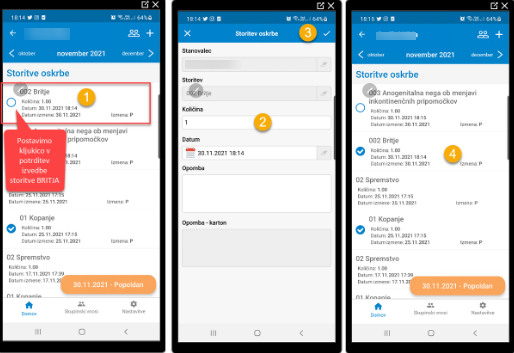
Klikne se na izvedeno storitev, ki je bila planirana za potrjevanje
Program odpre novo okno na katerem se lahko spremeni ali potrdi predpisano količino. Po potrebi se vpiše opombo.
Po izpolnitvi vseh potrebnih podatkov se s klikom na kljukico shrani označeno storitev
Program pri označeni storitvi prikaže v krogcu kljukico, kar pomeni, da je vnos uspešno opravljen.
S klikom na

se vrnemo v osnovni seznam stanovalcev
Vnos neplanirane storitve
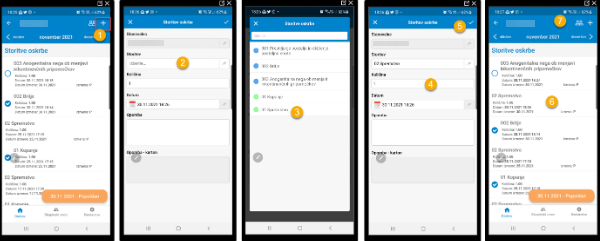
S klikom na »+« se prične z vnosom nove storitve oskrbe
Odpre se maska, kjer se v polju »Storitev« izbere želeno storitev oskrbe
Korak 3 prikazuje šifrant Storitev oskrbe iz katerega se izbere storitev
Po potrebi se spremeni količino in vnese opombo
Po izpolnitvi vseh potrebnih podatkov se s klikom na kljukico shrani storitev
V osnovnem seznamu se prikaže potrjena in izvedena storitev
S klikom na

se vrnemo v osnovni seznam stanovalcev
Fiziater
Ob izboru opcije »Fiziater« se s klikom na »+« odpre maska za vnos zapisa v sklop »Fiziatra«. Vnosi potekajo po naslednjih korakih:
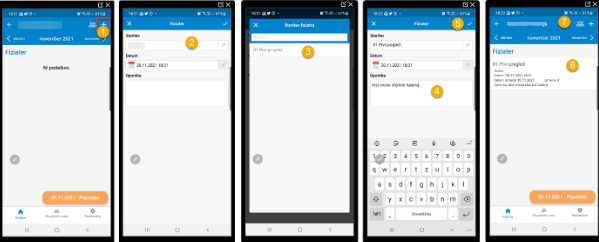
S klikom na »+« se prične z vnosom nove storitve fiziatra
Odpre se maska, kjer se v polju »Storitev« izbere storitev iz šifranta
Korak 3 prikazuje šifrant »Fiziatra« iz katerega se izbere storitev
Po potrebi se vnese opombo
Po izpolnitvi vseh potrebnih podatkov se s klikom na kljukico shrani izbrano storitev
V osnovnem seznamu se prikaže potrjena in izvedena storitev
S klikom na

se vrnemo v osnovni seznam stanovalcev
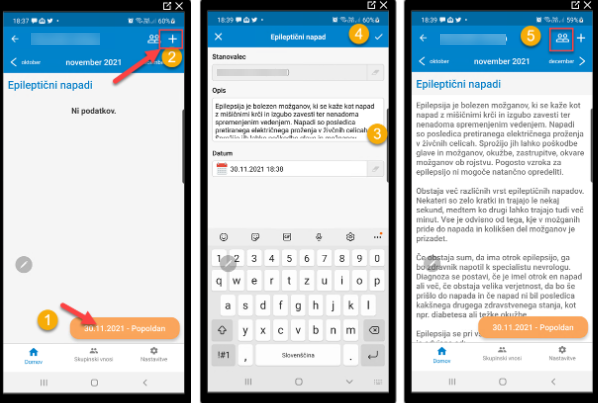
Epileptični napadi
Ob kliku na »Epileptični napadi« se klikom na »+« odpre maska za vnos zapisa v sklop »Epileptični napadi«. Vnosi potekajo po naslednjih korakih:
Preveri oz. po potrebi se spremeni datum
S klikom na »+« se vnese nov zapis
V polju Opis se vpiše besedilo oziroma zapis epileptičnega napada
V kolikor je vnos zaključen se s klikom na kljukico vnos shrani
S klikom na

se vrnemo v osnovni seznam stanovalcev
Meritve
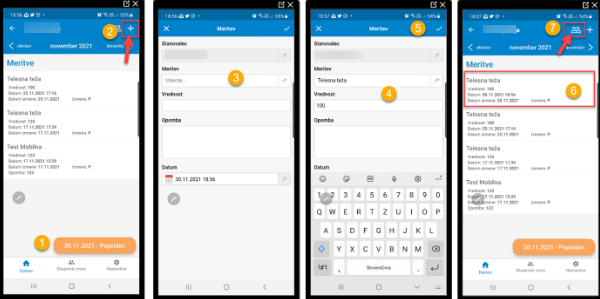
Ob kliku na »Meritve« se s klikom na »+« odpre maska za vnos zapisa v sklop »Meritve«. Vnosi potekajo po naslednjih korakih:
Preveri oz. po potrebi se spremeni datum
S klikom na »+« se prične z vnosom izvedene meritve
Odpre se maska, kjer se v polju »Meritev« izbere vrsto meritve iz šifranta
Na izvedeni meritvi se lahko vpiše opombo
Po izpolnitvi vseh potrebnih podatkov se s klikom na kljukico shrani vnesena meritev
V osnovnem seznamu se prikaže potrjena in vpisana meritev
S klikom na

se vrnemo v osnovni seznam stanovalcev
Padci
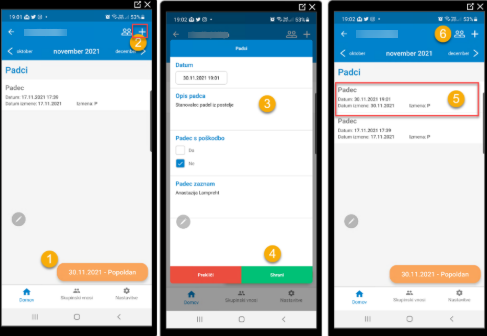
Ob kliku na »Padci« se s klikom na »+« odpre maska za vnos zapisa v sklop »Padci«. Vnosi potekajo po naslednjih korakih:
Preveri oz. po potrebi se spremeni datum
S klikom na »+« se prične z vnosom padca
Odpre se maska s polji, ki se evidentira ob padcu.
Po vpisu podatkov se klikne na gumb »Shrani«
V osnovnem seznamu se prikaže vpisan zapis padca
S klikom na

se vrnemo v osnovni seznam stanovalcev
Hranjenje
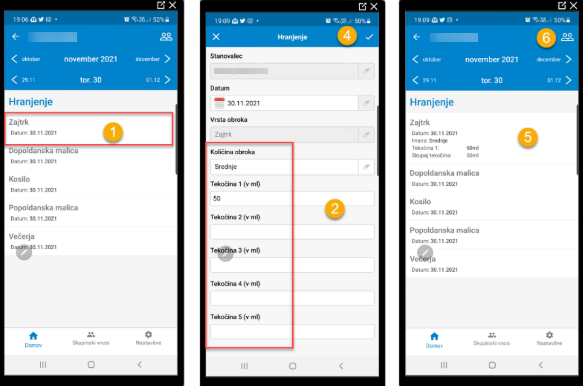
Ob kliku na »Hranjenje« program za tekoči dan prikaže vse obroke. Za vnos je potrebno najprej izbrati vrsto obroka: Zajtrk, Dopoldanska malica, ... in potem na izbrani vrsti obroka vpiše ustrezne podatke.
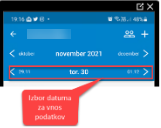
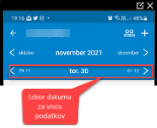
Program privzeto ponudi možnost vnosa za tekoči dan. V primeru, da je vnos potrebno opraviti za drugi datum, se tega izbere v osnovnem seznamu in zatem nadaljuje z vpisom podatkov.
Vnos podatkov v sklopu Hranjenja poteka po naslednjih korakih:
S klikom na posamezen tip obroka se prične z vnosom podatkov
Odpre se maska s polji, kjer se vpiše Količino zaužite hrane in količino zaužite tekočine
Po vpisu podatkov se klikne na gumb »Shrani«
Po izpolnitvi vseh potrebnih podatkov se s klikom na kljukico shrani vnesene podatke
Program prikaže vpisane podatke
S klikom na

se vrnemo v osnovni seznam stanovalcev
Izločanje
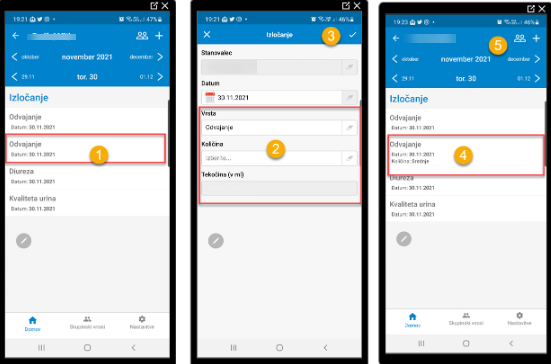
Ob kliku na »Izločanje« program za tekoči dan prikaže vse opcije: Odvajanje (2 krat), Diureza, Kvaliteta urina. Za vnos je potrebno najprej izbrati osnovni sklop: Diureza, Odvajanje ali Kvaliteta urina, ... in potem na izbrani vrsti vpiše ustrezne podatke.
Program privzeto ponudi možnost vnosa za tekoči dan. V primeru, da je vnos potrebno opraviti za drugi datum, se ga izbere v osnovnem seznamu in zatem nadaljuje z vpisom podatkov.
Vnos podatkov v sklopu Izločanje poteka po naslednjih korakih:
S klikom posamezen tip sklop (Odvajanje, Diureza, Kvaliteta urina) se prične z vnosom podatkov
Po izpolnitvi vseh potrebnih podatkov se s klikom na kljukico shrani vnesene podatke
Program prikaže vpisane podatke
S klikom na

se vrnemo v osnovni seznam stanovalce
Fizioterapija
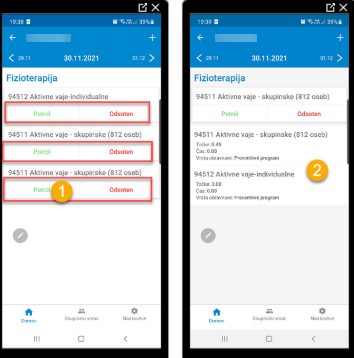
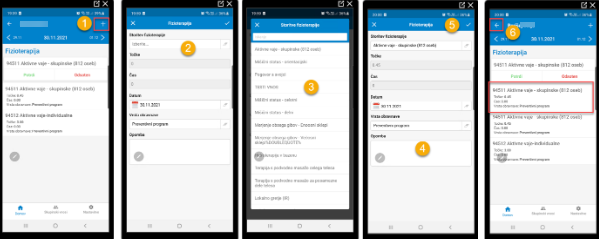
Pri izbiri za vnos storitev Fizioterapije se odpre zavihek, kjer program najprej prikaže vse planirane storitve fizioterapije pri posameznem stanovalcu - storitve iz skupine ali individualno planirane storitve.
Potrditev izvedene storitve poteka s klikom na gumb »Potrdi«. V kolikor je stanovalec odsoten se izbere »Odsoten«.
Po potrditvi vnosa program pokaže potrjeno storitev.
V osnovni seznam za vnos podatkov se vrne s klikom na puščico levo pred nazivom stanovalca.

Vnos storitve fizioterapije, katera ni bila planirana izvedemo po naslednjem postopku:
S klikom na »+« pričnemo z vnosom neplanirane storitve
Odpre se maska s polji, kjer najprej kliknemo na polje »Storitev fizioterapije«.
Program prikaže šifrant storitev fizioterapije, kjer s klikom na storitev le-to izberemo
Po izboru storitve lahko dopišemo »Opombo«
V osnovnem seznamu vam prikažemo vpisan zapis storitve
S klikom na puščico levo
se vrnemo v osnovni seznam stanovalcev
Delovna terapija
Pri izbiri za vnos storitev »Delovne terapije« se odpre zavihek, kjer program najprej prikaže vse planirane storitve delovne terapije pri posameznem stanovalcu - storitve iz skupine ali individualno planirane storitve.
Potrditev izvedene storitve poteka s klikom na gumb »Potrdi«. V kolikor je stanovalec odsoten se izbere »Odsoten«.
Po potrditvi vnosa program pokaže potrjeno storitev.
V osnovni seznam za vnos podatkov se vrne s klikom na puščico levo pred nazivom stanovalca.
Vnos storitve delovne terapije, ki ni bila planirana, se izvede po naslednjem postopku:
S klikom na »+« se prične z vnosom neplanirane storitve
Odpre se maska s polji, kjer se najprej klikne na polje »Storitev delovne terapije«.
Program prikaže šifrant storitev fizioterapije, kjer se jo s klikom na storitev izbere
Po izboru storitve se lahko dopiše »Opombo«
V osnovnem seznamu se prikaže vpisan zapis storitve
S klikom na puščico levo
se vrnemo v osnovni seznam stanovalcev
Nezaželeni dogodki
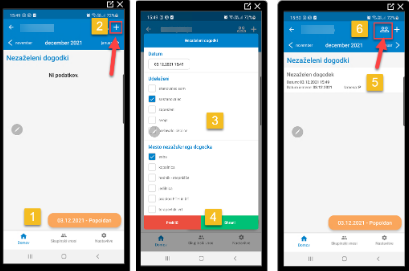
Ob kliku na »Nezaželeni dogodki« se s klikom na »+« odpre maska za vnos zapisa v sklop »Padci«. Vnosi potekajo po naslednjih korakih:
Preveri oz. po potrebi se spremeni datum
S klikom na »+« se prične z vnosom padca
Odpre se maska s polji katera se evidentirajo ob padcu.
Po vpisu podatkov se klikne na gumb »Shrani«
V osnovnem seznamu se prikaže vpisan zapis padca
S klikom na

se vrnemo v osnovni seznam stanovalcev
Rane
Vnos nove rane
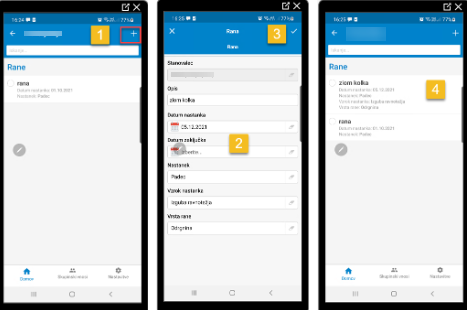
Ob kliku na »Rane« se s klikom na »+« odpre maska za vnos zapisa v sklop »Rane«.
Vnosi potekajo po naslednjih korakih:
S klikom na »+« se prične z vnosom nove rane
Odpre se maska s polji katera se evidentirajo ob padcu.
Po vpisu podatkov se klikne na gumb »Shrani«
V osnovnem seznamu se prikaže vpisan zapis padca
S klikom na

se vrnemo v osnovni seznam stanovalcev
Vnos preveze na rani
Prevezo na posamezni odprti rani se doda s klikom na naziv rane. Odpre se novo okno, kjer na zavihku »Preveze« se s klikom na »Dodaj prevezo« vpiše osnovne podatke v posamezne sklope.
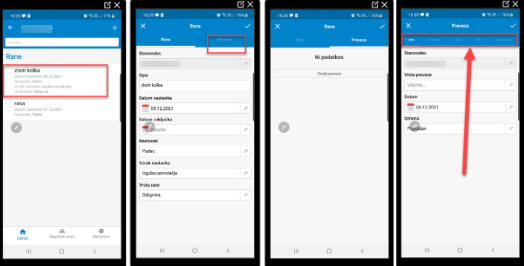
Na voljo je evidentiranje v naslednja področja:
Info - vpiše se Vrsta preveze, ki je namenjena za statistično obdelavo
Osnovni - vpiše se podatke o velikosti rane
Opis - vpiše se podatke o rani - opisno
Slike - s klikom na »Dodaj sliko« se sliko lahko doda iz galerije, če se je rana že slikala, ali pa se z izborom »Kamera« omogoči slikanje rane
Storitve ZN - izbere se storitev, ki se zapiše v raportno knjigo stanovalca
Vnos preveze na rani se potrdi s klikom na gumb »Potrdi«

Je bilo to koristno?
Še potrebujete pomoč? Vprašajte ekipo