Skupinski vnos
Avtor Pro-bit Developer
Zadnja posodobitev Pred 8 meseci
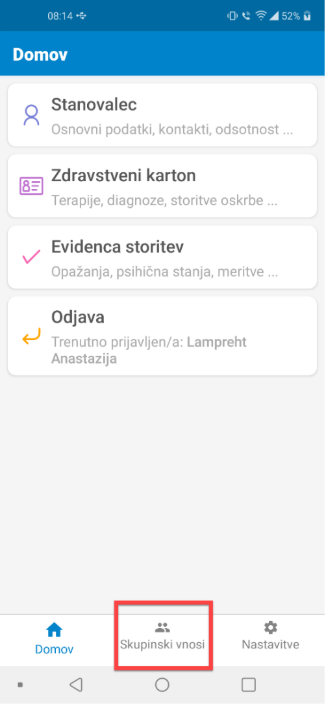
V mobilni aplikaciji je, enako kot na spletu, možna izbira skupinskih vnosov v ti. raportno knjigo.
Funkcionalnost Skupinski vnosi je na voljo po dogovoru z naročnikom.
S klikom na »Skupinski vnos« (rdeč okvir na sliki desno) se odpre maska za izbiro skupinskih vnosov.
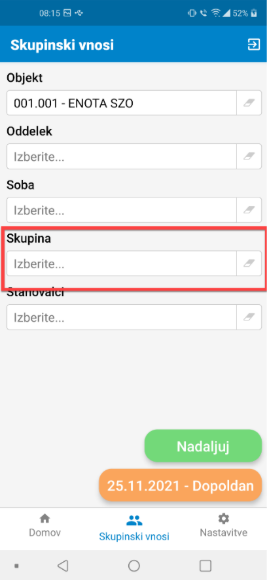
Po potrebi se lahko omeji skupinske vnose na izbiro objekta, oddelka, celo posamezne sobe ali stanovalca, obvezen vnos pa je v katero skupino evidence se vnaša (rdeč okvir na sliki zgoraj).
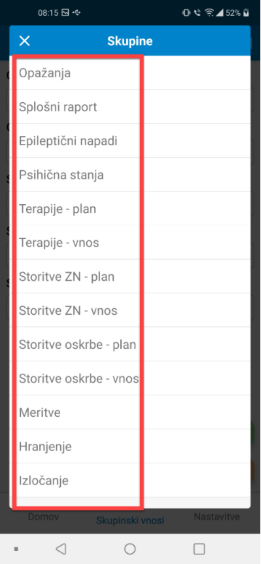
Na voljo so skupinski vnosi za naslednje sklope:
Opažanja
Splošni raport
Epileptični napadi
Psihična stanja
Terapije -plan
Terapije-vnos
Storitve ZN - plan
Storitve ZN – vnos
Storitve oskrbe- plan
Storitve oskrbe - vnos
Meritve
Hranjenje
Izločanje
Po kliku na izbiro skupine pri skupinskih vnosih, je potrebno izbrati pod kateri del raporta se bo skupinsko vnašalo. Izbere se ena izmed možnosti, ki so na voljo (v rdečem okvirju na sliki zgoraj).
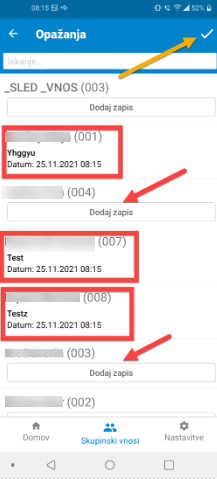
Po izboru skupine ter s klikom »naprej« se preide do skupinskih vnosov. Pri vsakem stanovalcu se lahko naredi vnos s klikom na »dodaj zapis« (rdeča puščica na sliki).
Ko se zapis shrani, se pokaže zabeleženo stanje pod imenom stanovalca z datumom in uro vnosa (rdeči okvirji na sliki desno). Ko se skupinske vnose zaključi se izbere kljukica desno zgoraj (rumena puščica na sliki desno) in tako shrani v evidenco stanja.
POZOR: Ta postopek velja za vse skupinske vnose naslednjih skupin: Opažanja, Splošni raport, Epileptični napadi, Psihična stanja (Pri psihičnem stanju se namesto vnosa izbere stanje)!
Opažanje
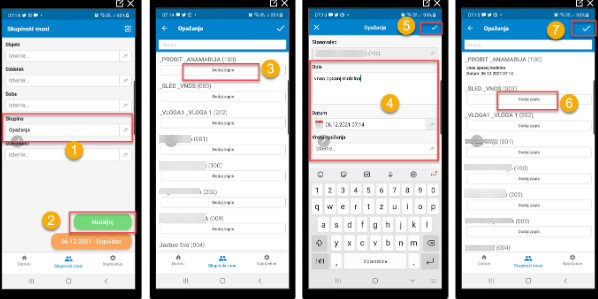
Vnosi v sklop »Opažanja« potekajo po naslednjih korakih:
Izbere se skupina »Opažanja« ter ostale filtre na maski za skupinski vnos.
Po izboru vseh kriterijev se klikne na gumb »Nadaljuj«.
Program prikaže seznam stanovalcev kjer se zapis doda s klikom na gumb »Dodaj nov zapis« pri posameznem stanovalcu.
Po izboru novega vnosa program odpre masko kjer se pri posameznem stanovalcu vpiše »Opis« ter po »Vrsto opažanj«, če je ta funkcionalnost vklopljena.
Zapis pri stanovalcu se potrdi s klikom na gumb

Ko se potrdi predhodni zapis, se lahko vnos izvede po enakem postopku pri naslednjem stanovalcu s klikom na gub »Dodaj nov zapis«.
Potrditev vseh vnosov se izvede s klikom na gumb

Program se vrne v masko za Skupinske vnose.
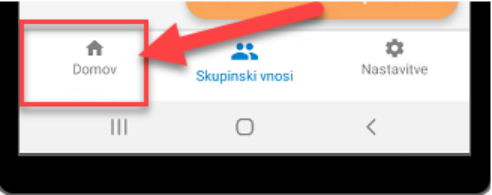
Za vrnitev v osnovni seznam stanovalcev se kliknemo na gumb »Domov«.
Splošni raport
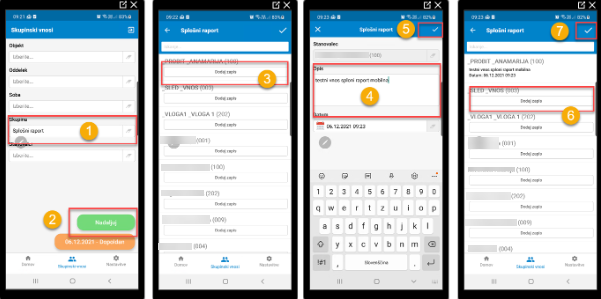
Vnosi v sklop »Splošni raport« potekajo po naslednjih korakih:
Izbere se skupina »Splošni raport« ter ostale filtre na maski za skupinski vnos.
Po izboru vseh kriterijev se klikne na gumb »Nadaljuj«
Program prikaže seznam stanovalcev kjer se zapis doda s klikom na gumb »Dodaj nov zapis« pri posameznem stanovalcu.
Po izboru novega vnosa program odpre masko kjer se pri posameznem stanovalcu vpiše »Opis«.
Zapis pri stanovalcu se potrdi s klikom na gumb

Ko se potrdi predhodni zapis, se lahko vnos izvede po enakem postopku pri naslednjem stanovalcu s klikom na gub »Dodaj nov zapis«
Potrditev vseh vnosov se izvedemo s klikom na gumb

Program se vrne v masko za Skupinske vnose.
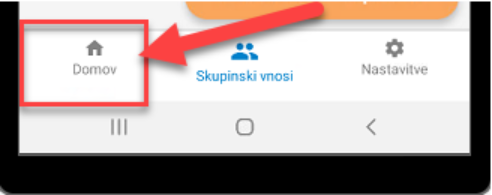
Za vrnitev v osnovni seznam stanovalcev se kliknemo na gumb »Domov«.
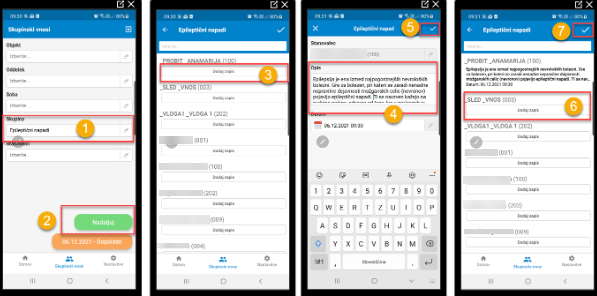
Epileptični napadi
Vnosi v sklop »Epileptični napadi« potekajo po naslednjih korakih:
Izbere se skupina »Epileptični napadi« ter ostale filtre na maski za skupinski vnos.
Po izboru vseh kriterijev se klikne na gumb »Nadaljuj«
Program prikaže seznam stanovalcev kjer se zapis doda s klikom na gumb »Dodaj nov zapis« pri posameznem stanovalcu
Po izboru novega vnosa program odpre masko kjer se pri posameznem stanovalcu vpiše »Opis«.
Zapis pri stanovalcu se potrdi s klikom na gumb

Ko se potrdi predhodni zapis, se lahko vnos izvede po enakem postopku pri naslednjem stanovalcu s klikom na gumb »Dodaj nov zapis«
Potrditev vseh vnosov se izvede s klikom na gumb

Program se vrne v masko za Skupinske vnose.
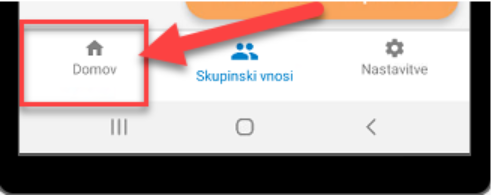
Za vrnitev v osnovni seznam stanovalcev se klikne na gumb »Domov«.
Psihična stanja
Vnosi v sklop »Psihična stanja« potekajo po naslednjih korakih:
Izbere se skupina »Psihična stanja« ter ostale filtre na maski za skupinski vnos.
Po izboru vseh kriterijev se klikne na gumb »Nadaljuj«
Program prikaže seznam stanovalcev, kjer se zapis doda s klikom na gumb »Dodaj nov zapis« pri posameznem stanovalcu.
Prikazani so samo stanovalci, ki imajo v »Zdravstvenem kartonu« postavljeno kljukico v polju »Psihična stanja«.
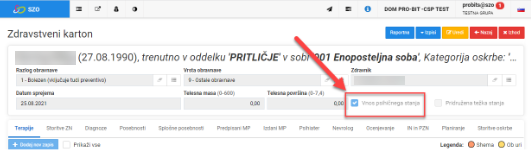
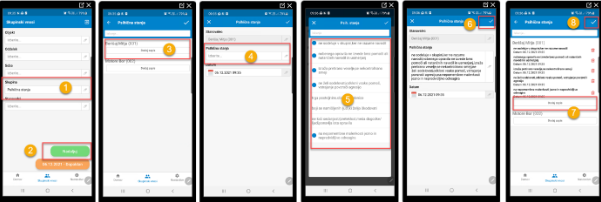
Postavke se izbere tako, da se klikne na polje »Psihična stanja«.
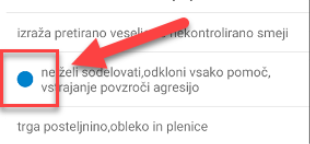
Odpre se nova maska, kjer se vam prikaže šifrant psihičnih stanj. Posamezno postavko se izbere s klikom na naziv postavke. Pri postavki, ki je bila izbrana se postavi krogec pred nazivom postavke.
Zapis pri stanovalcu se potrdi s klikom na gumb

Ko se potrdi predhodni zapis, se lahko vnos izvede po enakem postopku pri naslednjem stanovalcu s klikom na gub »Dodaj nov zapis«.
Potrditev vseh vnosov se izvede s klikom na gumb

Program se vrne v masko za Skupinske vnose.
Za vrnitev v osnovni seznam stanovalcev se klikne na gumb »Domov«.
Terapije
Terapije-plan
Skupina »Terapije - Plan« prikaže terapije, ki so bile evidentirane v Zdravstvenem kartonu kot terapije po potrebi ali terapije za potrjevanje.
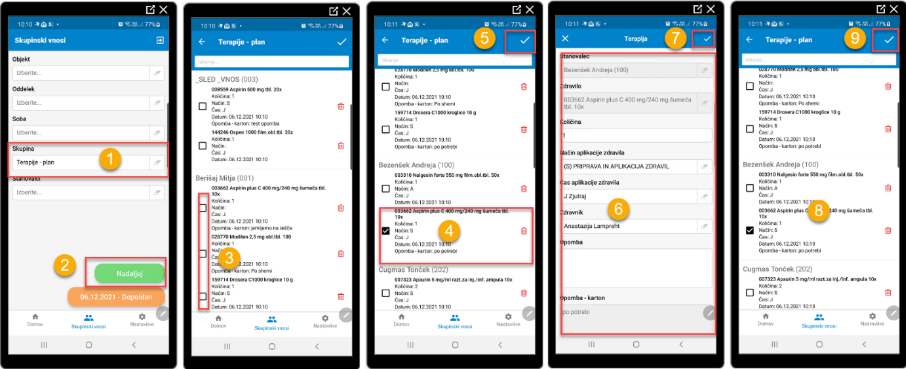
Izbere se skupina »Terapije – Plan« ter ostale filtre na maski za skupinski vnos.
Po izboru vseh kriterijev se klikne na gumb »Nadaljuj«.
Program prikaže seznam stanovalcev s predpisano terapijo po potrebi.
Apliciranje terapije se potrdi s klikom na posamezno terapijo - program postavi kljukico v okvirček pred terapijo.
Zapis pri stanovalcu se potrdi s klikom na gumb

če ni potrebe po spremembi načina aplikacije zdravil.
V primeru, da je pri posamezni terapiji potrebno spremeniti podatek način aplikacije zdravila, se ta spremeni s klikom na posamezno terapijo kot je prikazano na sliki spodaj (oznaka 6).
Potrditev vseh vnosov se izvede s klikom na gumb
Program se vrne v masko s prikazom planiranih in potrjenih terapij kjer se lahko nadaljuje s potrditvijo druge terapije.
Potrditev vseh vnosov se izvede s klikom na gumb
Za vrnitev v osnovni seznam stanovalcev se klikne na gumb »Domov«
Terapija-vnos
Skupina »Terapije - plan« omogoča vnos terapije, ki ni vpisana v Zdravstveni karton. Program omogoča vnos terapije, ki je v šifrantu zdravil dovoljena za vnos v mobilni aplikaciji.
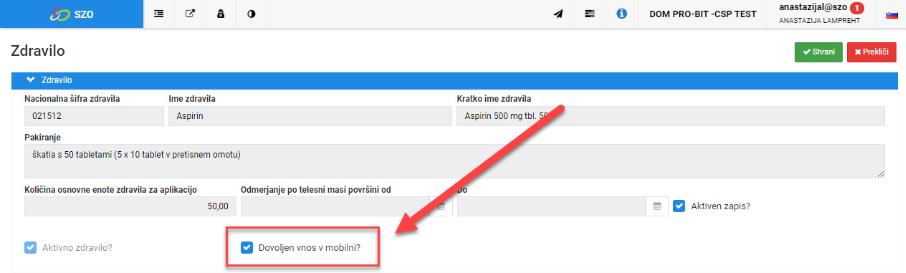
Vnos zdravila, ki ni predpisano v zdravstvenem kartonu poteka po naslednjih korakih:
Izbere se skupina »Terapije – Vnos« ter ostale filtre na maski za skupinski vnos. Obvezno se mora izbrati stanovalce katerim se je apliciralo izbrano zdravilo. V kolikor polje Stanovalec pustite prazno, bo program izbral vse stanovalce.
Ob kliku na polje »Zdravilo« se odpre nova maska in program prikaže zdravila, ki so dovoljena za vnos skozi mobilno aplikacijo.
Po izboru vseh kriterijev se klikne na gumb »Nadaljuj«.
Program prikaže seznam stanovalcev katerim se bo zapisalo izbrano zdravilo.
Zapis se potrdi s klikom na gumb

če ni potrebe po spremembi načina aplikacije zdravil.
Program se vrne nazaj na skupinski vnos. Za izhod iz skupinskih vnosov se klikne na gumb »Domov«.
Storitve ZN
Storitve ZN-plan
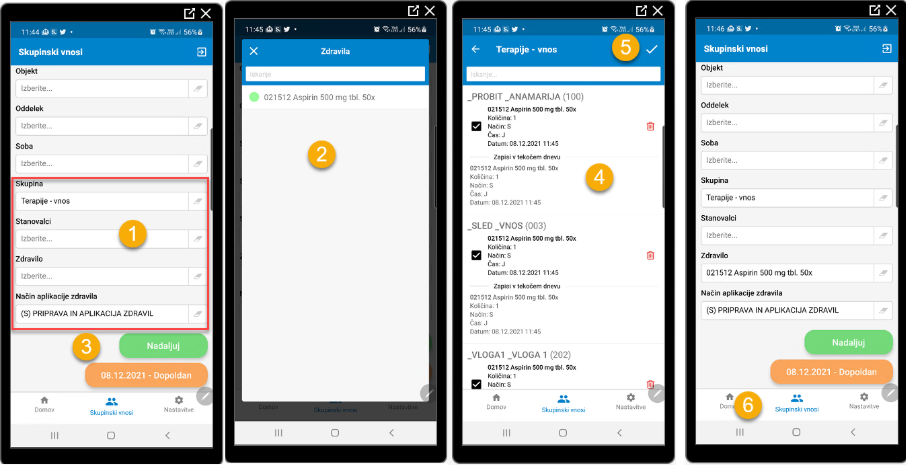
Skupina »Storitve ZN - Plan« prikaže storitve zdravstvene nege, ki so bile evidentirane v Zdravstvenem kartonu kot storitve za potrjevanje.
Vnosi potekajo po naslednjih korakih:
Izbere se skupina »Storitve ZN - plan« ter ostale filtre na maski za skupinski vnos.
Po izboru vseh kriterijev se klikne na gumb »Nadaljuj«.
Program prikaže seznam stanovalcev s pripadajočimi planiranimi storitvami zdravstvene nege.
Izvedeno storitev zdravstvene nege se potrdi s klikom na posamezno planirano storitev -program postavi kljukico v okvirček pred storitvijo.
Program odpre dodatno okno kjer se lahko spremeni količina ali dopiše opomba. Zapis pri stanovalcu se potrdi s klikom na gumb

Potrditev naslednje storitve se izvede po enakem postopku.
Potrditev vseh vnosov se izvede s klikom na gumb

Program se vrne v masko za skupinski vnos.
Za izhod iz skupinskih vnosov se klikne na gumb »Domov«.
Storitve ZN-vnos
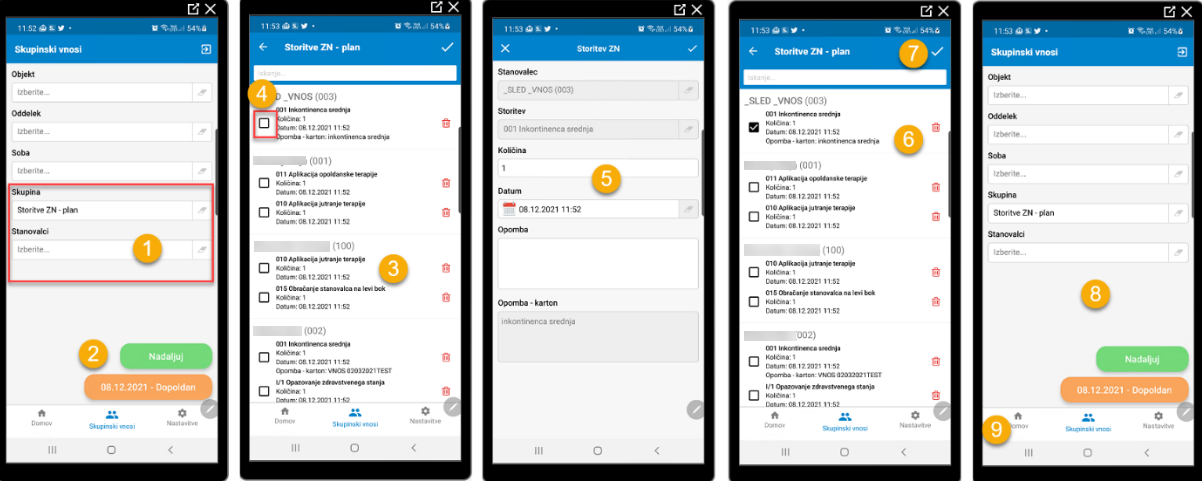
Skupina »Storitve ZN - vnos« omogoča vnos storitve zdravstvene nege, ki ni vpisana v Zdravstveni karton.
Vnosi potekajo po naslednjih korakih:
Izbere se skupina »Storitve ZN - vnos« ter ostale filtre na maski za skupinski vnos. Obvezno je potrebno izbrati storitev zdravstvene nege.
Po izboru vseh kriterijev se klikne na gumb »Nadaljuj«.
Program prikaže seznam izbranih stanovalcev, ki so se predhodno izbrali, da se je pri njih izvedla storitev. Potrditev vnosa se izvede s klikom na gumb

V kolikor je pri katerem stanovalcu potrebno vpisati opombo ali spremeniti količino se to izvede s klikom na storitev pri stanovalcu.
Za izhod iz skupinskih vnosov se klikne na gumb »Domov«.
Storitve oskrbe
Storitve oskrbe-plan
Skupina »Storitve oskrbe - Plan« prikaže storitve oskrbe, ki so bile evidentirane v Zdravstvenem kartonu kot storitve za potrjevanje.
Vnosi potekajo po naslednjih korakih:
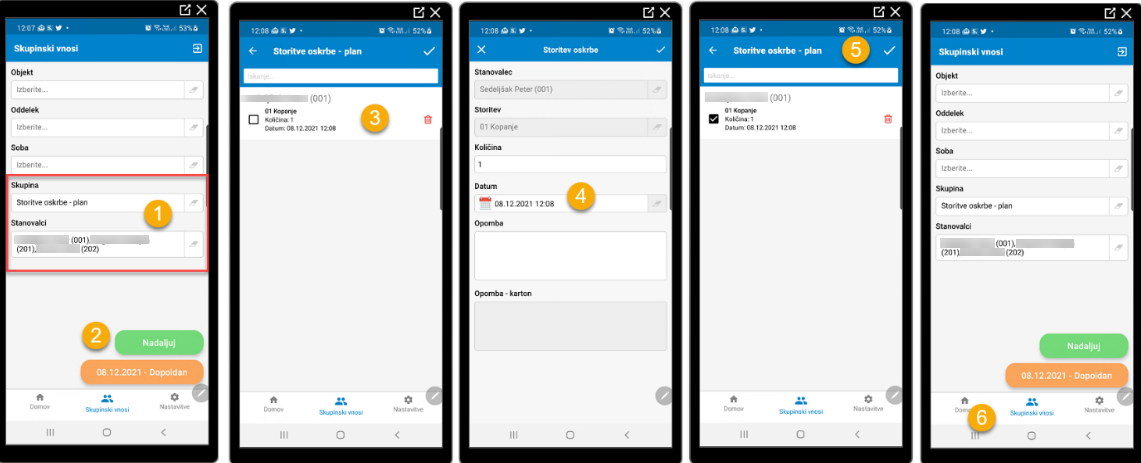
Izbere se skupina »Storitve oskrbe - plan« ter ostale filtre na maski za skupinski vnos.
Po izboru vseh kriterijev se klikne na gumb »Nadaljuj«.
Program prikaže seznam stanovalcev s planiranimi storitvami oskrbe. Izvedeno storitev oskrbe se potrdi s klikom na posamezno planirano storitev - program postavi kljukico v okvirček pred storitvijo.
Program odpre dodatno okno kjer se lahko spremeni količina ali dopiše opomba. Zapis pri stanovalcu se potrdi s klikom na gumb

Potrditev druge storitve se izvede po enakem postopku. Potrditev vseh vnosov se izvede s klikom na gumb

Program se vrne v masko za skupinski vnos. Za izhod iz skupinskih vnosov se klikne na gumb »Domov«.
Storitve oskrbe-vnos
Skupina »Storitve oskrbe - vnos« omogoča vnos storitve oskrbe, ki ni vpisana v Zdravstveni karton.
Vnosi potekajo po naslednjih korakih:
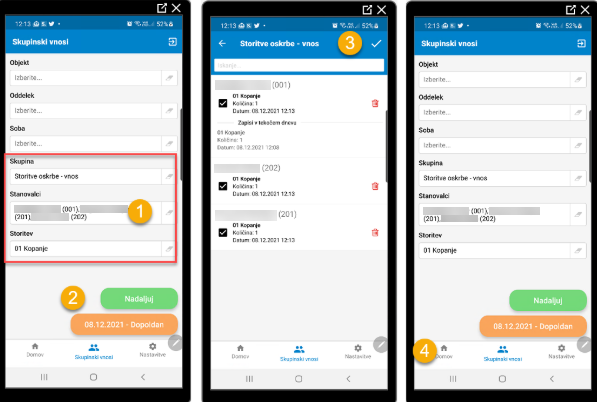
Izbere se skupina »Storitve oskrbe - vnos« ter ostale filtre na maski za skupinski vnos. Obvezno je potrebno izbrati storitev oskrbe.
Po izboru vseh kriterijev se klikne na gumb »Nadaljuj«.
Program prikaže seznam izbranih stanovalcev, ki so se predhodno izbrali, da se je pri njih izvedla storitev. Potrditev vnosa se izvedete s klikom na gumb

V kolikor je pri katerem stanovalcu potrebno vpisati opombo ali spremeniti količino se to izvede s klikom na storitev pri stanovalcu.
Za izhod iz skupinskih vnosov se klikne na gumb »Domov«.
Meritve
Skupina »Meritve« omogoča evidentiranje izvedenih meritev pri stanovalcih.
Vnosi potekajo po naslednjih korakih:
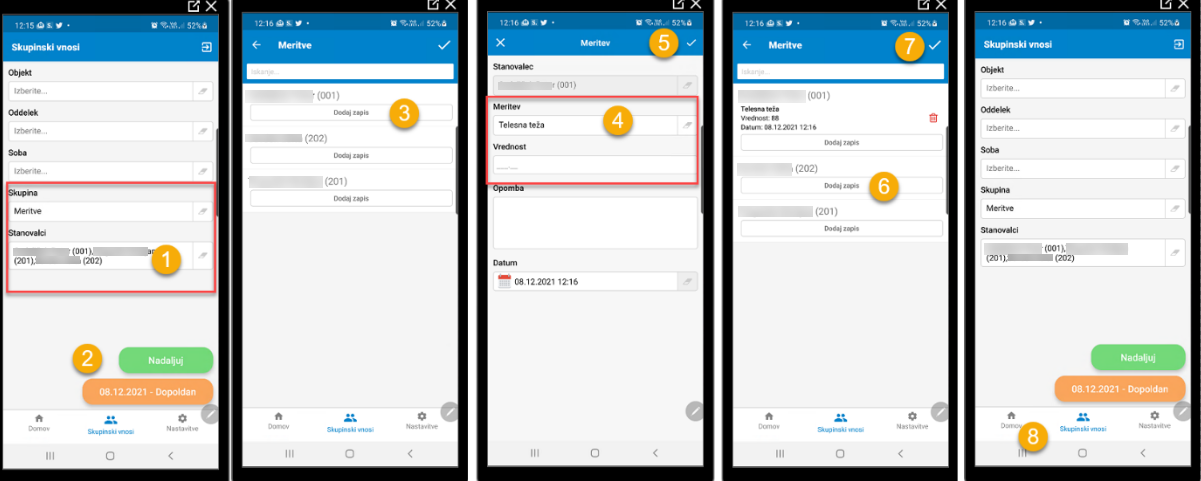
Izbere se skupina »Meritve« ter ostale filtre na maski za skupinski vnos. Zaželeno je, da se izbere stanovalce pri katerih se je izvajala meritev.
Po izboru vseh kriterijev se klikne na gumb »Nadaljuj«.
Program prikaže seznam izbranih stanovalcev z možnostjo vnosa posamezne meritve s klikom na »Dodaj zapis« pri posameznem stanovalcu.
Ob kliku na »Dodaj nov zapis« se odpre vnosna maska kjer je potrebno izbrati vrsto izvedene meritve in vpisati vrednost.
Zapis pri stanovalcu se potrdi s klikom na gumb

Vnos naslednje izvedene meritve se izvede po enakem postopku s klikom na »Dodaj nov zapis pri stanovalcu«.
Potrditev vseh vnosov se izvede s klikom na gumb

Za izhod iz skupinskih vnosov se klikne na gumb »Domov«.
Hranjenje
Skupina »Hranjenje« omogoča evidentiranje zaužitih obrokov in tekočine pri stanovalcih.
Vnosi potekajo po naslednjih korakih:
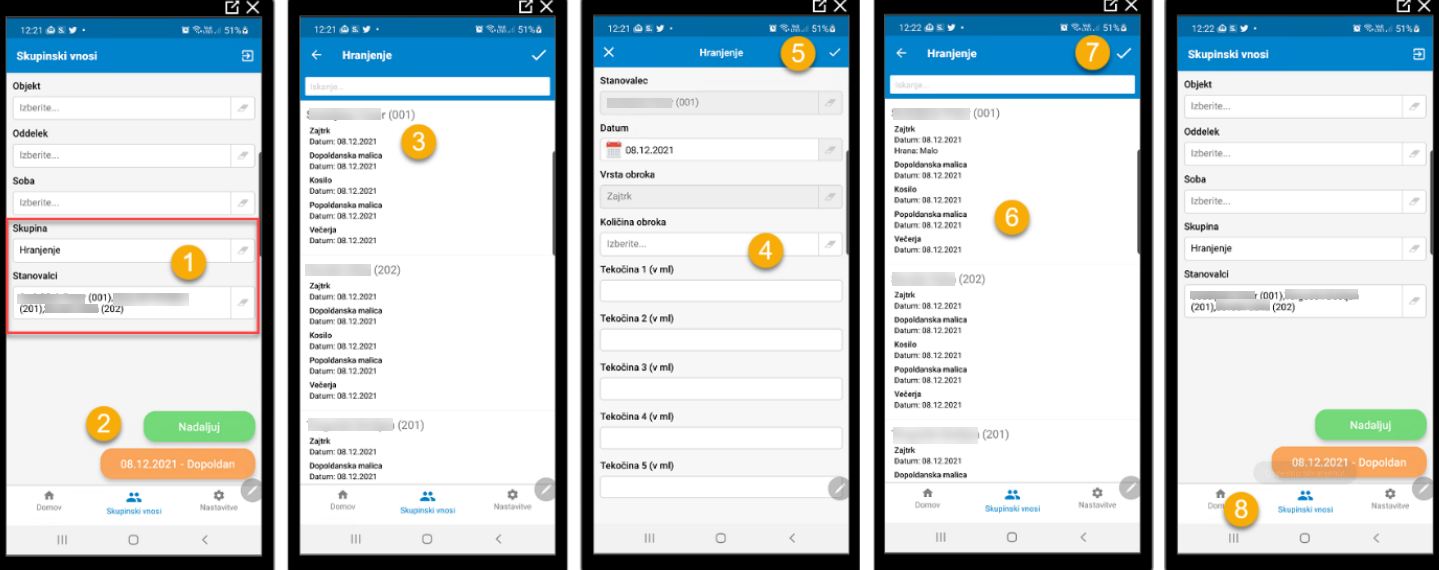
Izbere se skupina »Hranjenje« ter ostale filtre na maski za skupinski vnos. Zaželeno je, da se izberete stanovalce pri katerih se je izvajalo hranjenje.
Po izboru vseh kriterijev se klikne na gumb »Nadaljuj«.
Program prikaže seznam izbranih stanovalcev z možnostjo vnosa posameznega obroka tekom dneva.
Ob kliku na posamezen obrok pri stanovalcu se odpre vnosna maska kjer je potrebno vnesti Količino obroka in po potrebi Tekočino.
Zapis pri stanovalcu se potrdi s klikom na gumb

Vnos podatkov o hranjenju za naslednjega stanovalca se izvede po enakem postopku s klikom na posamezen obrok.
Potrditev vseh vnosov se izvede s klikom na gumb

Za izhod iz skupinskih vnosov se klikne na gumb »Domov«.
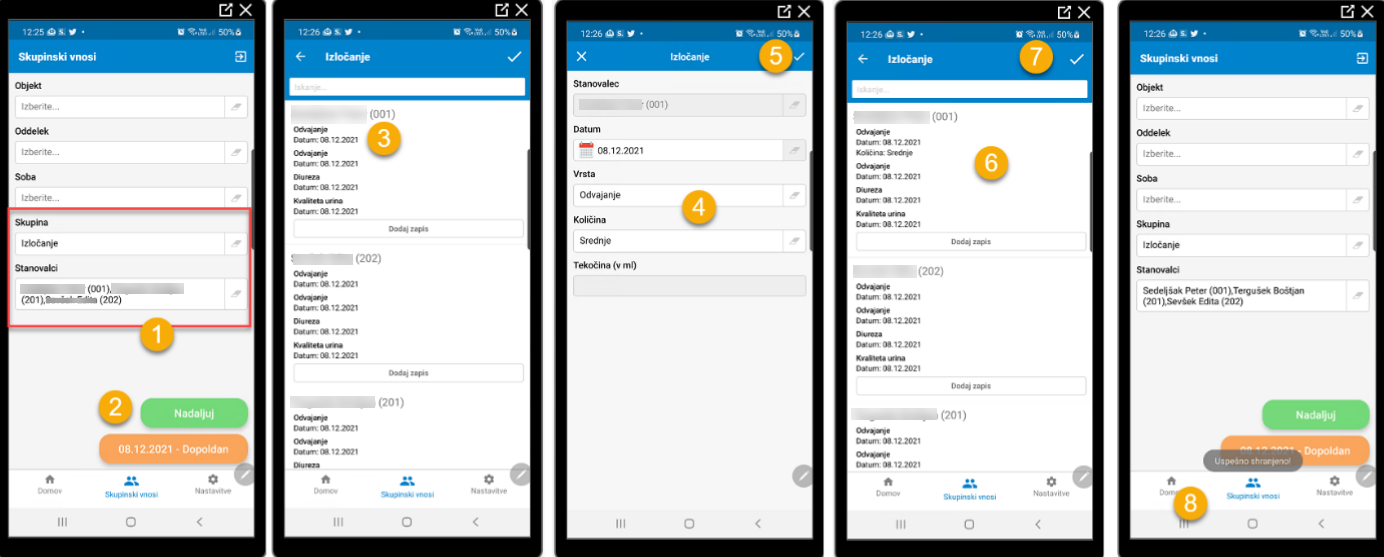
Izločanje
Skupina »Izločanje« omogoča evidentiranje izločanja pri stanovalcih.
Vnosi potekajo po naslednjih korakih:
Izberemo skupino »Izločanje« ter ostale filtre na maski za skupinski vnos. Zaželeno je, da se izbere stanovalce pri katerih se je izvajalo spremljanje izločanja.
Po izboru vseh kriterijev se klikne na gumb »Nadaljuj«.
Program prikaže seznam izbranih stanovalcev z možnostjo vnosa izločanja tekom dneva.
Ob kliku na posamezen sklop: Odvajanje, diureza, kvaliteta urina pri stanovalcu se odpre vnosna maska kjer se vnese podatke.
Zapis pri stanovalcu se potrdi s klikom na gumb

Vnos podatkov o izločanju za naslednjega stanovalca se izvede po enakem postopku s klikom na sklop.
Potrditev vseh vnosov se izvede s klikom na gumb

Za izhod iz skupinskih vnosov se klikne na gumb »Domov«
Je bilo to koristno?
Še potrebujete pomoč? Vprašajte ekipo