Mobilna rešitev
Avtor Pro-bit Developer
Zadnja posodobitev Pred približno 1 uro
Navodila za uporabo mobilne aplikacije DOD
Oznaka verzije: 1.0
Datum izdaje: 07.11.2025
1. Namestitev aplikacije in prijava
Odpremo Trgovino Play
Poiščite aplikacijo v napravi in jo zaženite.
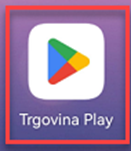
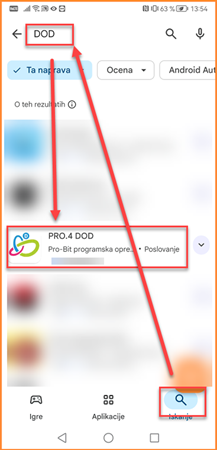
Poiščimo aplikacijo DOD
V spodnjem delu zaslona kliknite na ikono lupe (iskanje) in vpišite DOD.
V rezultatih poiščemo ustrezno aplikacijo PRO.4 DOD.
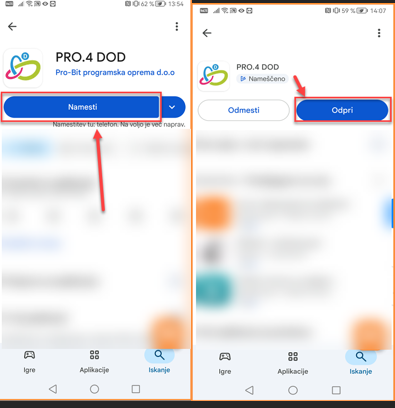
Namesti aplikacijo
Kliknite na aplikacijo in nato izberite Namesti. Ko se namestitev zaključi, se prikaže gumb Odpri, s klikom nanj zaženemo aplikacijo.
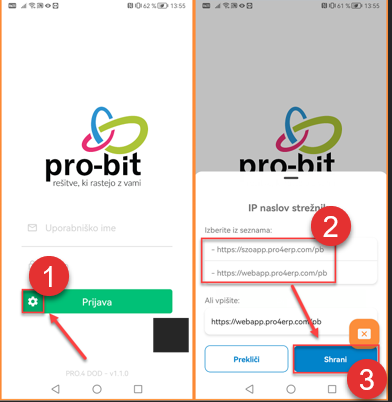
Nastavitev strežnika (ob prvi uporabi)
Ob prvem zagonu je potrebno izbrati strežnik.
Strežnik je odvisen od lokacije strežnika našega podjetja (v večini primerov Szoapp).
Izbiro potrdimo s klikom na Shrani.
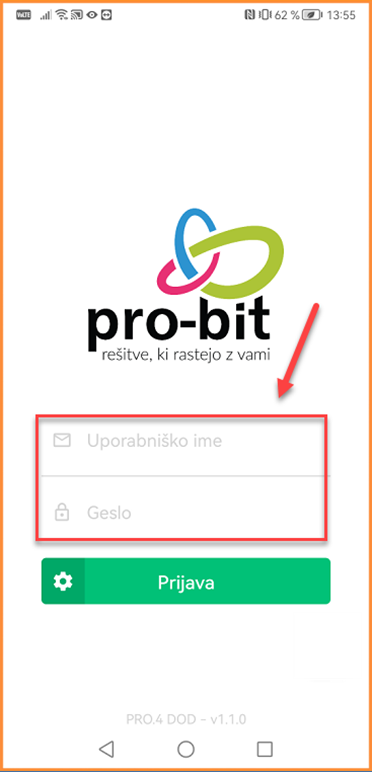
Prijava v sistem
Vnesemo uporabniško ime in geslo, ki ju je posredoval skrbnik sistema.
Za prijavo kliknemo na Prijava.
2. Privzet prikaz »Prisotnost« in funkcionalnosti
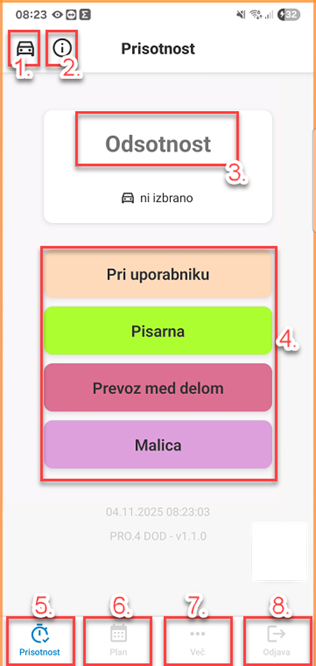
Po uspešni prijavi se uporabniku prikaže začetni zaslon aplikacije – zavihek Prisotnost, ki je privzeti prikaz ob zagonu.

Funkcionalnosti prikaza:
Vozilo 🚗: Omogoča, da uporabnik izbere vozilo, s katerim opravlja delo.
Izredni dogodek ⚠️: Omogoča vnos izrednega dogodka (zastoj, okvara, …).
Prikaz aktualnega statusa 🔄: Pokaže uporabniku njegov trenutni status.
Nabor statusov 🟢🟡🔴: Omogoča, da uporabnik s klikom spremeni trenutni status glede na opravljeno delo.
Prisotnost 🏢: To je privzeti zaslon aplikacije, ki se prikaže ob prijavi.
Plan 📅: Prikazuje uporabnikove planirane zapise oziroma načrtovane aktivnosti.
Več 🛠️: Pod gumbom Več so dostopne dodatne funkcionalnosti, do katerih ima običajno dostop samo koordinator.
Odjava 🚪: Omogoča odjavo iz aplikacije.
2.1 Izbira vozila
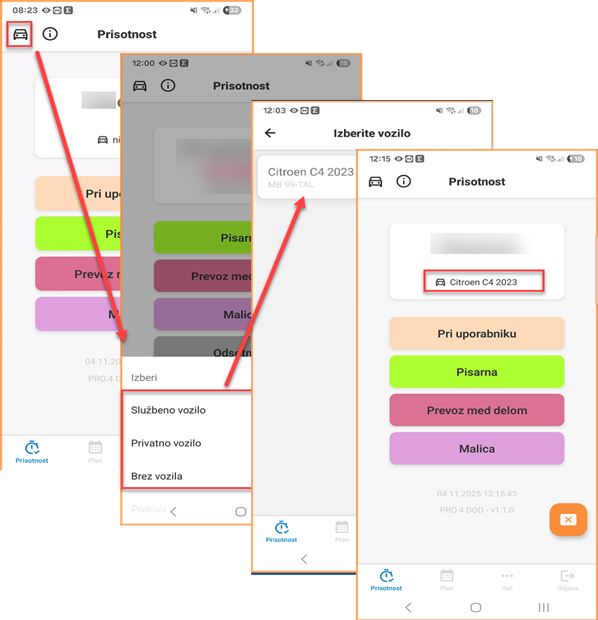
Opcija vozilo omogoča, da oskrbovalec izbere vozilo, s katerim izvaja obiske pri uporabnikih. Izbira vozila je mogoča na zavihku Prisotnost, kjer se izbere ikono avtomobila.

Odpre meni za izbiro vozila
Izberemo vrsto vozila
Izbere konkretno vozilo
Preveri izbrano vozilo
2.2 Vnos izrednega dogodka
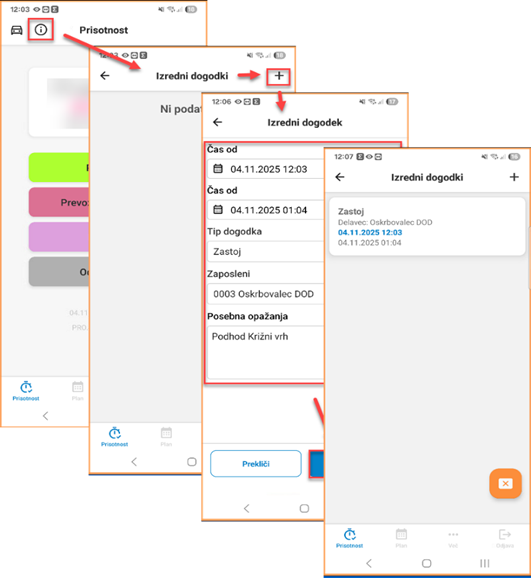
Opcija vozilo omogoča, da oskrbovalec izbere vozilo, s katerim izvaja obiske pri uporabnikih. Izbira vozila je mogoča na zavihku Prisotnost, kjer se izbere ikono z informacijskim simbolom (i).

Odpre meni za izredne dogodke
Doda nov izredni dogodek
Izpolni podatke o dogodku
Shrani dogodek
Pregled dodanega dogodka
3. Plan
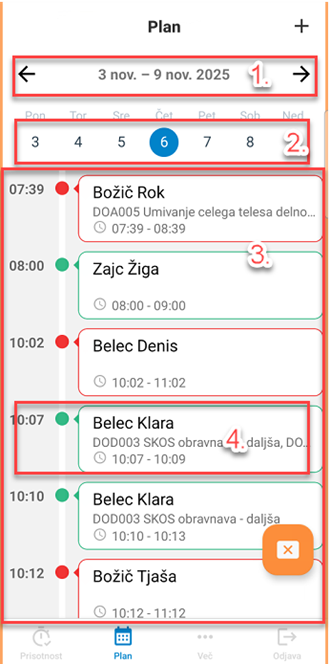
Zavihek Plan omogoča pregled razporeda obiskov in aktivnosti zaposlenih po dnevih in tednih. Uporabnik lahko hitro preveri, katere storitve so planirane, pri katerih uporabnikih in v katerem časovnem obdobju.

Funkcionalnosti prikaza:
Izbor tedna 🗓️
Izbor dneva v tednu 📆
Seznam aktivnosti/obiskov zaposlenega 📝
Posamezni zapis obiska 📌
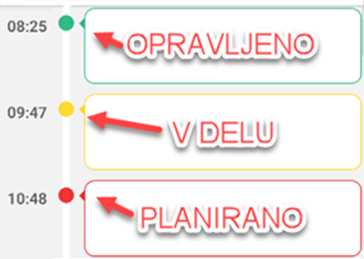
Barvna označenost zapisov pomeni status posameznega obiska:
Zelena 🟢 – OPRAVLJEN OBISK – ZAKLJUČENO
Rumena 🟡 – V DELU
Rdeča 🔴 – PLANIRAN/NEOPRAVLJEN OBISK
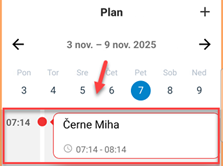
3.1 Planiran zapis obiska
Planiran zapis obiska predstavlja posamezen zapis na zavihku Plan.
Funkcionalnosti:
Osebni podatki 🧑⚕️
Potrjevanje ✅
Opombe 📝
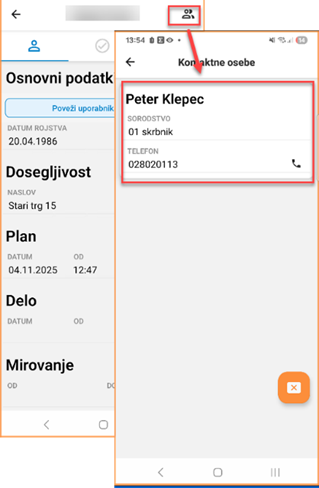
Kontakti 📞
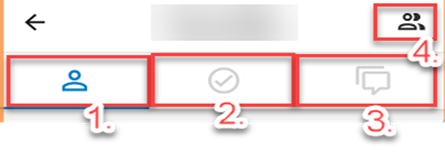
OSEBNI PODATKI 🧑⚕️predstavljajo nabor osnovnih podatkov posameznega uporabnika, ter podatki o planiranem obisku in opravljenem delu pri katerem imamo planiran obisk. Sestavljajo jih podatki.
NFC
Datum rojstva
Telefon
El. Naslov
PLAN- Datum
DELO- Datum
Mirovanje
POTRJEVANJE ✅ - predstavljajo opcije, katere so vezane na potrjevanje storitev vezanih na obisk
OPOMBE 📝 – predstavljajo opombe vnesena na planiran obisk, oz. zgodovina vseh opomb.
KONTAKTI 📞 – omogočajo izpis kontaktnih oseb vezanih na uporabnika
4. Več – Administracija
Administracija ni dostopna oskrbovalcem, pač pa samo koordinatorjem. Pomeni dodatne funkcije, preko katerih lahko urejajo/popravljajo/dodajajo podatke.
5. Praktična uporaba in evidentiranje dela
Cilj mobilne aplikacije je omogočiti zaposlenim enostaven in pregleden dostop do ključnih informacij ter učinkovito beleženje opravljenega dela na terenu.
Beleženje dela (časa):
Enostaven vnos začetka in konca delovnega časa.
Samodejni zajem časa ob prijavi/odjavi z lokacije.
Pregled skupnega časa opravljenega dela.
Evidentiranje opravljenih storitev:
Po zaključku obiska zaposleni potrdi storitve, ki so bile opravljene med obiskom.
Vnos opombe – po potrebi:
Po potrebi lahko zaposleni vnese opombo, ki jo shrani za trenutni obisk ali jo shrani v osebno mapo uporabnika.
Zaključek dela
Ko je uporabnik zaključil z obiskom, izbere Zaključi in potrdi zaključek z NFC nalepko. To omogoča nadaljnjo evidenco delovnega dne in status.
Opomba: Slike so zgolj primeri za ponazoritev postopkov.
Je bilo to koristno?
Še potrebujete pomoč? Vprašajte ekipo