Načini 2–4: delo obračunavalca, ko ocenjujejo drugi
Avtor Pro-bit Developer
Zadnja posodobitev Pred približno 2 urama
Namen
Ta navodila so namenjena obračunavalcem, ki vodijo postopek delovne uspešnosti v organizacijah, v katerih ocene vnašajo vodje v Moj ePortalu (načini 2, 3 in 4). Opisan je priporočeni vrstni red dela od priprave podatkov do prenosa na obračun plač.
Vsak korak je opisan na kratko. Podroben opis posamezne forme je v člankih, ki so navedeni pri koraku. Splošna razlaga delovanja in zakonske podlage je v članku Delovna uspešnost v javnem sektorju – kako deluje in zakonska podlaga.
Postopki vodij so opisani v člankih:
Če ocene vnaša obračunavalec sam, je postopek opisan v članku Način 1: obračunavalec sam pripravi, oceni in izplača.
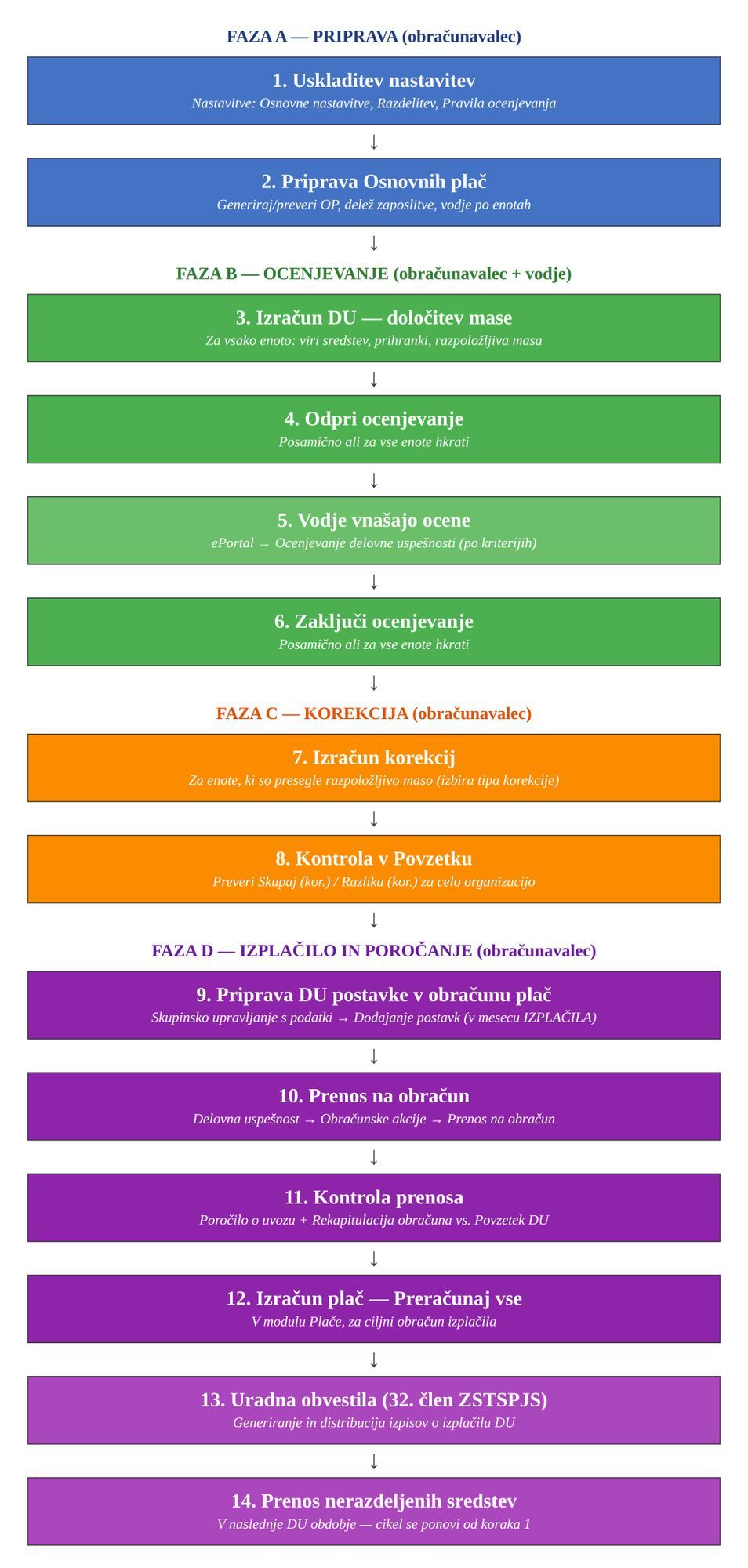
Hiter pregled postopka
Priprava nastavitev (ob uvedbi in ob spremembah).
Priprava osnovnih plač.
Kontrola osnovnih plač.
Priprava izračuna DU.
Odpiranje ocenjevanja.
Spremljanje ocenjevanja.
Zaključek ocenjevanja (in potrditev drugega nivoja pri dvonivojskem vodenju).
Korekcije.
Kontrola v Povzetku in zaključek DU.
Prenos na obračun.
Izpisi in obvestila.
Prenos nerazdeljenih sredstev v naslednje obdobje.
Pot v programu
Plače → Delovna uspešnost
Pred začetkom novega obdobja
Pred pripravo delovne uspešnosti je priporočljivo preveriti:
ali so zaključeni obračuni plač za obdobje, iz katerega se bodo pripravljali podatki,
ali so v HRM pravilno določeni vodje,
ali so pravilno pripravljene razporeditve zaposlenih,
ali so evidentirane odsotnosti in nadomeščanja,
ali so ažurni podatki o organizacijskih enotah in stroškovnih mestih.
Posebno pozornost je treba nameniti zaposlenim:
na več delovnih mestih,
z več vodji,
s prekinitvijo delovnega razmerja,
na dopolnilnem delu,
z drugačnim načinom izračuna plače (na primer 80/90/100 ali 36-urni delovnik, ki šteje za polnega).
Korak 1: Nastavitve (ob uvedbi in ob spremembah)
Nastavitve določajo delovanje celotne funkcionalnosti. Praviloma se pripravijo ob uvedbi oziroma ob večjih organizacijskih spremembah, pri rednem postopku pa jih ni treba spreminjati.
V zavihku Nastavitve se pripravijo:
DU – Osnovne nastavitve – obdobje, postavke osnovne plače, izločena delovna mesta, odstotek, prihranki, sindikalni zaupnik,
DU – Razdelitev – način združevanja zaposlenih v ocenjevalne enote,
DU – Pravila ocenjevanja: kdo ocenjuje in kaj sme – način ocenjevanja za vodje, ocenjevalec na nivoju podjetja,
DU – Pravila ocenjevanja: kaj ocenjevalec vidi v Moj ePortalu – vidnost stolpcev in statusov,
DU – Dvonivojsko vodenje – samo, če pri organizaciji ocene potrjuje še drugi nivo.
Med že odprtim obdobjem delovne uspešnosti načina razdelitve ni priporočljivo spreminjati.
Korak 2: Priprava osnovnih plač
Klikniti zavihek Osnovne plače.
Izbrati leto in obračun plač za posamezne mesece.
Klikniti Generiraj podatke iz nastavitev.
Program za vsakega zaposlenega pripravi osnovno plačo, polno osnovno plačo, delež zaposlitve, normirane ure, delovno mesto, STM, OE, ocenjevalca, datum prekinitve delovnega razmerja, statuse in podatek o nadomeščanju.
Podrobnosti so opisane v članku DU – Osnovne plače.
Korak 3: Kontrola osnovnih plač
To je najpomembnejša kontrolna točka postopka. Napake, ki ostanejo neopažene, se prenesejo v ocenjevanje in izplačilo.
Zaposleni brez ocenjevalca
Filtrirati stolpec Ocenjevalec in preveriti, ali imajo vsi zaposleni določenega ocenjevalca. Če ga nimajo, je treba popraviti podatke v HRM in podatke ponovno pripraviti ali ocenjevalca popraviti ročno.
Zaposleni z več delovnimi mesti ali več vodji
Preveriti razdelitev vrstic, deleže zaposlitve in ocenjevalca na posamezni vrstici.
Zaposleni s prekinitvijo delovnega razmerja
Preveriti stolpec z datumom prekinitve delovnega razmerja, posebej pri zaposlenih, ki jim je delovno razmerje prenehalo znotraj obdobja.
Starševske odsotnosti in nadomeščanje
Zaposlene s starševsko odsotnostjo je mogoče prepoznati po statusih SD, MD in SDČ STAR., nadomeščanje pa v stolpcu Nadomešča. Preveriti je treba, kdo koga nadomešča in ali so vrstice pravilno označene kot aktivne oziroma neaktivne.
Dopolnilno delo
Pri statusu DOP. DELO preveriti normirane ure, delež zaposlitve in osnovno plačo.
Sindikalni zaupniki
Prepoznavni so po statusu SZ, ki ga kasneje vidijo tudi vodje pri ocenjevanju.
Ročni popravki
STM, OE in ocenjevalca je mogoče popraviti z gumbom Uredi podatke: označiti vrstice, izbrati novo vrednost, klikniti Nastavi na izbranih in nato obvezno Shrani spremembe. Osnovno plačo je mogoče popraviti neposredno v celici.
Korak 4: Priprava izračuna DU
Klikniti zavihek Izračun DU.
V polju Za obdobje izbrati obdobje in preveriti Naziv novega obdobja.
Klikniti Generiraj podatke iz osnovnih plač.
Za vsako ocenjevalno enoto preveriti vire sredstev, po potrebi vnesti prihranke in odstotek prihrankov ter Določen obseg mase DU.
Klikniti Preračunaj in Shrani izračunane vrednosti.
Prihranke je mogoče za vse enote naenkrat uvoziti v Obračunske akcije → Uvoz prihrankov.
Pred odpiranjem ocenjevanja je treba preveriti maso osnovnih plač, prihranke, odstotek prihrankov, razpoložljivo maso in določen obseg mase. Ko je ocenjevanje odprto, mas ni več mogoče spreminjati.
Podrobnosti so opisane v članku DU – Izračun DU.
Korak 5: Odpiranje ocenjevanja
V zavihku Izračun DU klikniti Odpri ocenjevanje (vse enote) ali za posamezno enoto Odpri ocenjevanje.
Prikaže se sporočilo, na primer Ocenjevanje odprto za 14 enot. Klikniti Ok.
Enote preidejo v status V ocenjevanju. Vodje lahko v Moj ePortalu začnejo vnašati ocene, mase pa so zaklenjene.
Korak 6: Spremljanje ocenjevanja
Napredek ocenjevanja je viden v zavihku Povzetek, v delu Povzetek po razdelitvi, v stolpcu Status. Pred pregledom je treba klikniti Osveži.
Podrobnosti so opisane v članku DU – Povzetek.
Korak 7: Zaključek ocenjevanja
Vodje svojo enoto zaključijo sami v Moj ePortalu. Enota nato preide v status Ocenjevanje zaključeno in vodja ocen ne more več spreminjati.
Če je treba, lahko ocenjevanje zaključi tudi obračunavalec v zavihku Izračun DU z gumbom Zaključi ocenjevanje oziroma Zaključi ocenjevanje (vse enote). Zaključeno ocenjevanje je mogoče ponovno odpreti z gumbom Odkleni ocenjevanje.
Pri dvonivojskem vodenju zaključene enote pregleda in potrdi še drugi nivo (članek Način 4). S potrditvijo se za enoto odpre faza korekcij in enota preide v status Korekcija.
Korak 8: Korekcije
Klikniti zavihek Izračun korekcij.
Če faza korekcij še ni odprta, klikniti Začni korekcije (vse enote) ali za posamezno enoto Začni korekcije. Pri dvonivojskem vodenju se gumba imenujeta Potrditev: … z nazivom drugega nivoja. Enote preidejo v status Korekcija.
V polju Izberite korekcijo izbrati vrsto korekcije.
Klikniti Izračunaj korekcijo (vse zaključene enote) ali za posamezno enoto Izračunaj korekcijo.
Preveriti rezultat in klikniti Shrani izračunane vrednosti.
Korekcija zmanjša previsoko razdeljeno maso na razpoložljivo, zneskov pa nikoli ne poveča. Odstotki za projekte se pri korekciji na vse kriterije ne korigirajo.
Vrste korekcij in selektivna korekcija so opisane v članku DU – Izračun korekcij.
Korak 9: Kontrola v Povzetku in zaključek DU
Klikniti zavihek Povzetek in Osveži.
Preveriti vire sredstev, določitev mase, razdelitev po kriterijih in vrednosti po korekciji.
Preveriti, da Razlika (kor.) ni negativna.
Klikniti Zaključi DU (vse enote) ali za posamezno enoto Zaključi DU.
Enote preidejo v status DU zaključen. Podrobnosti so opisane v članku DU – Povzetek.
Korak 10: Prenos na obračun
Pred prenosom morata biti pripravljena obračun plač, v katerega se bodo zneski prenesli, in postavka za delovno uspešnost.
Klikniti Obračunske akcije → Prenos na obračun.
Izbrati Uvoz v postavko in Uvoz v obdelavo / obdobje.
Če so bile izvedene korekcije, označiti Prenesi zneske iz korekcij.
Klikniti Prenos na obračun.
Pregledati Poročilo uvoza na obračun.
Po prenosu je priporočljivo primerjati zneske v Povzetku z rekapitulacijo obračuna plač.
Korak 11: Izpisi in obvestila
Klikniti Obračunske akcije → Izpisi.
Klikniti želeni izpis: Izpis obvestila po OE, Izpis obvestila po STM, Izpis obvestila po vodjih ali Izpis obvestila za vse.
Izpise je smiselno pripraviti po prenosu na obračun.
Korak 12: Prenos nerazdeljenih sredstev
V naslednjem obdobju, ko je izračun DU že pripravljen:
Klikniti Obračunske akcije → Prenos nerazdeljenih sredstev.
Klikniti Prenesi za vse enote.
Program prenese nerazdeljena sredstva iz prejšnjega obdobja na enote trenutne obdelave, kjer se prikažejo v polju Nerazdeljena sredstva iz prejšnjega obdobja.
Podrobnosti o vseh obračunskih akcijah so opisane v članku DU – Obračunske akcije.
Kontrolni seznam
Pred zaključkom celotnega postopka je treba preveriti, ali:
so nastavitve pravilne,
so osnovne plače pregledane in so popravljeni STM, OE in ocenjevalci,
je ocenjevanje zaključeno (pri dvonivojskem vodenju tudi potrjeno),
so korekcije izvedene in razlika po korekcijah ni negativna,
je Povzetek pregledan in DU zaključen,
je prenos na obračun uspešen in poročilo uvoza pregledano,
so izpisi pripravljeni,
so nerazdeljena sredstva prenesena v naslednje obdobje.
Najpogostejša vprašanja
Zakaj zaposlenega ni v Osnovnih plačah?
Najpogostejši razlogi:
delovno mesto je izločeno v nastavitvah,
zaposleni nima ustrezne postavke za osnovno plačo,
podatki po spremembi nastavitev niso bili ponovno pripravljeni.
Zakaj se isti zaposleni prikaže večkrat?
To je pričakovano. Program pripravi ločeno vrstico za vsako kombinacijo delovnega mesta, delovnega razmerja, organizacijske enote in stroškovnega mesta.
Zakaj ima zaposleni delež zaposlitve 0 %?
Najpogosteje v obdobju na tem delovnem mestu ni bilo normiranih ur ali pa vrstica predstavlja dodatno razporeditev brez opravljenih ur. Takšne vrstice je priporočljivo preveriti.
Zakaj ima zaposleni več ocenjevalcev?
Pri zaposlenih z več delovnimi mesti, organizacijskimi enotami ali stroškovnimi mesti se lahko posamezne vrstice ocenjujejo pri različnih vodjih.
Kaj pomeni stolpec Ročni popravek?
Vrstica je bila po generiranju podatkov ročno spremenjena. Takšne vrstice je priporočljivo dodatno preveriti.
Kako se obravnava dopolnilno delo?
Pri statusu DOP. DELO se osnovna plača izračuna sorazmerno glede na normirane ure in fond ur.
Kako se obravnava porodnica?
Porodnica se prikaže med zaposlenimi skupaj s statusom. Če obstaja nadomeščanje, je v stolpcu Nadomešča prikazan nadomestni zaposleni. Obračunavalec skladno z internimi pravili organizacije določi, kateri zapis ostane aktiven.
Zakaj vodja v Moj ePortalu ne vidi enote ali zaposlenih?
Najpogostejši razlogi:
ocenjevanje še ni odprto ali je izračun DU že zaključen,
uporabnik ni določen kot ocenjevalec oziroma je ocenjevalec v Osnovnih plačah napačen,
uporabnik nima ustreznih pravic,
vrstica zaposlenega ni aktivna.
Zakaj mase DU ni mogoče spreminjati?
Ko je ocenjevanje odprto, so mase zaklenjene. Urejati jih je mogoče samo v statusih Priprava in Korekcija.
Kaj pomeni negativna razlika?
Razdeljenih je bilo več sredstev, kot jih je na voljo. Treba je izvesti korekcijo.
Katera korekcija je pravilna?
Odvisno od pravil organizacije. Najpogosteje se uporabljajo Korekcija na vse kriterije, Korekcija brez kriterija nadomeščanj in Fiksna sredstva za nadomeščanja.
Zakaj gumb Izračunaj korekcijo ni aktiven?
Faza korekcij še ni odprta. Najprej je treba klikniti Začni korekcije (pri dvonivojskem vodenju enoto potrdi drugi nivo).
Zakaj je razlika po korekciji še vedno negativna?
Preveriti je treba, ali so bile korigirane vse enote, ali je bila uporabljena ustrezna vrsta korekcije in ali so bile izračunane vrednosti shranjene.
Zakaj se zneski v Povzetku ne ujemajo z obračunom?
Najpogostejši razlogi:
prenos ni bil uspešen za vse zaposlene (preveriti poročilo uvoza),
pri prenosu ni bila označena možnost Prenesi zneske iz korekcij,
obračun po prenosu ni bil ponovno preračunan,
izbran je bil napačen obračun.
Kaj storiti, če vodja med ocenjevanjem zboli ali je odsoten?
Če je določen ocenjevalec na nivoju podjetja, lahko ta prevzame ocenjevanje enote. Pred začetkom ocenjevanja je mogoče ocenjevalca tudi spremeniti v Osnovnih plačah.
Kaj je najpogostejši vzrok napačnih rezultatov?
Največ težav povzročajo napačno določeni ocenjevalci, nepravilno pripravljene osnovne plače, zaposleni z več delovnimi mesti, napačno obravnavane porodnice in neizvedene kontrole pred odpiranjem ocenjevanja.
Je bilo to koristno?
Še potrebujete pomoč? Vprašajte ekipo