Pripravi novo/akcije
Avtor Pro-bit Developer
Zadnja posodobitev Pred 3 meseci
Priprava inventure
Prvi korak pri izvedbi inventure je priprava inventure. Postopek zaženemo v meniju Inventura → Pripravi novo z akcijo Priprava inventure.
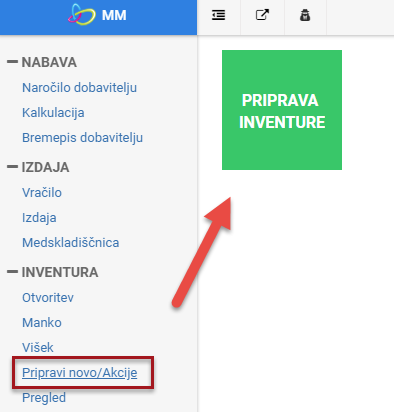
Pred pripravo inventure morajo biti do izbranega datuma poknjiženi vsi dokumenti, ki vplivajo na zalogo v skladiščnem in materialnem poslovanju.
Priprava inventure
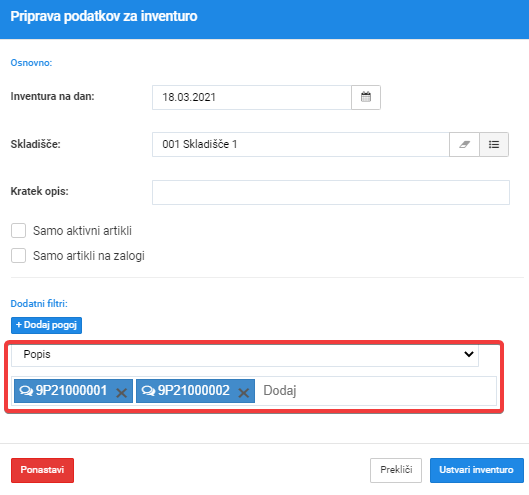
Ob zagonu akcije vnesemo osnovne podatke za inventuro:
datum inventure,
skladišče,
opis (neobvezno),
pogoje za izbor artiklov.
V večini primerov inventuro pripravimo na podlagi pogoja Artikel, lahko pa uporabimo tudi druge filtre.
Opis polj
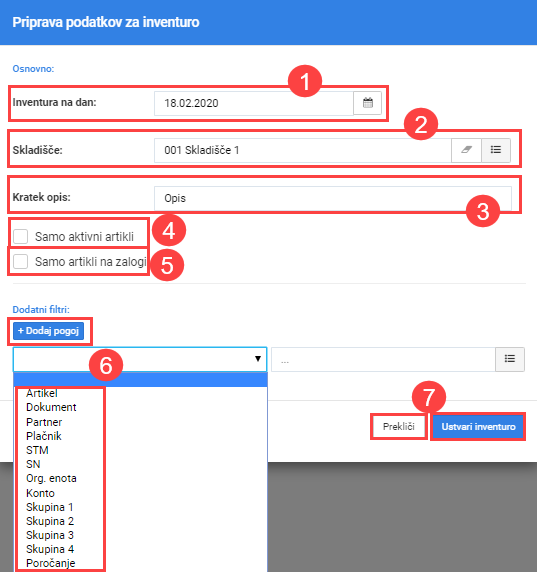
Po vnosu vseh podatkov kliknemo Ustvari inventuro.
Na voljo sta tudi možnosti:
Ponastavi – izbriše vse vnesene podatke in filtre,
Prekliči – zapre okno brez priprave inventure.
Preverjanje pogojev
Pred pripravo inventure program uporabnika opozori, da morajo biti izpolnjeni naslednji pogoji:
vsi dokumenti do datuma inventure morajo biti poknjiženi,
priporočljivo je preveriti materialne kartice.
Uporabnik mora potrditi, da so pogoji izpolnjeni.
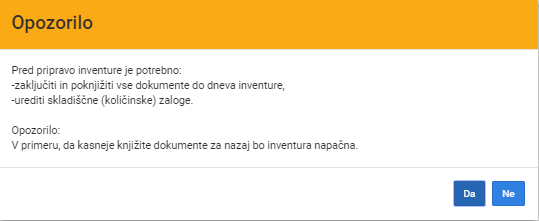
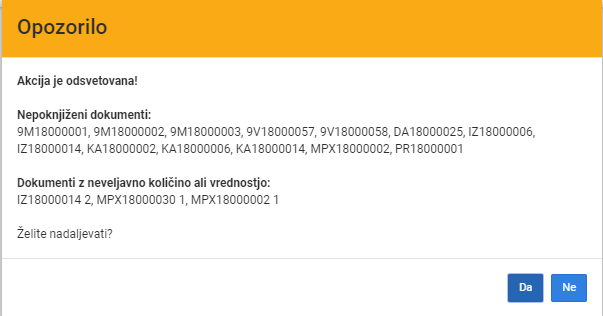
Če program zazna nepoknjižene dokumente ali dokumente s količino oziroma ceno 0, prikaže opozorilo. Po potrditvi lahko inventuro vseeno pripravimo.
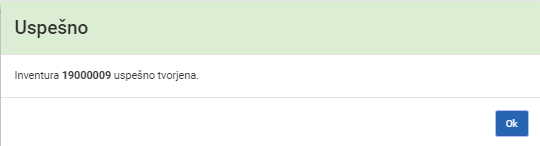
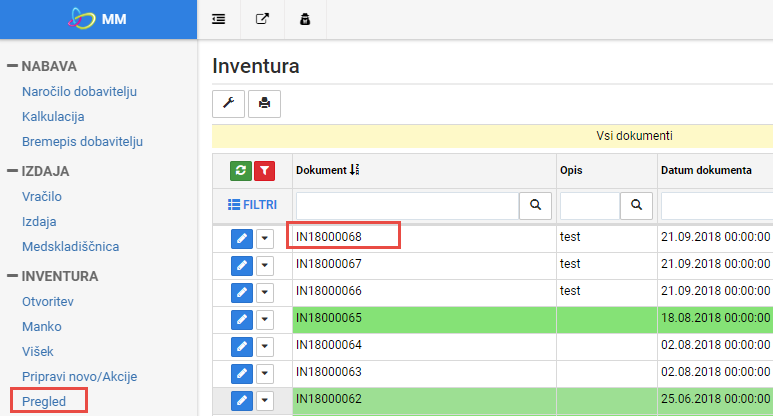
Uspešno pripravljena inventura je nato na voljo v zavihku Pregled.
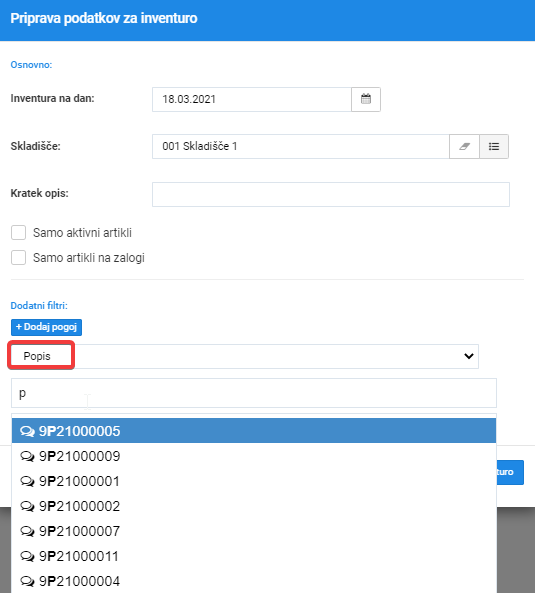
Pogoj Popis
Pri pripravi inventure lahko uporabimo tudi pogoj Popis.
V tem primeru program v inventuro vključi samo artikle, ki so na izbranih popisnih listih.
Pri tem veljajo naslednja pravila:
če artikel na izbranem skladišču ne obstaja, ga program ne doda v inventuro;
če artikel obstaja, vendar je njegova zaloga 0, ga program vseeno doda v inventuro;
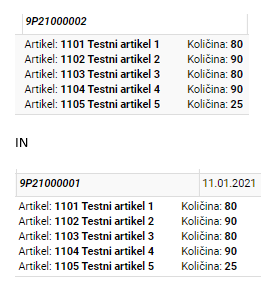
če je isti artikel na več popisnih listih, se v inventuri prikaže samo enkrat.
Če izberemo pogoj Popis, ne izberemo pa nobenega popisnega lista, program pripravi inventuro za vse artikle na skladišču.
Tvorba viškov in mankov
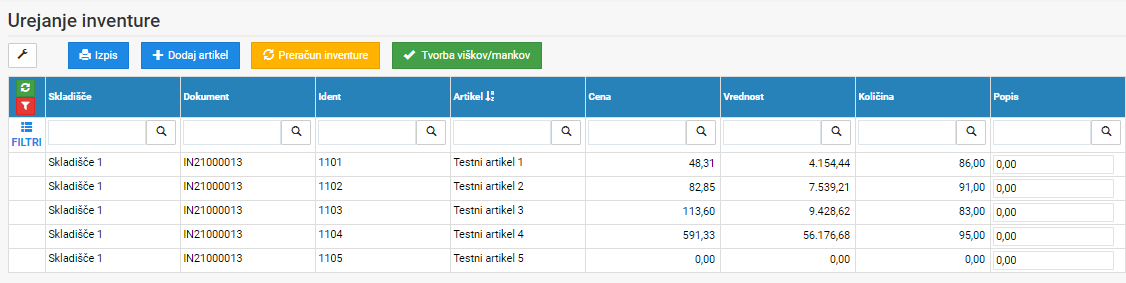
Po zaključku inventure lahko z akcijo Tvorba viškov/mankov samodejno ustvarimo dokumente viškov in mankov.
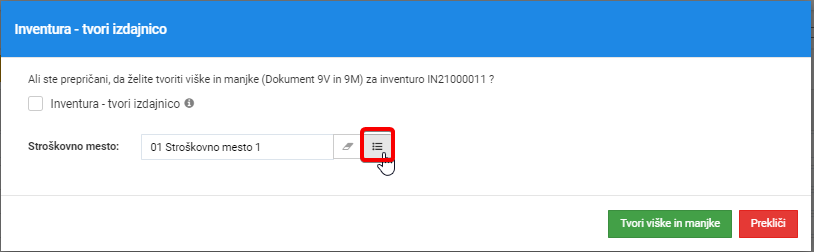
Ob začetku akcije program zahteva vnos stroškovnega mesta, ki je obvezen podatek.
Če je privzeto stroškovno mesto že določeno, ga program izpolni samodejno. V nasprotnem primeru ga mora uporabnik izbrati ročno.
Je bilo to koristno?
Še potrebujete pomoč? Vprašajte ekipo