👥 Skupine v delovnem toku
Avtor Pro-bit Developer
Zadnja posodobitev Pred 3 meseci
ℹ️ Namen skupin v delovnem toku
Skupine uporabljamo za določanje pravic uporabnikov na posameznih korakih delovnega postopka.
Ko v definiciji postopka določenemu koraku dodelimo skupino, pridobijo vsi člani te skupine pravice za delo na tem koraku.
👤 Uporabnik, ki je član skupine, lahko:
📬 odpre poštni dokument,
✏️ ureja podatke dokumenta,
🔍 pregleduje vsebino dokumenta,
➡️ posreduje dokument v naslednji korak delovnega postopka.
💡 Primer: Če je skupina Tajništvo dodana na korak Pregled prejete pošte, lahko vsi uporabniki, ki so člani skupine Tajništvo, obdelujejo dokumente na tem koraku in jih po zaključku posredujejo naprej v postopek.
📋 Odpiranje seznama skupin
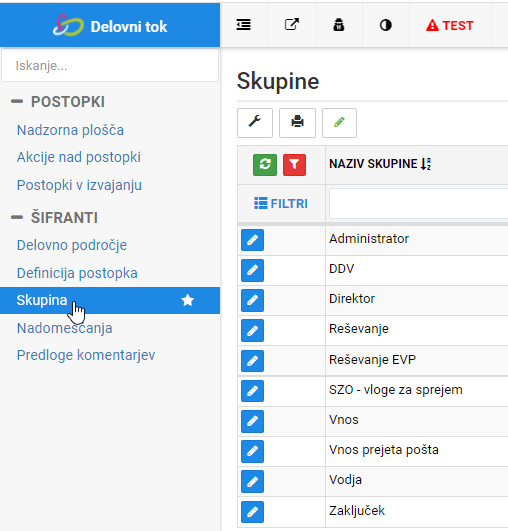
V levem meniju kliknite Skupina.
Odpre se tabela Skupine, kjer lahko pregledujete in upravljate obstoječe skupine.
✏️ Urejanje obstoječe skupine
V tabeli Skupine poiščite želeno skupino.
Kliknite ikono ✏️ Uredi.
Odpre se obrazec za urejanje izbrane skupine.
➕ Dodajanje nove skupine
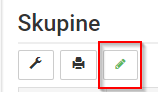
V tabeli Skupine kliknite ➕ Dodaj nov zapis.
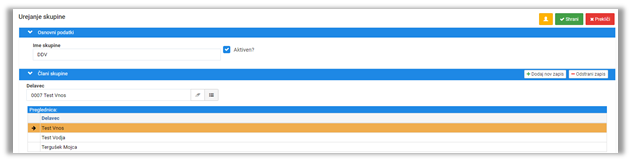
Odpre se obrazec Urejanje skupine.
Vnesite ime skupine.
👤 Dodajanje članov v skupino
Člane skupine lahko dodate na dva načina.
🔹 Način 1: Dodajanje posameznega člana
V razdelku 👥 Člani skupine kliknite ➕ Dodaj nov zapis.
Izberite uporabnika, ki ga želite dodati v skupino.
Shranite spremembe.
🔹 Način 2: Dodajanje več članov hkrati
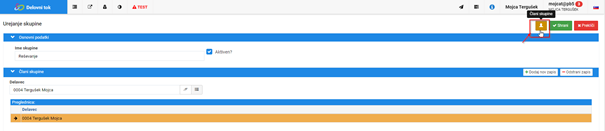
Kliknite ikono 👥 Člani skupine v zgornjem desnem kotu.
Odpre se seznam uporabnikov.
Označite enega ali več uporabnikov.
Potrdite izbor za dodajanje v skupino.
💡 Nasvet: Ta način je hitrejši, kadar želite v skupino dodati več uporabnikov hkrati.
❌ Odstranjevanje člana iz skupine
V seznamu članov poiščite uporabnika, ki ga želite odstraniti.
Kliknite 🗑️ Odstrani zapis.
Uporabnik bo odstranjen iz skupine.
💾 Shranjevanje ali preklic sprememb
Za shranjevanje sprememb kliknite 💾 Shrani skupino.
Če sprememb ne želite shraniti, kliknite ↩️ Prekliči skupino.
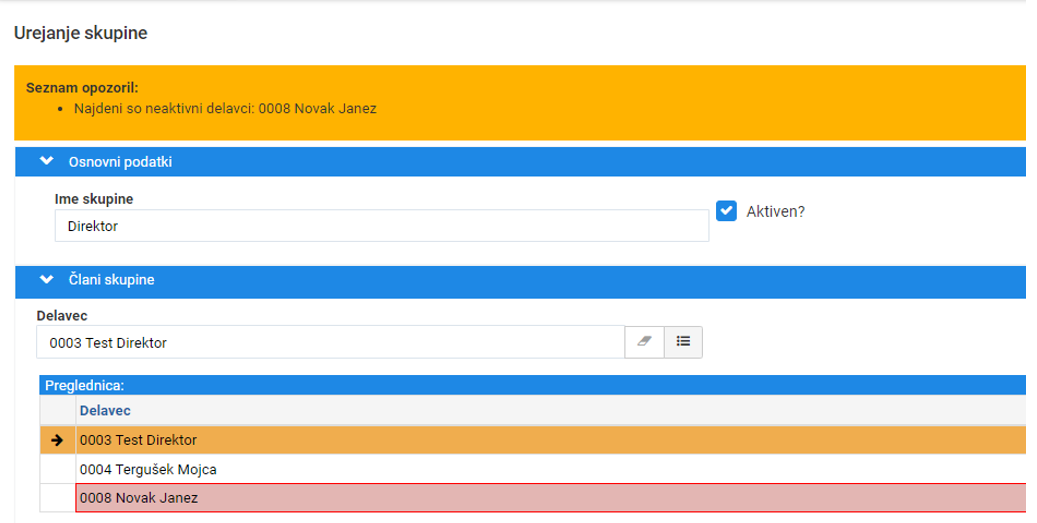
⚠️ Prikaz neaktivnih uporabnikov
Če je uporabnik v modulu 📚 Šifranti označen kot neaktiven, se ta status samodejno prikaže tudi v obrazcu ✏️ Urejanje skupine.
🔎 Tako lahko hitro prepoznate uporabnike, ki niso več aktivni, vendar so še vedno vključeni v skupino.
Primer:
🟢 Aktivni uporabnik – uporabnik je aktiven in lahko uporablja sistem.
🔴 Neaktivni uporabnik – uporabnik je onemogočen v modulu Šifranti - kadri in je v skupini prikazan kot neaktiven.
✅ Priporočilo: Občasno preverite člane skupin in odstranite neaktivne uporabnike, ki ne potrebujejo več dostopa do delovnih postopkov.