Novosti v verziji 1.87 HRM
September 2026
Avtor Pro-bit Developer
Zadnja posodobitev Pred približno 1 mesecem
DODANE NOVOSTI
Spremembe na formi za vzdrževalne družinske člane
Prenovljeno je vodenje vzdrževanih družinskih članov. Po novem se vzdrževanost vodi na podlagi obdobja veljavnosti (datum od/do), zato letno podaljševanje zapisov ni več potrebno. Obračun olajšav se izvaja na podlagi veljavnega obdobja vzdrževanosti, pri določanju višine olajšave pa se upošteva datum izplačila.
Posodobljena je tudi logika poročanja za VIRVDC, pri čemer se obdobja vzdrževanosti samodejno določajo na podlagi veljavnih zapisov in dejanskih obračunov plač. Usklajena sta prikaz podatkov v PDF izpisih in vsebina datoteke VIRVDC.DAT.
Dodane so bile kontrole za preverjanje pravilnosti obdobij vzdrževanosti, ki opozarjajo na neveljavne datume in prekrivanje obdobij.
Odstranjene oziroma skrite so bile akcije za letno razmnoževanje oziroma podaljševanje vzdrževanih družinskih članov, saj zaradi novega načina vodenja podatkov niso več potrebne.
Več informacij: https://help.pro4erp.com/sl/help/articles/8926396-vodenje-vzdrzevanih-druzinskih-clanov-vdc-v-modulih-hrm-in-place
Dodana polja za javni sektor v Moj ePortal
Pri modulu Moj ePortal smo za organizacije javnega sektorja dodali nove nastavitve za prikaz dodatnih podatkov delovnega mesta.
Omogočen je:
prikaz plačnega razreda,
prikaz FDMN identa delovnega mesta.
Nastavitve so na voljo samo uporabnikom javnega sektorja in se prikazujejo izključno ob vključeni nastavitvi javnega sektorja v modulu HRM. Več informacij lahko najdete tukaj: https://help.pro4erp.com/sl/help/articles/6530227-nastavitve#kkqtk7aiioe
Poskusno delo - vnos komisije
Namen funkcionalnosti
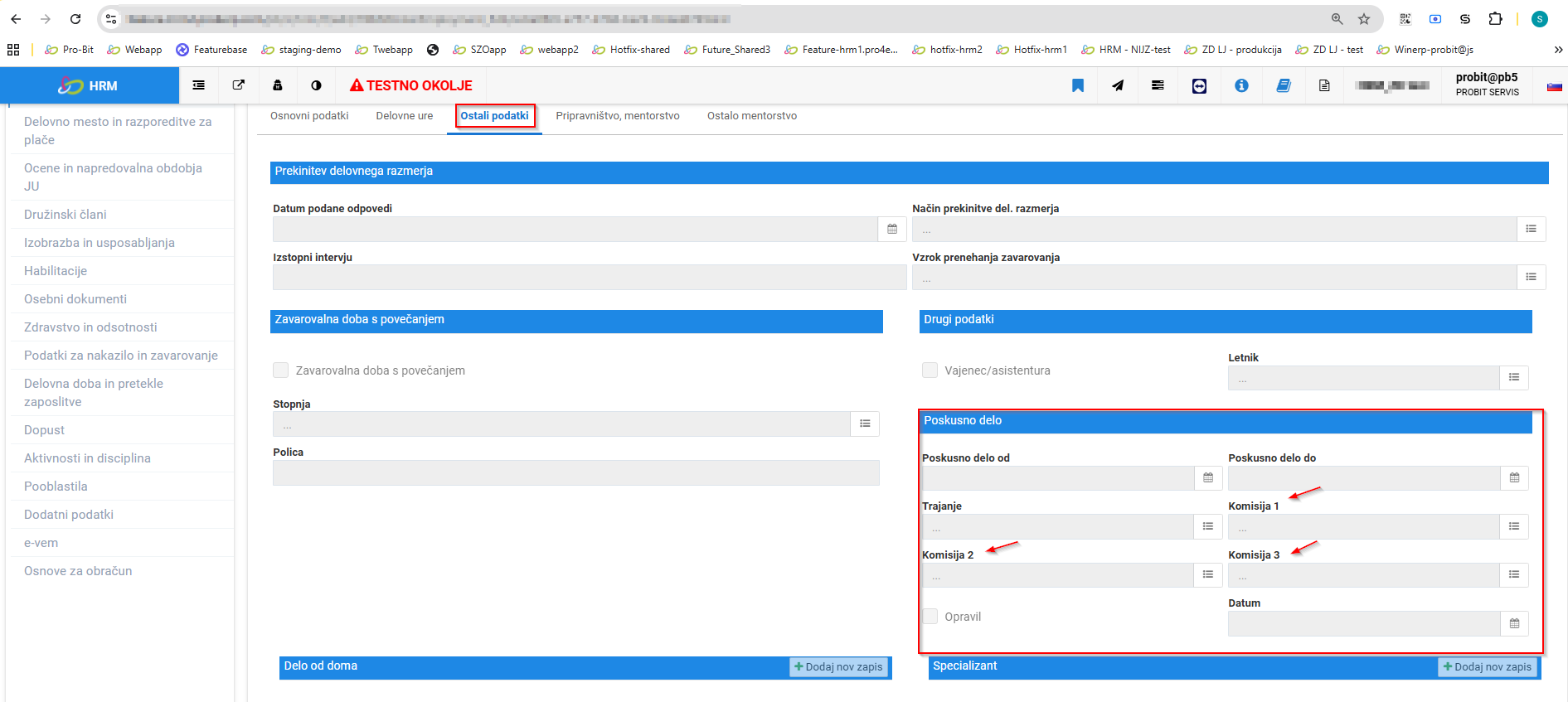
V modulu HRM je bila na formi Delovno razmerje → Ostali podatki → Poskusno delo dodana možnost vnosa članov komisije za spremljanje oziroma ocenjevanje poskusnega dela zaposlenega.
Podatki o komisiji se lahko uporabljajo v:
Word predlogah,
PDF izpisih,
Excel izpisih,
Starem čarovniku,
Naprednem čarovniku.
Vnos članov komisije
Pot do forme→ Delovno razmerje → Ostali podatki → Poskusno delo
Na zavihku Poskusno delo je dodana nova tabela za vnos članov komisije.
Postopek vnosa
Odprite zaposlenega.
Izberite zavihek Ostali podatki.
Odprite razdelek Poskusno delo.
V tabelo komisije vnesite podatke o članih komisije.
Shranite spremembe.
Uporaba podatkov v Word predlogah
Za prikaz podatkov o komisiji v dokumentih so na voljo naslednje spremenljivke:
Primer uporabe
V Word predlogo vključite ustrezno spremenljivko:
Ob generiranju dokumenta se bodo spremenljivke samodejno zamenjale z vnesenimi podatki.
Uporaba v obstoječih (starih) predlogah
Nove spremenljivke:
KOMISIJA1
KOMISIJA2
KOMISIJA3
so dodane tudi v obstoječe Word predloge.
Obstoječih predlog zato ni potrebno ponovno izdelovati. Po potrebi se lahko spremenljivke le dodajo na želena mesta v dokumentu.
Uporaba v novih predlogah
Pri izdelavi novih Word predlog lahko uporabljate enake spremenljivke:
KOMISIJA1
KOMISIJA2
KOMISIJA3
Spremenljivke so podprte pri generiranju:
Word dokumentov,
PDF dokumentov.
Izpisi v starem čarovniku
V Starem čarovniku so dodani novi parametri za komisijo.
Možnosti
Podatke o komisiji lahko:
vključite v izpis,
uporabite pri filtriranju podatkov,
izvozite v PDF,
izvozite v Excel.
Izpis v Naprednem čarovniku
Tudi v Naprednem čarovniku so na voljo novi parametri za komisijo.
Možnosti
dodajanje polj komisije v izpis,
priprava lastnih poročil,
izvoz v PDF,
izvoz v Excel.
Opomnik za zaključek poskusnega dela
Na voljo je opomnik za datum:
Poskusno delo do
Sistem omogoča spremljanje datuma zaključka poskusnega dela in pravočasno opozarjanje uporabnikov na potek obdobja poskusnega dela.
Povzetek novosti
Nova funkcionalnost omogoča:
vnos komisije za poskusno delo na zaposlenem
uporabo članov komisije v Word predlogah preko spremenljivk KOMISIJA1, KOMISIJA2 in KOMISIJA3
izpis podatkov v Word in PDF dokumente
uporabo podatkov v starem čarovniku
uporabo podatkov v naprednem čarovniku
izvoz podatkov v PDF in Excel
opomnik za datum zaključka poskusnega dela
K087 Pripravništvo mentorstvo - združevanje
Namen spremembe
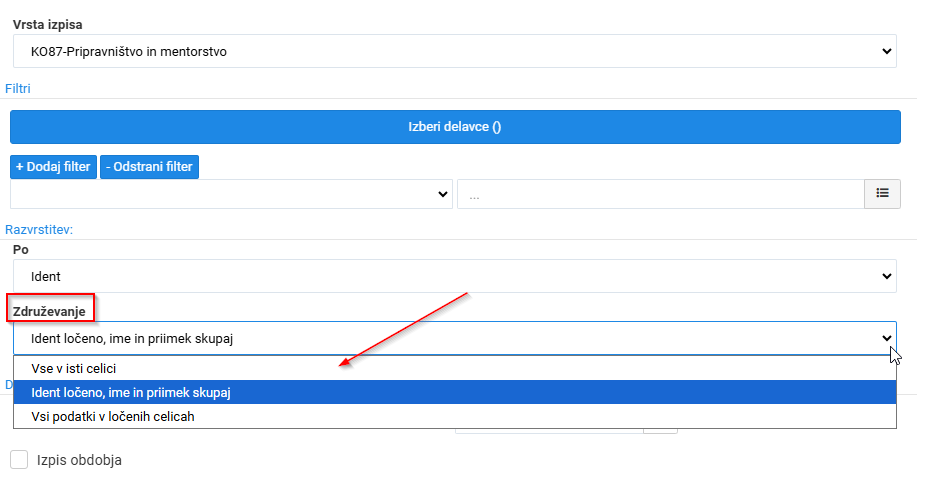
V izpisu K087 Pripravništvo in mentorstvo je dodana nova možnost Združevanje, ki omogoča prilagoditev prikaza podatkov o zaposlenih v izvozu Excel. Uporabnik lahko izbere način združevanja podatkov identa, imena in priimka.
Dostop do funkcionalnosti
Odprite izpis K087 Pripravništvo in mentorstvo.
Na vstopnem (modalnem) oknu poiščite polje Združevanje.
V spustnem seznamu izberite želeni način prikaza podatkov.
Možnosti združevanja
Na voljo so naslednje možnosti:
1. Vse v isti celici
Podatki:
ident
priimek
ime
so prikazani skupaj v eni Excel celici.
Primer:
2. Ident ločeno, ime in priimek skupaj
Ident je prikazan v ločenem stolpcu, ime in priimek pa sta združena v drugem stolpcu.
Primer:
3. Vsi podatki v ločenih celicah
Vsak podatek je prikazan v svojem stolpcu.
Primer:
Priporočila za uporabo
Vse v isti celici izberite, kadar podatkov ne boste nadalje obdelovali v Excelu.
Ident ločeno, ime in priimek skupaj je primeren za večino običajnih poročil.
Vsi podatki v ločenih celicah uporabite, kadar boste podatke filtrirali, sortirali ali uvažali v druge sisteme.
Napredni čarovnik izpisov – shranjevanje izbranih polj
Namen funkcionalnosti
Nova funkcionalnost omogoča, da sistem samodejno shrani izbrane parametre (stolpce oziroma podatke za izpis) v naprednem čarovniku. Ob ponovnem odpiranju čarovnika so zadnje izbrane nastavitve že pripravljene za uporabo, zato jih ni treba ponovno izbirati.
To uporabniku omogoča hitrejšo pripravo več različnih izpisov z enakimi parametri in različnimi filtri.
Priprava izpisa
1. Izbira parametrov
Odprite želeni izpis v modulu HRM.
V naprednem čarovniku izberite podatke oziroma stolpce, ki jih želite vključiti v izpis.
Nastavite potrebne filtre (npr. skupine, delavci, stroškovna mesta ipd.).
2. Izdelava izpisa
Kliknite gumb za pripravo izpisa.
Sistem prikaže obvestilo, da bo izpis pripravljen v ozadju.
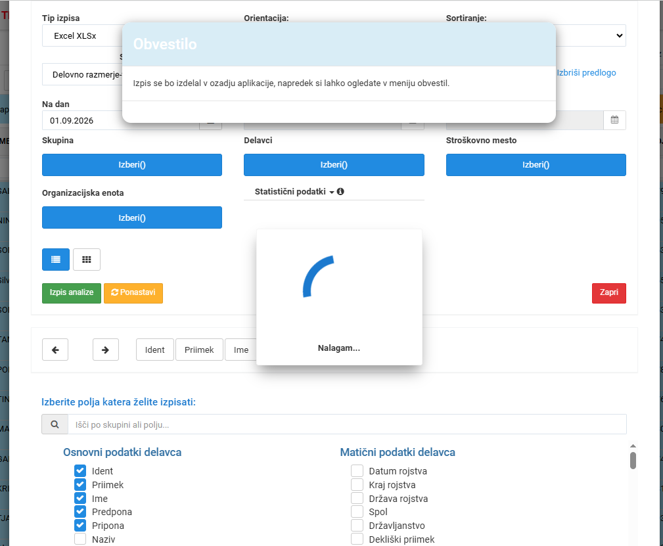
Po potrditvi vas sistem preusmeri na seznam pripravljenih izpisov.

3. Prevzem izpisa
Ko je obdelava zaključena, je izpis viden na seznamu pripravljenih izpisov.

Datoteko lahko odprete ali shranite za nadaljnjo obdelavo podatkov.
Samodejno shranjevanje izbranih polj
Po uspešno pripravljenem izpisu sistem shrani:
izbrana polja oziroma stolpce,
nastavitve prikaza podatkov.
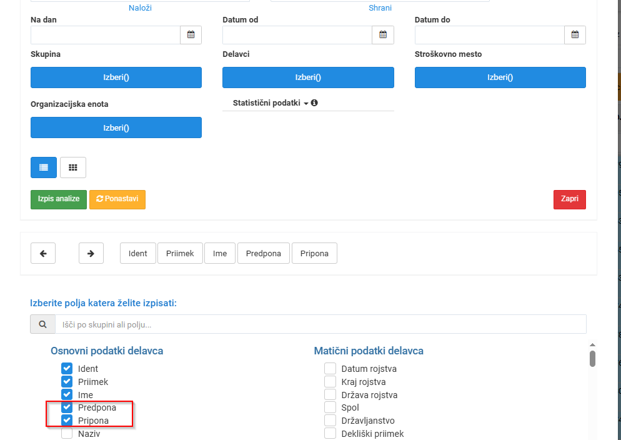
Ko naslednjič odprete isti čarovnik:
so predhodno izbrana polja že označena,
nastavitev ni potrebno ponovno izbirati,
izpis lahko pripravite z novimi filtri in enakimi parametri.
Primer uporabe
Prvi izpis pripravite za eno skupino zaposlenih. Nato ponovno odprete čarovnik, kjer so polja že izbrana. Spremenite samo filter skupine ali delavcev in pripravite nov izpis. Tako prihranite čas in zmanjšate možnost napak pri izbiri parametrov.
Ponastavitev nastavitev
Če želite začeti z novimi nastavitvami:
V čarovniku kliknite gumb Ponastavi.
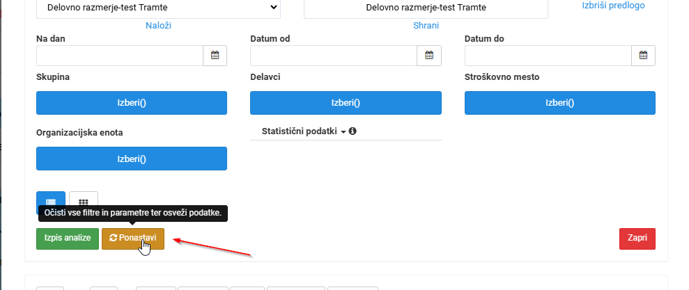
Sistem izbriše:
vse izbrane parametre,
nastavljene filtre,
shranjene izbire polj.
Čarovnik se vrne v začetno stanje.
Po ponastavitvi lahko pripravite povsem nov izpis z drugačnimi parametri.
Obvestila in preverjanje podatkov v naprednem čarovniku
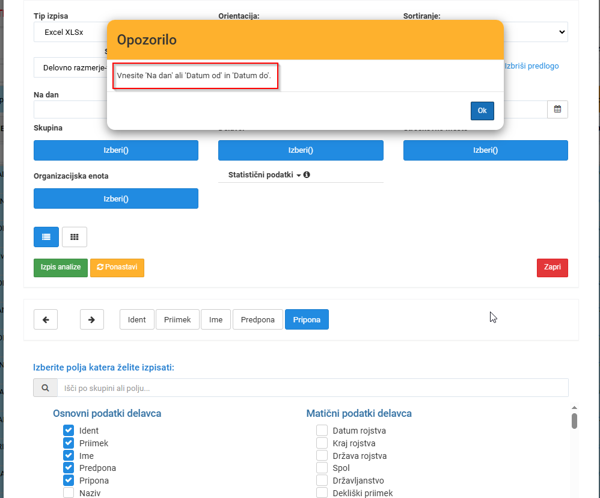
Sistem preverja obvezne podatke za pripravo izpisa.
Če kateri od zahtevanih podatkov manjka (npr. datum), sistem uporabniku prikaže obvestilo z natančno navedbo manjkajočih podatkov, ki jih je treba dopolniti pred nadaljevanjem.
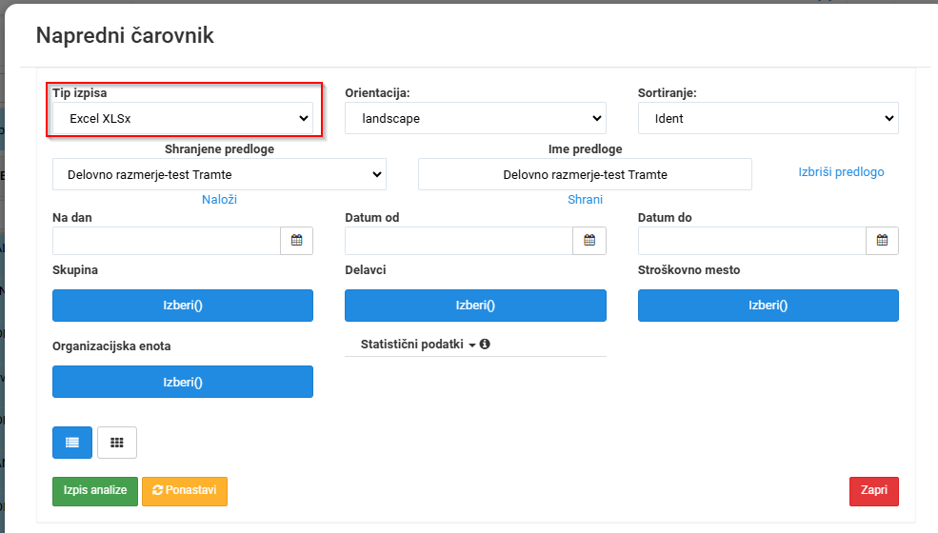
Privzeta oblika izpisa v naprednem čarovniku
Privzeta oblika izvoza je Excel, zato se novi izpisi privzeto pripravijo v Excel datoteko.
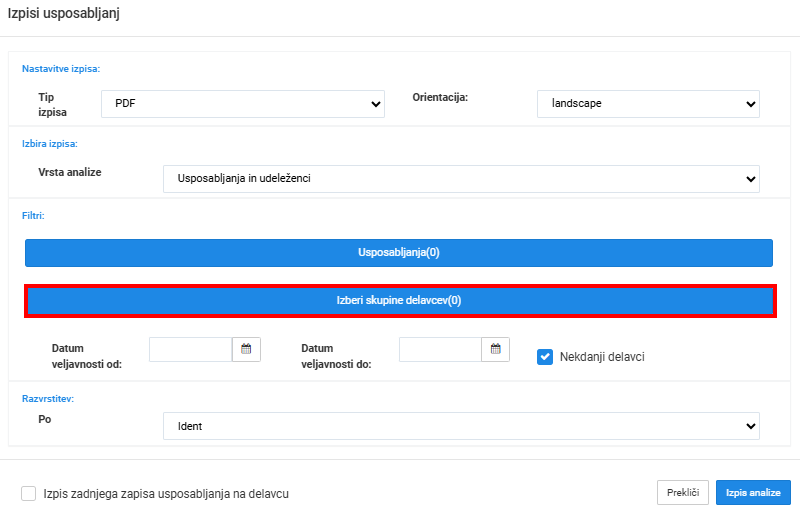
Dodan filter po skupinah zaposlenih na izpis “Usposabljanja in udeleženci”
Na izpis “Usposablanja in udeleženci”, ki se nahaja v sklopu “Usposabljanja”, smo dodali možnost filtriranja po skupinah zaposlenih.
POPRAVKI
Sprememba določanja pripravnikov za značko Z586
Spremenjeno je določanje prikaza značke Z586 za pripravnike. Značka se po novem ne določa več glede na razliko med plačnim razredom delovnega mesta in zaposlenega, ampak glede na podatek Vrsta zaposlitve.
Za pravilen prikaz značke mora biti pri zaposlenem nastavljena vrsta zaposlitve:
003 – Pripravnik NDČ
004 – Pripravnik DČ
Priporočamo pregled obstoječih pripravnikov in preverjanje pravilnosti nastavitev.
Za več informacij si preberite navodila na povezavi: https://help.pro4erp.com/sl/help/articles/9109668-nastavitev-pripravnikov-za-pravilno-prikazovanje-znacke-z586
Je bilo to koristno?
Še potrebujete pomoč? Vprašajte ekipo