Novosti verzije Pro.4 Domovi, verzija 1.87
Avtor Pro-bit Developer
Zadnja posodobitev Pred približno 2 mesecema
📚 Vsebina
👥Sprejeti stanovalci
1.1 ⏱️ Osebni načrti – Zaključek veljavnosti in poraba
🏥 Sprejeti stanovalci in Zdravstvo
2.1🎯Aktivnosti in prostočasne dejavnosti
📊 Poročila
3.1💰Obračun
3.1.1 💳 Plačniki po vrsti in načinu plačila
⚙️Šifranti
4.1📄Dokumentni sistem
4.1.1📝Tip dokumenta
4.2 🩺Zdravstvo - ZZZS
4.2.1 💊 Zdravila - Spremembe Seznama A
💶Poračun DO v PRO.4 SZO
5.1 ⚙️ Nastavitve pred prvo izvedbo Poračuna DO
5.2▶️Izvedba Poračuna DO
5.3 📊Pregled zaslona in statistike
5.4 👥 Izberite stanovalce za poračun
5.5 💰Vnesite DPP
5.6🧮 Izvedite poračun in preverite rezultat
5.7 👤 Rezultat za posameznega stanovalca
5.8 📤 Izpisi in izvoz podatkov
5.9 💳 Uporaba dobropisa in vrstni red povračil
📦 Materialno poslovanje
6.1 ⚡Akcije
6.1.1 📤Izvozi - BC
📱 Pro.4 SZO Mobilna
7.1 💊Skupinski vnosi – Terapije – plan ***
Spremembe vključene že v Pro.4 Domovi v1.86.x
* Servisna nastavitev – vklop po predračunu
*** Spremembe vključene v Pro.4 SZO Mobilna 1.9.x
👥 1 Sprejeti stanovalci
⏱️ 1.1 Osebni načrti – Zaključek veljavnosti in poraba
ZZZS je pri pošiljanju zaključkov ON po 01.10.2026 uvedel še pošiljanje porabljenega časa opravljenih storitev DO:
Porabljeno število minut za zadnji mesec za storitve DO (sklop A, B ali C) in minute mirovanj.
Porabljeno število minut za tekoče leto za storitev SKOS.
Za izračun minut mirovanja se upošteva podatek »Št. ur mesečno (Storitve A, B, C)«, preračunanega na dan (mesec = 30 dni), in števila dni mirovanja.
Pri zaključku veljavnosti osebnega načrta je omogočen vnos porabljenega časa za zadnji mesec za storitve DO (sklop A, B ali C) in porabljenega časa za tekoče leto za storitve SKOS
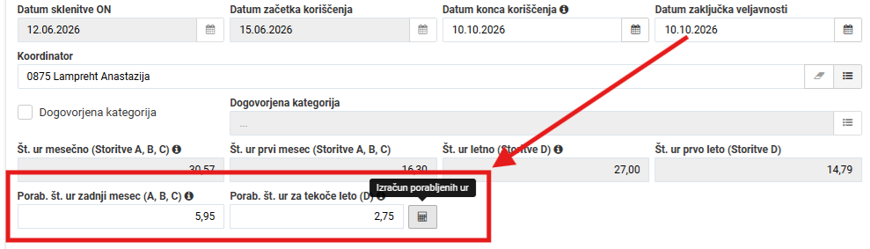
Z opcijo »Izračun porabljenih ur« program na podlagi definiranih storitev na osebnem načrtu, opravljenih potrjenih storitev v raportni knjigi in mirovanj izračuna ure storitev sklopa A, B ali C ter ure storitev sklopa D.
V primeru več osebnih načrtov se pri izračunu upošteva obdobje zadnjega osebnega načrta.
Ob spremembi datuma zaključka veljavnosti je potrebno ponovno izračunati porabljene ure, ker se skupaj s spremenjenim datumom na ZZZS pošiljajo tudi minute opravljenih storitev.
🏥 2 Sprejeti stanovalci in Zdravstvo
🎯 2.1 Aktivnosti in prostočasne dejavnosti
Pri aktivnostih in prostočasnih dejavnostih so dodane kontrole vnosa datum in ure začetka in konca. S tem je izboljšana pravilnost izpisa poročil.
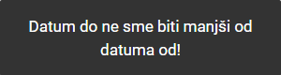
Kadar je datum do manjši od datuma od zapis ni možen - prikaže se opozorilo.
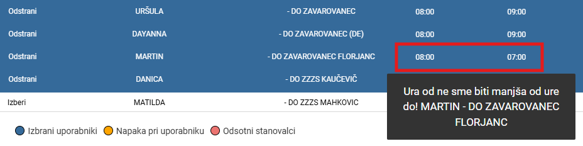
Kontrola je dodana tudi pri stanovalcu na uro začetka in konca. Pri shranjevanju se prikaže opozorilo pri katerem stanovalcu so napačne ure in zapis ni možen.
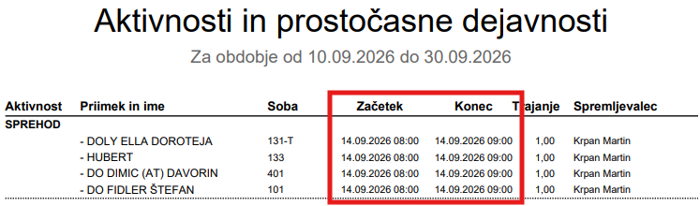
Na »Poročila/ Splošno/ Aktivnosti in prostočasne dejavnosti« je na izpisu »Osnovno - Tip aktivnosti« izboljšan izpis »Število izvedb« kadar pri zapisu podatkov tip aktivnosti ni bil izbran.
Na podrobnem izpisu se pri datumih izpišejo tudi ure začetka in konca, izboljšan pa je tudi splošni izgled izpisa.
📊 3 Poročila
💰 3.1 Obračun
💳 3.1.1 Plačniki po vrsti in načinu plačila
Izboljšan je izpis plačnikov po Načinu plačila z daljšimi številkami trajnikov.
⚙️ 4 Šifranti
📄 4.1 Dokumentni sistem
📝 4.1.1 Tip dokumenta
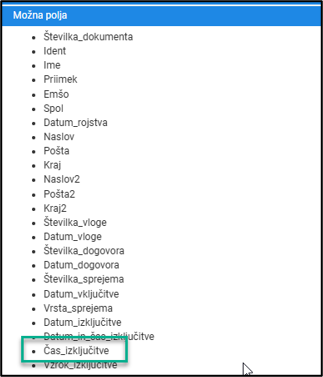
Pri dostavi podatkov za tip vnosa PREDLOGA je dodano novo polje »Čas_izključitve«, ki ga lahko po potrebi vključite v svoje izpise.
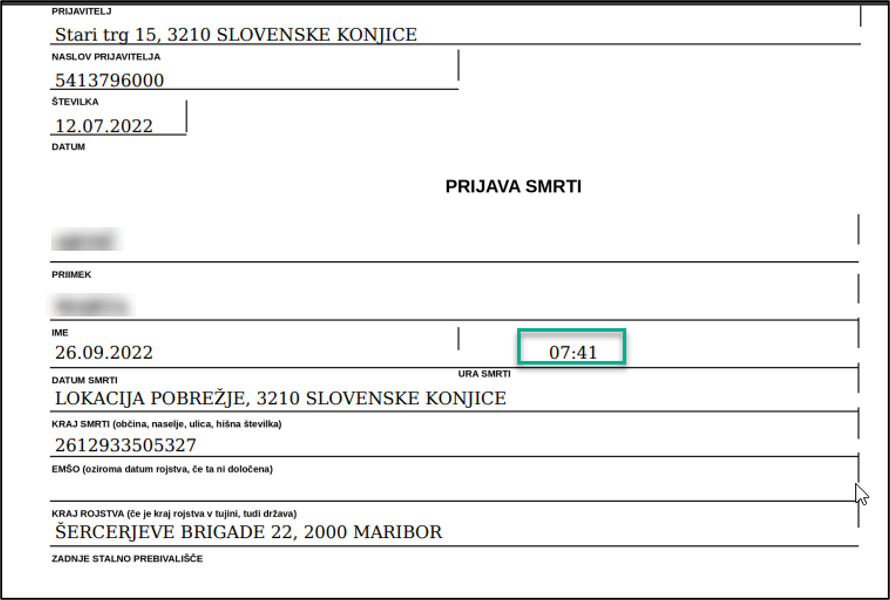
Polje omogoča, da se na dokumentu ura izključitve prikaže ločeno od datuma izključitve, kadar takšen prikaz potrebujete.
Primer izpisa:
🩺 4.2 Zdravstvo - ZZZS
💊 4.2.1 Zdravila - Spremembe Seznama A
ZZZS je 10.09.2026 napovedal spremembe pri ampuliranih zdravilih za socialnovarstvene zavode z datumom veljavnosti 25.9.2026.
Nova LZM zdravila:
152921 Paliperidon Viatris 150 mg suspenzija za injiciranje s podaljšanim sproščanjem v napolnjeni injekcijski brizgi, škatla z 1 napolnjeno injekcijsko brizgo in 2 iglama paliperidon
152918 Paliperidon Viatris 50 mg suspenzija za injiciranje s podaljšanim sproščanjem v napolnjeni injekcijski brizgi, škatla z 1 napolnjeno injekcijsko brizgo in 2 iglama paliperidon
152919 Paliperidon Viatris 75 mg suspenzija za injiciranje s podaljšanim sproščanjem v napolnjeni injekcijski brizgi, škatla z 1 napolnjeno injekcijsko brizgo in 2 iglama paliperidon
152920 Paliperidon Viatris 100 mg suspenzija za injiciranje s podaljšanim sproščanjem v napolnjeni injekcijski brizgi, škatla z 1 napolnjeno injekcijsko brizgo in 2 iglama paliperidon
Sprememba opisa omejitve predpisovanja:
147113 Olicef 2 g prašek za raztopino za infundiranje, škatla z 10 vialami z 2 g praška ceftriakson
149874 Medaxone 1 g prašek za raztopino za injiciranje/infundiranje, škatla z 10 vialami s praškom ceftriakson
149875 Medaxone 2 g prašek za raztopino za injiciranje/infundiranje, škatla z 10 vialami s praškom ceftriakson
150838 Ceftriakson AptaPharma 1 g prašek za raztopino za injiciranje/infundiranje, škatla z 10 vialami s praškom ceftriakson
151039 Ceftriakson AptaPharma 2 g prašek za raztopino za injiciranje/infundiranje, škatla z 10 vialami s praškom ceftriakson
Spremenjen šifrant zdravil se lahko po 25.09.2026 posodobi v »ZZZS/ Baza zdravil«.
💶 5 Poračun DO v PRO.4 SZO
Funkcionalnost Poračun DO je na voljo v okviru sprejetega interventnega zakona »ZAKON O ZAČASNIH UKREPIH ZA UČINKOVITEJŠE IZVAJANJE SISTEMA DOLGOTRAJNE OSKRBE«, v povezavi s 15. členom – dobropis za plačila institucionalnega varstva v prehodnem obdobju.
Poračun DO se v programu PRO.4 SZO izvaja za vsak koledarski mesec posebej, od decembra 2025 dalje.
⚙️ 5.1 Nastavitve pred prvo izvedbo Poračuna DO
Pred prvo izvedbo poračuna uredite naslednje nastavitve.
Korak 1: Nastavitve vrst sprejema
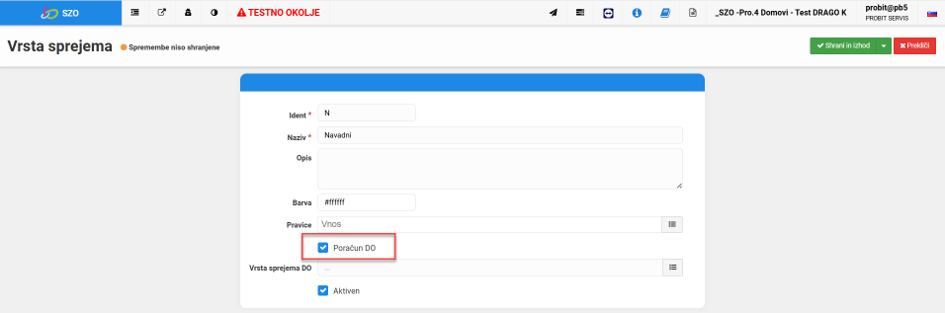
V šifrantu Vrsta sprejema (Šifranti – Sociala – Sprejem – Vrsta sprejema) pri vrstah sprejema »Navadni« in »Dnevni«:
označite polje »Poračun DO«;
uredite ustrezni povezavi na vrsti sprejema DDO in CDO.
Korak 2: Povezava kategorij oskrbe
Na kategorijah oskrbe, ki so vključene v poračun, uredite povezavo na postavko »Namestitev in prehrana«.
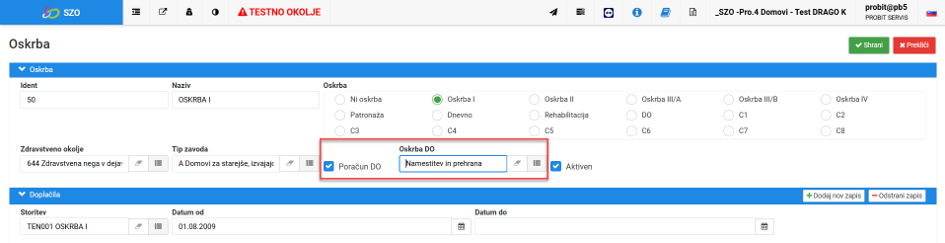
POMEMBNO: Oskrbe I ne povezujte!
Oskrba I po interventnem zakonu ni vključena v Poračun DO, zato pri tej kategoriji povezave na postavko »Namestitev in prehrana« ne smete urediti.
Kadar je občina plačnik, mora imeti nastavljeno »RAZLIKO«. Le s to nastavitvijo obračun deluje pravilno in omogoča, da se vračilo najprej izvede občini.
Preverite tudi, ali so vsa doplačila na sobah ustrezno urejena glede na vrsto sprejema.
▶️ 5.2 Izvedba Poračuna DO
Ko so nastavitve urejene, lahko izvedete prvi poračun za december 2025, nato pa nadaljujete za vsak naslednji koledarski mesec posebej.
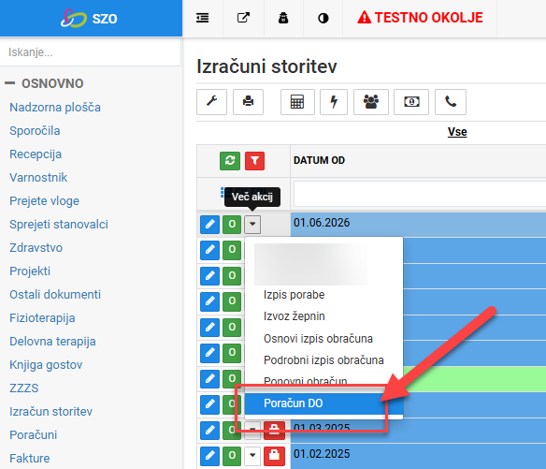
Odprite Izračun storitev za mesec, za katerega želite izvesti poračun.
V menijski vrstici kliknite »Več akcij«.
Izberite »Poračun DO«.
📊 5.3 Pregled zaslona in statistike

Slika 1: Statistični pregled za izbrano obračunsko obdobje.
Zgornje kartice prikazujejo povzetek podatkov za izbrano obračunsko obdobje.
Obračunsko obdobje – Koledarski mesec, za katerega izvajate Poračun DO.
Vsi stanovalci – Število stanovalcev, ki so bili v tem mesecu vključeni v institucionalno varstvo po ZSV; ne le na novo sprejeti v tem mesecu.
Izbrani – Število stanovalcev po ZSV, ki ste jih označili za izvedbo poračuna.
Vključeni – Število stanovalcev, ki so bili ob koncu obračunskega meseca še vključeni po ZSV.
Ne izbrani – Število stanovalcev, ki jih niste označili za poračun. Med njimi so lahko tudi osebe, ki zaradi smrti pred uveljavitvijo zakona ne izpolnjujejo pogojev.
Skupaj vračilo – Skupni znesek vračila, prikazan na zaslonu po izračunu.
Števec »Ne izbrani« sam po sebi ne pove razloga neizbora. Vključenost ob koncu obračunskega meseca ni isto kot izpolnjevanje pogojev na dan uveljavitve zakona.
👥 5.4 Izberite stanovalce za poračun
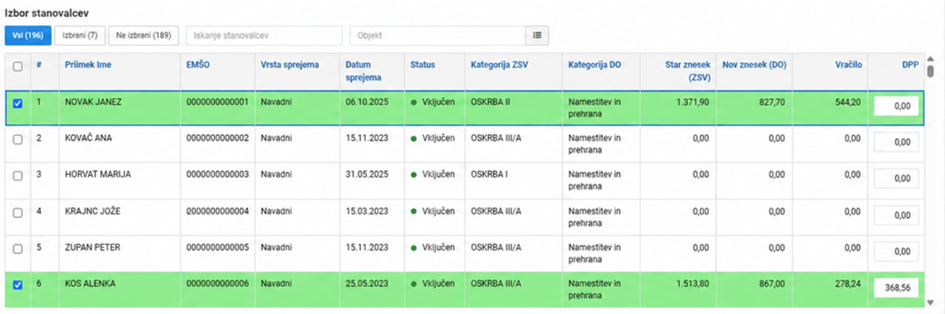
Slika 2: Zavihki Vsi, Izbrani in Ne izbrani, kljukice za izbor ter stolpec Status. Imena in identifikatorji so izmišljeni; prikazane vrednosti EMŠO niso veljavne.
V sklopu »Izbor stanovalcev« razdelek »Vsi« prikaže stanovalce, ki so bili v navedenem obračunskem obdobju vključeni po ZSV. Stanovalca vključite v poračun tako, da označite kvadratek pred njegovim priimkom in imenom.
Pri izboru preverite stolpec »Status«. Oznaka »Izključen« pomeni, da stanovalec ni več sprejet v zavodu. Sama oznaka še ne zadošča za odločitev o upravičenosti: preverite razlog in datum zaključka sprejema ter vključenost na dan uveljavitve zakona.
Stanovalec je še vključen
Preverite zakonske pogoje in ga ob izpolnjevanju pogojev označite.
Smrt pred dnem uveljavitve zakona
Stanovalca ne vključite, ker na zahtevani dan ni več vključen.
Preselitev v drug dom
Preverite vključenost pri drugem izvajalcu na dan uveljavitve zakona. Ob izpolnjenih pogojih ga vključite za upravičeno obdobje pri svojem izvajalcu.
Preselitev domov
Stanovalca ne vključite samodejno. Preverite, ali je na zahtevani dan izpolnjeval pogoj vključenosti v institucionalno varstvo po ZSV ali celodnevno DO v instituciji.
Zaključek sprejema po uveljavitvi zakona
Upravičenosti ne presojajte samo po današnjem statusu. Preverite stanje na zakonsko določen dan.
Ko končate izbor, odprite razdelek »Izbrani«. Program v eni preglednici prikaže vse označene stanovalce. Še enkrat preverite seznam in odstranite morebitne napačne izbore.
💰 5.5 Vnesite DPP
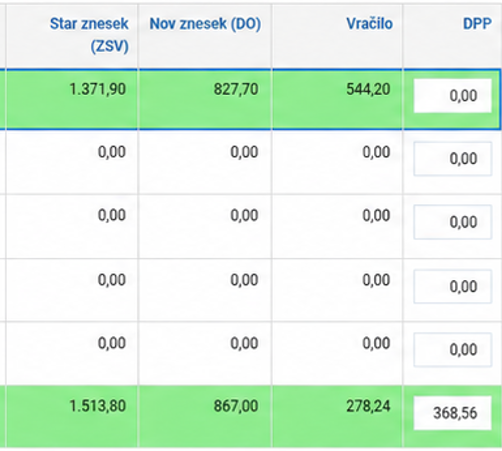
Slika 3: Stolpec DPP ob zneskih obračuna in vračila. Prikazan je tudi primer vnosa 368,56 EUR.
Pred izvedbo poračuna v stolpec »DPP« pri posameznem izbranem stanovalcu vnesite znesek dodatka za pomoč in postrežbo na podlagi podatkov, prejetih od IRSSV.
Ker se poračun izvaja mesečno, mora znesek DPP ustrezati obravnavanemu obdobju. Skupnega zneska za celotno referenčno obdobje ne vnašajte ponovno v vsak mesec. Če razporeditev iz prejetih podatkov ni razvidna, jo pred izračunom razjasnite.
🧮 5.6 Izvedite poračun in preverite rezultat
Kliknite »Izvedi poračun«. Program za izbrane stanovalce na podlagi nastavitev vrst sprejema, povezav kategorij in urejenih doplačil izračuna, koliko bi v izbranem mesecu plačali, če bi bili vključeni v DO.
Primerjava obračunov

Slika 4: Gumb Izvedi poračun in primerjava dejanskega obračuna po ZSV s simulacijo obračuna DO.
V sklopu »Izvedi poračun« sta prikazani preglednici »Obračun po ZSV (dejanski)« in »Obračun DO (simulacija)«. Za posameznega stanovalca primerjajte storitve, količine, cene in zneske. Simulacija prikaže predvideno plačilo po DO za isto obdobje.
👤 5.7 Rezultat za posameznega stanovalca
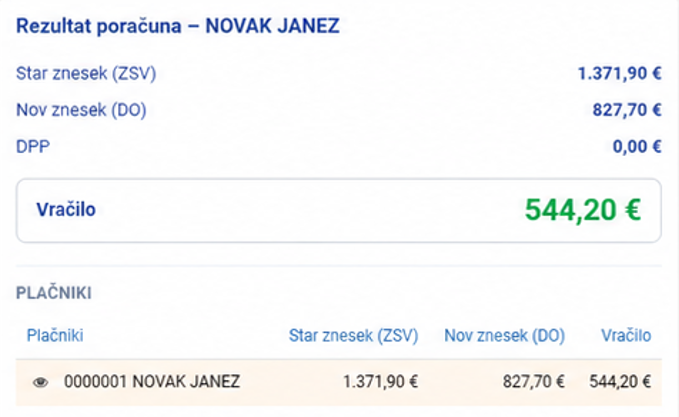
Slika 5: Rezultat izbranega stanovalca in razčlenitev po plačnikih.
Desno je prikazan »Rezultat poračuna« za izbranega stanovalca: star znesek po ZSV, nov znesek po DO, DPP in vračilo. Spodaj je razčlenitev po plačnikih.
Vračilo = dejanski znesek po ZSV − znesek po DO − DPP
Primer iz prikaza: 1.371,90 EUR − 827,70 EUR − 0,00 EUR = 544,20 EUR vračila.
Primer z DPP: 1.513,80 EUR − 867,00 EUR − 368,56 EUR = 278,24 EUR vračila.
Če razliko računate v obratni smeri, torej DO + DPP − ZSV, je rezultat pri teh primerih negativen. Na zaslonu »Vračilo« je ista razlika prikazana kot pozitiven znesek za vračilo. Izračunani znesek se nadalje obravnava kot dobropis in razporedi ob upoštevanju dolga ter upravičenih plačnikov.
📤 5.8 Izpisi in izvoz podatkov
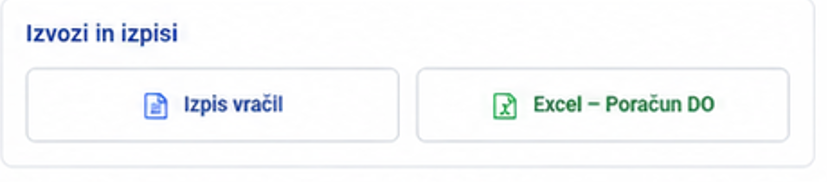
Slika 6: Gumba Izpis vračil in Excel – Poračun DO.
Izpis vračil – Pripravite izpis vračil po stanovalcih in preverite zneske.
Excel – Poračun DO – Izvozite podatke poračuna za posamezni mesec v Excel.
Predogled izpisa obračuna DO – Preglejte, kako bi bil obračun sestavljen za stanovalce, sprejete po ZSV, če bi plačevali po ZDOsk.
Pred zaključkom preverite obračunsko obdobje, seznam izbranih stanovalcev, vneseni DPP, rezultat in razporeditev po plačnikih. Za naslednji mesec postopek ponovite.
💳 5.9 Uporaba dobropisa in vrstni red povračil
člen določa, da izračunani dobropis ni nujno v celoti neposredno denarno vračilo stanovalcu. Upoštevati je treba morebitni dolg do izvajalca ter pravice drugih plačnikov storitev.
Najprej poplačilo dolga
Izvajalec DO v 30 dneh od prejema plačila od ZZZS najprej poplača dolg oskrbovanca do izvajalca.
Nato oskrbovancu in upravičenim plačnikom storitev izroči listino o dobropisu, ki jo uporabijo za plačilo storitev pri izvajalcu.
Vrstni red pri oprostitvi plačila
Če je stanovalec z odločbo upravičen do oprostitve plačila socialnovarstvenih storitev, upoštevajte upravičenost plačnikov po odločbi in naslednji vrstni red povračila:
Republika Slovenija oziroma občine
Preostali plačniki v enakem razmerju
Oskrbovanec
Zato preverite odločbo o oprostitvi, evidentirane plačnike ter njihove deleže. Pri občini kot plačniku mora biti za pravilno delovanje obračuna v programu nastavljena »RAZLIKA«. Celotnega zneska ne pripišite samodejno stanovalcu.
Neizkoriščeni del dobropisa
Če stanovalec preneha koristiti storitve pri izvajalcu in del dobropisa ostane neizkoriščen, so stanovalec in upravičeni plačniki upravičeni do izplačila preostanka. Izvajalec ga izplača v 30 dneh od prenehanja izvajanja storitev.
Kontrola pred uporabo dobropisa
Preverite morebitni dolg stanovalca do izvajalca.
Preverite odločbo o oprostitvi plačila in upravičene plačnike.
Preverite vrstni red in razporeditev zneskov med plačnike.
Pripravite listino o dobropisu in spremljajte njegovo koriščenje.
Ob prenehanju storitev preverite preostanek dobropisa in rok za izplačilo.
Pravna podlaga: 15. člen, zlasti sedmi in osmi odstavek (upravičenost plačnikov ter uporaba dobropisa in vrstni red povračil); prvi in deveti odstavek (pogoji vključenosti); tretji do šesti odstavek (podatki o DPP).
📦 6 Materialno poslovanje
⚡ 6.1 Akcije
📤 6.1.1 Izvozi - BC
Pri izvozih je dodana možnost prenosa podatkov (partnerji, dokumenti in priloge) v spletno storitev SOAP sistema Business Central - »BC«.
Prenos podatkov je možen za izbrano obdobje in tipe dokumentov po posameznih skopih (partnerji, dokumenti in priloge) z izvozom podatkov v XML obliki ali preko samodejnega API prenosa podatkov.
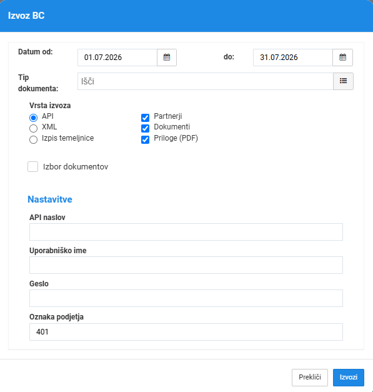
Pri XML izvozu podatkov se kreirajo XML datoteke po predpisani strukturi Tehnične specifikacije:
Partnerji -> bc_partners.xml
Dokumenti -> bc_documents.xml
Priloge PDF -> bc_attachments.xml
Pri API izvozu podatkov je potrebno definirati API naslov do spletne storitve z uporabniškim imenom in geslom. Te podatke posreduje ponudnik SOAP sistema Business Central.
Pri izvozu se določi oznaka podjetja, ki je dogovorjena s strani ponudnika sistema SOAP sistema Business Central.
Omogočen je tudi izpis temeljnice.
📱 7 Pro.4 SZO Mobilna
💊 7.1 Skupinski vnosi – Terapije – plan ***
Na skupinskih vnosih je pri potrjevanju terapij z opcijo "Terapije - plan" dodana kontrola na način aplikacije zdravila, ker je to obvezen podatek za izračun zdravstvene nege.
Pri shranjevanju potrjenih terapij se prikaže opozorilo s podatki stanovalca in prvo terapijo brez načina aplikacije zdravila.
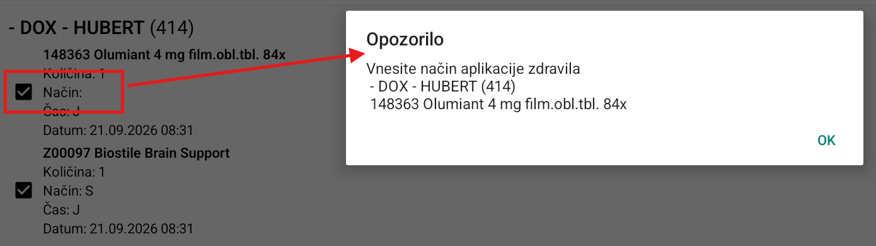
Do tega pride kadar je na zdravstvenem kartonu zapisana planirana terapija brez načina aplikacije zdravila ali terapija po potrebi za katero je načina aplikacije zdravila potrebno vnesti pri potrjevanju.
Z izborom te terapije se prikaže okno za urejanje na katerem se izbere ustrezen način aplikacije zdravila in spremembo potrdi. Terapijo se potem lahko zapiše.
Opomba:
Kontrola je dodana z verzijo Pro.4 SZO Domovi v1.87.0, bo pa v Pro.4 SZO Mobilna v1.9.0 prikaz opombe in načina aplikacije še izboljšan.
Je bilo to koristno?
Še potrebujete pomoč? Vprašajte ekipo