Novosti verzije Pro.4 Domovi, verzija 1.86
Oznaka verzije: 1.86 23.08.2026
Avtor Pro-bit Developer
Zadnja posodobitev Pred približno 2 mesecema
📚 Vsebina
👥 Sprejeti stanovalci
1.1 📱QR kode
1.2📋 Komisijski zapisnik *
1.3 💳 Vodenje TRR **
1.4 ↩️ Vrni med prejete vloge
⚠️ Neopravljene storitve dolgotrajne oskrbe
2.1 📅Izbira obdobja
2.2 🔎Dodatni filtri
2.3 ✅Prikaz opravljenih storitev
2.4 📊 Statistični pregled
2.5 👥Pregled po stanovalcih
2.6 🔄Osveževanje podatkov
2.7 📤Tiskanje in izvoz podatkov
2.8 💡Priporočen način uporabe
🩺 ZZZS
3.1 💳Branje KZZ
🧾 Fakture ZN
4.1💊 Storitvi E0903 in E0904 s storitvijo Q0235
4.2🩹 Storitev E0846 in obloge z isto ceno
📊 Obračun DO
5.1 🔍 Primerjava plana ON in realizacije
📚 Navodila zaposlenim
6.1 ✨Kaj omogoča nova funkcionalnost?
6.2 👤Določitev zaposlenih, ki morajo prebrati navodilo
6.3 ⚠️Pomembno
6.4 👥Uporaba skupin zaposlenih
6.5 ✅Potrditev navodila s strani zaposlenega
6.6 📊Spremljanje seznanitve zaposlenih
6.7 📤Izvoz seznama
6.8 🔐Pravice za pregled analitičnega dela
6.9 💡Priporočeni postopek ob začetku uporabe
6.10 📝Povzetek
📄 Poročila
7.1 💰Obračun
7.1.1 👤Pregled plačil po stanovalcu
7.2 🏥 Zdravstvo
7.2.1 📖 Izpis raportne knjige
7.2.2 🩺Izpis zdravstvenega kartona
📝 Tip dokumenta predloga – možna polja
📱 Pro.4 SZO Mobilna ***
9.1 ⚙️Splošno
9.2 👥 Skupinski vnosi
9.2.1 🧠Psihična stanja in Meritve
Spremembe vključene že v Pro.4 Domovi v1.85.x
* Servisna nastavitev – vklop po predračunu
*** Spremembe vključene v Pro.4 SZO Mobilna 1.8.x
👥 1 Sprejeti stanovalci
📱 1.1 QR kode
Na preglednici stanovalcev se na gumbu »Statistika« na vrsti izpisa »QR kode« izpiše QR koda samo za zadnji sprejem izbranega stanovalca.

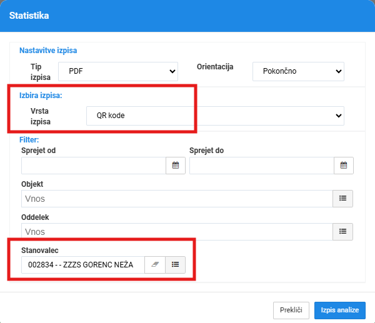
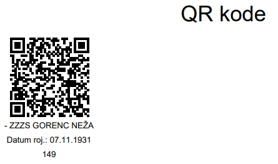
Izboljšano je tudi filtriranje izbora stanovalcev glede na izbrane objekte ali oddelke.
📋 1.2 Komisijski zapisnik *
Na komisijskem zapisniku je izboljšan seznam sprememb oskrb in internih premestitev pri stanovalcih z več vrstami sprejemov.
V primeru, da je bil komisijski zapisnik že narejen se ga lahko na predogledu osveži z opcijo »Ponastavi«.
💳 1.3 Vodenje TRR **
Na sprejetih stanovalcih (tudi na Uporabniki IVO, VDC in VIZ) je dodana možnost vodenja TRR, podobno kot je to za gotovinsko poslovanje«. Na spustni meni je dodana opcija »Vodenje TRR«.
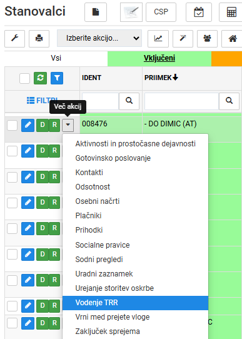
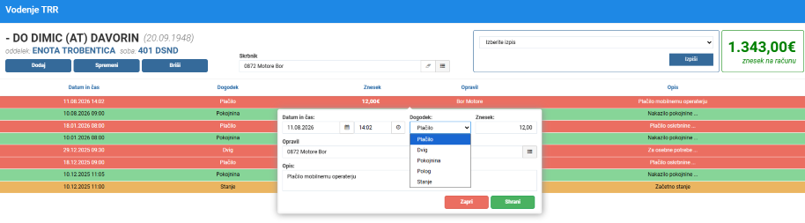
Za vsakega stanovalca se lahko določi tudi skrbnika. To je dodano tudi na »Gotovinsko poslovanje«.
Vrste dogodkov se pripravi s serviserjem po vklopu te možnosti.
Tako kot na gotovinskem poslovanju sta možna dveh izpisov:
Osebni list uporabnika za vodenje TRR
Zaključno poročilo o finančnem poslovanju uporabnika

Izpisi so tudi na »Poročila/ Obračun - Vodenje TRR«.
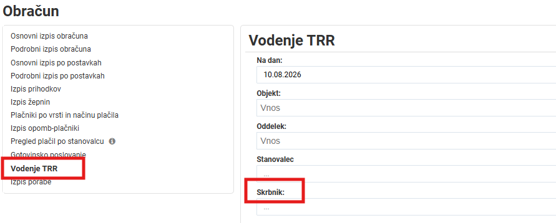
Filter »Skrbnik« je dodan tudi na formo izpisa gotovinskega poslovanja.
↩️ 1.4 Vrni med prejete vloge
Vrnitev sprejema v prejeto vlogo ni možna kadar ima stanovalec več sprejemov.
Program prikaže opozorilo.
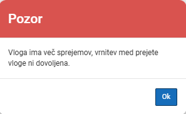
Vrnitev v prejeto vlogo je možna samo pri prvem sprejemu. V primeru, da se je pomotoma naredil nov sprejem z isto vlogo, oz. je bila narejena sprememba vrste sprejema, se kontaktira podporo.
⚠️ 2 Neopravljene storitve dolgotrajne oskrbe
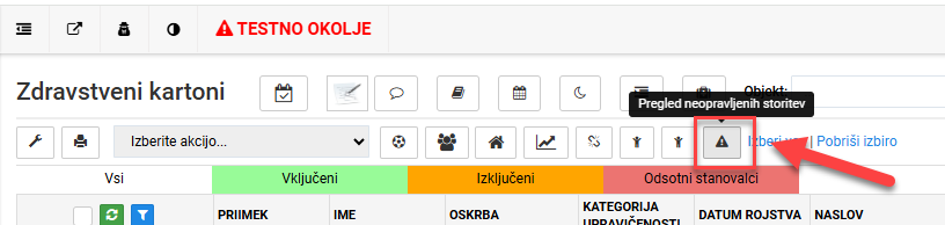
Funkcionalnost Pregled neopravljenih storitev je namenjena spremljanju izvajanja storitev dolgotrajne oskrbe glede na načrtovani interval izvajanja.
Omogoča hiter pregled storitev, ki bi morale biti v izbranem obdobju izvedene oziroma potrjene dnevno, tedensko ali mesečno, vendar niso bile izvedene v celoti ali pa niso bile izvedene v načrtovanem obsegu.
Pregled je namenjen predvsem pravočasnemu odkrivanju odstopanj med načrtovanimi in dejansko izvedenimi storitvami ter nadzoru nad pravilnostjo evidentiranja storitev.
Funkcionalnost je na voljo v sklopu Zdravstva – Pregled neopravljenih storitev.
📅 2.1 Izbira obdobja
Na vrhu maske najprej določite obdobje, za katero želite preveriti izvajanje storitev.

Na voljo so trije načini pregleda:
Na dan – pregled storitev, ki se spremljajo na dnevnem nivoju,
Teden – pregled storitev, ki se spremljajo na tedenskem nivoju,
Mesec – pregled storitev, ki se spremljajo na mesečnem nivoju.
Po izbiri intervala določite še datum oziroma obdobje pregleda.
Pri mesečnem pregledu je na primer prikazano celotno izbrano obdobje:
1. 8. 2026–31. 8. 2026
S puščicama ob datumu se lahko hitro premikate med predhodnimi in naslednjimi obdobji.
Program pri preverjanju upošteva plan storitev, ki je veljal v izbranem obdobju.
🔎 2.2 Dodatni filtri
Rezultate lahko dodatno omejite s filtri:
Objekt
Oddelek
Stanovalec
Kategorija oskrbe
S tem lahko pregled izvajanja storitev omejite npr. samo na določen objekt, oddelek ali posameznega stanovalca.
S filtrom Status lahko določite, katera odstopanja želite prikazati.
Na voljo so:
Vse neopravljene – prikazane so popolnoma in delno neopravljene storitve,
Popolnoma neopravljene – prikazane so samo storitve, pri katerih v izbranem intervalu ni bila evidentirana nobena izvedba,
Delno opravljene – prikazane so storitve, ki so bile izvedene, vendar v manjšem obsegu od načrtovanega.
Primer
Če je za storitev načrtovanih 10 izvedb, evidentirana pa je samo 1 izvedba, program prikaže:
Plan: 10
Realizacija: 1 / 10
Manjka: 9
Status: Delno opravljene
Če je načrtovana 1 izvedba, izvedena pa ni bila nobena, program prikaže:
Plan: 1
Realizacija: 0 / 1
Manjka: 1
Status: Popolnoma neopravljene
✅ 2.3 Prikaz opravljenih storitev
Privzeto je pregled namenjen iskanju odstopanj oziroma neopravljenih storitev.
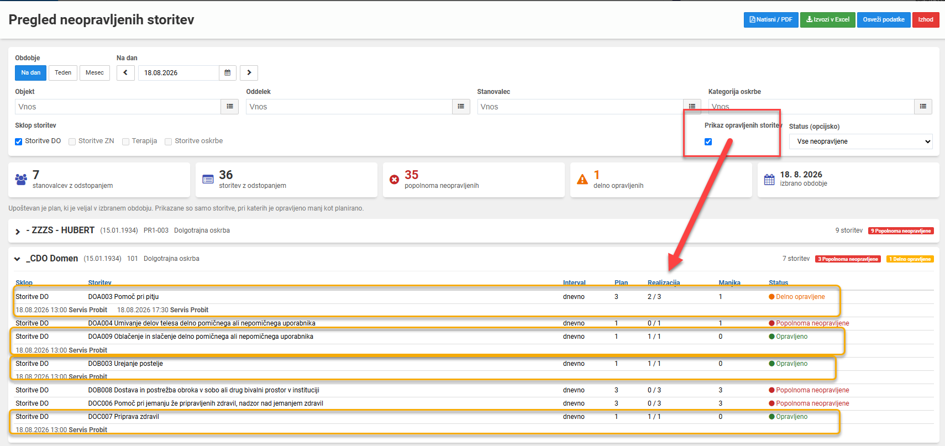
Če želite poleg njih pregledovati tudi že opravljene storitve, vključite možnost: Prikaz opravljenih storitev
Pri opravljenih storitvah je omogočen tudi vpogled v informacijo, kdo je storitev potrdil, kar omogoča dodatno sledljivost izvedbe in evidentiranja storitev.
📊 2.4 Statistični pregled
Po nastavitvi obdobja in filtrov program v zgornjem delu rezultatov prikaže povzetek ugotovljenih odstopanj.

Prikazani so naslednji podatki:
Stanovalci z odstopanjem - Prikazuje število stanovalcev, pri katerih je bila v izbranem obdobju ugotovljena najmanj ena neopravljena oziroma delno opravljena storitev.
Storitve z odstopanjem - Prikazuje število različnih storitev, pri katerih je bila ugotovljena razlika med načrtovanim in dejansko izvedenim obsegom.
Popolnoma neopravljene - Prikazuje število storitev, pri katerih glede na predpisani interval ni bila evidentirana nobena izvedba.
Delno opravljene - Prikazuje število storitev, pri katerih je bila storitev izvedena, vendar v manjšem obsegu od načrtovanega.
Izbrano obdobje - Prikazuje obdobje, za katero so bili podatki izračunani.
Statistični pregled omogoča, da že brez pregledovanja posameznih zapisov hitro ugotovite obseg odstopanj v organizaciji.
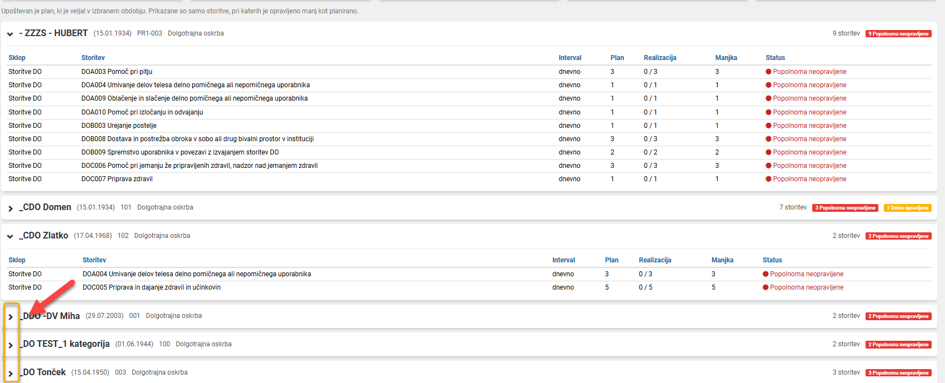
👥 2.5 Pregled po stanovalcih
Rezultati so razvrščeni po posameznih stanovalcih.
Ob vsakem stanovalcu so prikazani osnovni podatki ter povzetek števila ugotovljenih odstopanj.
Na desni strani posamezne vrstice je prikazano:
skupno število storitev z odstopanjem,
število popolnoma neopravljenih storitev,
število delno opravljenih storitev.
S klikom na puščico pred imenom stanovalca se odpre podroben pregled njegovih storitev.
🔄 2.6 Osveževanje podatkov
Podatki na pregledu predstavljajo stanje ob zadnjem prikazu oziroma osvežitvi maske.
Če zaposleni med pregledovanjem podatkov v raportni knjigi potrdi eno ali več storitev, kliknite gumb: Osveži podatke
Program ponovno preveri izvedene storitve in preračuna:
realizacijo,
manjkajoče izvedbe,
statuse storitev,
število stanovalcev z odstopanjem,
število storitev z odstopanjem,
število popolnoma neopravljenih in
število delno opravljenih storitev.
Tako je mogoče brez zapiranja pregleda preveriti trenutno stanje izvajanja storitev.
📤 2.7 Tiskanje in izvoz podatkov
Rezultate pregleda lahko uporabite tudi za nadaljnjo analizo ali dokumentiranje.
Natisni / PDF - S klikom na gumb Natisni / PDF pripravite pregled za tisk oziroma izvoz v obliko PDF.
Izvozi v Excel - S klikom na gumb Izvozi v Excel se podatki iz pregleda prenesejo v Excelovo tabelo, kjer jih lahko dodatno:
filtrirate,
razvrščate,
analizirate,
arhivirate ali
uporabite za pripravo lastnih poročil.
💡 2.8 Priporočen način uporabe
Za redni nadzor izvajanja storitev priporočamo naslednji postopek:
Izberite dnevni, tedenski ali mesečni pregled.
Določite želeno obdobje.
Po potrebi omejite rezultate na objekt, oddelek, stanovalca ali kategorijo oskrbe.
Izberite ustrezen sklop storitev.
Najprej preverite statistični povzetek odstopanj.
S filtrom Status preverite popolnoma oziroma delno neopravljene storitve.
Odprite posameznega stanovalca in preverite podrobnosti storitev.
Če so bile manjkajoče storitve medtem potrjene v raportni knjigi, kliknite Osveži podatke.
Po potrebi pripravite PDF ali podatke izvozite v Excel.
Pomembno: Pregled prikazuje samo storitve, pri katerih je glede na veljavni plan in izbrani interval ugotovljeno odstopanje. Zato omogoča uporabniku, da se osredotoči neposredno na storitve, ki zahtevajo preverjanje oziroma nadaljnjo obravnavo.
🩺 3 ZZZS
💳 3.1 Branje KZZ
Zavod za zdravstveno zavarovanje Slovenije v torek, 11. 8. 2026 zvečer načrtuje uvedbo dopolnitve v sistemu on-line pri branju osnovnih osebnih podatkov in pri branju podatkov OZZ.
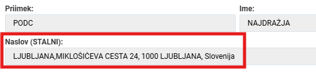
Pri branju osnovnih osebnih podatkov bo pri vseh zavarovanih osebah, ki imajo naslov v Sloveniji v polju Ulica in hišna številka navedeno naselje. V polju bo najprej navedeno ime naselja, nato vejica in nato ulica in hišna številka.
Primera: "LJUBLJANA, MIKLOŠIČEVA CESTA 1", "NOVA VAS, NOVA VAS 23".
Sprememba ne vpliva na delovanje programa, ampak samo na prikaz naslova pri branju KZZ.
🧾 4 Fakture ZN
💊 4.1 Storitvi E0903 in E0904 s storitvijo Q0235
Izboljšan je zapis pri urejanju faktur in dobropisov zdravstva, kadar je poleg storitev E0903 in E0904 nadzorovane zdravstvene obravnave v varovanih oddelkih zapisana tudi storitev Q0235 Seznama A za LZM zdravila.
S tem je odpravljena zavrnitev pošiljke fakture z napako »napačna struktura ali ZIP format«.
🩹 4.2 Storitev E0846 in obloge z isto ceno
Izboljšan je zapis pošiljke fakture v primeru, ko je na stanovalcu obračunana storitev E0846 za sodobne obloge kroničnih ran z več različnimi oblogami z enako ceno.
S tem je odpravljena zavrnitev fakture z napako »Znesek osnove za DDV na dokumentu za davčno stopnjo ni pravilno izračunan.«.
📊 5 Obračun DO
🔍 5.1 Primerjava plana ON in realizacije
Izboljšan je izpis seštevka ur plana storitev ABC.
📚 6 Navodila zaposlenim
Funkcionalnost Navodila zaposlenim omogoča elektronsko seznanjanje zaposlenih z internimi navodili, pravilniki in drugimi pomembnimi dokumenti.
Sistem omogoča:
pripravo navodila,
določitev zaposlenih, ki morajo navodilo prebrati,
elektronsko potrditev seznanitve,
spremljanje, kdo je navodilo že prebral in kdo še ne,
izvoz seznama zaposlenih in statusov potrditve.
✨ 6.1 Kaj omogoča nova funkcionalnost?
Nova funkcionalnost omogoča, da se zaposlenim preko programa posredujejo navodila oziroma dokumenti, s katerimi se morajo seznaniti.
Pri posameznem navodilu je mogoče določiti zaposlene oziroma skupine zaposlenih, katerim je navodilo namenjeno.
Zaposleni lahko navodilo prebere in potrdi, da je z njegovo vsebino seznanjen.
Na ta način ima odgovorna oseba pregled nad tem:
katerim zaposlenim je bilo navodilo dodeljeno,
kateri zaposleni so navodilo že prebrali,
kateri zaposleni navodila še niso potrdili,
kdaj je posamezni zaposleni potrdil seznanitev.
👤 6.2 Določitev zaposlenih, ki morajo prebrati navodilo
Pri pripravi navodila se določi zaposlene, ki se morajo z navodilom seznaniti.
Zaposlene je mogoče določiti posamezno oziroma preko skupin zaposlenih.
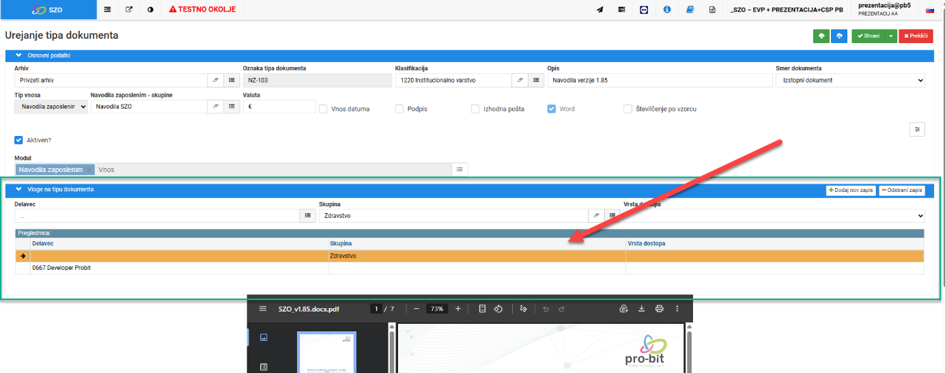
S tem je omogočeno, da se isto navodilo nameni samo zaposlenim, za katere je njegova vsebina relevantna.
⚠️ 6.3 Pomembno
Pri določanju zaposlenih je pomembno, da so pravilno izbrani vsi zaposleni, ki se morajo z navodilom seznaniti.
Sistem spremlja potrditev navodila samo za zaposlene, ki so bili vključeni med prejemnike posameznega navodila.
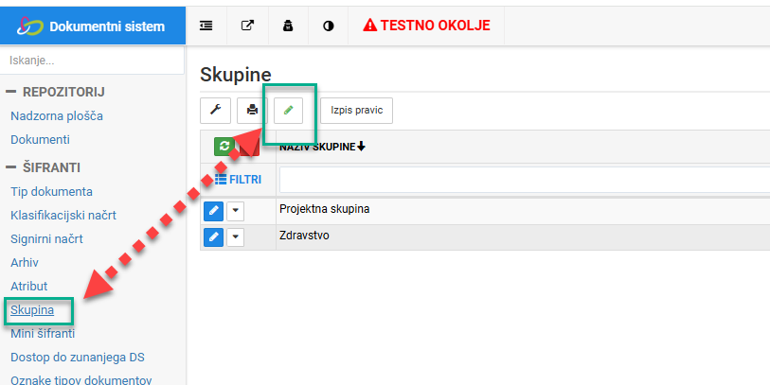
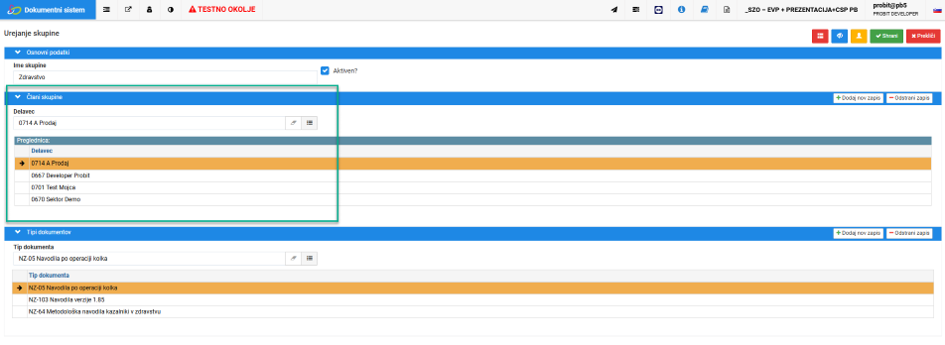
👥 6.4 Uporaba skupin zaposlenih
Za lažje določanje večjega števila zaposlenih je mogoče uporabiti skupine zaposlenih.
Namesto ročnega izbiranja vsakega zaposlenega posebej lahko uporabnik izbere ustrezno skupino.
Na ta način je priprava navodil za večje število zaposlenih hitrejša in preglednejša.
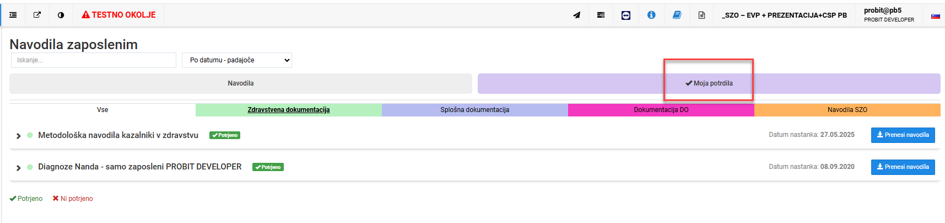
✅ 6.5 Potrditev navodila s strani zaposlenega
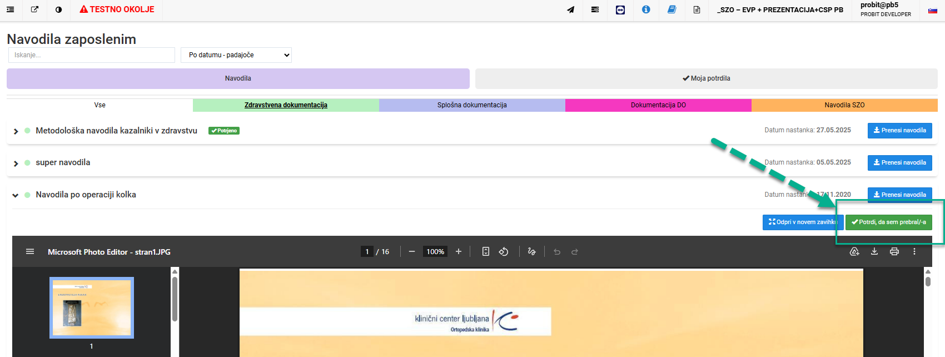
Zaposleni navodilo odpre, pregleda njegovo vsebino in potrdi, da je z navodilom seznanjen.
Po potrditvi se v sistemu zabeleži podatek o seznanitvi zaposlenega.
S tem je zagotovljena sledljivost, kdo je posamezno navodilo prebral in potrdil.
📊 6.6 Spremljanje seznanitve zaposlenih
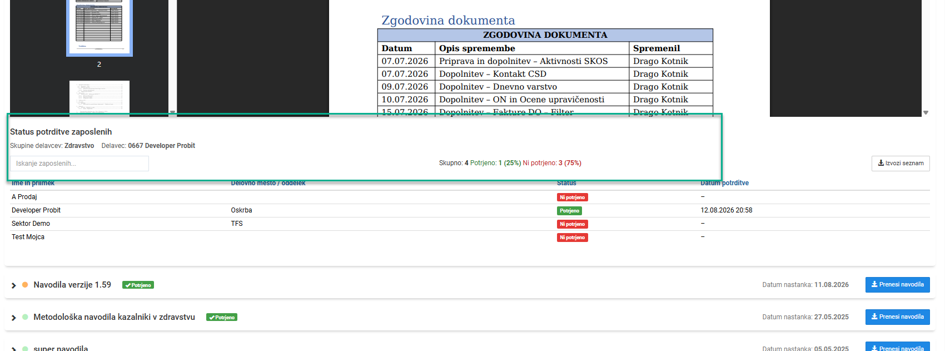
Za posamezno navodilo je omogočen pregled seznanitve zaposlenih.
Uporabnik lahko preveri seznam zaposlenih, ki jim je bilo navodilo namenjeno, ter status njihove potrditve.
Na ta način je mogoče hitro preveriti, kateri zaposleni so navodilo že potrdili in kateri tega še niso storili.
📤 6.7 Izvoz seznama
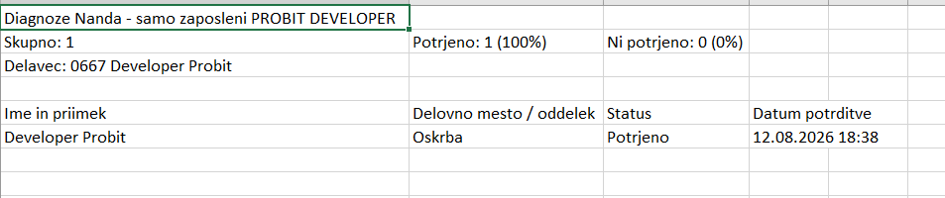
Seznam zaposlenih in podatke o seznanitvi je mogoče izvoziti.
Izvoz omogoča nadaljnjo obdelavo oziroma arhiviranje podatkov o seznanitvi zaposlenih z navodili.
🔐 6.8 Pravice za pregled analitičnega dela
Dostop do analitičnega dela funkcionalnosti je odvisen od uporabniških pravic.
Uporabniki z ustreznimi pravicami lahko spremljajo stanje seznanitve zaposlenih in preverjajo, kdo je posamezno navodilo že potrdil.
💡 6.9 Priporočeni postopek ob začetku uporabe
Ob začetku uporabe funkcionalnosti priporočamo:
pripravite navodilo,
določite zaposlene oziroma skupine zaposlenih, ki se morajo z navodilom seznaniti,
preverite pravilnost izbranih zaposlenih,
navodilo objavite oziroma posredujte zaposlenim,
spremljajte status seznanitve,
po potrebi preverite zaposlene, ki navodila še niso potrdili,
seznam oziroma podatke o seznanitvi po potrebi izvozite.
📝 6.10 Povzetek
Funkcionalnost Navodila zaposlenim omogoča elektronsko in sledljivo seznanjanje zaposlenih z navodili.
Odgovornim osebam omogoča pregled nad stanjem seznanitve, zaposlenim pa enostaven način pregleda in potrditve navodil.
📄 7 Poročila
💰 7.1 Obračun
👤 7.1.1 Pregled plačil po stanovalcu
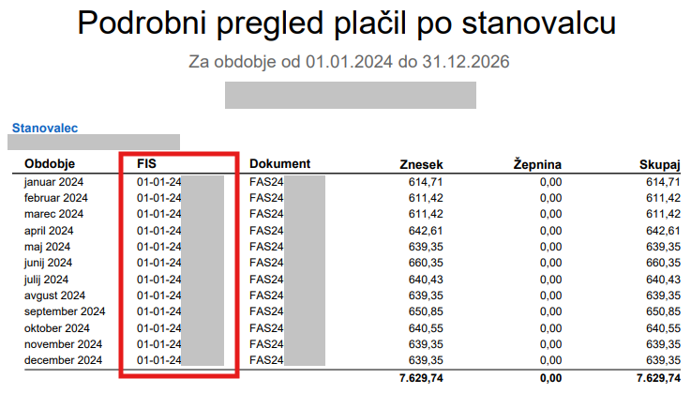
Na poročilih obračuna je dodan oziroma izboljšan pregled plačil po stanovalcu.
Pregled omogoča vpogled v podatke o plačilih posameznega stanovalca.
🏥 7.2 Zdravstvo
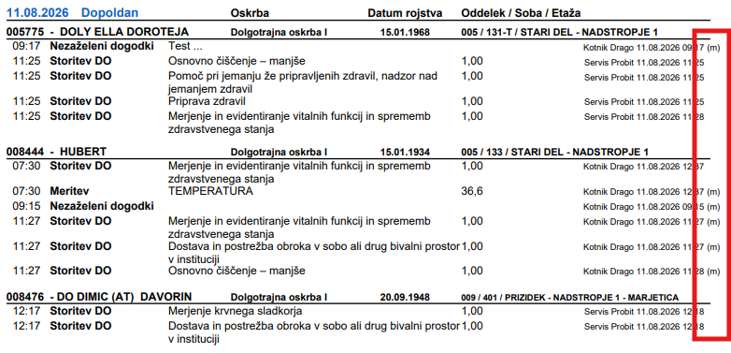
📖 7.2.1 Izpis raportne knjige
Izboljšan je izpis raportne knjige.
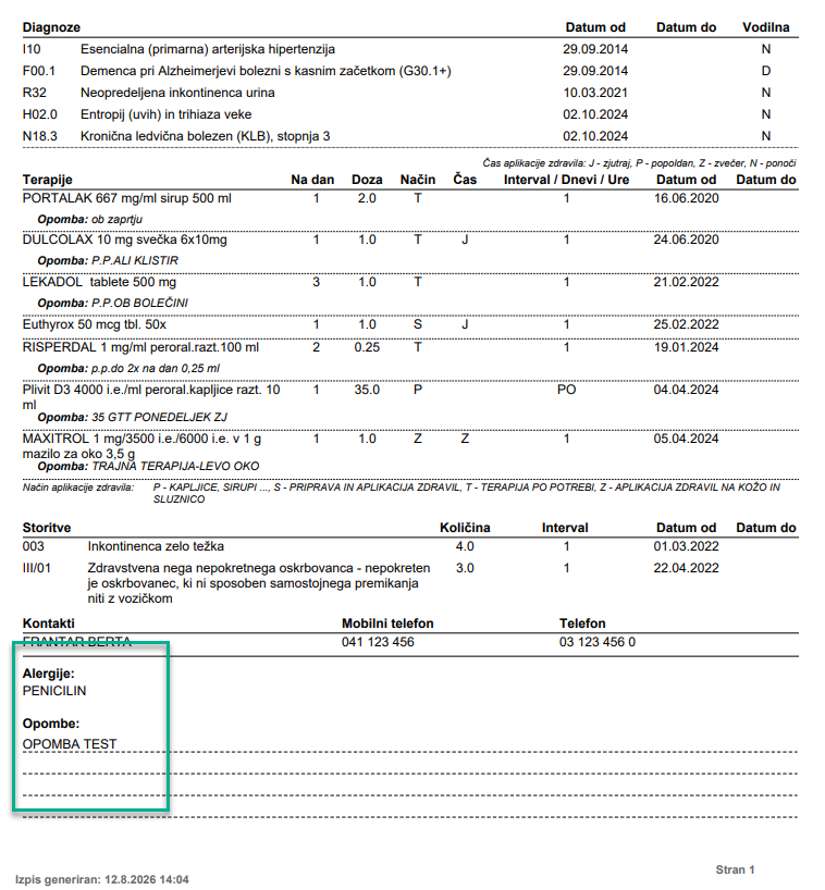
🩺 7.2.2 Izpis zdravstvenega kartona
Izboljšan je izpis zdravstvenega kartona.

📝 8 Tip dokumenta predloga – možna polja
Z namenom zagotavljanja večje prilagodljivosti pri pripravi dokumentov je bil razširjen nabor možnih polj, ki jih je mogoče uporabiti pri tipu dokumenta Predloga.
Dodatna polja omogočajo, da se pri pripravi dokumentov neposredno uporabijo podatki iz osebnega načrta (ON) in odločbe. S tem se zmanjša potreba po ročnem vnašanju podatkov ter zagotovi pravilnejše in enotnejše izpolnjevanje dokumentov.
Pri tipu vnosa Predloga so dodana naslednja nova možna polja:
📅 Datum sklenitve ON,
🔢 Številka ON,
📥 Datum prejema odločbe.
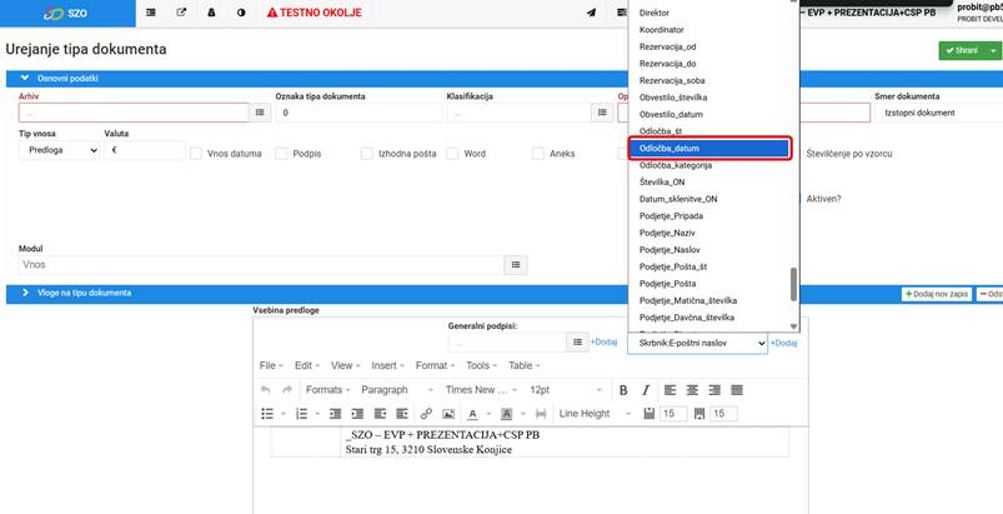
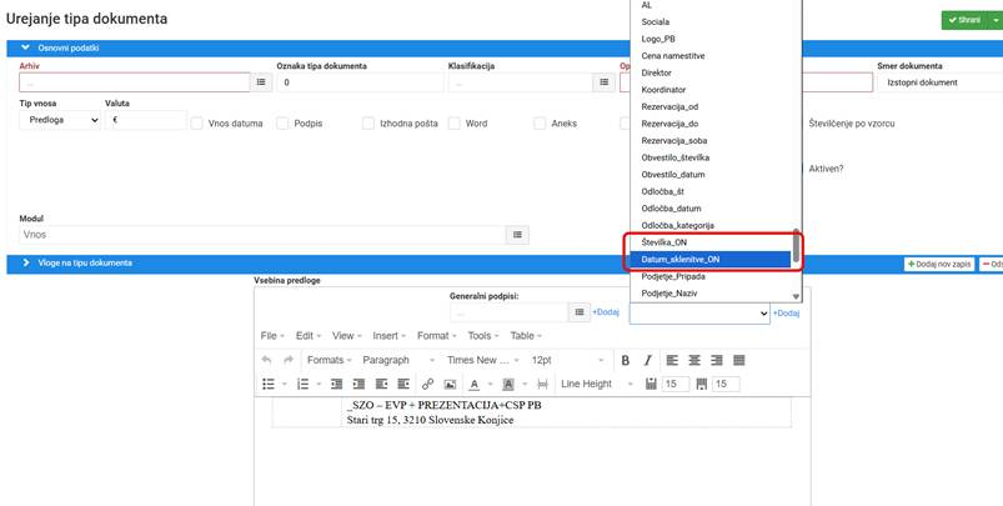
Ob uporabi posameznega polja v predlogi sistem ob izdelavi dokumenta samodejno pridobi in izpiše ustrezen podatek.
Razširitev omogoča uporabo navedenih podatkov tudi pri dokumentih, pri katerih je zaradi načina priprave dokumenta potrebno uporabiti tip vnosa Predloga, ne da bi bilo treba manjkajoče podatke naknadno ročno dopolnjevati.
Obstoječa možna polja in način priprave dokumentov ostajajo nespremenjeni.
📱 9 Pro.4 SZO Mobilna ***
⚙️ 9.1 Splošno
Izboljšano je delovanje mobilne aplikacije Pro.4 SZO Mobilna.
👥 9.2 Skupinski vnosi
Izboljšano je delovanje skupinskih vnosov v mobilni aplikaciji.
🧠 9.2.1 Psihična stanja in Meritve
Na skupinskih vnosih so dodane oziroma izboljšane možnosti vnosa Psihičnih stanj in Meritev.
Funkcionalnost omogoča evidentiranje podatkov za več stanovalcev preko skupinskih vnosov.
Spremembe vključene že v Pro.4 Domovi v1.85.x
* Servisna nastavitev – vklop po predračunu
*** Spremembe vključene v Pro.4 SZO Mobilna 1.8.x
Še potrebujete pomoč? Vprašajte ekipo