Dodajanje dokumenta iz predloge
Avtor Pro-bit Developer
Zadnja posodobitev Pred približno 2 mesecema
Namen
Funkcionalnost Dodaj dokument iz predloge omogoča hitro pripravo dokumentov na podlagi vnaprej pripravljenih predlog in njihovo neposredno povezavo na zadevo.
Predloge so namenjene dokumentom, ki jih uporabniki pogosto pripravljajo in imajo podobno vsebino. Tako se zmanjša količina ročnega vnosa, zagotovi enotna oblika dokumentov in pospeši priprava dokumentacije.
Predloge se najpogosteje uporabljajo za:
dopise,
odgovore na vloge,
obvestila,
zapisnike,
pogodbe,
interno dokumentacijo,
kadrovske dokumente,
podpise za e-pošto.
Pot v programu
Uporaba predloge na zadevi
Poštna knjiga → Elektronsko vodena pisarna (EVP) → Zadeve → Urejanje zadeve → Vezani dokumenti
Kreiranje predloge
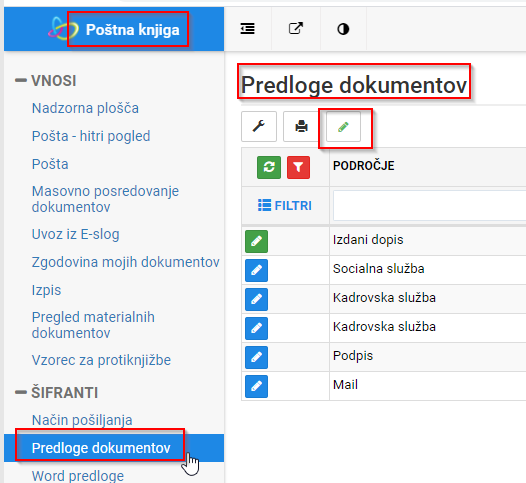
Poštna knjiga → Šifranti → Predloge dokumentov
Opis funkcionalnosti
Dokumente lahko v programu ustvarjate neposredno iz pripravljenih predlog.
Predloga vsebuje:
besedilo dokumenta,
logotip ali druge slike,
dinamična polja (ime partnerja, naslov, kraj ipd.),
vnaprej pripravljeno oblikovanje.
Ko uporabnik izbere predlogo, program samodejno pripravi dokument in vanj prenese podatke, ki so že vpisani na zadevi oziroma dokumentu. Pred shranjevanjem lahko dokument še vedno urejate in dopolnjujete.
Kreiranje predloge dokumenta
1. Odprite šifrant predlog
Izberite:
Poštna knjiga → Šifranti → Predloge dokumentov
[POSNETEK ZASLONA – Seznam predlog dokumentov]
Kliknite Dodaj nov zapis.
2. Izpolnite osnovne podatke predloge
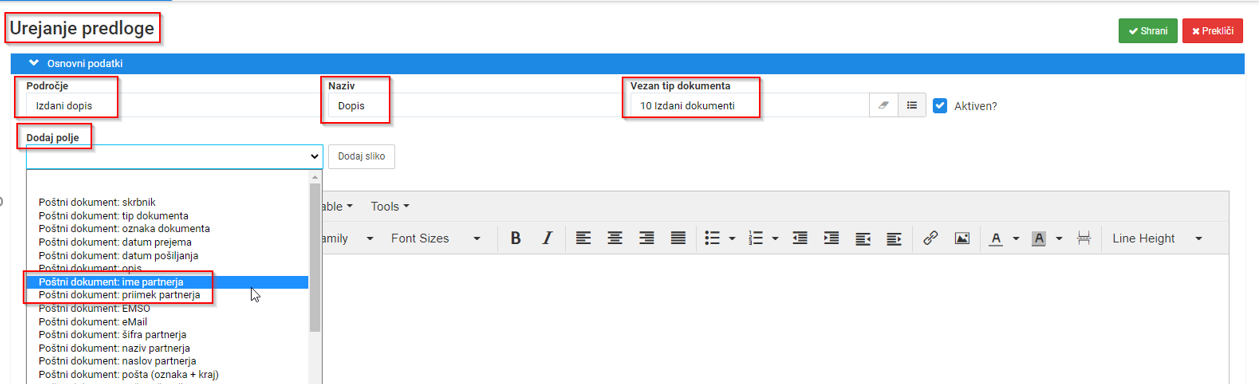
Področje
Vnesite področje, na katerega se predloga nanaša.
Primeri:
Kadrovska služba
Socialna služba
Pošta
Podpisi
Maili
Naziv predloge
Vnesite naziv predloge.
Primeri:
Obvestilo neizbranemu kandidatu
Dopis
Odgovor na vlogo
Podpis maila
Tip dokumenta
Določite tip dokumenta, na katerega bo predloga vezana.
Lahko izberete:
splošni tip dokumenta,
ali katerikoli drug tip dokumenta, ki ga uporablja vaša organizacija.
3. Dodajte dinamična polja
V polju Dodaj polje lahko izberete podatke, ki se bodo ob uporabi predloge samodejno prenesli iz dokumenta ali zadeve.
Primeri:
naziv partnerja,
naslov,
pošta,
drugi podatki iz obrazca Urejanje pošte.
To pomeni, da uporabniku teh podatkov ni potrebno ponovno tipkati pri vsakem dokumentu.
4. Dodajte sliko ali logotip
S klikom na Dodaj sliko lahko v predlogo vključite:
logotip organizacije,
podpis,
žig,
drugo sliko.
5. Vnesite vsebino predloge
V uredniško okno vnesite besedilo dokumenta.
Če imate besedilo že pripravljeno v Wordu, ga lahko preprosto kopirate in prilepite v predlogo.
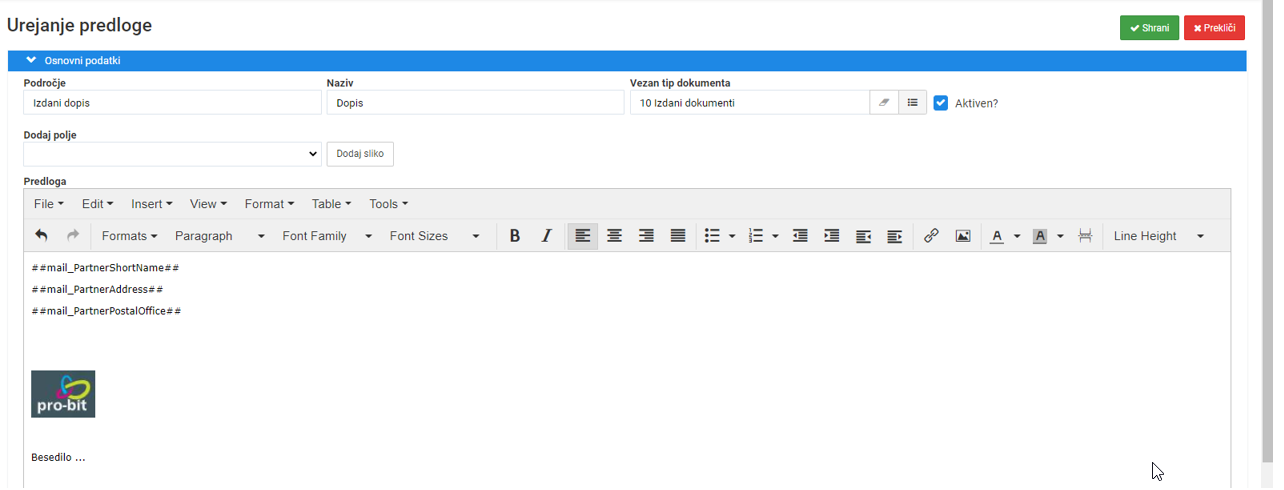
6. Shranite predlogo
Kliknite Shrani.
Predloga se shrani v šifrant predlog in postane na voljo vsem uporabnikom, ki uporabljajo funkcijo Dodaj dokument iz predloge.
Uporaba predloge na zadevi
1. Odprite zadevo
Poiščite in odprite zadevo, na kateri želite ustvariti dokument.
2. Odprite zavihek Vezani dokumenti
Na zadevi odprite zavihek Vezani dokumenti.
3. Izberite Dodaj dokument iz predloge
Kliknite ikono Dodaj dokument iz predloge.
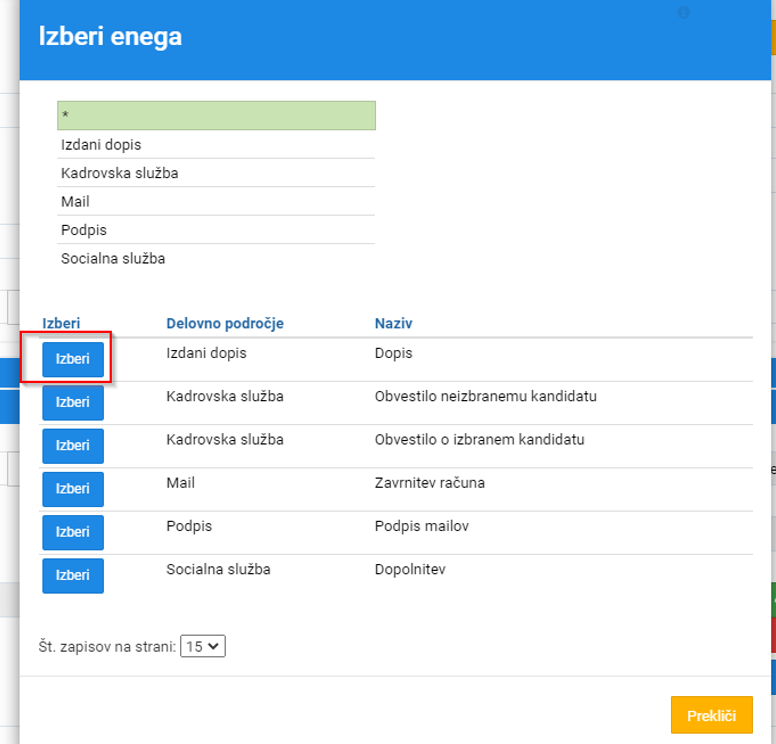
4. Izberite predlogo
Program odpre seznam vseh shranjenih predlog.
Izberite ustrezno predlogo in kliknite Izberi.
5. Preglejte in uredite dokument
Program pripravi dokument na podlagi izbrane predloge.
Prenesejo se:
podatki iz predloge,
logotipi in slike,
dinamična polja,
vsebina dokumenta.
Dokument lahko:
dopolnite,
popravite,
spremenite besedilo,
dodate dodatne informacije.
Pomembno: spremembe vplivajo samo na trenutni dokument in ne na predlogo v šifrantu.
6. Potrdite dokument
Kliknite OK.
7. Shranite zadevo
Dokument se shrani med vezane dokumente izbrane zadeve in postane del dokumentacije postopka.
Razveljavitev zadnje ustvarjene predloge
Na zadevi je na voljo tudi funkcija:
Razveljavi zadnje dodajanje dokumentov iz predloge.
Funkcionalnost uporabite, kadar po kreiranju dokumenta ugotovite napako v predlogi ali vsebini.
Pomembno
Funkcija deluje samo za zadnje kreirane dokumente iz predloge. Starejših dokumentov ni mogoče odstraniti na ta način.
Posebnosti in opozorila
Predlogo pripravite samo enkrat, nato jo lahko uporabljate neomejeno.
Pred uporabo mora biti predloga shranjena v šifrantu predlog dokumentov.
Dokument lahko pred shranjevanjem vedno dodatno uredite.
Spremembe na dokumentu ne spreminjajo predloge.
Predlogo lahko uporabljate pri poštnih dokumentih in internih dokumentih.
Funkcija razveljavitve deluje samo za zadnje ustvarjene dokumente iz predloge.
Najpogostejša vprašanja
Ali lahko predloga vsebuje logotip podjetja?
Da. S funkcijo Dodaj sliko lahko vključite logotip, podpis ali drugo grafiko.
Ali lahko uporabim podatke partnerja v dokumentu?
Da. S funkcijo Dodaj polje lahko samodejno prenesete podatke iz dokumenta oziroma zadeve.
Ali sprememba dokumenta spremeni tudi predlogo?
Ne. Predloga ostane nespremenjena. Spremembe se shranijo samo na trenutnem dokumentu.
Kje vidim vse pripravljene predloge?
V meniju:
Poštna knjiga → Šifranti → Predloge dokumentov.
Ali lahko izbrišem napačno ustvarjen dokument?
Da, vendar samo če gre za zadnji dokument, ustvarjen iz predloge, in uporabite funkcijo Razveljavi zadnje dodajanje dokumentov iz predloge.
Povzetek
Funkcionalnost Dodaj dokument iz predloge omogoča hitro in standardizirano pripravo dokumentov neposredno na zadevi. Predloge se pripravljajo v šifrantu predlog dokumentov, kjer določimo besedilo, slike in dinamična polja. Ob uporabi predloge program samodejno pripravi dokument, uporabnik pa ga lahko pred shranjevanjem še dodatno obdela. Dokument se nato samodejno poveže na zadevo in postane del njene dokumentacije.
Je bilo to koristno?
Še potrebujete pomoč? Vprašajte ekipo