Osebna mapa stanovalca
Avtor Pro-bit Developer
Zadnja posodobitev Pred 8 meseci
Osebno mapo stanovalca odpremo s klikom na gumb »Uredi« pred imenom in priimkom stanovalca v osnovnem seznamu.
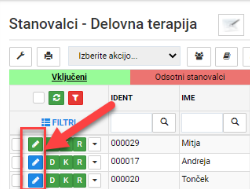
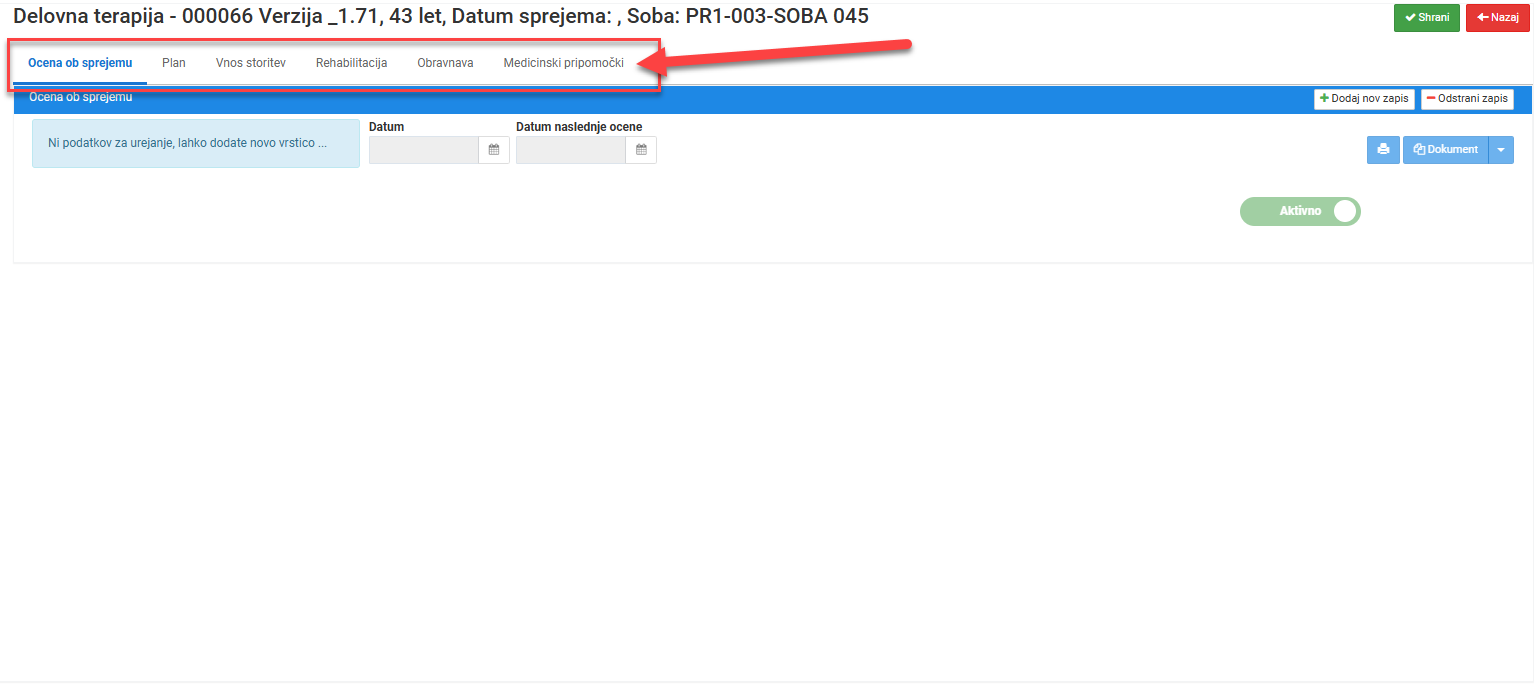
Odpre se osebna mapa stanovalca, kjer imamo vključenih več področij ločenih z zavihkom:
Ocen ob sprejemu
Plan
Vnos storitev
Rehabilitacija
Obravnava
Ocena ob sprejemu
Ob sprejemu stanovalca program omogoča dinamično pripravljeno ocenjevanje stanja ob sprejemu.
Kriteriji, kateri se ocenjujejo ob sprejemu stanovalca se oblikujejo v šifrantu »Ocena ob sprejemu«.
(»Šifranti« – »Zdravstvo« – »Delovna terapija« – »Ocena ob sprejemu«)
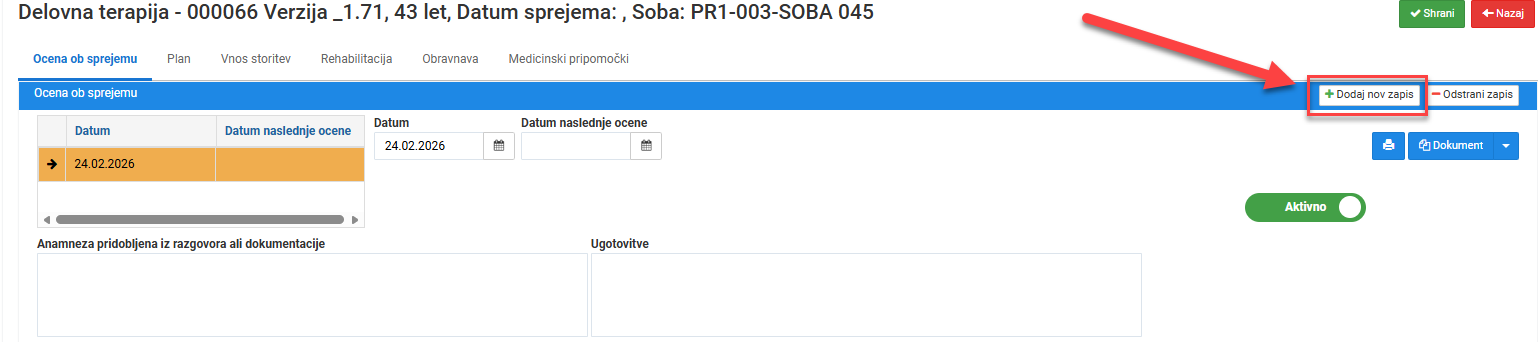
Izvedeno ocenjevanje ob sprejemu lahko natisnemo kot dokument s klikom na gumb »Natisni«. Odpre se maska, katera omogoča:
Dopolnjevanje vsebine na dokument z vnesenimi kriteriji
Tiskanje dokumenta s klikom na gumb »Natisni«
Pošiljanje dokumenta po elektronski pošti s klikom na gumb »Pošlji email«
Shranjevanje dokumenta v osebno mapo stanovalca s klikom na gumb DWS »Pošlji v dokumentni sistem«
Vezava dokumenta na zadevo v povezavi z EVP
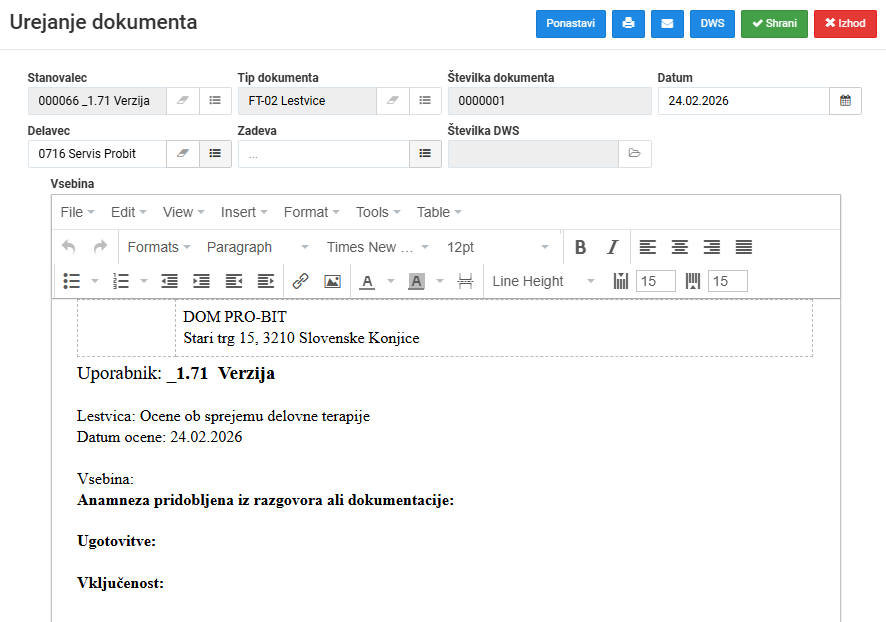
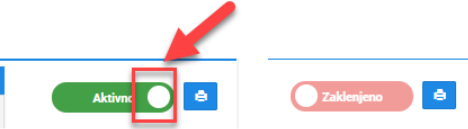
Izvedeno oceno ob sprejemu po vseh opravljenih vnosih zaklenemo s klikom na gumb »Aktivno«, kateri se ob kliku na gumb zaklene.
Zaklenjen dokument kasneje ne moremo spreminjati.
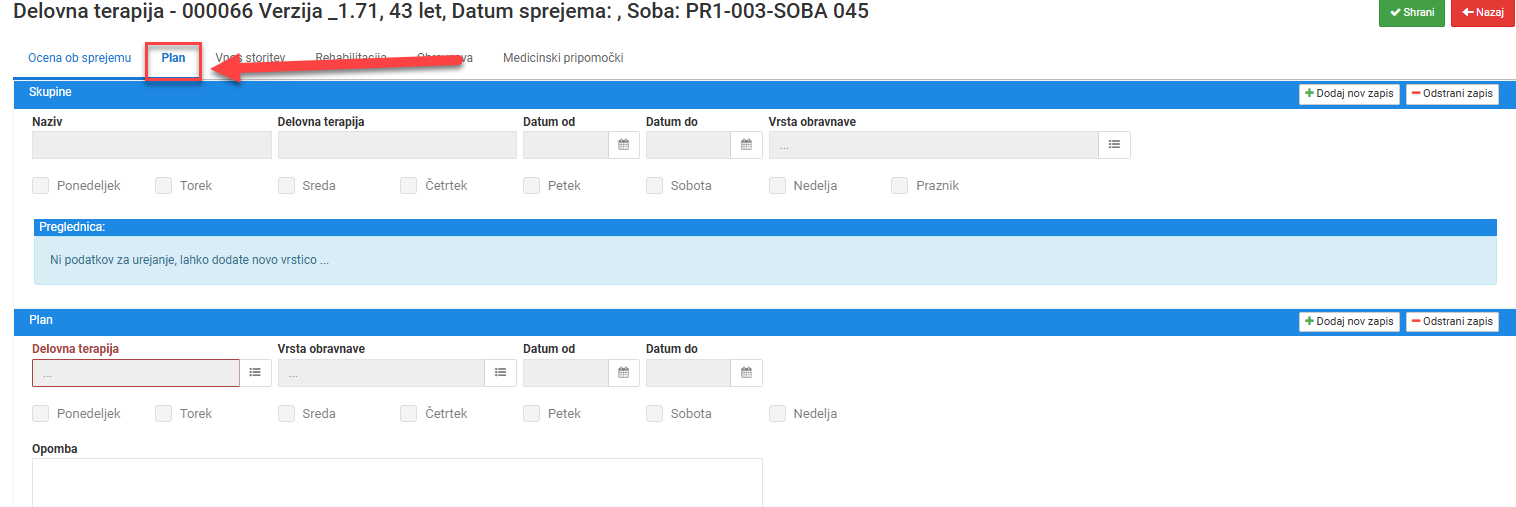
Plan
Funkcionalnost omogoča evidentiranje:
Vključitev stanovalca v skupinsko aktivnost
Priprava individualnega plana
Vključitev stanovalca v skupinsko aktivnost
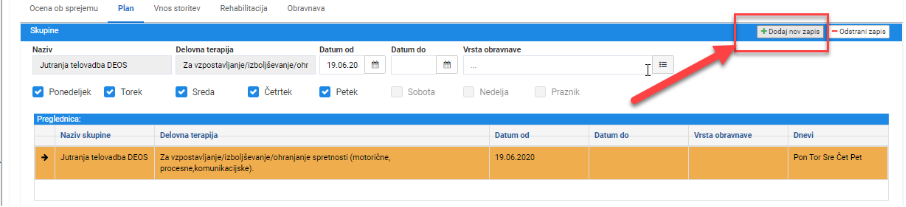
Stanovalca vključimo v skupinsko aktivnost / telovadbo s klikom na gumb »Dodaj nov zapis« v sklopu »Skupina«.
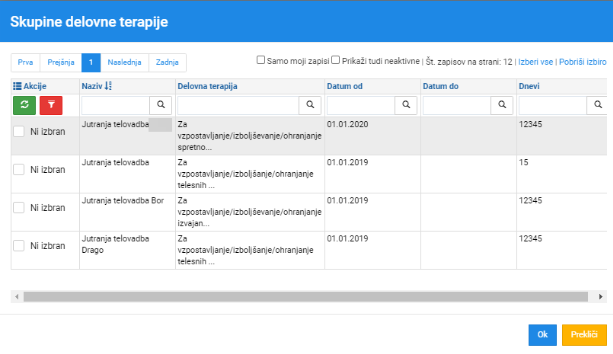
Odpre se okno z oblikovanimi skupinami v sklopu »Delovne terapije«, kjer izberemo skupino v katero se želi stanovalec vključevati.
Program ob vključitvi stanovalca v skupino samodejno pripravi plan aktivnosti za mesec dni vnaprej.
Priprava individualnega plana
Za stanovalca planiramo individualno terapijo s klikom na gumb »Dodaj nov zapis«.

Odpre se maska za vnos storitve, kjer se vnesejo naslednji podatki:
Podatke zapišemo s klikom na gumb »Shrani«.
Vnos storitev
Na zavihku »Vnos« storitev pokrivamo naslednje funkcionalnosti:
Pregled planiranih storitev
Potrjevanje planiranih storitev
Evidentiranje odsotnosti
Pregled opravljenih storitev
Dodajanje izvedene storitve

Planirane storitve
V predelu »Planirane storitve« vidimo storitve, katere so planirane individualno na stanovalcu in skupinske aktivnosti delovne tarepije v katere je stanovalec vključen.
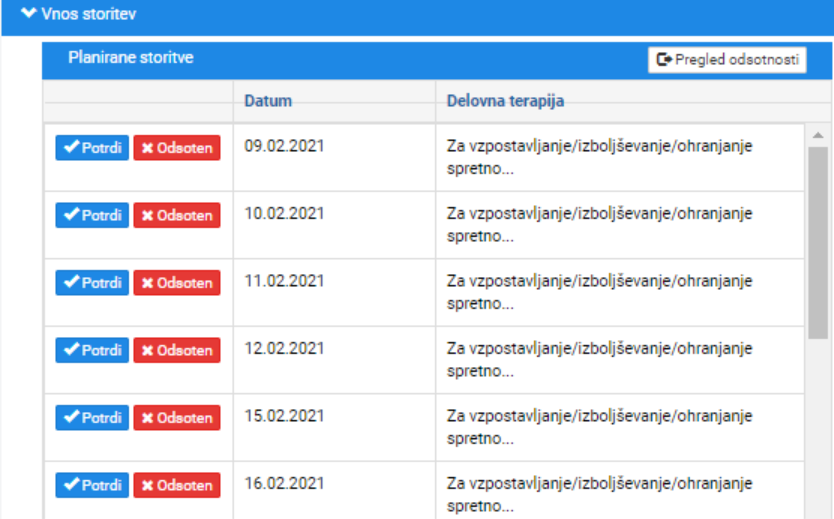
S klikom na gumb »Potrdi« pri posamezni storitvi se potrdi izvedba storitve. V primeru, da na omenjeni termin stanovalca ni bilo, kliknemo »Odsoten«.
Ob kliku na gumb »Odsoten« izberete razlog odsotnosti na dan planirane storitve.
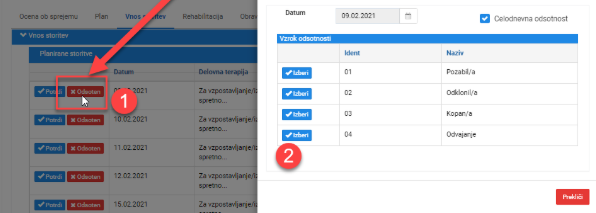
Podatke zapišemo s klikom na gumb »Shrani«.
Pregled opravljenih storitev
V predelu »Opravljene storitve« je kronološki pregled storitev, ki so se izvajale pri stanovalcu od datuma sprejema do tekočega dne.
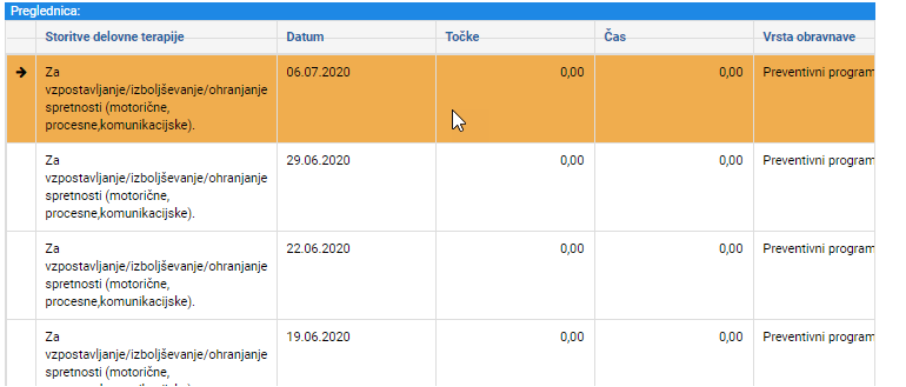
V primeru ugotovitve napake pri posameznem zapisu opravljene storitve lahko le-to uskladite s klikom na zapis in urejanjem zapisa skozi urejevalnik nad pregledom opravljenih storitev.
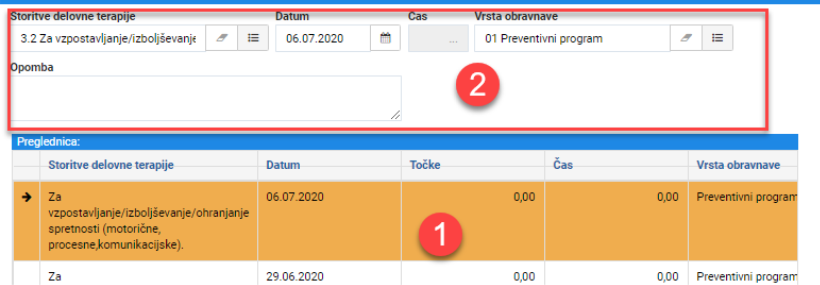
Podatke zapišemo s klikom na gumb »Shrani«.
Vnos storitve
Storitve dodamo s klikom na gumb »Dodaj nov zapis«.

Obvezni podatki za vnos so:
Storitev delovne terapije iz šifranta
Datum (privzeto tekoči datum)
Vrsta obravnave
Opomba

Podatke zapišemo s klikom na gumb »Shrani«.
Rehabilitacija
Rehabilitacijo odpremo s klikom na gumb »Dodaj nov zapis«. Odpre se maska, kjer vnesemo podatke:
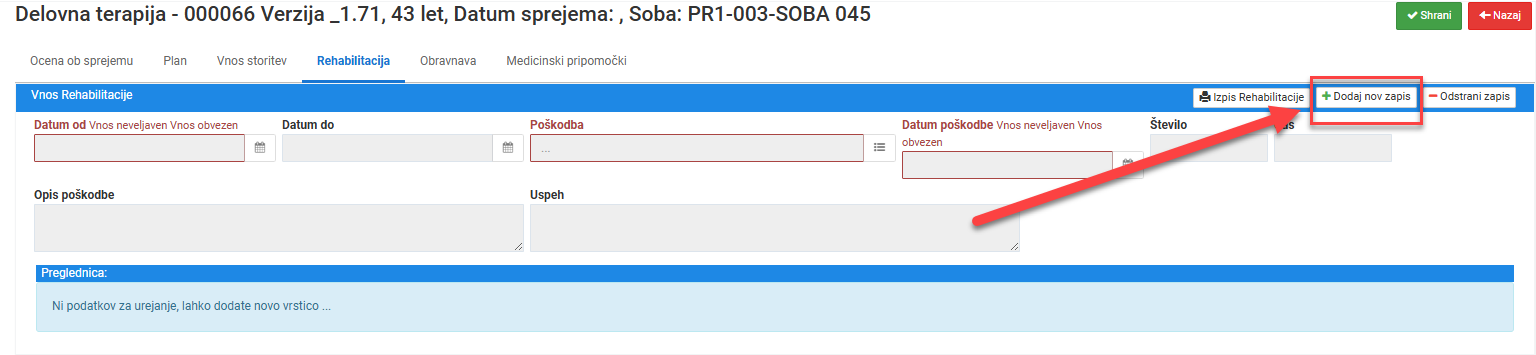
Program na posamezni rehabilitaciji sešteva število izvedenih storitev in seštevek točk po storitvah, katere smo izvedli v času trajanja rehabilitacije (v terminu »Datum od« - »Datum do«).
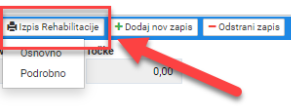
S klikom na gumb »Izpis rehabilitacije« omogočamo osnovni in podrobni izpis podatkov rehabilitacije
Obravnava
Na obravnavi delovni terapevt spremlja stanje stanovalca.
Obravnava stanovalca je pripravljena dinamično. Slednje pomeni, da so podatki za evidentiranje sestavljeni v šifrantu »Dodatni zavihku na DT obravnavi«
Kriteriji, kateri se spremljajo se oblikujejo v šifrantu »Dodatni zavihku na DT obravnavi«.
(»Šifranti« – »Zdravstvo« – »Delovna terapija« – »Dodatni zavihku na DT obravnavi«)
Obravnavo dodamo s klikom na gumb »Dodaj«.
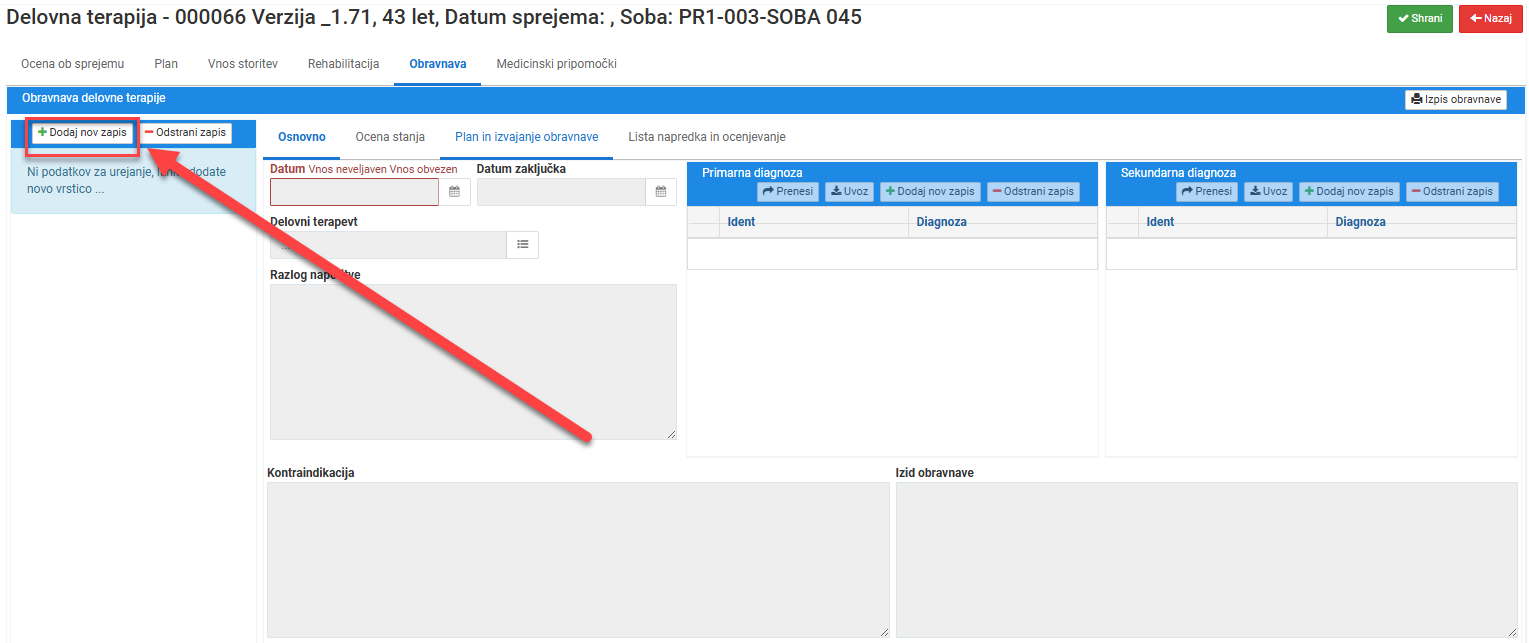
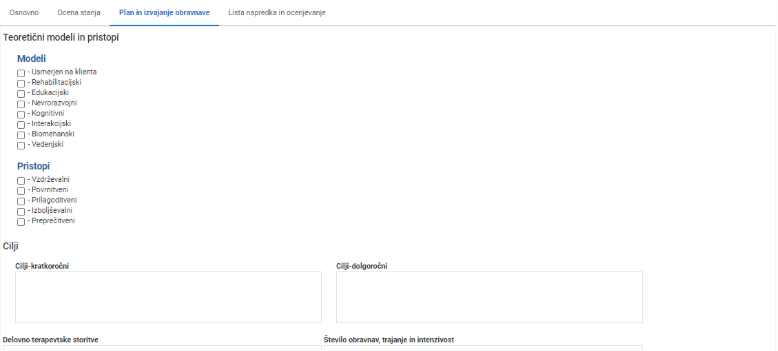
Omogočeno je evidentiranje naslednjih podatkov po sklopih :
Osnovno
Ocena stanja
Plan in izvajanje obravnave
Lista napredka in ocenjevanje
Na zavihku »Ocena stanja« se evidentirajo podatki, kateri so bili oblikovani v šifrantu »Dodatni zavihku na DT obravnavi – Zavihek Ocena stanja«.
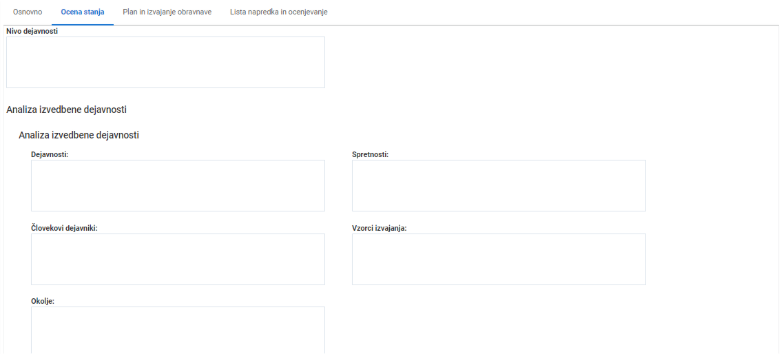
Na zavihku »Plan in izvajanje obravnave« se evidentirajo podatki, kateri so bili oblikovani v šifrantu »Dodatni zavihku na DT obravnavi – Zavihek Plan in izvajanje obravnave«.
Na zavihku lista napredka in ocenjevanje je omogočeno spremljanje stanja stanovalca in ocenjevanje po uradnih lestvicah.

Področje »Ocenjevanje« je vezano na šifrant »Ocenjevanje funkcijskega stanja stanovalca«, kjer uporabniki sami poljubno dodajate lestvice za ocenjevanje.
Ocenjevanje po poljubni lestvici izvedemo s klikom na gumb »Dodaj nov zapis«

Odpre se okno, kjer so nam na voljo vse lestvice iz šifranta lestvic.
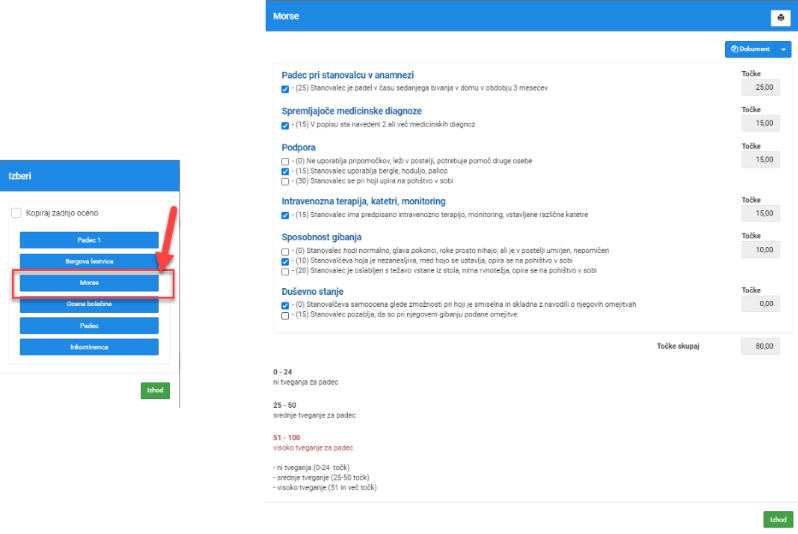
Po izboru lestvice se odpre maska, kjer evidentiramo vrednosti.
Ko smo z vnosi zaključili kliknemo na gumb »Izhod«.

Izvedena ocena je vidna v sklopu »Ocenjevanje«.
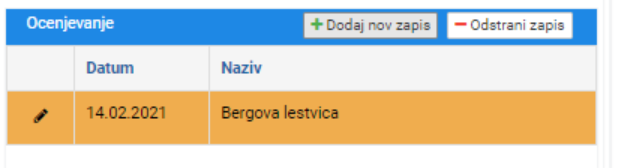
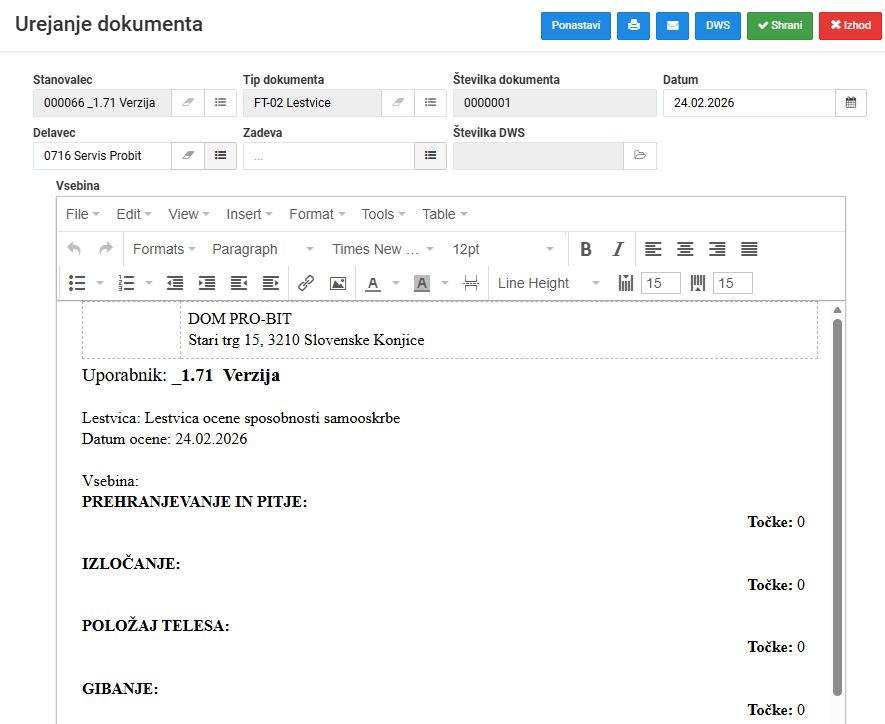
V primeru, da želimo lestvico natisniti ali odložiti v osebno mapo stanovalca, kliknemo na gumb »Tiskalnika«


…odpre se maska, katera omogoča:
Dopolnjevanje vsebine na dokumenti z vnesenimi kriteriji
Tiskanje dokumenta s klikom na gumb »Natisni«
Pošiljanje dokumenta po elektronski pošti s klikom na gumb »Pošlji email«
Shranjevanje dokumenta v osebno mapo stanovalca s klikom na gumb DWS »Pošlji v dokumentni sistem«
Vezava dokumenta na zadevo v povezavi z EVP
Obravnavo stanovalca lahko izpišemo s klikom na gumb »Izpis obravnave«.

Program odpre poročilo z izpolnjenimi podatki.
Je bilo to koristno?
Še potrebujete pomoč? Vprašajte ekipo