Akcija za uskladitev z inflacijo
Navodilo vsebuje postopek za pravilno uskladitev z inflacijo za leto 2026.
Avtor Pro-bit Developer
Zadnja posodobitev Pred 6 meseci
Osnovno
Ena izmed novosti ZSTSPJS je tudi avtomatična uskladitev vrednosti plačnih razredov plačne lestvice z inflacijo.
Za leto 2026 se osnovne plače in plačna lestvica uskladijo za 0,9 odstotka. Dne 31. 3. 2026 je bila v Uradnem listu objavljena nova plačna lestvica, nova MJU aplikacija pa je bila izdana 8. 4. 2026.
Pri tem je pomembno, da se razlika in višine obrokov z inflacijo ne usklajujejo. Še vedno se izračunavajo kot razlika med vrednostjo plačnega razreda, v katerega je javni uslužbenec trenutno uvrščen na dan 1. 1. 2025, ter vrednostjo plačnega razreda, v katerega je bil ali bi bil javni uslužbenec uvrščen na dan 31. 12. 2024. Če je vrednost plačnega razreda na dan 31. 12. 2024 manjša od minimalne plače za leto 2025, se upošteva minimalna plača za leto 2025.
Primer, ki ga navaja MJU, je dostopen tukaj.
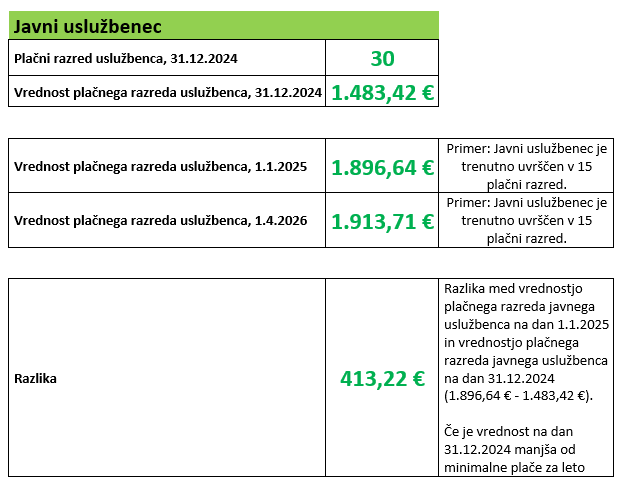
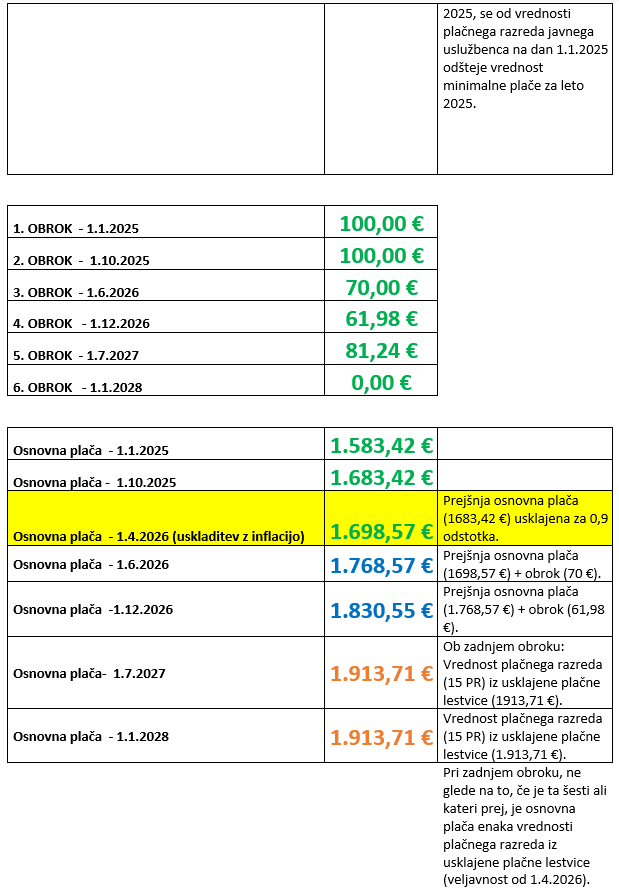
Pomembno:
Uskladitev z inflacijo vpliva izključno na vrednosti plačnih razredov in posledično na osnovno plačo po 1. 4. 2026. Ne vpliva pa na izračun razlik za prevedbo ali dinamiko izplačil.
Prav tako smo spremenili masko prevedbenega dela iz Delovno mesto in razporeditve za plače. Več o tem lahko preberete v poglavju Dodatni parametri na maski za prevedbo.
Koraki
Zelo pomembno je, da so koraki izvedeni v pravilnem vrstnem redu:
uvoz nove plačne lestvice
ustvarjanje kopij delovnih mest
posodobitev MJU aplikacije
akcija za uskladitev v kontrolnem načinu (poljubno, ampak zelo priporočljivo)
identifikacija umetnih delovnih mest
po potrebi urediti neuspešne primere iz kontrolnega načina
akcija za uskladitev v delovnem načinu
ročna ureditev neuspešnih primerov iz delovnega načina
kontrola podatkov preko izpisov KO88 ali KO89
Pomembno:
Če se koraki ne izvajajo v tem vrstnem redu, lahko pride do napačnih podatkov (npr. napačne prevedbe ali neuspešnega generiranja delovnih razmerij).
Uvoz nove plačne lestvice
Pot:
HRM → Šifranti → Plačni razredi → Uvozi


Program ob uvozu prikaže obvestilo za potrditev. Po potrditvi se uvoz začne.

Po izvedenem uvozu:
obstoječa plačna lestvica dobi datum veljavnosti do 31. 3. 2026 in se obarva rdeče
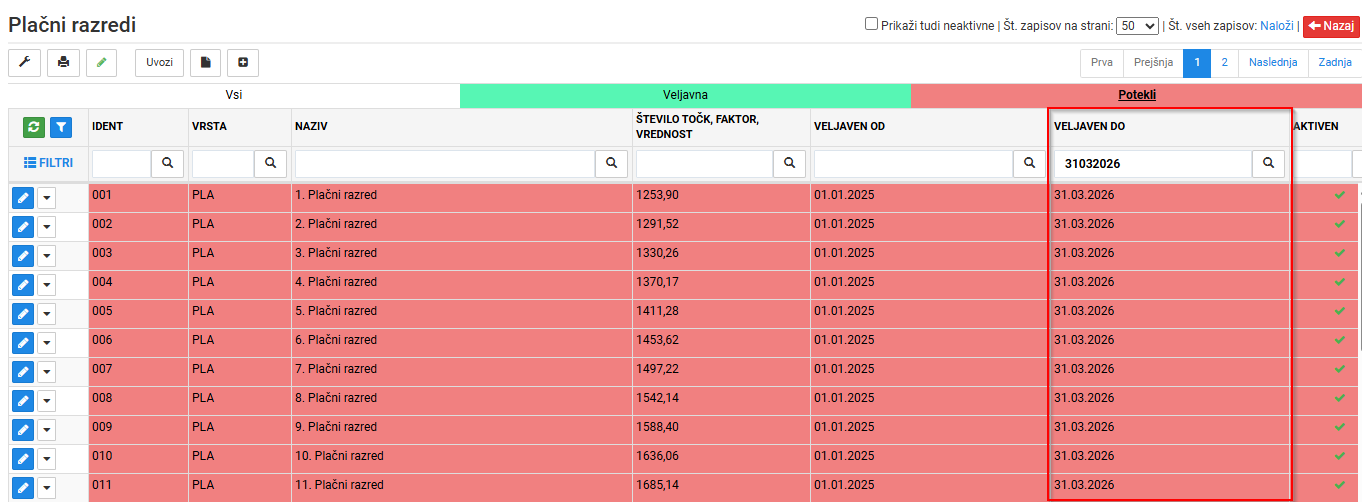
nova plačna lestvica dobi datum veljavnosti od 1. 4. 2026 in se obarva zeleno

Pomembno:
Če nova lestvica ni vidna, uvoz ni bil uspešno izveden.
Ustvarjanje kopij delovnih mest
Po uvozu nove plačne lestvice je potrebno plačne razrede ponovno upariti z ustreznimi delovnimi mesti. To pomeni, da je potrebno obstoječa delovna mesta zaključiti in ustvariti nova, ki bodo vezana na novo plačno lestvico.
To lahko naredite:
s skupinsko akcijo (priporočeno)
z ročnim kopiranjem delovnih mest
Akcija za ustvarjanje kopij delovnih mest
Pot:
HRM → HRM → Delovna mesta → Skupinsko upravljanje s podatki → Ustvarjanje kopije DM (sprememba vrednosti PR/izhodiščnih PR)
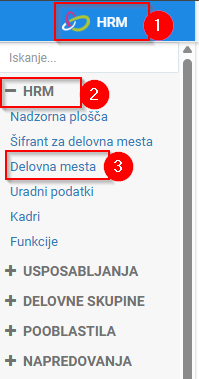


Znotraj akcije imate 2 možnosti:
če v filtru Delovna mesta ne izberete nič, bo program samodejno kopiral vsa delovna mesta, ki so prikazana v seznamu (browsu)
v filtru Delovna mesta lahko sami izberete konkretna delovna mesta, ki jih želite kopirati
Pri obeh možnostih je potrebno določiti datume:
Datum do – staro DM → vnesete datum veljavnosti do za obstoječe delovno mesto (npr. 31. 3. 2026)
Datum od – novo DM → vnesete datum veljavnosti od za novo delovno mesto (npr. 1. 4. 2026)
Pomembno:
Program dejansko potrebuje samo en datum, drugega izračuna samodejno glede na vnos.

Po potrditvi akcije (Ustvarjanje kopije DM) se generira več izpisov:
na računalnik se vam naloži ZIP datoteka z dvema CSV dokumentoma z uspešno kopiranimi delovnimi mesti in neuspešno kopiranimi delovnimi mesti


izpis uspešno kopiranih delovnih mest v PDF formatu

izpis neuspešno kopiranih delovnih mest v PDF formatu
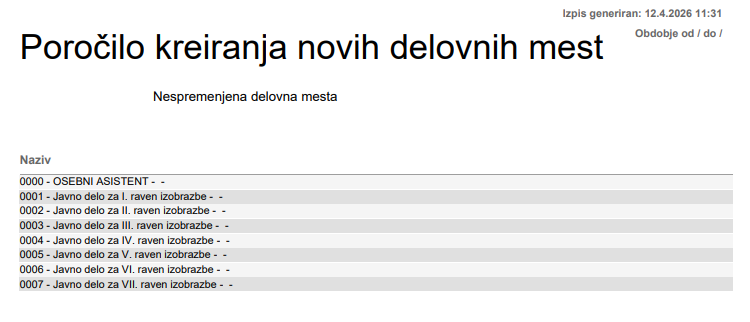
Na izpis neuspešnih delovnih mest se uvrstijo:
delovna mesta, ki že imajo ustvarjeno kopijo za izbrano obdobje (kontrola podvajanja)
delovna mesta, ki nimajo identa ZSPJS
Takšna delovna mesta je potrebno ročno pregledati in po potrebi ročno kopirati.
Po izvedeni akciji:
morate zapreti okno obvestila ter okno v katerem se je generirala akcija,


v browsu osvežite polja,

vsa stara delovna mesta so obarvana rdeče in imajo datum veljavnosti do (npr. 31. 3. 2026)

nova delovna mesta so obarvana zeleno in imajo datum veljavnosti od (npr. 1. 4. 2026)

nova delovna mesta vsebujejo nove plačne razrede (min in max)
Ročno kopiranje delovnih mest
Pot:
HRM → HRM → Delovna mesta

Ročno kopiranje uporabite v primerih, ko:
delovno mesto ni bilo zajeto v skupinski akciji
je bilo na seznamu neuspešnih
želite dodatno kontrolirati podatke
Postopek:
v seznamu poiščete delovno mesto, ki ga želite kopirati

kliknete Več akcij → Ustvari kopijo

program ustvari novo delovno mesto z enakimi podatki in dodatkom “-K” v nazivu

Nato uredite podatke:
odprete “staro” delovno mesto
vnesete datum veljavnosti do (npr. 31. 3. 2026)
shranite
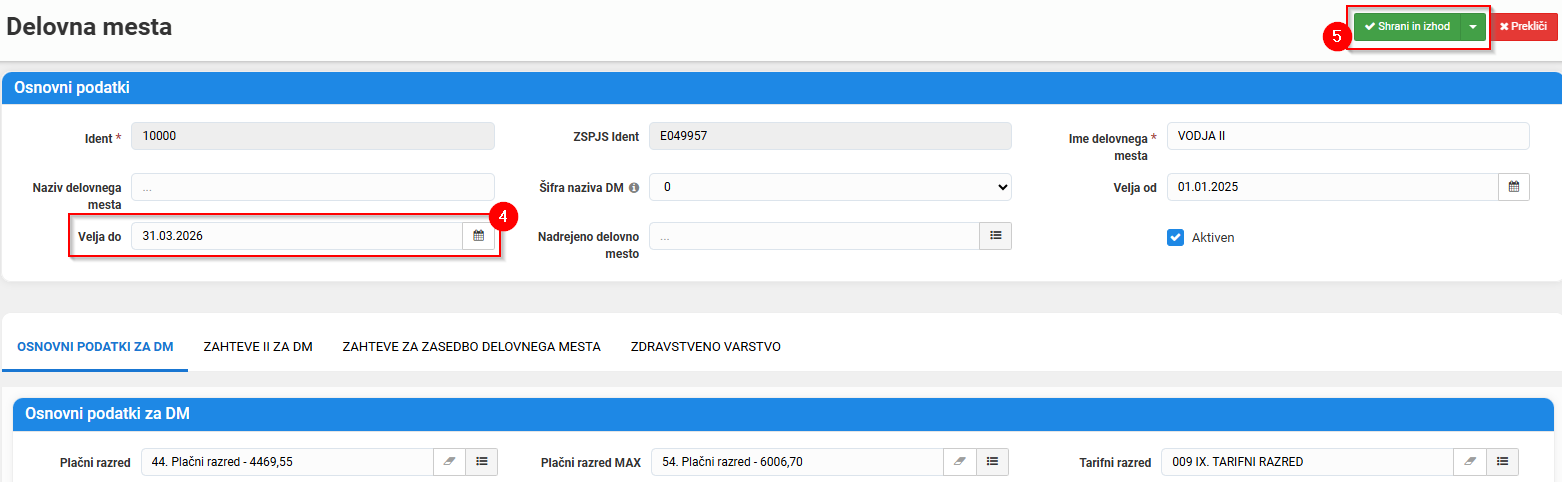
odprete kopirano delovno mesto
odstranite “-K” iz naziva (po potrebi popravite naziv)
vnesete datum veljavnosti od (npr. 1. 4. 2026)
nastavite nove plačne razrede (min in max)
po potrebi uredite še ostale podatke
shranite

Po ročnem kopiranju:
staro delovno mesto je zaključeno (rdeče)
novo delovno mesto je aktivno (zeleno)
novo delovno mesto vsebuje pravilne plačne razrede

Posodobitev MJU aplikacije
Ta korak je obvezen.
S tem zagotovite, da sistem uporablja najnovejšo verzijo podatkov za izračune in prevedbo. Če ta korak ni izveden, pride do napačnih rezultatov pri uskladitvi ter napak pri generiranju prevedb.
Pot:
HRM → HRM → Delovna mesta → Posodobi aplikacijo za prevedbo

S tem se zagotovi, da sistem uporablja najnovejšo verzijo podatkov.

Pojavilo se vam bo obvestilo, da je postopek v teku.
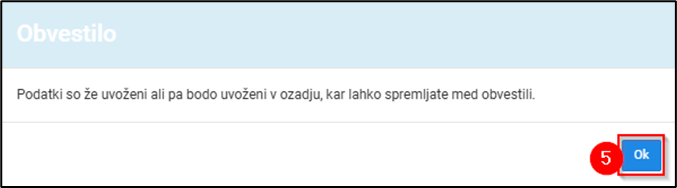
Napredek in uspešnost uvoza lahko preverite v uporabniških obvestilih.

Akcija za uskladitev z inflacijo v kontrolnem načinu
Pot:
HRM → HRM → Delovna mesta → Skupinsko upravljanje s podatki → Skupinska prevedba (uskladitev z inflacijo)



Pred dejansko izvedbo je priporočljivo uporabiti kontrolni način. Korak ni obvezen ampak zelo priporočljiv zaradi kontrole podatkov pred izvedeno akcijo.
Ko je kontrolni način vklopljen:
sistem ne spreminja podatkov,
pripravi seznam zaposlenih, ki bi bili vključeni v uskladitev,
omogoča preverjanje rezultatov pred dejansko izvedbo.
Za zagon kontrolnega načina je potrebno:
izbrati vrsto dogodka (V namen uskladitve z minimalno plačo smo v “Vrsta dogodka” dodali nov tip šifranta “035 Dvig PR z inflacijo”. Ta vrsta dogodka se bo zapisala tudi v delovno razmerje.),
izbrati skupine zaposlenih, za katere se bo akcija izvajala,
dodati datum veljavnosti spremembe (privzeto se izpisuje datum 1.4.2026),
izbrati kontrolni način,
zagnati ustvarjanje novih delovnih razmerij,
v kolikor ne izberete delovna mesta za zagon akcije, se samodejno izberejo vsa delovna mesta. Če želite izbrati samo določena delovna mesta lahko navodilo najdete v poglavju Izvedba akcije samo za določeno delovno mesto.
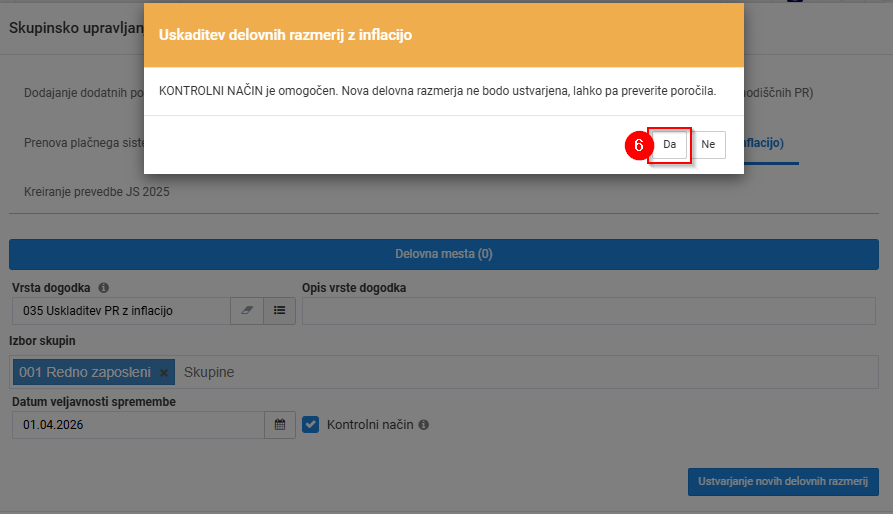
Prikaže se obvestilo, da gre za kontrolni način, kliknemo DA, da generira izpis. Program generira 2 izpisa v PDF formatu:
seznam uspešno ustvarjenih delovnih razmerij v kontrolnem načinu

seznam neuspešnih v kontrolnem načinu

Na računalnik se nam naloži tudi Excel datoteka, preko katere lahko prav tako preverite podatke.
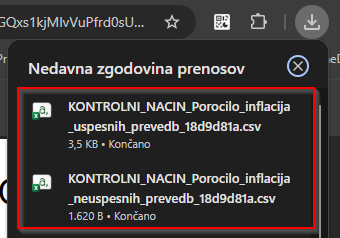
Identifikacija umetnih delovnih mest
V tem koraku je potrebno opraviti identifikacijo umetnih delovnih mest. Več o umetnih delovnih mestih ter postopku za identifikacijo le-teh si lahko preberete v navodilu za Umetno ustvarjena delovna mesta.
POMEMBNO!
Umetna delovna mesta bo program v veliki večini prevedel, vendar lahko tukaj pride do vsebinsko napačnih prevedb.
Primer prevedbe umetnega delovnega mesta E049957
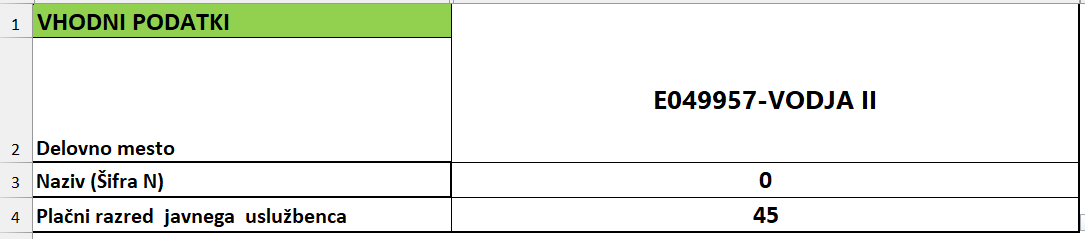
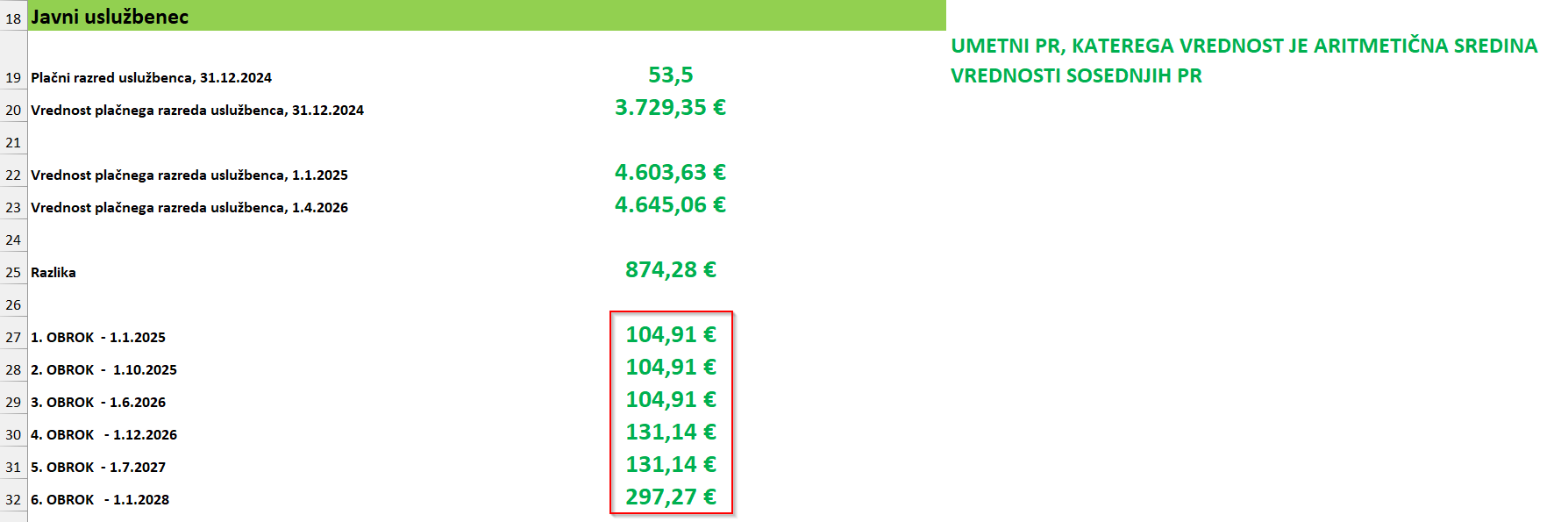
Iz aplikacije je razvidno, da so izračunani obroki napačni. Takšno delovno mesto je potrebno tretirati na poseben način, da se generira pravilna prevedba.
Program ne prepozna katera delovna mesta izhajajo iz ranga umetnih delovnih mest in katera ne - v kolikor je možno generirati prevedbo, jo bo program generiral, tudi če vsebinsko ni pravilna. Zato je tukaj odgovornost na strani strank, da pregledate, katera delovna mesta zasedajo vaši delavci in jih ustrezno in pravilno uredite (ročna prevedba).
Neuspešni primeri iz kontrolnega načina
Program vam po izvedbi akcije (kontrolni ali delovni način) izpiše 2 izpisa:
seznam uspešno izvedenih
seznam neuspešno izvedenih
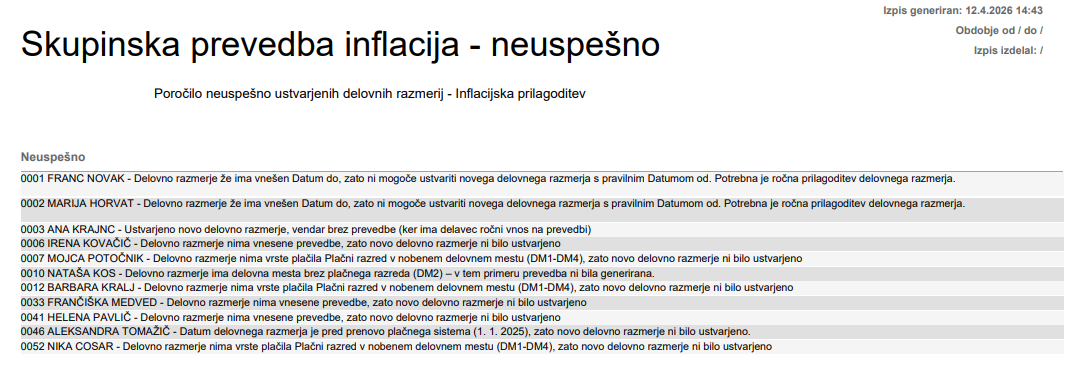
V seznamu neuspešno izvedenih bodo zapisani delavci z razlogi, zakaj program ni mogel generirati delovnega razmerja ali prevedbe na delovnem mestu. Popis teh primerov najdete na tej povezavi: Popis primerov, ko se prevedba ne izvede
Na podlagi zgoraj popisanih primerov in razloga neuspešnosti na izpisu, morate vse delavce pregledati ter:
ali odstranite vzrok neuspešne akcije pred izvedbo delovnega načina - na tak način se bodo vsi delavci uskladili istočasno z akcijo
ali najprej izvedete uskladitev v delovnem načinu in nato ročno uredite delavce, kateri so dodani na izpisu neuspešnih primerov
Ročni popravki zaradi neuspešno izvedene akcije
Ročni popravki se izvajajo v primerih, ko akcija uskladitve z inflacijo ali ustvarjanja delovnih razmerij ni bila uspešno izvedena za posamezne delavce.
Neuspešni primeri so vedno vidni v izpisu neuspešno izvedenih delavcev, ki ga sistem pripravi po izvedeni kontrolni ali delovni akciji.
Pomembno:
Pri ročnih popravkih:
vedno izhajamo iz razloga napake iz izpisa
ni univerzalnega popravka za vse delavce
vsaka napaka se rešuje individualno
Nekaj primerov in njihove rešitve:
Delovno razmerje že obstaja v prihodnosti
V tem primeru sistem ne more ustvariti novega delovnega razmerja.
Rešitev:
preverite obstoječe delovno razmerje
po potrebi ga zaključite ali prilagodite datum veljavnosti
nato ponovno izvedite akcijo ali ročno dodajte novo delovno razmerje od presečnega datuma (npr. 1. 4. 2026)
izvedite prevedbo
Manjkajoči ali napačni podatki na delovnem mestu
Sistem ne more izvesti uskladitve, če so podatki nepopolni.
Rešitev:
dopolnite manjkajoče podatke na delovnem mestu (npr. plačni razred, vrsta plačila)
preverite pravilnost šifranta ZSPJS
ponovno zaženite akcijo ali ročno uredite delovno razmerje
Delavec ima ročno urejeno prevedbo ali posebni status
Sem spadajo:
B skupina
pripravniki
delavci nad maksimalnim PR delovnega mesta
ročno vnesene prevedbe
Rešitev:
preverite ali ročni vnos še vedno velja
odločite se, ali se ohrani ročna logika ali se preklopi na sistemsko
po potrebi ponovno ročno vnesite podatke na prevedbi
Že ustvarjeno delovno razmerje za obdobje
Sistem ne more ustvariti podvojenega delovnega razmerja.
Rešitev:
preverite obstoječe delovno razmerje
preverite datume veljavnosti
ročno prilagodite ali “vrinite” zapis med obstoječa delovna razmerja
izvedite ročno prevedbo
Akcija za uskladitev v delovnem načinu
Ko je kontrola zaključena in so podatki pravilni, se lahko izvede dejanska oziroma delovna akcija.
Pot:
HRM → HRM → Delovna mesta → Skupinsko upravljanje s podatki → Skupinska prevedba (uskladitev z inflacijo)
Postopek:
izklopite kontrolni način,
izberite vrsto dogodka,
po potrebi vnesite Opis vrste dogodka,
izberite skupine zaposlenih, za katere se bo akcija izvajala,
dodajte datum veljavnosti spremembe (privzeto se izpisuje datum 1.4.2026),
zaženite ustvarjanje novih delovnih razmerij.

Sistem nato:
zaključi stara delovna razmerja z datumom 31.3.2026
ustvari nova delovna razmerja z datumom 1.4.2026
na novo delovno razmerje doda statusi primaren

delavčeve podatke na delovnem mestu in razporeditvah za plače kopira,
delavcu doda enak plačni razred z novo vrednostjo,
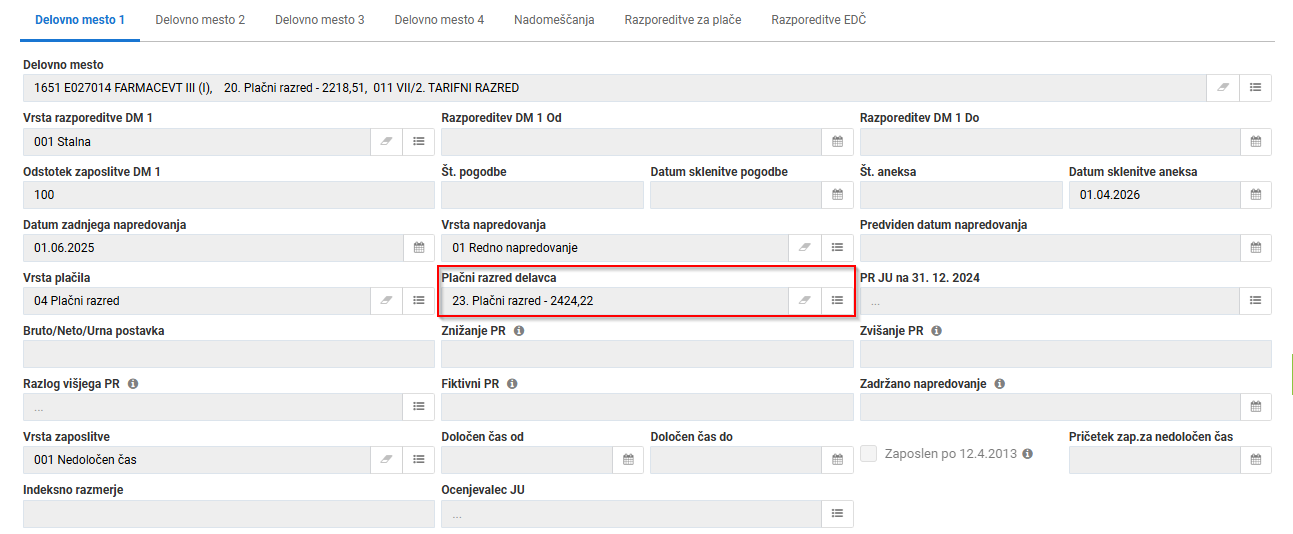
generira prevedbo iz podatkov,
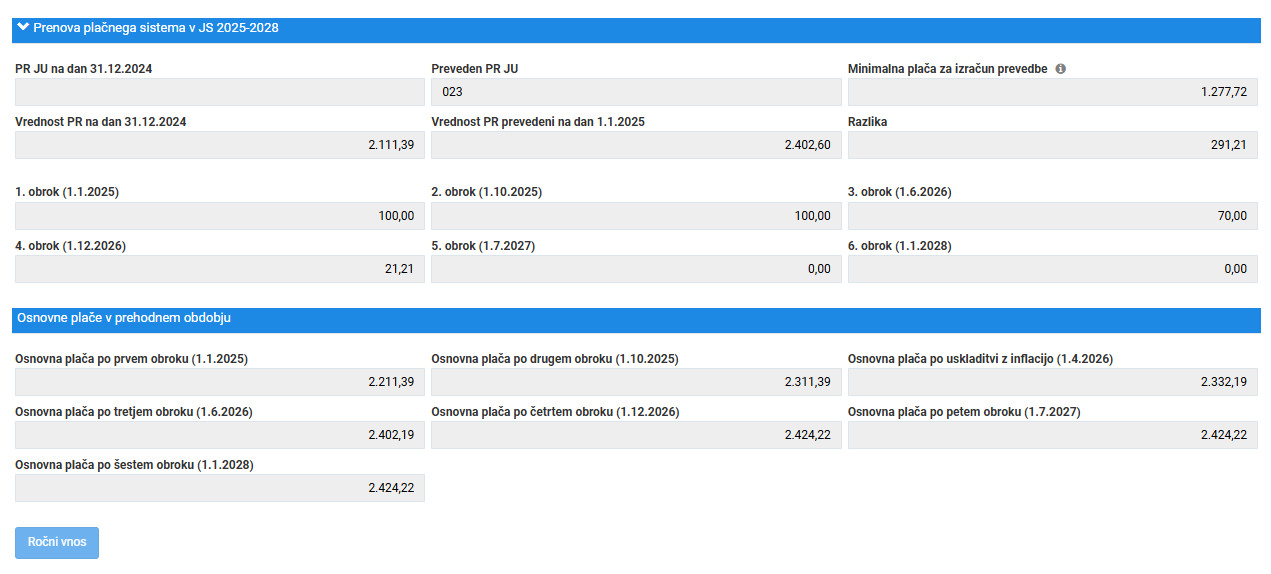
pripravi poročilo o uspešnih in neuspešnih izvedbah (na računalnik naloži v Excel formatu, v brskalniku odpre PDF format).


Pomembno:
Ta korak dejansko spremeni podatke v sistemu. Zato je zelo pomembno, da:
so delovna mesta pravilno pripravljena (kopije)
je MJU aplikacija posodobljena
so podatki preverjeni v kontrolnem načinu
Če teh korakov ne izvedete pravilno, lahko pride do napačnih prevedb ali manjkajočih delovnih razmerij.
Izvedba akcije samo za določeno delovno mesto
V kolikor želite akcijo uskladitve z inflacijo izvesti samo za posamezno delovno mesto ali za ožji nabor delovnih mest, lahko v postopku uporabite filter Delovna mesta.
Pri tem je pomembno, da se izberejo pravilna delovna mesta, sicer program zaposlenih ne bo zajel v obdelavo.
Postopek izbire delovnega mesta
V polju Delovna mesta se odpre izbirnik delovnih mest.

Nato je potrebno:
izbrisati privzeti filter Aktivna (v filter Veljaven? vnesemo 0),

v polju Datum do poiskati datum 31.03.2026,

izbrati ustrezno delovno mesto iz seznama.
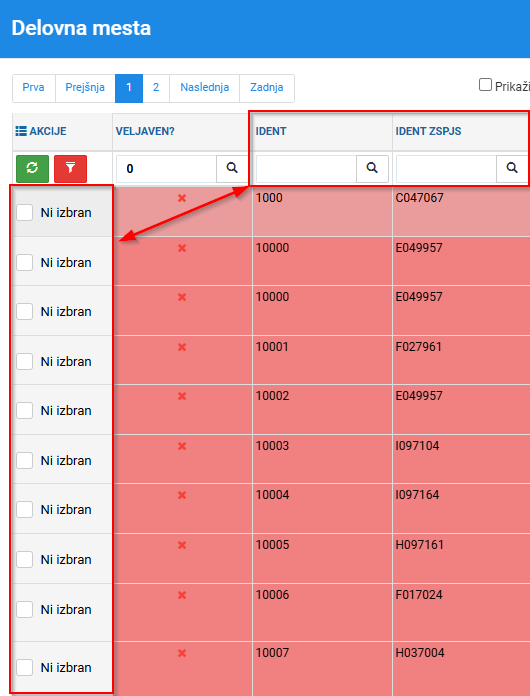
S tem boste izbrali neveljavno (zaključeno) delovno mesto, kar je v tem primeru pravilno.
Ko so filtri pravilno nastavljeni, lahko akcijo normalno izvedete.
Zakaj je potrebno izbrati neveljavno delovno mesto
Program pri skupinski akciji preverja, katero delovno mesto je trenutno zapisano pri zaposlenem, in na podlagi tega pripravi novo delovno razmerje od 1.4.2026 naprej.
V trenutku izvajanja akcije zaposleni še nimajo izbranih novih delovnih mest z veljavnostjo 1.4.2026, saj ta delovna razmerja še niso bila ustvarjena.
Zato je potrebno izbrati stara delovna mesta, ki:
so trenutno vezana na zaposlene,
imajo datum veljavnosti do 31.03.2026,
predstavljajo osnovo za pripravo novih delovnih razmerij.
Če bi izbrali nova delovna mesta z datumom veljavnosti od 1.4.2026, program zaposlenih ne bi našel in akcija ne bi zajela pravilnih podatkov.
Ročna ureditev neuspešnih primerov iz delovnega načina
Po izvedbi akcije bo sistem pripravil seznam neuspešno izvedenih primerov.
To pomeni, da pri teh zaposlenih:
delovno razmerje ni bilo ustvarjeno ali
prevedba ni bila izvedena
Vsak primer vsebuje tudi razlog neuspeha.
Splošno pravilo
Ni enotne rešitve za vse primere. Vsak zapis je potrebno pregledati individualno in se odločiti glede na podatke.
Navodilo kako ročno urediti delovno razmerje in prevedbo najdete tukaj.
Kontrola podatkov s KO88 in KO89
Za kontrolo podatkov prevedenih podatkov lahko uporabite 2 prednastavljena izpisa:
KO88
KO89
Pot:
HRM → Kadri → Izpisi in dokumenti → KO88-Prenova plačnega sistema v JS ali KO89-Osnovne plače po prevedbi 2025
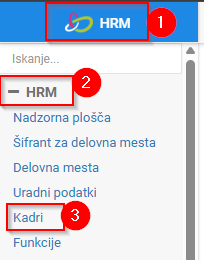


Več informacij o obeh izpisih najdete na naslednji povezavi: Kontrolni izpisi
Dodatni parametri na maski za prevedbo
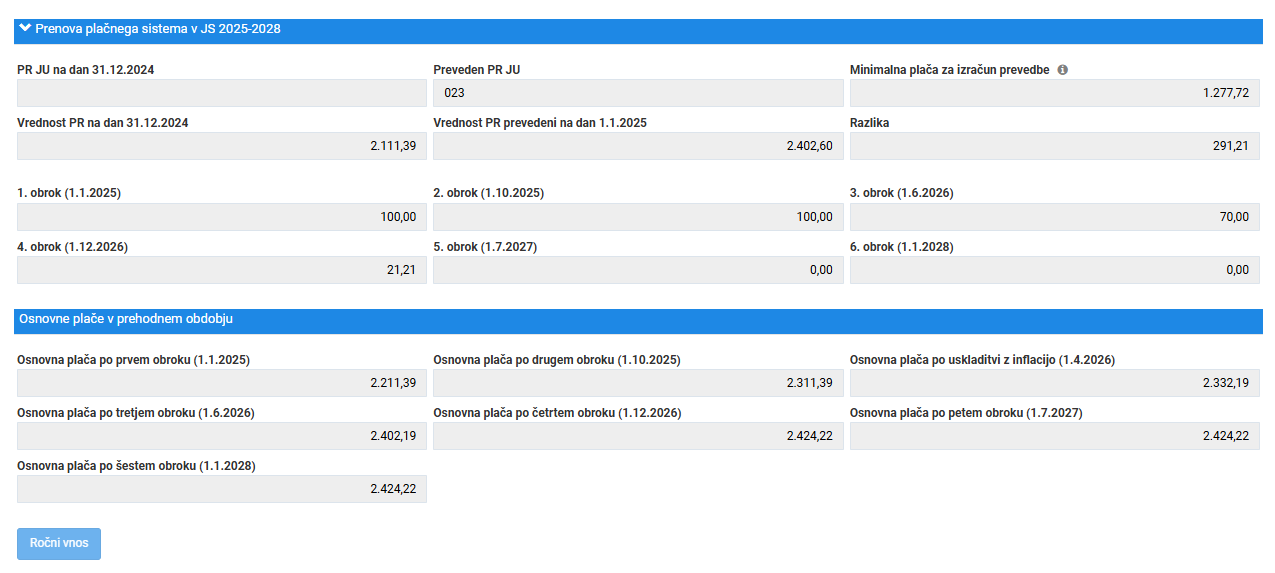
V okviru prenove plačnega sistema in uskladitve z inflacijo je bila maska Prenova plačnega sistema v JS 2025-2028 predelana, tako, da smo:
nekaj polj preimenovali
nekaj polj dodali
odstranili polje Osnovna plača za obračun
Vse spremembe na maski so vidne za delovna razmerja, ki imajo datum od večji ali enak 1.4.2026. Za vsa delovna razmerja do vključno 31.3.2026 ostaja maska nespremenjena.
Pot:
HRM → Delavec → Delovno mesto in razporeditve za plače → zavihek Prenova plačnega sistema v JS 2025–2028


Preimenovana polja
Minimalna plača za izračun prevedbe
Polje z nazivom Minimalna plača je bilo preimenovano v:
Minimalna plača za izračun prevedbe
Pomen:
to ni trenutna minimalna plača
uporablja se izključno za izračun prevedbe
vrednost ustreza zakonodaji (minimalna plača za leto 2025)
Dodana je tudi informativna pomoč (info gumb), ki uporabniku dodatno razloži pomen polja.

Preimenovana druga polja
Prav tako so preimenovana naslednja polja:
PR JU na 31.12.2024 → PR JU na dan 31.12.2024
Vrednost PR 31.12.2024 → Vrednost PR na dan 31.12.2024
Vrednost PR Prevedeni → Vrednost PR prevedeni na dan 1.1.2025
Pomen:
Zaradi pravil uskladitve z inflacijo, smo preimenovali polje Vrednost PR Prevedeni v Vrednost PR prevedeni na dan 1.1.2025, saj se podatek, kljub uskladitvi z inflacijo ne sme spremeniti. Spremeni se zgolj osnovna plača po uskladitvi z inflacijo. Preostali podatki se ne usklajujejo z inflacijo in ostanejo nespremenjeni. V namen večje preglednosti podatkov, smo polje preimenovali.

Dodana polja
Osnovne plače po obrokih
Dodana so nova polja:
Osnovna plača po prvem obroku (1.1.2025)
Osnovna plača po drugem obroku (1.10.2025)
Osnovna plača po tretjem obroku (1.6.2026)
Osnovna plača po četrtem obroku (1.12.2026)
Osnovna plača po petem obroku (1.7.2027)
Osnovna plača po šestem obroku (1.1.2028)
V ustrezno polje smo dodali tudi Osnovna plača po uskladitvi z inflacijo (1.4.2026), ki je opisana spodaj.

Spremembo na maski smo naredili iz razloga, ker se je izračun osnovnih plač z inflacijo spremenil.
Prav tako sedaj prihaja tudi do razlike zaradi uskladitve z inflacijo pri zadnjem obroku. Delavci bodo večji del dviga uskladitve z inflacijo prejeli 1.4.2026, vendar določen delež pridobijo pri zadnji plači, katera je izplačana z obrokom. V prvem poglavju tega navodila imate tudi predstavljen primer iz MJU.
Osnovna plača po uskladitvi z inflacijo
Dodano je novo polje:
Osnovna plača po uskladitvi z inflacijo (1.4.2026)
Pomen:
predstavlja osnovno plačo delavca po datumu 1.4.2026
osnovni plači iz tega polja se naknadno dodajo naslednji predvideni obroki

Pomembno:
Če se podatki vnašajo ročno, mora uporabnik v to polje vnesti pravilno vrednost osnovne plače po uskladitvi. V nasprotnem primeru lahko pride do napačnih obračunov plač.
Odstranjeno polje Osnovna plača za obračun
Zaradi analitičnega prikaza vseh osnovnih plač po različnih tranšah/inflaciji, smo odstranili polje Osnovna plača za obračun, saj trenuten pregled omogoča veliko bolj transparentno sliko gibanja osnovnih plač delavca v prehodnem obdobju.

Pomembno za obračun plač
Po izvedeni uskladitvi z inflacijo se spremembe odražajo tudi v obračunu plač.
Zato je pomembno razumeti, kaj sistem naredi samodejno in kdaj je potreben ročni poseg.
Samodejno delovanje
Postavka 000 (osnovna plača za obračun):
samodejno upošteva novo osnovno plačo delavca
dodatni posegi niso potrebni
To pomeni, da po pravilno izvedeni uskladitvi:
ni potrebno ročno spreminjati osnovne plače v obračunu
sistem sam prevzame nove vrednosti iz delovnega razmerja
nujno potrebna je le kontrola podatkov znotraj obračuna za april 2026
Posebnost: odprt obračun plač v času izvajanja akcije za uskladitev z inflacijo
Če je obračun plač že odprt v času izvajanja uskladitve, lahko pride do neskladij.
Ta situacija ni priporočljiva.
Pot:
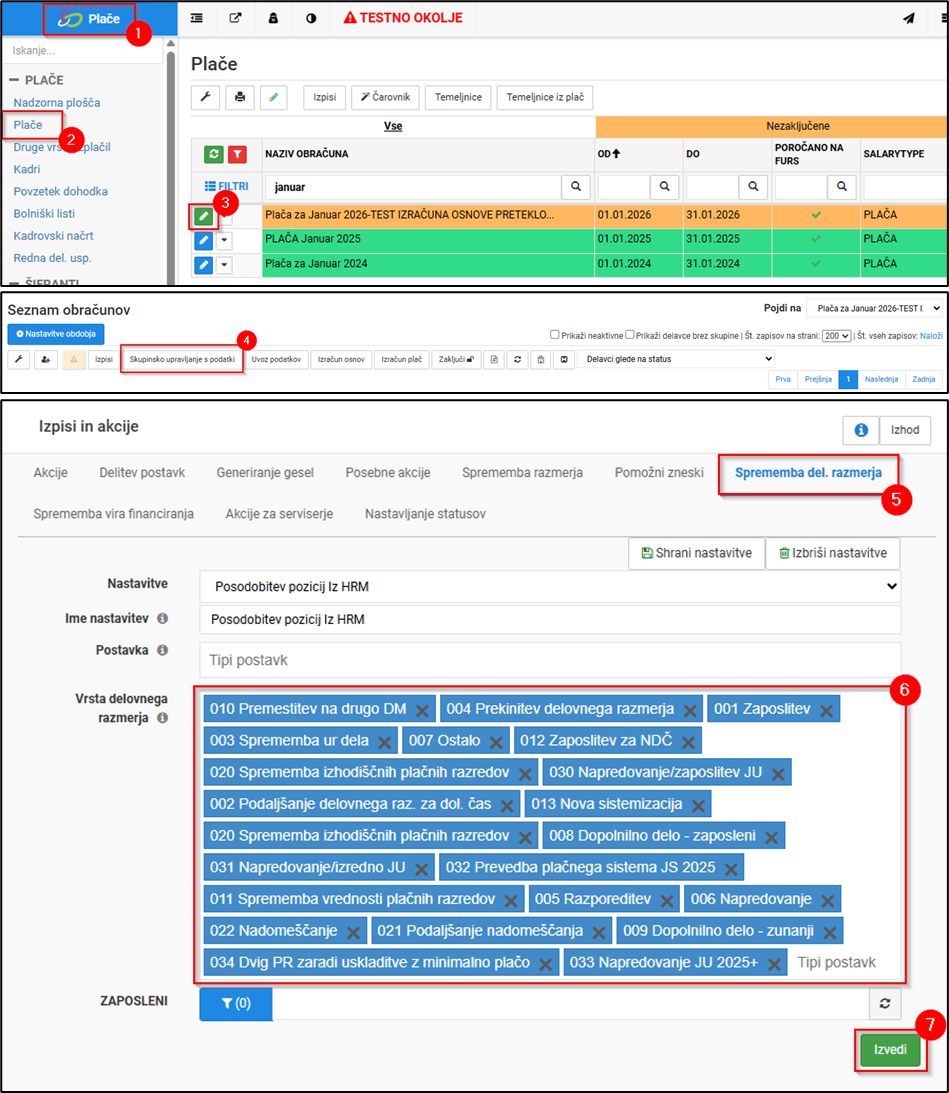
PLAČE → Plače → odprt obračun → Skupinsko upravljanje s podatki → Sprememba delovnega razmerja
Pri tem je pomembno:
vključiti vse nove vrste dogodkov (035 Dvig PR z inflacijo)
zagotoviti, da se spremembe iz HRM prenesejo v obračun
Priporočilo
uskladitev z inflacijo izvajajte pred odprtjem obračuna plač
če to ni mogoče, obvezno preverite prenos podatkov v obračun
po izvedbi vedno naredite kontrolo obračuna
Pogosta vprašanja
Splošno o uskladitvi z inflacijo
Kaj pomeni uskladitev z inflacijo?
Gre za avtomatično povečanje vrednosti plačnih razredov glede na inflacijo (za leto 2026 za 0,9 %).
Ali se spreminja plačni razred delavca?
Ne, plačni razred ostane enak, spremeni se njegova vrednost.
Ali se uskladijo tudi razlike in obroki?
Ne, razlike in obroki se ne usklajujejo z inflacijo.
Po kateri logiki se še vedno izračunava razlika?
Razlika se izračuna glede na stanje na 1.1.2025 in 31.12.2024 (oziroma minimalno plačo 2025, če je relevantno).
Ali je uskladitev obvezna?
Da, če želite imeti pravilne podatke za obračun plač.
Uvoz plačne lestvice
Kaj se zgodi pri uvozu nove plačne lestvice?
Stara lestvica se zaključi (obarva rdeče), nova pa postane aktivna (zelena).
Ali se stari podatki izbrišejo?
Ne, ostanejo v sistemu z datumom veljavnosti do.
Kaj če uvoza ne izvedem?
Uskladitev ne bo pravilna, ker sistem uporablja stare vrednosti.
Kopiranje delovnih mest
Zakaj je potrebno kopirati delovna mesta?
Ker se spremenijo vrednosti plačnih razredov in jih je treba ponovno povezati z delovnimi mesti.
Zakaj lahko na obstoječa delovna mesta samo dodam nove plačne razrede (brez kopiranja delovnih mest)?
Ne. Tega ne priporočamo.
Dodajanje novih plačnih razredov neposredno na obstoječa delovna mesta pomeni, da se izgubi zgodovina podatkov. Sistem v tem primeru nima več pravilnega časovnega pregleda, katero delovno mesto je veljalo v določenem obdobju, kar lahko povzroči napačne prevedbe, nepravilne izpise in težave pri kasnejših kontrolah ali obračunih.
Zaradi tega je nujno, da se delovna mesta ob spremembi plačne lestvice kopirajo. Na ta način:
se ohrani zgodovina (staro delovno mesto z datumom do),
vzpostavi novo delovno mesto z novimi vrednostmi (z datumom od),
sistem pravilno poveže podatke za prevedbo in obračun.
Obvezno je, da vedno sledite postopku, kot je opisan v navodilih, in se izogibate neposrednim spremembam obstoječih zapisov.
Ali lahko kopiram samo nekatera delovna mesta?
Da, preko filtra lahko izberete posamezna delovna mesta.
Kaj pomeni neuspešno kopirano delovno mesto?
Da program ni mogel ustvariti kopije (npr. že obstaja ali manjkajo podatki).
Ali lahko delovna mesta kopiram ročno?
Da, preko funkcije “Ustvari kopijo”.
Kaj moram urediti pri ročni kopiji?
datum veljavnosti
naziv
plačne razrede (min/max)
oziroma druge relevantne podatke
MJU aplikacija
Ali je posodobitev MJU aplikacije obvezna?
Da, brez tega prevedba ne bo pravilna.
Kdaj izvedem posodobitev?
Pred uskladitvijo z inflacijo in vedno ko izide nova različica aplikacije.
Kontrolni način
Ali je kontrolni način obvezen?
Ne, je pa zelo priporočljiv.
Kaj naredi kontrolni način?
Pripravi seznam, ne spreminja podatkov.
Ali lahko vidim rezultate vnaprej?
Da, preko izpisov in Excel datoteke.
Delovni način
Kaj naredi delovni način?
Dejansko izvede spremembe (ustvari nova delovna razmerja in prevedbo).
Ali lahko akcijo ponovim?
Da, vendar šele po odpravi napak. Delavci, ki so že bili urejeni znotraj prve izvedbe akcije bodo izvzeti iz druge akcije oziroma bodo označeni kot neuspešni.
Neuspešni primeri
Kaj pomeni neuspešen primer?
Program ni mogel avtomatsko obdelati zaposlenega.
Ali je to napaka sistema?
Ne, običajno gre za problem v podatkih.
Kje vidim razlog?
Na izpisu neuspešnih primerov.
Ročni popravki
Ali moram vse neuspešne primere urediti ročno?
Da, če jih ne popravite pred ponovnim zagonom akcije.
Ali obstaja enotna rešitev za vse primere?
Ne, vsak primer je specifičen.
Kaj naj naredim najprej?
Vedno preverite razlog neuspeha.
Delovna razmerja
Kaj se zgodi z delovnimi razmerji?
Staro se zaključi, novo se ustvari.
Kakšni datumi se uporabljajo?
do: 31.3.2026
od: 1.4.2026
Kaj če delovno razmerje že obstaja v prihodnosti?
Potrebna je ročna ureditev.
Prevedba
Ali se prevedba izvede avtomatsko?
Da, če so podatki ustrezni.
Kdaj je potrebna ročna prevedba?
Pri posebnih primerih (npr. B skupina, pripravniki).
Parametri na maski
Kaj pomeni “minimalna plača za izračun prevedbe”?
Uporablja se za izračun, ne predstavlja trenutne minimalne plače.
Ali moram vnašati osnovno plačo po inflaciji?
Samo v primeru ročnih popravkov.
Obračun plač
Ali moram ročno popravljati plače?
Ne, postavka 000 se posodobi samodejno.
Kaj če je obračun že odprt?
Potrebna je dodatna kontrola in posodobitev podatkov.
Ali je priporočljivo delati uskladitev po odprtju obračuna?
Ne.
Izpisi
Katere izpise uporabim za kontrolo?
KO88 in KO89.
Kaj preverjam na izpisih?
pravilnost prevedbe
osnovne plače
tranše
Najpogostejše napake uporabnikov
Zakaj se mi nič ni spremenilo?
ni bila izvedena akcija
napačen datum
napačni podatki
Zakaj imam napačne zneske?
ročni vnosi
neosveženi podatki
Zakaj se delovno razmerje ni ustvarilo?
že obstaja
napačni datumi
manjkajo podatki
Je bilo to koristno?
Še potrebujete pomoč? Vprašajte ekipo