Skupinske aktivnosti
Avtor Pro-bit Developer
Zadnja posodobitev Pred 8 meseci
Potrjevanje dnevnega varstva
Ob kliku na gumb »Potrjevanje dnevnega varstva« se odpre mesečni seznam, kateri vključuje stanovalce, kateri so sprejeti kot vrsta sprejema »Dnevno varstvo«.
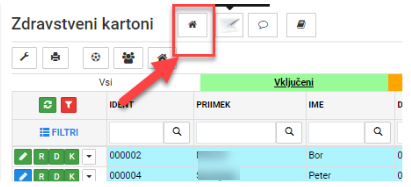
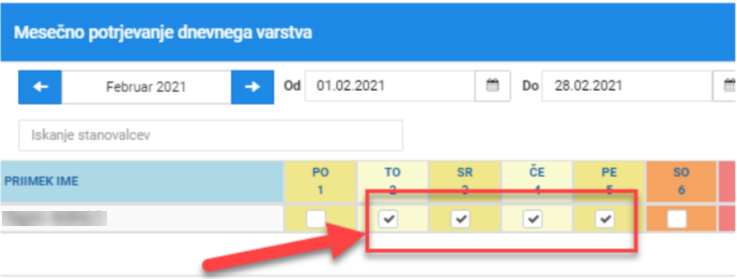
Pred mesečnim obračunom oskrbe in zdravstva je obvezujoče, da se pri stanovalcih potrdijo dnevi prihoda v Dnevno varstvo.
V primeru, da prihodi niso potrjeni, uporabniki niso vključeni v mesečni obračun!
Program glede na želje in potrebe SVZ omogoča potrjevanje po dnevih ali potrjevanje po urah.

Potrjevanje za posamezen mesec in posameznega stanovalca poteka tako da vpišemo glede na nastavitve ali uro ali potrditev prihoda v posameznem dnevu v mesecu.
Za zapis podatkov za obračun je obvezno potrebno klikniti na gumb »Potrdi«!
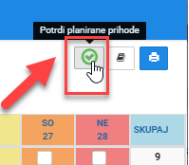
Omogočena je tudi funkcionalnost, da program privzeto označi dneve prihoda, kateri so bili dogovorjeni ob sprejemu. Le to izvedete s klikom na gumb »Potrdi planirane prihode«.
Po izvedbi akcije »Potrdi planirane prihode« je še vedno dovoljeno dodatno urejanje podatkov na mesečnem koledarju pri posameznem uporabniku.
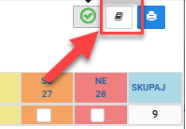
V kolikor ob sprejemu niso bilo natančno definirani predvideni dnevi prihoda, lahko le-to uredite s klikom na gumb »Urejanje plana«
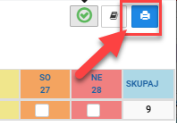
Potrjene dneve prihoda za posamezen mesec lahko izpišete s klikom na gumb »Natisni«.
Predhodno je potrebno podatke zapisati s klikom na gumb »Potrdi«
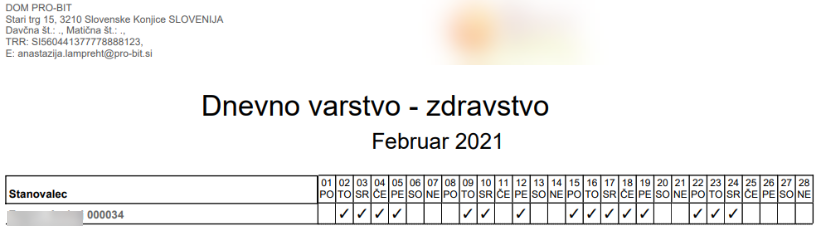
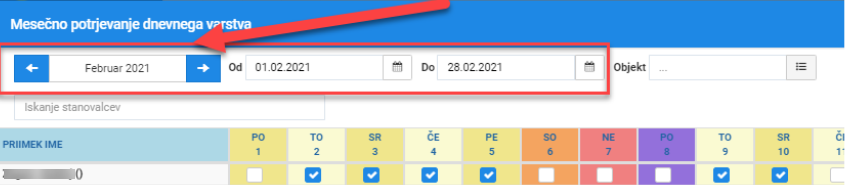
Pregled dnevov prihoda za uporabnike dnevnega varstva je omogočeno tudi za pretekla obdobja.
Podatke za nazaj lahko vidite, tako da na koledarju spremenite »Mesec prikaza« s puščico levo ali desno.
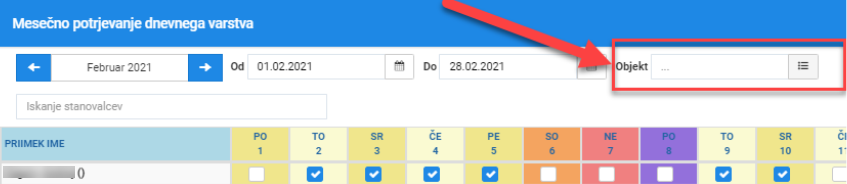
Domovi, kateri imate več enot lahko z uporabo funkcionalnosti Objekt, filtrirate uporabnike dnevnega varstva glede enoto v katero je vključen uporabnik.
Po izboru enote program samodejno poišče uporabnike, kateri so vključeni v izbrano enoto.
Individualni načrti
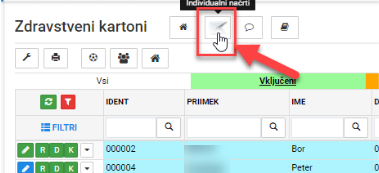
Ob kliku na gumb »Individualni načrti« se odpre maska s seznamom stanovalcev.
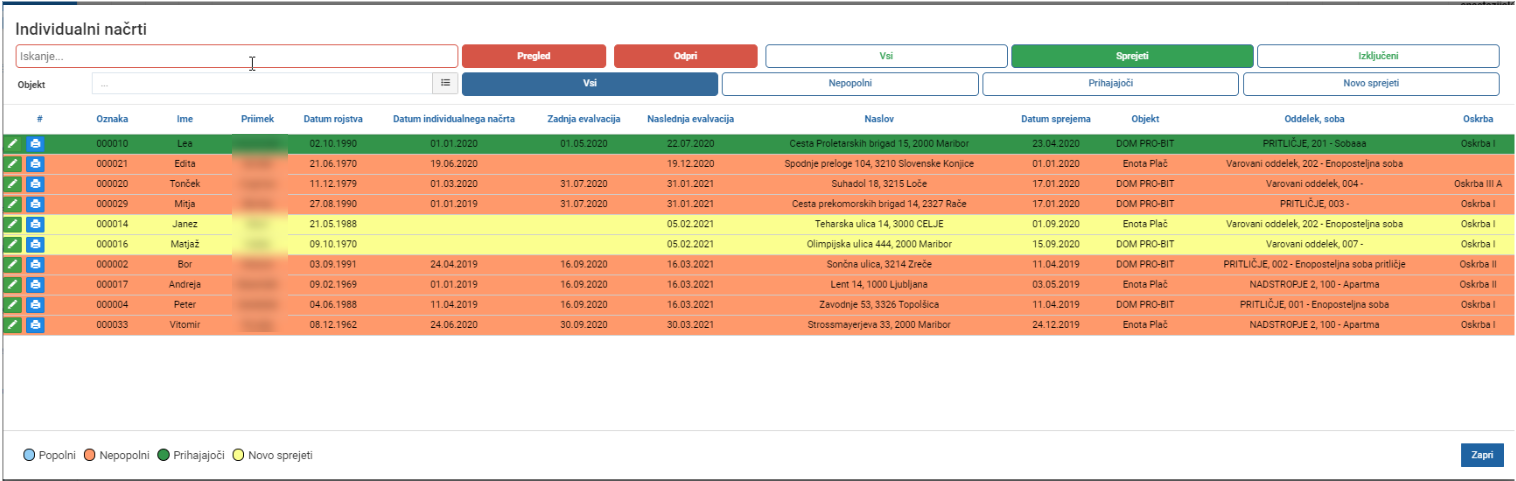
Program datumsko razvrsti stanovalce, kjer je potrebno pripraviti individualni načrt / evalvacijo.
Vključena je barvna legenda iz katere je razvidno, pri katerih stanovalcih so individualni načrti:
Popolni (Načrti se zaključijo)
Nepopolni (Pregledamo lahko, katere službe niso vnesle podatke)
Prihajajoči
Novo sprejeti
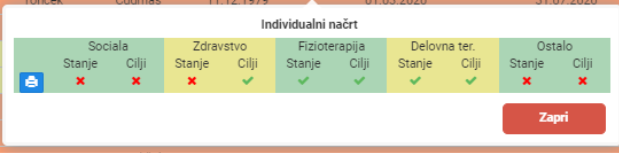
Ob dvojnem kliku v nazivni vrstici stanovalca program prikaže katere službe so uredile podatke na individualnem načrtu ali evalvaciji.
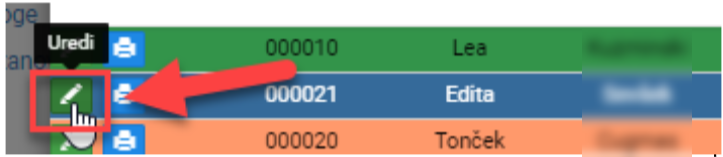
S klikom na gumb »Uredi« pred nazivom stanovalca je omogočeno urejanje podatkov na individualnem načrtu / evalvaciji. Odpre se novo okno za urejanje podatkov na stanovalcu.
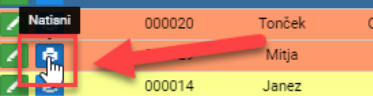
S klikom na gumb »Natisni« pred nazivom stanovalca je omogočeno tiskanje dokumenta individualni načrt / evalvacija.
Na maski je omogočeno filtriranje podatkov po delu stavbe »Objekt«. V primeru izbora »Objekt«, program pokaže samo stanovalce, kateri so nastanjeni v sobah, katere se nahajajo v željenem objektu.
Sporočila oddelkom
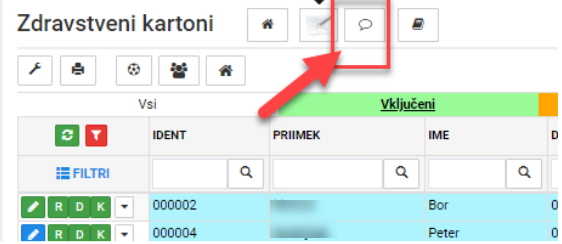
Ob kliku na gumb »Sporočila oddelkom« se odpre seznam predhodnih sporočil namenjenih informiranju zaposlenih.

Novo sporočilo dodamo s klikom na gumb »Dodaj«
Pri vnosu so obvezni podatki:
Velja od.. Velja do
Objekt
Oddelek
Izmena
Sporočilo
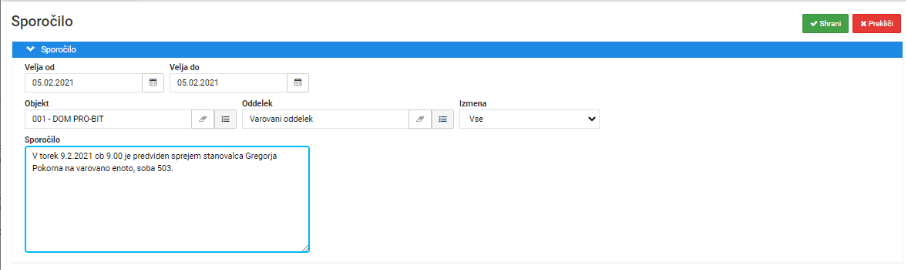
Evidentirana sporočila oddelkov se izpisujejo v »Raportni knjigi«.
Vsebina sporočil oddelkom ne sme biti vezana na že sprejetega stanovalca.
Dnevno aktualna sporoči oddelkom se prikažejo na Nadzorni plošči in ob kliku na gumb Sporočila oddelkom.
Plan dela
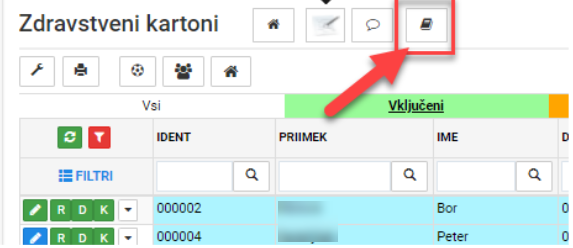
Ob kliku na gumb »Plan dela« se odpre seznam aktivnosti po planu za tekoči dan.
Program prikaže vnose iz posameznih področij, kateri so bili vneseni na ali za stanovalca v zdravstvenem kartonu.
Na planu imamo ločen prikaz:
Kontrolnih pregledov
Planiranih storitev
Sporočila oddelkom
Preveze
Prikaz posameznega sklopa izberemo tako, da se postavimo na naziv sklopa zatem program prikaže podatke.
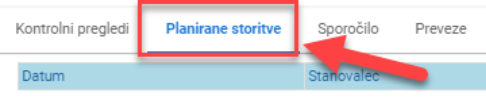
Program privzeto pokaže podatke za tekoči dan. Medtem ko je na voljo tudi funkcionalnost pregleda podatkov na nazaj in vnaprej s spremembo datuma v polju »Datum od« in »Datum do«.

Podatke lahko filtrirate po :
Objektu
Oddelku
Stanovalcu
Spremstvo (pri pregledu kontrolnih pregledov)
Na voljo je izpis podatkov posameznega sklopa s klikom na gumb »Izpis« ali izpis podatkov v vseh sklopih s klikom na gumb »Izpiši vse«.
V primeru trenutnega vnosa podatkov s strani uporabnikov lahko za osvežitev prikaza kliknemo na gumb »Osveži«
Aktivnosti in prostočasne dejavnosti
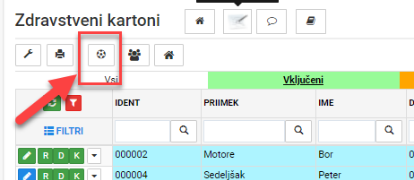
Ob kliku na gumb »Aktivnosti in prostočasne dejavnosti« se odpre maska za skupinsko evidentiranje aktivnosti in dejavnosti.
Za vsak sklop je pripravljen šifrant, kjer je pred pričetkom evidentiranja potrebno oblikovati nabor aktivnosti in prostočasnih dejavnosti.
Šifranta se nahajata v sklopu: »Šifranti« - »Ostalo« - »Aktivnosti« in »Prostočasne dejavnosti«
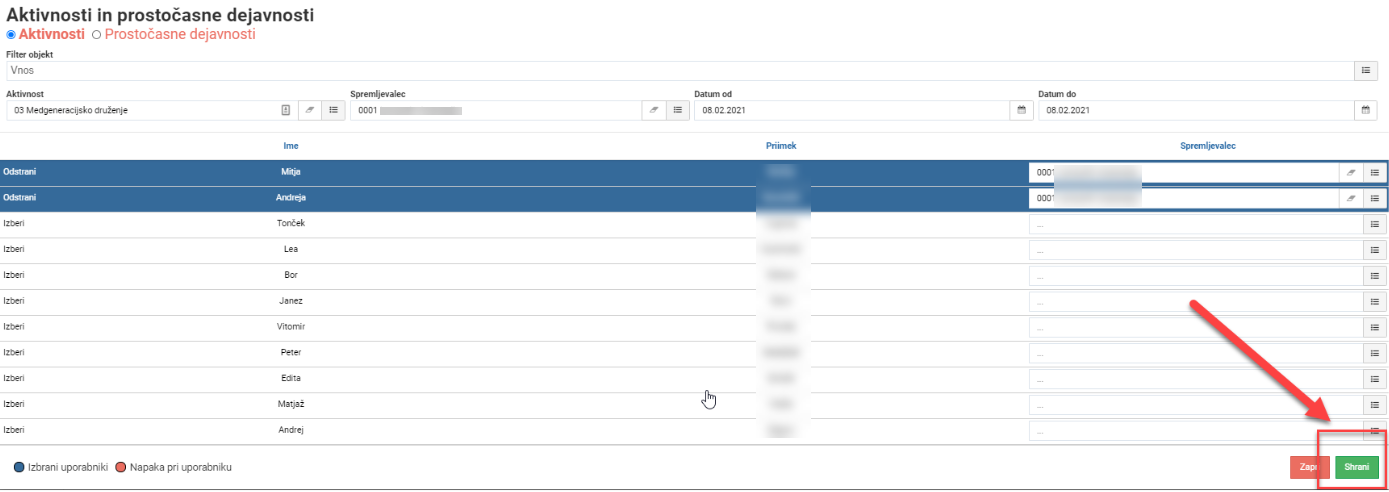
Ob kliku na gumb »Aktivnosti in prostočasne dejavnosti« se odpre maska z naslednjimi podatki:
Vključene stanovalce v določeno »Aktivnost« ali »Prostočasno dejavnost« potrdimo s klikom na gumb »Izberi«.

Po končanih vnosih podatke zapišemo s kliknemo na gumb »Shrani«.
Skupinski vnos
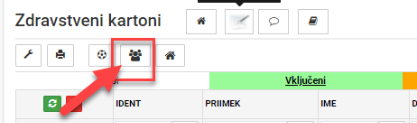
Ob kliku na gumb »Skupinski vnosi« se nam odpre maska za evidentiranje opravljenih storitev v raportno knjigo.
Pripravljene so naslednje možnosti skupinskega evidentiranja:
Opažanja
Splošni raport
Psihična stanja
Terapije
Storitve ZN
Storitve oskrbe
Meritve
Hranjenje
Izločanje
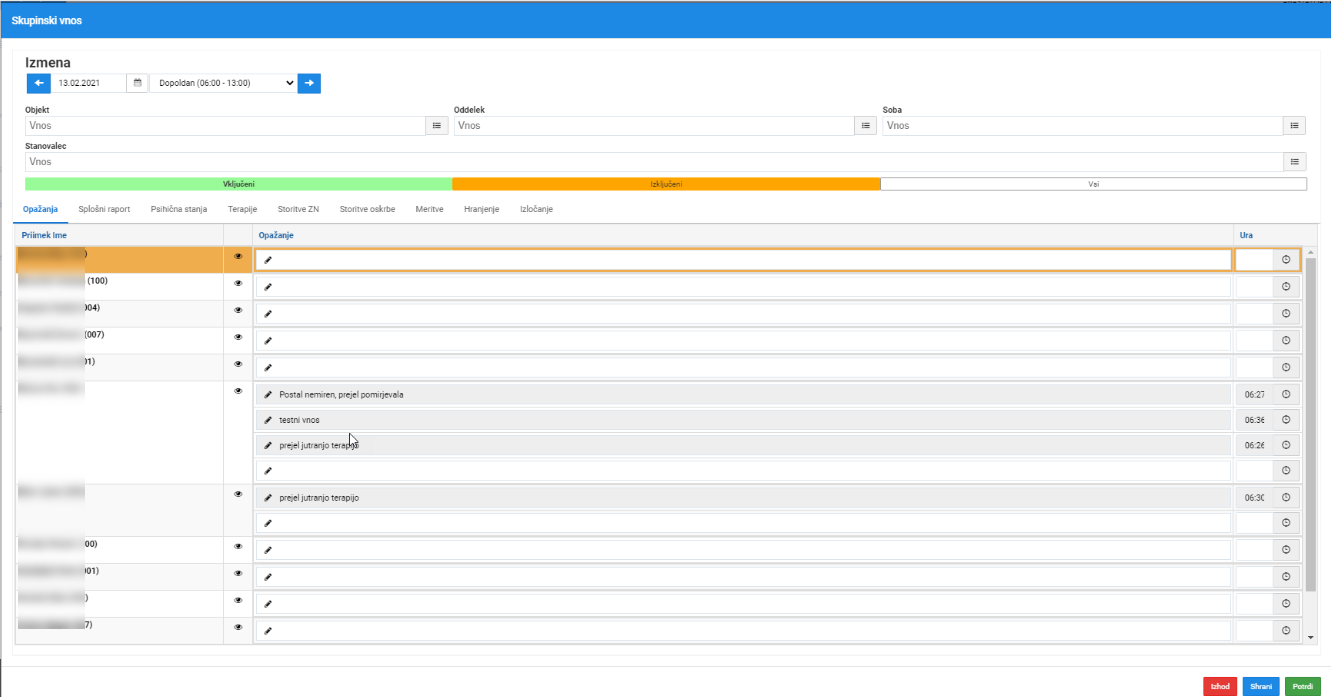
Posebnost skupinskih vnosov je, da nam v izogib podvajanju podatkov prikažejo znotraj posameznega področja že dnevno evidentirane storitve / zaznamke.
Pri skupinskem evidentiranju lahko filtrirate podatke po:
Objektu
Oddelku
Sobi
Program glede na postavljene filtre prikaže stanovalce, kateri ustrezajo vnesenim kriterijem.
Na maski so barvno ločeni vključeni in izključeni stanovalci. Izključene stanovalce prikazujemo v primeru potrebe vnosa podatka po izključitvi.

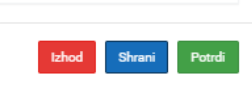
Za zapis vnesenih podatkov imamo na voljo gumbe:
Shrani (Podatki se zapišejo, vnosna maska ostane odprta)
Potrdi (Podatki se zapišejo vnosna maska se zapre)
V primeru, da ne želimo shraniti vnosa podatkov kliknemo na gumb »Izhod«.
Skupinski vnos opažanj
Skupinski vnos Opažanj izvedemo s klikom na naziv »Opažanja«.

Podatke za stanovalca vpisujemo s klikom v polje Opažanje, kjer se nam odpre okno za vpis podatkov.
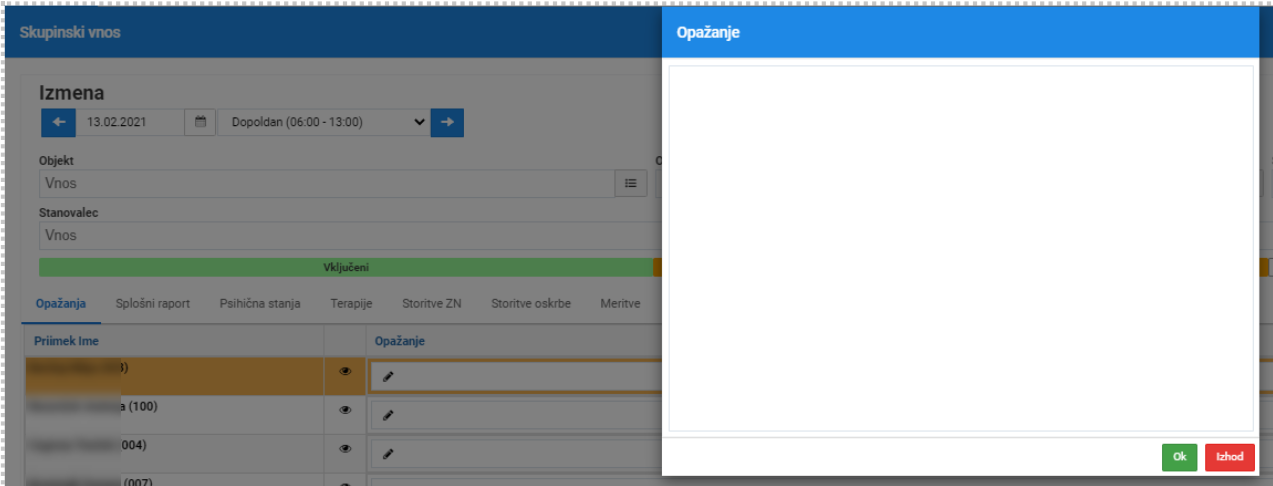
Vnos opažanj pri stanovalcu potrdimo s klikom na gumb »OK«
Skupinski vnos splošnega raporta
Skupinski vnos splošnega raporta izvedemo s klikom na naziv »Splošni raport«.

Podatke za stanovalca vpisujemo s klikom v polje Splošni raport, kjer se nam odpre okno za vpis podatkov.
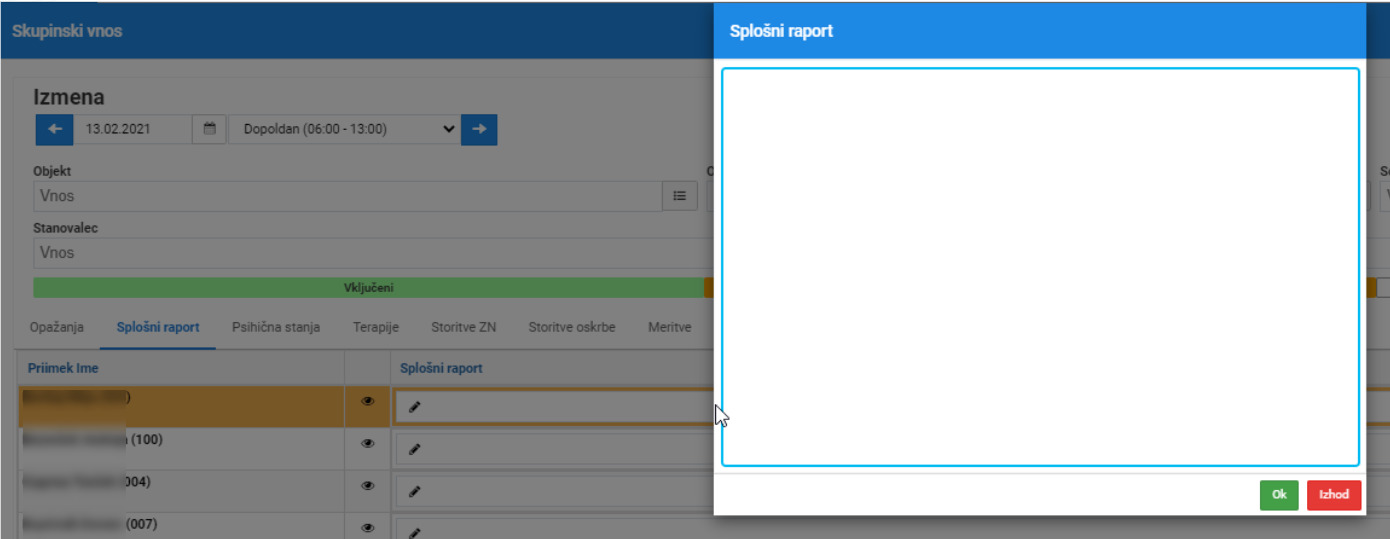
Vnos splošnega raporta pri stanovalcu potrdimo s klikom na gumb »OK«
Skupinski vnos psihičnih stanj
Skupinski vnos psihičnih stanj izvedemo s klikom na naziv »Psihična stanja«.

Program prikaže stanovalce, kateri imajo v zdravstvenem kartonu postavljeno kljukico za skupinski vnos »Psihična stanja«.
Vnos psihičnih stanj je na podlagi kriterijev, kateri so opredeljeni v šifrantu »Psihična stanja«.
Podatke za stanovalca dodamo s klikom na gumb

za nazivom stanovalca.
Odpre se šifrant, kjer lahko izberemo več opcij tako da pri posamezni postavimo kljukico v kvadratek pred »Ni izbran«.
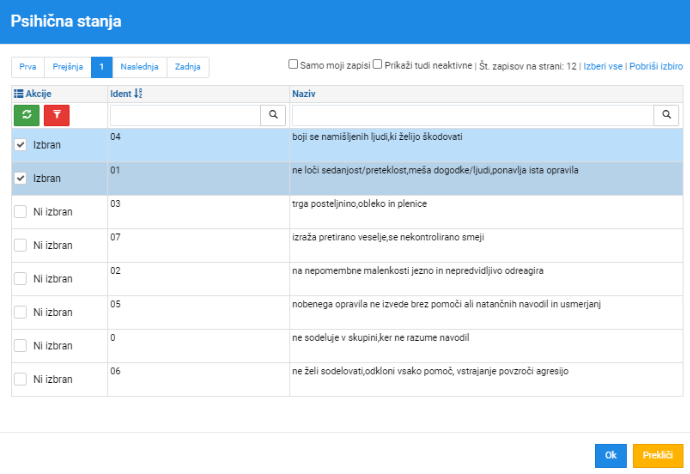
Vnos potrdimo s klikom na gumb »OK«

Skupinski vnos terapije
Skupinski vnos terapij izvedemo s klikom na naziv »Terapije«.

Program privzeto prikaže seznam stanovalcev, kateri imajo v zdravstvenem kartonu na terapijah vpisano terapijo za potrjevanje ali terapijo po potrebi.
Apliciranje terapije pri posameznem stanovalcu potrdimo s postavitvijo kljukice v polje pred nazivom terapije in dopišemo ostala zahtevana polja za vnos.

V primeru apliciranja terapije, katera ni vpisana v zdravstvenem kartonu izberemo polje »Vnos«, kjer program prikaže vse stanovalce in omogoča vnos terapije iz šifranta zdravil.

Po izboru zdravila iz šifranta postavimo kljukico v polje pred nazivom zdravila pri posameznem stanovalcu in dopišemo ostale podatke (Čas, Izmena in Opomba).

Skupinski vnos Storitev ZN
Skupinski vnos storitev zdravstvene nege izvedemo s klikom na naziv »Storitve ZN«.

Program privzeto prikaže seznam stanovalcev, kateri imajo v zdravstvenem kartonu na storitvah ZN vpisane storitve za potrjevanje.
Izvedene storitve ZN pri posameznem stanovalcu potrdimo s postavitvijo kljukice v polje pred nazivom storitve in dopišemo ostala zahtevana polja za vnos (Ura in Opomba)

V primeru vnosa storitve, katera ni vpisana v zdravstvenem kartonu izberemo polje »Vnos«, kjer program prikaže vse stanovalce in omogoča vnos storitev ZN.

Po izboru storitve iz šifranta storitev postavimo kljukico v polje pred nazivom storitve pri posameznem stanovalcu in dopišemo ostale podatke (Čas in Opomba).

Skupinski vnos storitev oskrbe
Skupinski vnos storitev oskrbe izvedemo s klikom na naziv »Storitve oskrbe«.

Program privzeto prikaže seznam stanovalcev, kateri imajo v zdravstvenem kartonu na storitvah oskrbe vpisane storitve za potrjevanje.

Izvedene storitve oskrbe pri posameznem stanovalcu potrdimo s postavitvijo kljukice v polje pred nazivom storitve in dopišemo ostala zahtevana polja za vnos (Ura in Opomba).
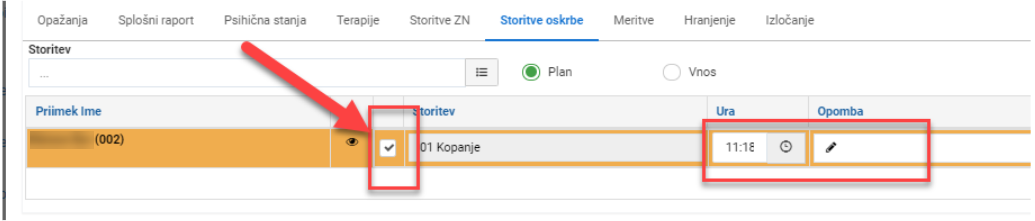
V primeru vnosa storitve, katera ni vpisana v zdravstvenem kartonu izberemo polje »Vnos«, kjer program prikaže vse stanovalce in omogoča vnos posamezne storitev oskrbe.
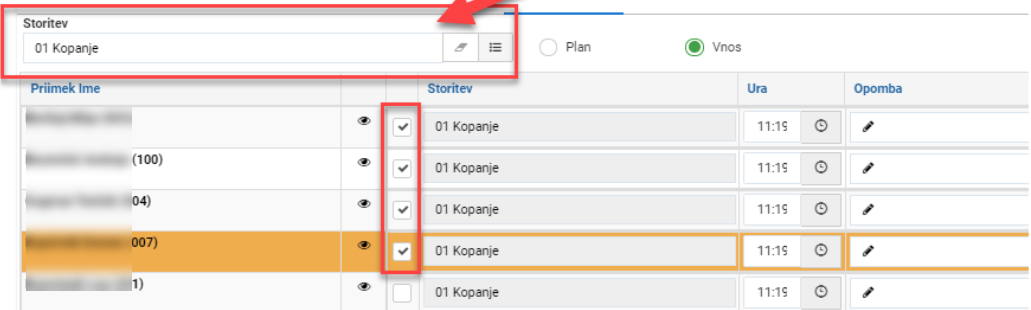
Po izboru storitve iz šifranta storitev postavimo kljukico v polje pred nazivom storitve pri posameznem stanovalcu in dopišemo ostale podatke (Čas in Opomba).
Skupinski vnos meritev
Skupinski vnos meritev izvedemo s klikom na naziv »Meritve«.
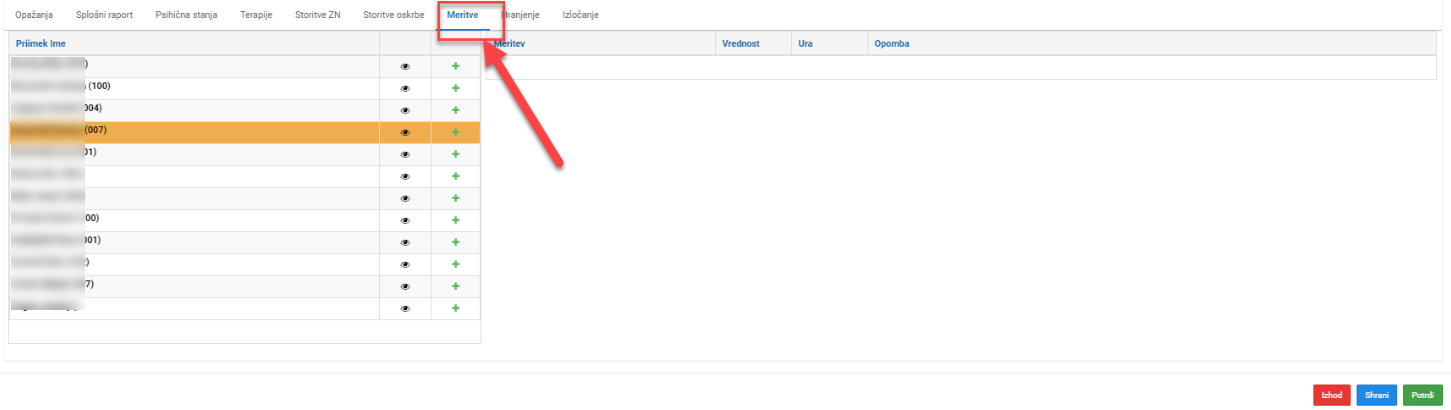
Vnos vrste meritev je urejeno v šifrantu »Meritve«
Podatke za stanovalca dodamo s klikom na gumb

za nazivom stanovalca.
Odpre se šifrant, kjer lahko izberemo več različnih meritev tako da pri posamezni meritvi postavimo kljukico v kvadratek pred »Ni izbran«.
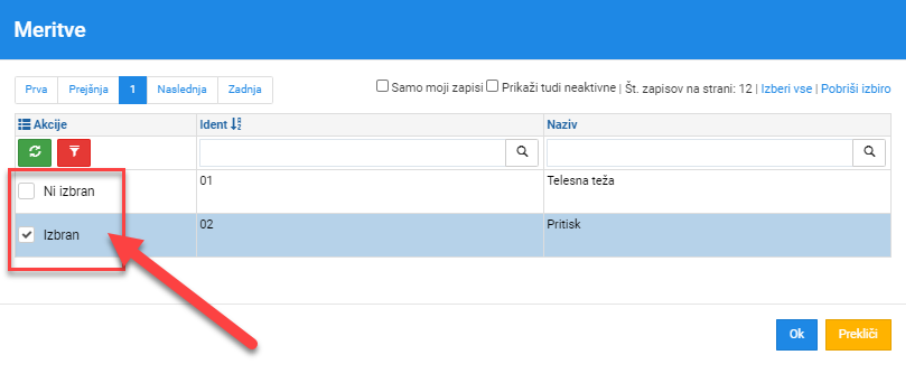
Izbiro potrdimo s klikom na gumb »OK« in dopišemo izmerjene vrednosti posamezne meritve, čas meritve in opombo.

Skupinski vnos hranjenja
Skupinski vnos hranjenja izvedemo s klikom na naziv »Hranjenje«.
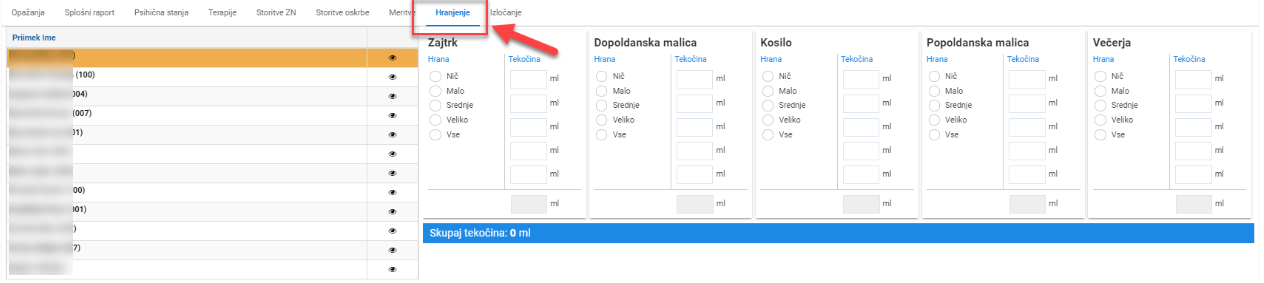
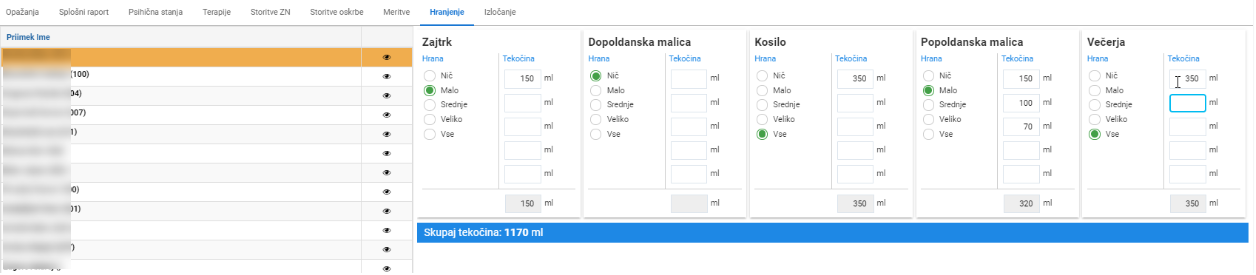
Program prikaže vse stanovalce. Vnos podatkov za stanovalca izvedemo tako, da se postavimo na stanovalca in označimo zaužito hrani in količino glede na vrsto obroka.
Skupinski vnos izločanja
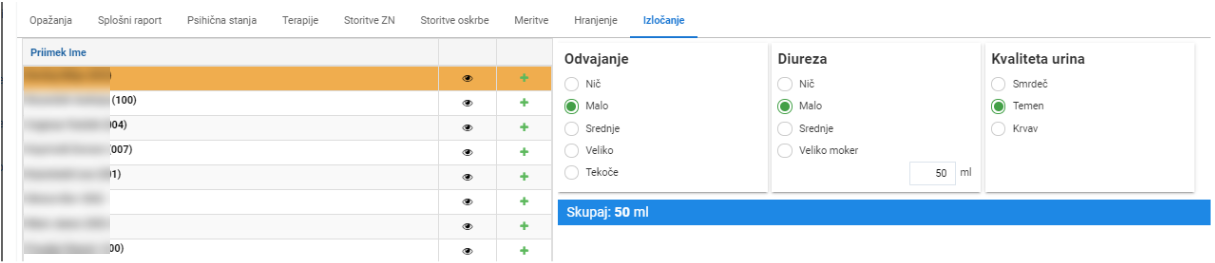
Skupinski vnos izločanja izvedemo s klikom na naziv »Izločanje«.

Program prikaže vse stanovalce. Vnos podatkov za stanovalca izvedemo tako, da se postavimo na stanovalca in vpišemo vrednosti.
Je bilo to koristno?
Še potrebujete pomoč? Vprašajte ekipo