Raportna knjiga
Avtor Pro-bit Developer
Zadnja posodobitev Pred 8 meseci
Raportno knjigo stanovalca odpremo s klikom na gumb »R« pred imenom in priimkom stanovalca v osnovnem seznamu.
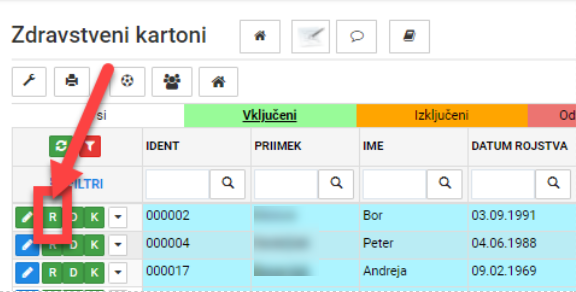
Odpre se raportna knjiga stanovalca, kjer imamo vključenih več področij ločenih z zavihkom:
Opažanja
Splošni raport
Psihična stanja
Terapije
Storitve ZN
Storitve oskrbe
Fiziater
Epileptični napadi
Meritve
Padci
Hranjenje
Izločanje

Katera področja vidi uporabnik programa je odvisno od Skupine kateri pripada in dodeljenih pravic.
Vnos in zapis podatkov
Vnose podatkov izvedemo tako, da najprej odklenemo raportno knjigo s klikom na gumb »Uredi«.
Vnosi v raportno knjigo so vezani na »Dan« in »Izmeno« zato pazimo, da imamo izbrane pravilne podatke. Program privzeto pokaže tekoči dan in tekočo izmeno.

V kolikor ima uporabnik dovoljen vnos za nazaj, datum spremeni s klikom na puščico levo ob prikazu datuma. Izmeno spremenimo s klikom na puščico desno ob prikazu izmene ali s klikom na puščico »dol«.

Izberemo področje (»Opažanja«, »Storitve ZN«,…) v katerem želimo opraviti novi vnos in kliknemo na gumb »Dodaj nov zapis«
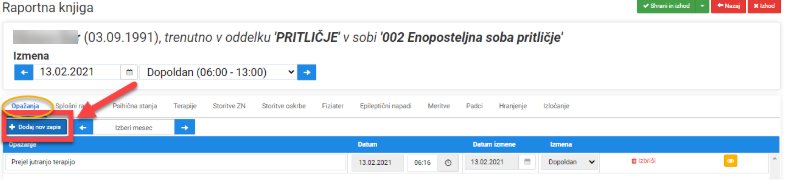
V sklopu posameznega področja imamo prikazane aktivne zapise za posameznega stanovalca za tekoči mesec. V kolikor želimo videti starejše zapise kliknemo na gumb »Izberi mesec«. Prehod med posameznim mesecem je omogočen tudi s puščicama levo in desno pred gumbom »Izberi mesec«.

Zapis vnesenih podatkov je omogočen s klikom na gumb:
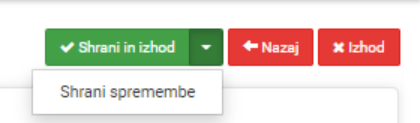
Shrani spremembe (izbor s klikom na puščico na gumbu »Shrani in izhod«
Shrani in izhod
»Shrani spremembe« izberemo, ko smo vnesli podatke in jih želimo zapisati, medtem ko želimo imeti še vedno odprto raportno knjigo.
»Shrani in izhod« izberemo, ko smo vnesli vse podatke in jih želimo zapisati ter zapreti raportno knjigo.
»Izhod« izberemo v kolikor ne želimo zapisati vnesenih podatkov in se želimo iz odprte raportne knjige vrniti v osnovni seznam stanovalcev.
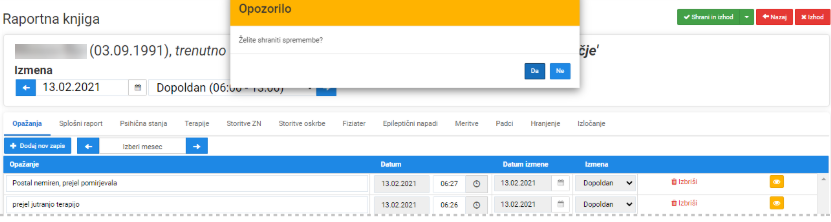
»Nazaj »izberemo, ko se želimo vrniti v osnovni seznam stanovalcev. V kolikor smo vnesli podatke in jih nismo zapisali program opozori: »Želite shraniti spremembe?«
Da izberemo, če želimo zapisati vnesene podatke
Ne izberemo če ne želimo zapisa podatkov
Menjava stanovalca za vnos podatkov je omogočena tudi preko drsnika na levi strani raportne knjige.
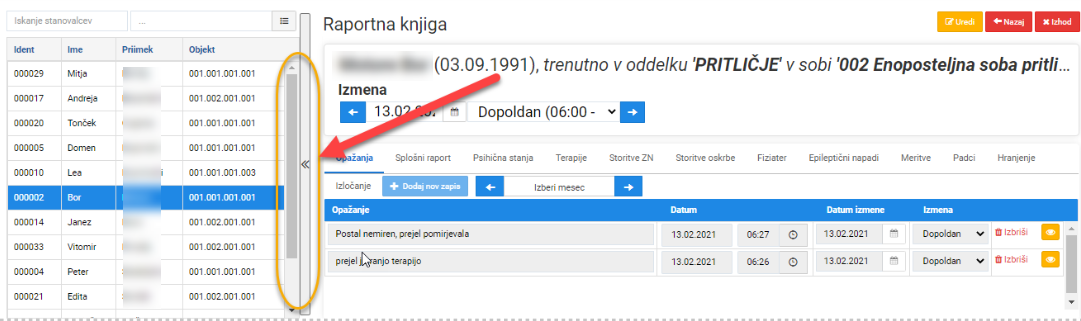
S klikom na drsnik se nam odpre seznam stanovalcev, kjer lahko v Iskalniku poiščemo željenega stanovalca.
Ob izboru stanovalca program samodejno odpre raportno knjigo izbranega stanovalca.
V primeru da smo na predhodnem stanovalcu vnesli podatke in le-teh nismo zapisali, pri menjavi stanovalca program vpraša: »Želite shraniti spremembe?«
Da izberemo, če želimo zapisati vnesene podatke
Ne izberemo, če ne želimo zapisa podatkov
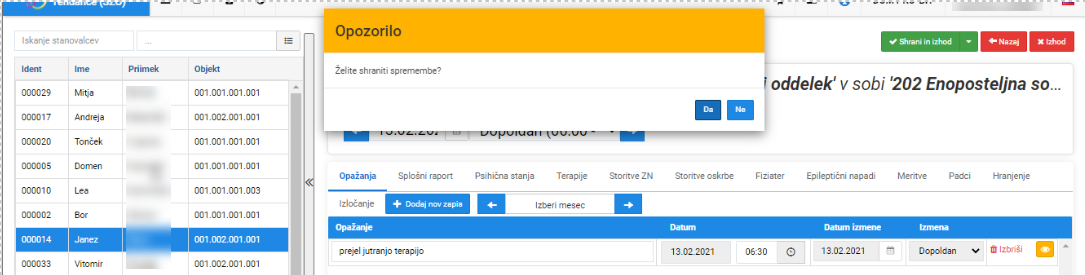
Po menjavi stanovalca, je za vnos podatkov potrebno klikniti na gumb »Uredi«.
Napačno vpisan vnos v posameznem področju odstranimo s klikom na gumb « Izbriši »

V primeru, da smo na posameznem področju pozabili vnesti določene obvezne podatke vam program ob kliku na »Shrani spremembe« ali »Shrani in izhod« pokaže obvestilo: »Napaka pri shranjevanju nekaterih podatkov«. Hkrati ob prikazu sporočila rdeče obarva naziv zavihka, kjer so manjkajoči podatki za ureditev. Podatke morate pred zapisom urediti!

Opažanja
Vnos »Opažanj« izvedemo s klikom na gumb »Dodaj nov zapis«.
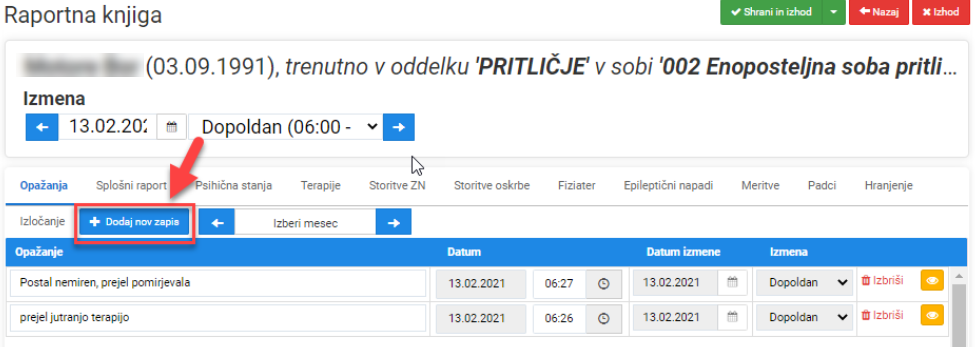
Odpre se vnosna maska za vpis besedila:

Vpisano besedilo potrdimo s klikom na gumb »OK«.
Če želimo zavreči vnos kliknemo na gumb «Izhod«.
Na zapisu je dovoljeno spremeniti «Čas« zaznamka v primerih, ko opravljate vnose za nazaj. Program privzeti polni čas ob vnosu zapisa.

Splošni raport
Vnos »Splošnega raporta« izvedemo s klikom na gumb »Dodaj nov zapis«.
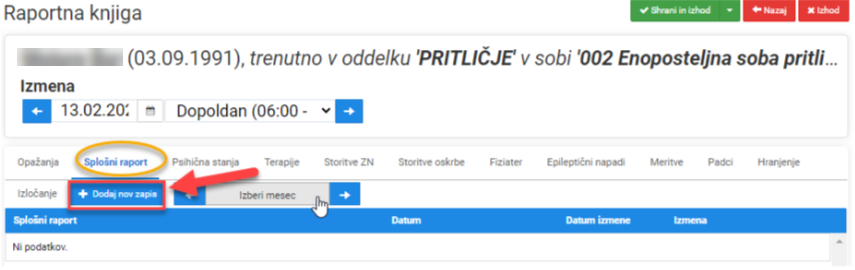
Odpre se vnosna maska za vpis besedila:
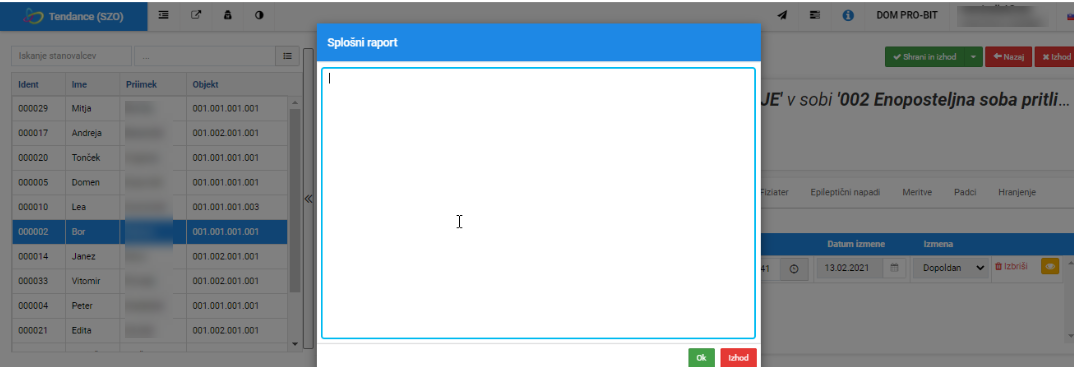
Vpisano besedilo potrdimo s klikom na gumb »OK«.
Če želimo zavreči vnos kliknemo na gumb «Izhod«.
Na zapisu je dovoljeno spremeniti «Čas« zaznamka v primerih, ko opravljate vnose za nazaj. Program privzeti polni čas ob vnosu zapisa.

Psihična stanja
Vnos »Psihičnega stanja« izvedemo s klikom na gumb »Dodaj nov zapis«.

Odpre se šifrant , kjer izberemo željene postavke s klikom v kvadratek »Ni izbran« in kliknemo na gumb »OK« za potrditev izbire. V primeru, da želimo zavreči izbiro kliknemo na gumb »Prekliči«
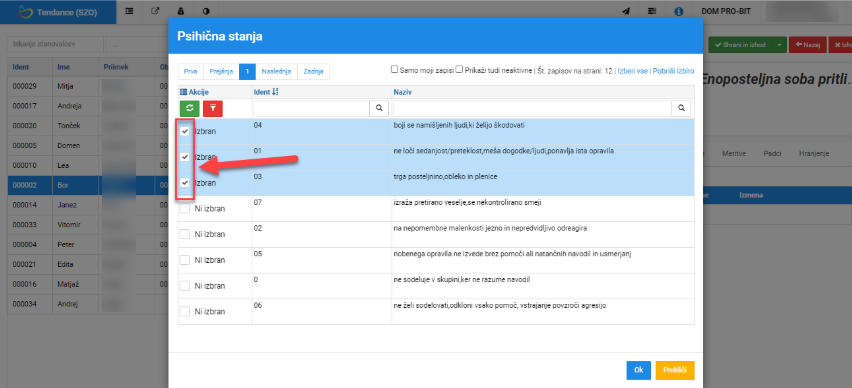
Na zapisu je dovoljeno spremeniti «Čas« zaznamka v primerih, ko opravljate vnose za nazaj. Program privzeti polni čas ob vnosu zapisa.
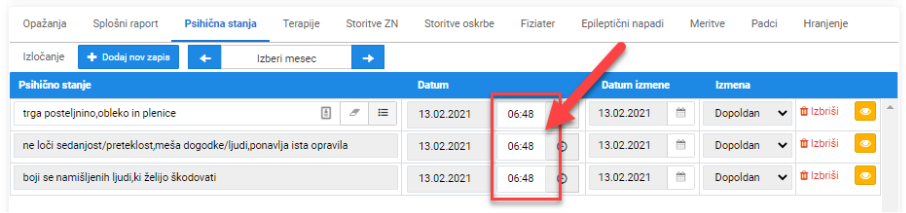
Terapije
Vnos »Terapije« izvedemo s klikom na gumb »Dodaj nov zapis«.
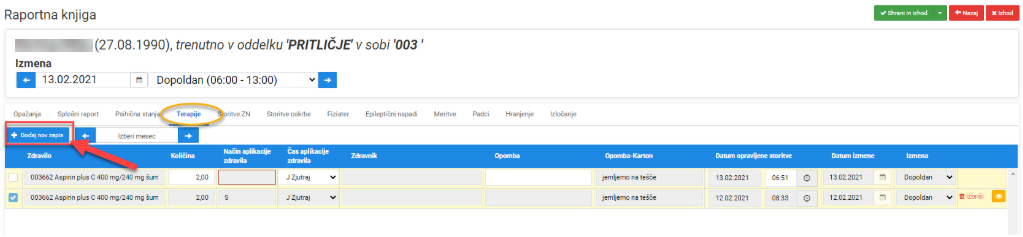
Program privzeto pokaže že vnesene terapije za tekoči mesec in terapije, katere so v »Zdravstvenem kartonu« označene za potrjevanje (Plan = Da) ali kot »Terapija po potrebi«.
Prikaz terapij, katere so že vnesene in katere so za potrjevanje program loči tako, ko kliknete na gumb »Dodaj nov zapis« so stari potrjeni zapisi obarvani sivo in jih ni mogoče spremeniti. Terapije, katere so za potrjevanje ali predpisane kot po potrebi potrdite s klikom na kvadratek pred nazivom terapije.

Po potrditvi terapije je obvezen vnos podatkov:
Količina apliciranega zdravila
Način aplikacije zdravil
Čas aplikacije zdravil
Zdravnik (Vpišemo samo v primeru apliciranja zdravila iz Seznama A in je zdravilo predpisal nadomestni zdravnik)
Opomba
Opomba – Karton (onemogočen vnos, prikažemo opombo iz zdravstvenega kartona na terapiji)
Čas pravljene storitve
Zaznamek: Serviser programa Pro.4 Domovi lahko na vašo željo nastavi privzeto vrednost v polju Način aplikacije zdravil. Podatek pri vnosu se tako samodejno napolni.
Storitve ZN
Vnos »Storitev ZN« izvedemo s klikom na gumb »Dodaj nov zapis«.
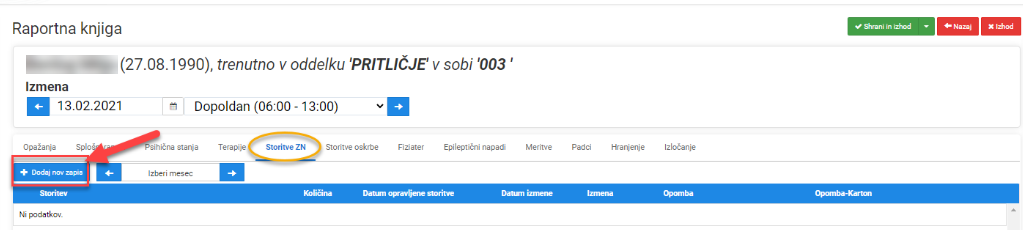
Odklenejo se polja za vnos nove storitve:
Polje | Opis |
Storitev | Iz šifranta »Storitve zdr. nege« izberemo storitev, katera smo izvedli pri stanovalcu. Izbiramo lahko iz šifranta s klikom na gumb za iskanje  ali z vpisom naziva storitve. Vnesena storitev ZN na zdravstvenem kartonu lahko vpliva na izračun stopnje zdravstvene nege. |
Količina | Vpišemo koliko ponovitev storitve smo izvedli |
Datum opravljene storitve in čas | Datum program vnesen glede na Izmeno v katero smo bili prijavljeni ob kliku na gumb »Dodaj«. Spremenite lahko čas, kdaj je storitev bila izvedena. |
Datum izmene | Onemogočen vnos, program prikaže datum Izmene |
Izmena | Onemogočen vnos, program prikaže vrsto izmene |
Opomba | Po potrebi vpišemo opombo za pripadajočo storitev. |
Opomba- Karton | Onemogočen vnos- program prikaže opombo, katera je bila vnesena na Zdravstvenem kartonu stanovalca za planirano storitev. |
V primeru, da smo na Zdravstvenem kartonu planirali storitve ZN in se le-te potrjujejo skozi raportno knjigo vam program prikaže planirane storitve, katere potrdite s klikom na gumb »Potrdi »pred nazivom storitve.

Storitve oskrbe
Vnos »Storitev oskrbe« izvedemo s klikom na gumb »Dodaj nov zapis«.
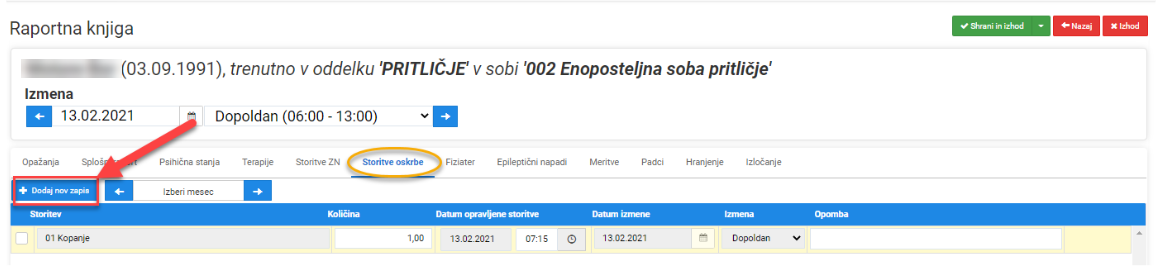
Odklenejo se polja za vnos nove storitve:
Polje | Opis |
Storitev | Iz šifranta »Storitve oskrbe« izberemo storitev, katera smo izvedli pri stanovalcu. Izbiramo lahko iz šifranta s klikom na gumb za iskanje  ali z vpisom naziva storitve. Vnesena storitev ZN na zdravstvenem kartonu lahko vpliva na izračun stopnje zdravstvene nege. |
Količina | Vpišemo koliko ponovitev storitve smo izvedli |
Datum opravljene storitve in čas | Datum program vnesen glede na Izmeno v katero smo bili prijavljeni ob kliku na gumb »Dodaj«. Spremenite lahko čas, kdaj je storitev bila izvedena. |
Datum izmene | Onemogočen vnos, program prikaže datum Izmene |
Izmena | Onemogočen vnos, program prikaže vrsto izmene |
Opomba | Po potrebi vpišemo opombo za pripadajočo storitev. |
V primeru, da smo na Zdravstvenem kartonu planirali storitve oskrbe in se le-te potrjujejo skozi raportno knjigo vam program prikaže planirane storitve, katere potrdite s klikom na gumb »Potrdi »pred nazivom storitve.

Fiziater
Vnos »Storitev Fiziatra« izvedemo s klikom na gumb »Dodaj nov zapis«.

Odklenejo se polja za vnos nove storitve:
Polje | Opis |
Storitev | Iz šifranta »Storitve Fiziatra« izberemo storitev, katera smo izvedli pri stanovalcu. Izbiramo lahko iz šifranta s klikom na gumb za iskanje  ali z vpisom naziva storitve. Vnesena storitev ZN na zdravstvenem kartonu lahko vpliva na izračun stopnje zdravstvene nege. |
Točke | Program iz šifranta v kolikor so na posamezni storitvi točke vpisane le-te prikaže. Ročni vnos je onemogočen. |
Datum in čas | Datum program vnesen glede na Izmeno v katero smo bili prijavljeni ob kliku na gumb »Dodaj«. Spremenite lahko čas, kdaj je storitev bila izvedena. |
Datum izmene | Onemogočen vnos, program prikaže datum Izmene |
Izmena | Onemogočen vnos, program prikaže vrsto izmene |
Opomba | Po potrebi vpišemo opombo za pripadajočo storitev. |
Epileptični napadi
Vnos »Epileptičnega napada« izvedemo s klikom na gumb »Dodaj nov zapis«.
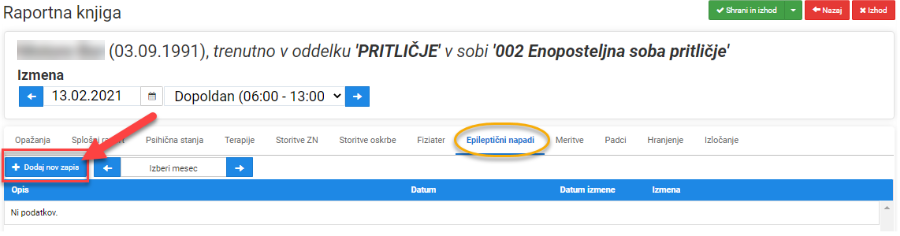
Odklenejo se polja za vnos Opisa Epileptičnega napada in vnos časa epileptičnega napada.

Meritve
Vnos »Meritev« izvedemo s klikom na gumb »Dodaj nov zapis«.

Odpre se šifrant « Meritev«, kjer s klikom na »Izberi« izberemo meritev, katero smo opravili pri stanovalcu.

Po izboru meritev vpišemo še podatek:
izvedene meritve
Opomba (neobvezen podatek)
Padci
Vnos »Padca« izvedemo s klikom na gumb »Dodaj nov zapis«.
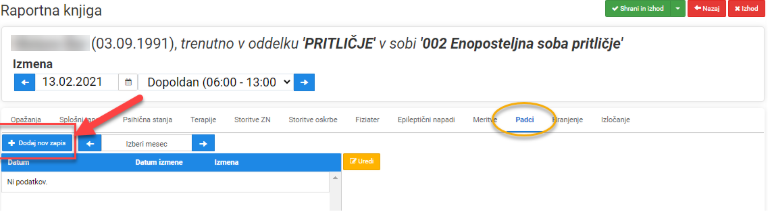
Odpre se maska za vnos podatkov.
Podatki, kateri se evidentirajo so pred nastavljeni v šifrantu »Padcev«.
(»Šifranti« - »Zdravstvo« - »Splošno« - » Padci«)
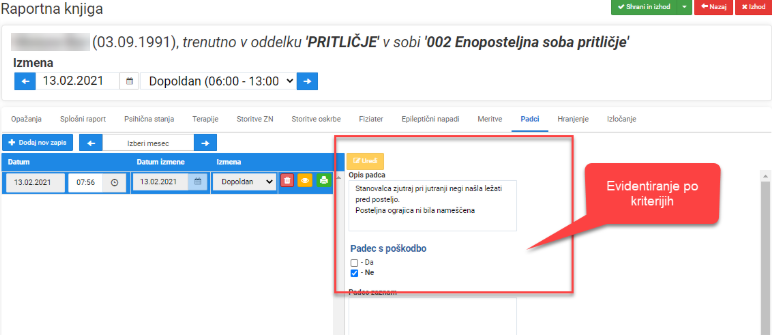
V primeru, da želimo Opis padca natisniti ali odložiti v osebno mapo stanovalca, kliknemo na gumb »Tiskalnika«

odpre se maska, katera omogoča:
Dopolnjevanje vsebine na dokumenti z vnesenimi kriteriji
Tiskanje dokumenta s klikom na gumb »Natisni«
Pošiljanje dokumenta po elektronski pošti s klikom na gumb »Pošlji email«
Shranjevanje dokumenta v osebno mapo stanovalca s klikom na gumb DWS »Pošlji v dokumentni sistem«
Vezava dokumenta na zadevo v povezavi z EVP
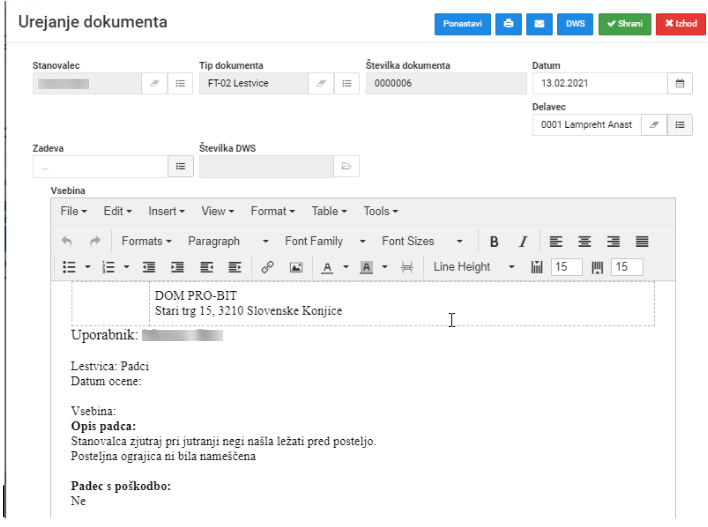
V primeru potrebe po dopolnitvi zapisa »Padci« je le-to omogočeno s klikom na gumb »Uredi« na zapisu posameznega padca.

Hranjenje
Vnos evidence »Hranjenja« izvedemo s klikom na gumb »Dodaj nov zapis«.

Odpre se vnosna maska, katera pokriva dnevne obroke na določen dan:
Zajtrk
Dopoldanska malica
Kosilo
Popoldanska malica
večerja
Za vsak obrok omogočamo vnos Zaužite hrane po kriterijih:
Nič
Malo
Srednje
Veliko
Vse
In vnos zaužite tekočine po dejansko mililitrih.
Program dnevno zaužito tekočino sešteva.
Vnos podatkov poteka tako, da pri posameznem obroku postavimo kljukico v polje pred nazivom zaužite hrane. Količino zaužite tekočine pa vpišemo v kvadratek v polju »Tekočina«

Izločanje
Vnos evidence »Izločanja« izvedemo s klikom na gumb »Dodaj nov zapis«.
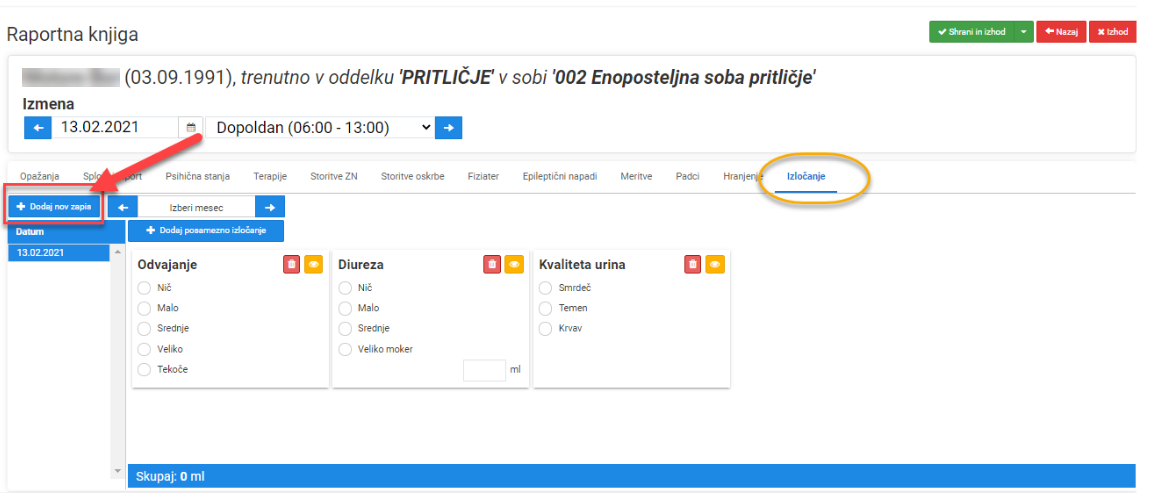
Program omogoča evidentiranje:
Odvajanja
Diereze
Kvalitete urina
Vnos podatkov poteka tako, da pri posameznem sklopu postavimo kljukico v polje pred nazivom. Pri Diurezi lahko vpišete še količino izločenega seča.
Posamezen sklop je tekom dneva v raportni knjigi mogoče dodati s klikom na gumb »Dodaj posamezno izločanje«
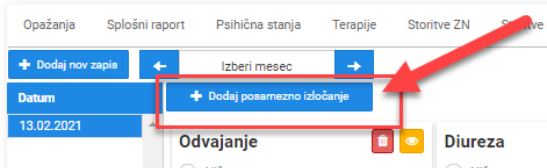
Odpre se seznam, kjer izberemo, katere postavke želimo dodatno vnesti

Izpis podatkov vnesenih v raportno knjigo
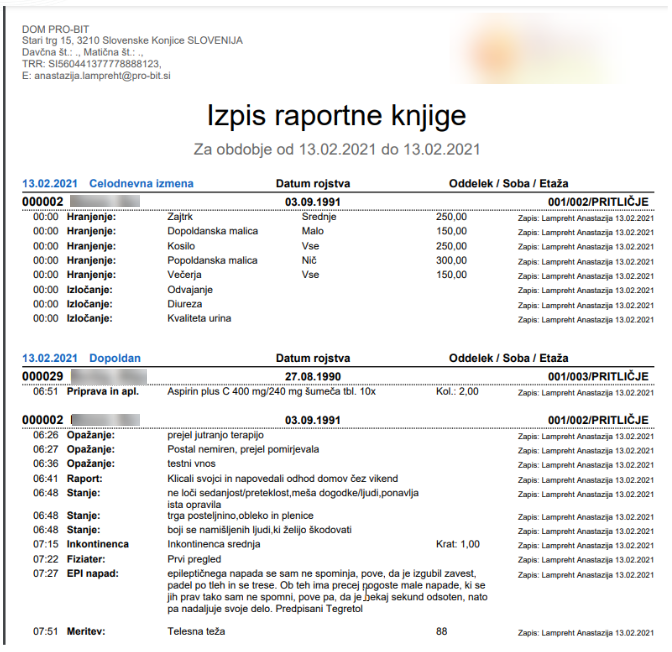
Izpis vseh podatkov vnesenih v raportni knjigi je omogočen na poročilu Raportna knjiga.
(»Poročila« - »Zdravstvo« – »Izpis raportne knjige«)
Odpre se maska, kjer uporabniki izbirate kriterije:
Datum od
Datum do
Objekt
Oddelek
Stanovalec (prazno vsi)
Izmena
Sklopi vnesenih podatkov (sklop izberete tako da postavite kljukico v polje pred nazivom sklopa)
Sporočila oddelkom
Plan storitev
Terapije
Storitve oskrbe
……
Ureditev izpisa po datumu, po stanovalcih ali po objektu
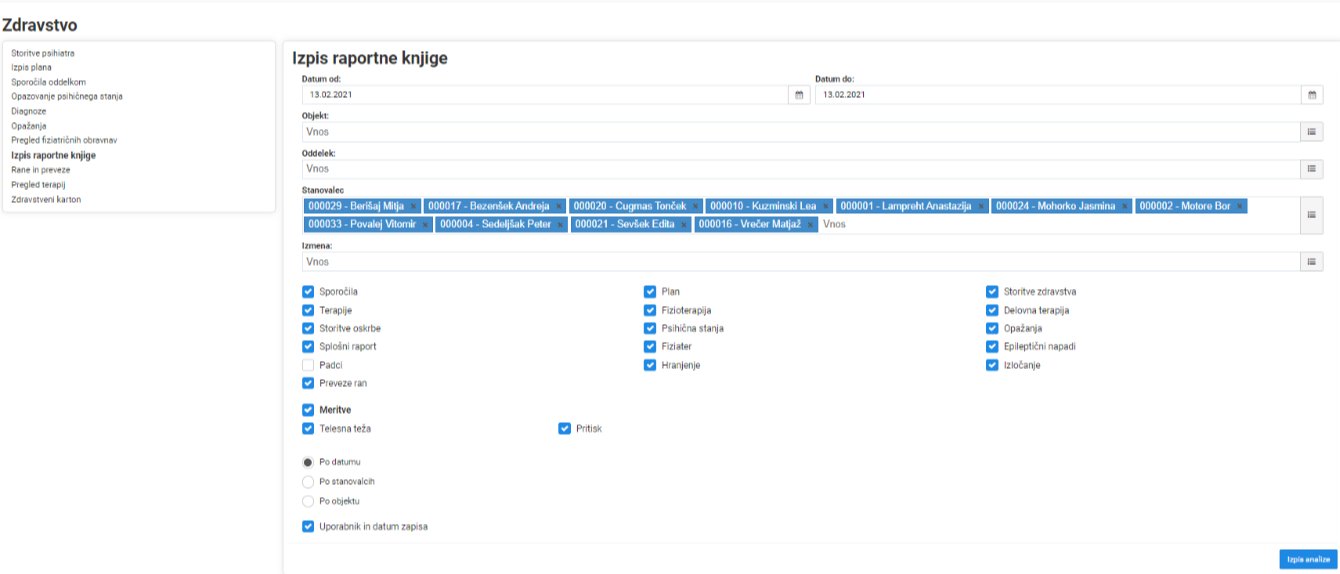
Poročilo glede na izbrane kriterije izpišete s klikom na gumb »Izpis analize«
Je bilo to koristno?
Še potrebujete pomoč? Vprašajte ekipo