ZZZS
Avtor Pro-bit Developer
Zadnja posodobitev Pred 8 meseci
V sklopu ZZZS omogočamo naslednje funkcionalnosti:
Branje kartice zdravstvenega zavarovanja
Pripravo mesečne zbirne naročilnice za plenice
Prevzem centralne baze zdravil
Izmenjava podatkov ZZZS
Branje kartice zdravstvenega zavarovanja je obvezno za vsakega novo sprejetega stanovalca. Z branjem kartice zdravstvenega zavarovanja pridobimo ZZZS številko zavarovane osebe in podatke o obveznem in prostovoljnem zavarovanju, podatke o izbranem osebnem zdravniku, izdanih in naročenih MP.
Branje podatkov se izvaja s pomočjo čitalca zdravstvenih kartic preko online sistema.
Priprava mesečne zbirne naročilnice zajema zbiranje podatkov iz zdravstvenega kartona o pripadajočih artiklih za inkontinenco.
Program pripravi naročilnico ločeno po zavarovalnicah, po naročenih artiklih in izbranem zdravniku.
Priprava naročilnice in posredovanje se izvaja s pomočjo čitalca zdravstvenih kartic, profesionalne kartice izvajalca preko sistema online.
Prevzem centralne baze zdravila zajema pridobivanje zadnje ažurne, uradno objavljene baze zdravil. Izmenjava poteka preko certifikata izvajalca.
Izmenjava podatkov ZZZS zajema pridobivanje pošiljk izvajalca s strani ZZZS. Po pošiljke spada pridobivanje objavljenih cenikov ZZZS in obdobnih poračunov.
Branje KZZ
Branje podatkov iz online sistema izvedemo s klikom na gumb »Branje KZZ«.Branje podatkov iz online sistema izvedemo s klikom na gumb »Branje KZZ«.
Pogoj za branje podatkov je nameščen čitalec zdravstvenih kartic, vstavljena profesionalna kartica izvajalca, nameščene komponente na delovni postaji za branje podatkov in kartica zdravstvenega zavarovanja stanovalca.
Da je na delovni postaji nameščena komponenta za povezavo čitalca z online sistemom vidimo na maski pred klikom na gumb »Branje KZZ«. Če je vzpostavljena povezava imamo izpisano »Namizna aplikacija se izvaja«. V kolikor komponenta za povezavo ni nameščena piše »Namizna aplikacija se ne izvaja«.
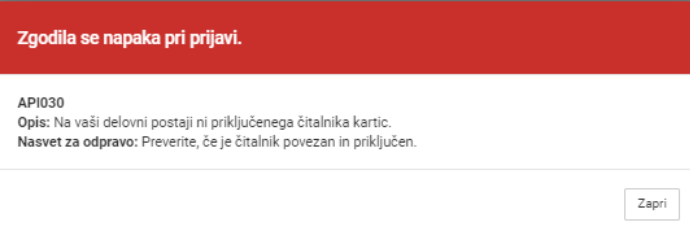
V primeru, da na delovni postaji ni nameščenega čitalca zdravstvenih kartic, program javi obvestilo: »API030: Na vaši delovni postaji ni priključenega čitalnika kartic«.
Podatke iz online sistema za posameznega stanovalca preberemo s klikom na gumb »Preberi KZZ«. Podatke zapišemo s klikom na gumb »Shrani«.
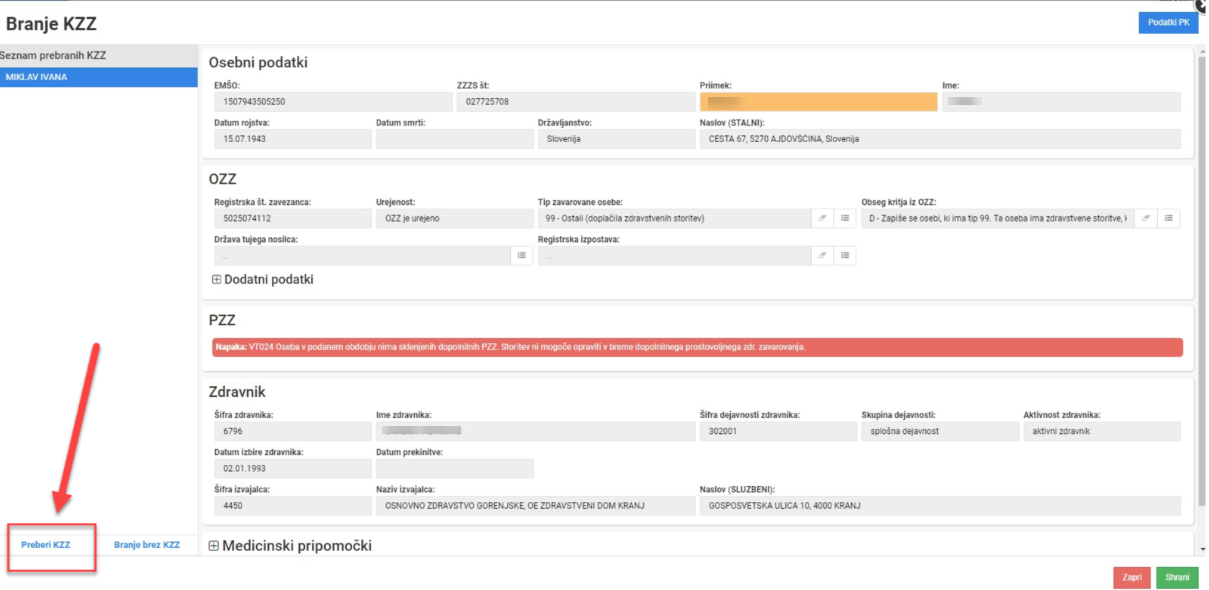
Omogoča se branje več kartic zdravstvenega zavarovanja zaporedno. Branje se izvaja tako, da vstavimo kartico stanovalca v čitalec, kliknemo »Preberi KZZ«, odstranimo kartico zdravstvenega zavarovanja od stanovalca in vstavimo kartico drugega stanovalca. Postopek ponavljamo, dokler ne preberemo vse kartice. Ko smo končali z delom kliknemo na gumb »Shrani«.
Pred izvedbo obračuna zdravstvene nege je pogoj, da se preberejo vse kartice novo sprejetih stanovalcev.
V kolikor oseba nima kartice zdravstvenega zavarovanja, ima pa potrdilo. Podatke iz online sistema preberemo s klikom na gumb »Branje brez KZZ«, kjer izberemo razlog »Oseba ima potrdilo«.
Za uspešno branje iz online sistema je potrebno vpisati: Številko potrdila, ZZZS številko in razlog dostopa do podatkov v online sistemu.
Podatki pridobljeni iz online sistema se zapišejo v osebno mapo stanovalca.
Mesečna zbirna naročilnica
Mesečna zbirna naročilnica se pripravi s klikom na gumb »Mesečna zbirna naročilnica«.
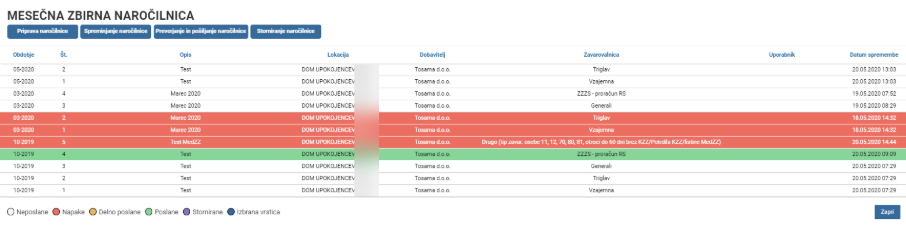
Odpre se okno, kjer vidimo predhodno pripravljene naročilnice in omogočamo funkcionalnosti:
Priprava naročilnice
Spreminjanje naročilnice
Preverjanje in pošiljanje naročilnice
Storniranje naročilnice
Naročilnice pripravimo s klikom na gumb »Priprava naročilnice«.
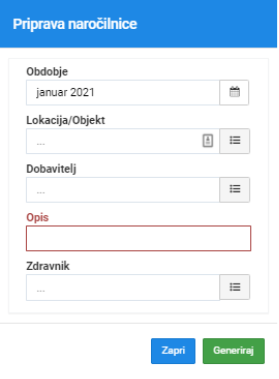
Pogoj za pripravo naročilnice je priključen čitalec in vstavljena profesionalna kartica izvajalca.
Program prikaže novo okno, kjer je potrebno opredeliti:
Obdobje (za kateri mesec se pripravijo naročilnice)
Lokacijo/ Objekt (samo v primeru, ko imamo več enot in različne domske zdravnike)
Dobavitelj (samo v primeru, da želimo pripravo naročilnice ločeno po dobavitelju)
Opis
Zdravnik (samo v primeru več zdravnikov v SVZ)
Ko smo vnesli vse zahtevane podatke kliknemo na gumb »Generiraj«.
Program pripravi mesečne zbirne naročilnice po zavarovalnicah, po enotah in jih prikaže v seznamu naročilnic.
V pripravljeno naročilnico vpogledamo tako, da se postavimo na naročilnico in kliknemo na gumb »Spreminjanje naročilnice«.
Na naročilnici je pred pošiljanjem v online sistem dovoljeno:
Vpisati diagnozo
Spremeniti naročeno količino plenic
Odstraniti pripravljeno naročilo za stanovalca
Spremeniti zdravnika pred pošiljanjem
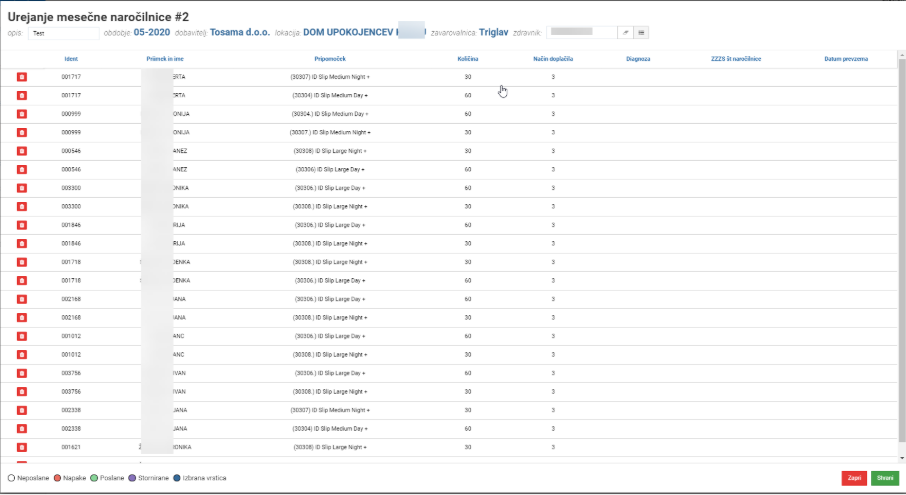
Ko so podatki urejeni in pripravljeni za pošiljanje kliknemo na gumb »Shrani«.
Pošiljanje naročilnice v online se izvede s klikom na gumb »Preverjanje in pošiljanje naročilnice«.

Pogoj za izvedbo je priključen čitalec zdravstvenik kartic, vstavljena profesionalna kartica izvajalca in nameščena komponenta za delovanje sistema.
V primeru ugotovljene napake na že poslani naročilnici v online sistem, lahko naročilnico, dokler dobavitelj ni potrdil dobave le-to storniramo.
Storniranje posamezne naročilnice se izvede tako, da se postavimo na naročilnico in kliknemo na gumb »Storniranje naročilnice«.

V osnovnem seznamu pripravljeni in poslanih naročilnic je pripravljena barvna legenda iz katere lahko razberemo:
Katere naročilnice so pripravljene in niso poslane v online sistem, status »Neposlane«
Katere naročilnice imajo napako, status »Napake«
Katere naročilnice so poslane in imajo na naročilnici napake, status »Delno poslane«
Katere naročilnice so sprejete v online sistem brez napake, status »Poslane«
Katere naročilnice so bile stornirane, status »Stornirane«

Prevzem centralne baze zdravil
Centralno bazo zdravil prevzamemo s klikom na gumb »Baza zdravil«.
Pogoj za prevzem baze zdravil je implementiran certifikat izvajalca, kateri je veljaven in potrjen s strani ZZZS.
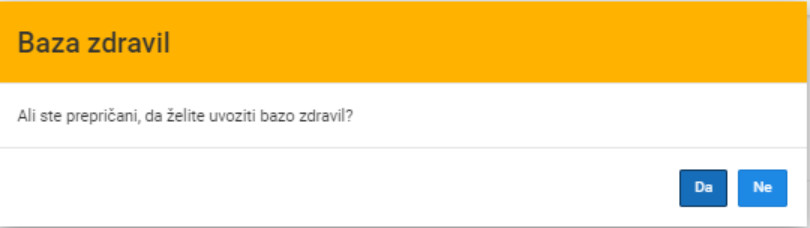
Program ob kliku na gumb »Baza zdravil« pokaže opozorilo »Ali ste prepričani, da želite uvoziti bazo zdravil«, kjer izberete za uvoz »DA«.
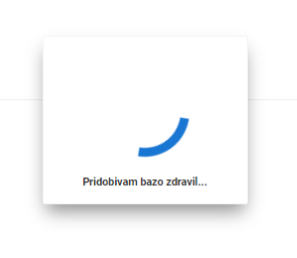
Program po potrditi prične z pridobivanjem podatkov. Da teče proces pridobivanja podatkov nam program prikazuje informacijo »Pridobivam bazo zdravil«.
V času pridobivanja baze zdravil ni dovoljeno izvajanje drugih funkcionalnosti znotraj aplikacije.
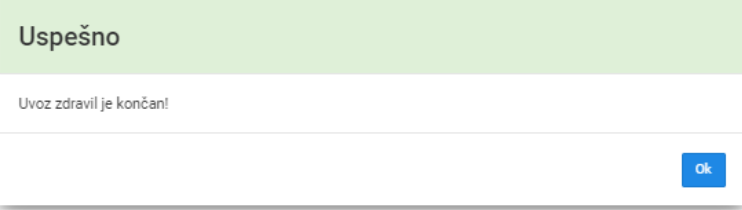
Ko program zaključi s pridobivanjem podatkov javi obvestilo: »Uspešno Uvoz zdravil je končan!« Izvedbo potrdimo s klikom na gumb »OK«
Podatki so se zapisali v šifrant »Zdravstvo« - »ZZZS« - »Zdravila«.
V šifrantu so razvidna: Aktivna, Neaktivna in zdravila iz Seznama A (LZM za SVZ).
Pri zdravilih iz Seznama A, lahko preverite zadnjo veljavno ceno.
Izmenjava podatkov ZZZS
Pregled in prevzem pripravljenih pošiljk ZZZS za posameznega izvajalca preko certifikata izvajalca izvedemo s klikom na gumb »Izmenjava podatkov ZZZS«.

Po kliku program program izvede pridobivanje podatkov in pripravi seznam pošiljk. Na zaslonu vidite obvestilo »Nalagam podatke…Prosim počakajte..«
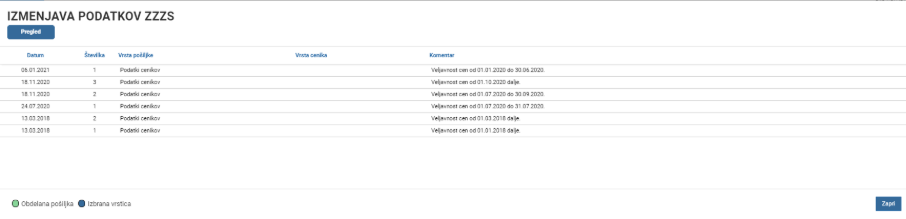
Posamezno pošiljko prevzamemo tako da se postavimo na pošiljko in kliknemo na gumb »Pregled«

Program pokaže vsebino pošiljke ZZZS. Okno zapremo s klikom na gumb »Zapri«
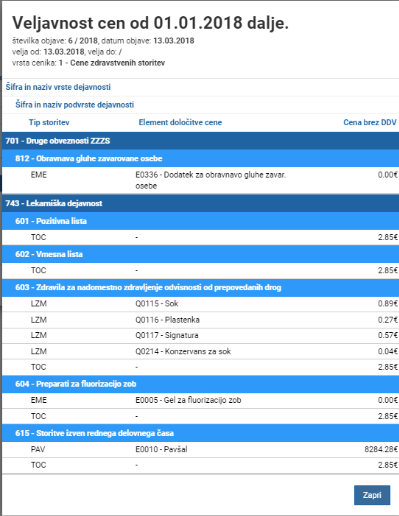
Prejeto pošiljko je potrebno obvezno zapisati v cenik zdravstvenih storitev za obračun ZZZS.
Pošiljko zapišemo tako, da se postavimo na posamezno pošiljko in kliknemo na gumb »Obdelaj«.

Ko je pošiljka obdelana se vrstica pošiljke obarva zeleno.
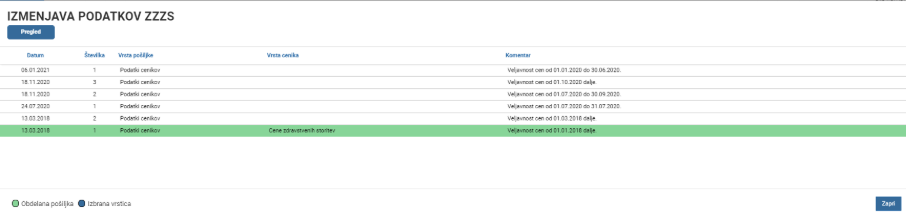
Pri obdelavi pošiljk velja pravilo, da se pošiljke prevzemajo po vrstnem redu prejema pošiljke. Programsko je onemogočeno prevzemanje in obdelava starejših pošiljk, zatem ko smo prevzeli in obdelali pošiljko z novejšim datumom.
Je bilo to koristno?
Še potrebujete pomoč? Vprašajte ekipo