Cenik dobavitelja
Z dokumentom cenik dobavitelja – CB se lahko določijo nabavne cene artiklov od dobavitelja. S tem dokumentom se lahko določijo tako cene kot rabati. Cene veljajo v izbranem datumskem okvirju na skladišču v glavi dokumenta, ko dokument cenik poknjižimo.
Avtor Pro-bit Developer
Zadnja posodobitev Pred 3 meseci
Opis glave dokumenta
Zavihek osnovno

Zavihek ostalo

Opis pozicij dokumenta

S klikom na Dodaj nov zapis se nam odpre dokument CE, kjer v glavi dokumenta zavedemo ustrezno skladišče, datum veljavnosti cenika (datum od..datum do…), tip cene in opis cenika. Pozicije dokumenta pa napolnimo s ustreznimi artikli/storitvami, katerim določamo novo ceno. Artikle lahko dodamo s klikom na Dodaj. V prazno polje vnesemo vrednost in izberemo ustrezno akcijo. Cene lahko določamo glede na staro ceno, novo ceno ali NC.

Ko kreiramo nov Cenik se ob izboru artikla, ki že ima ceno v ceniku, le-ta prikaže v polju Stara cena. Novo ceno lahko ročno vpišemo v polje Nova cena ali pa preko Masovne spremembe cen na pozicijah preračunamo novo ceno. S klikom na shrani shranimo dokument.
V prazno polje vnesemo vrednost in izberemo ustrezno akcijo. Cene lahko določamo glede na staro ceno, novo ceno ali NC.

Vnos rabatov na cenik
Na cenik dobavitelja je sedaj možno vnesti poleg cene artikla tudi % rabata.
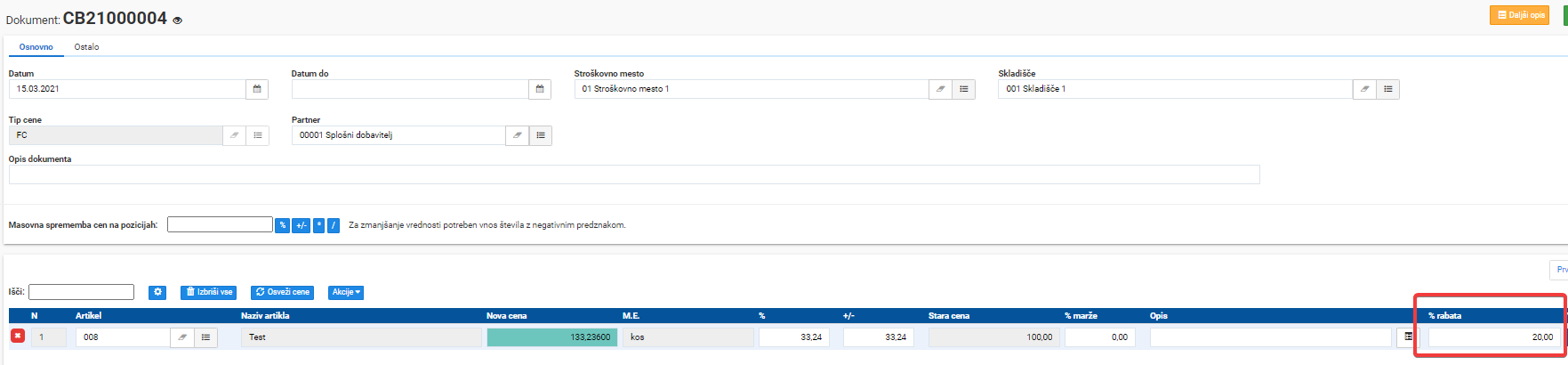
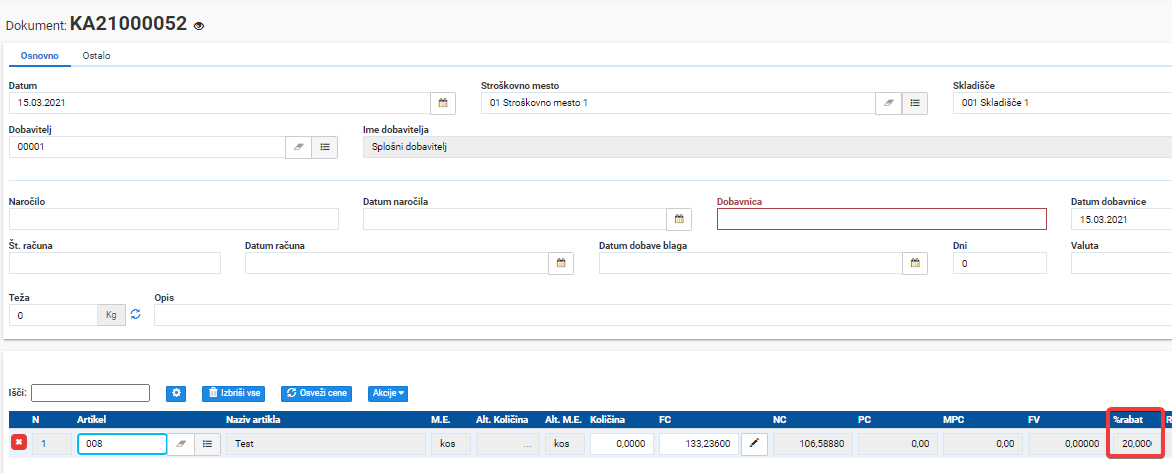
Ko artikel nato dodamo na dokument, se bo poleg cene avtomatsko dodal tudi rabat.
Na ceniku dobavitelja je možno določiti tudi rabat artikla, brez da vnesemo ceno artikla.
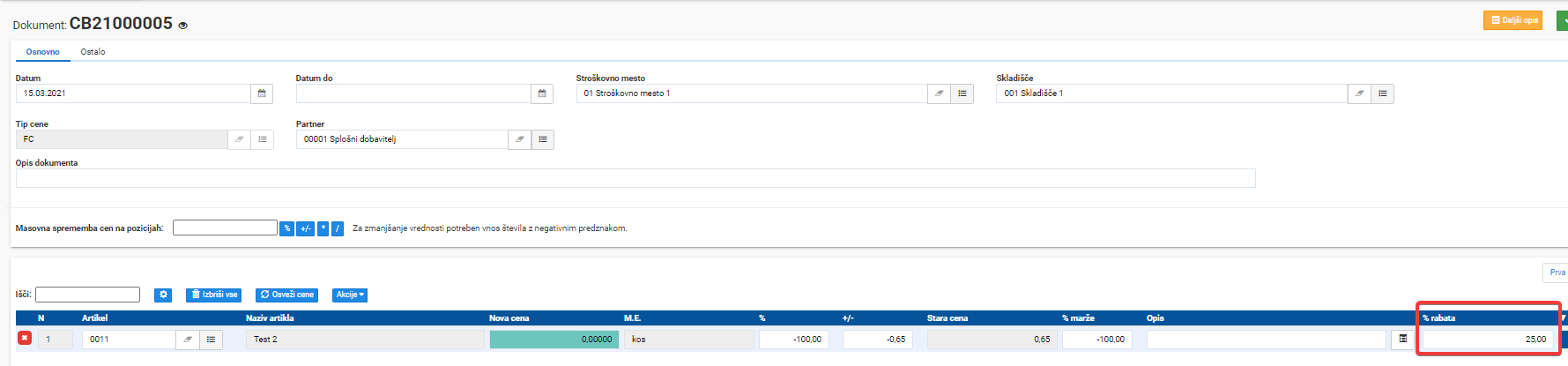
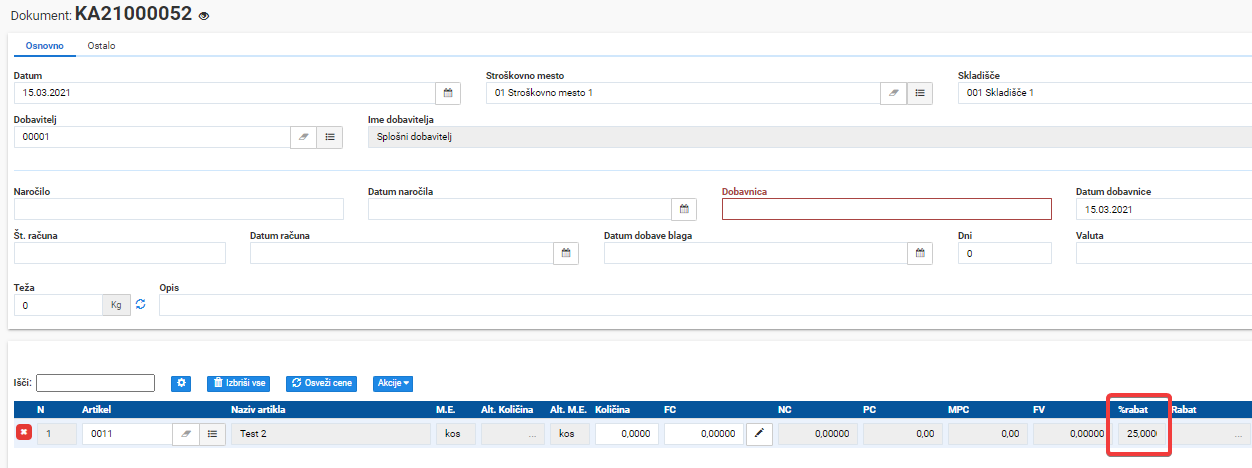
Rabat artikla se bo avtomatsko prenesel na dokument, ko bomo vnesli ta artikel na pozicijo.
UVOZ IZ EXCELA v CENIK DOBAVITELJA (CB)
Za slednjo funkcionalnost pošljite na podporo, da vam slednje na tem dokumentu omogočijo.
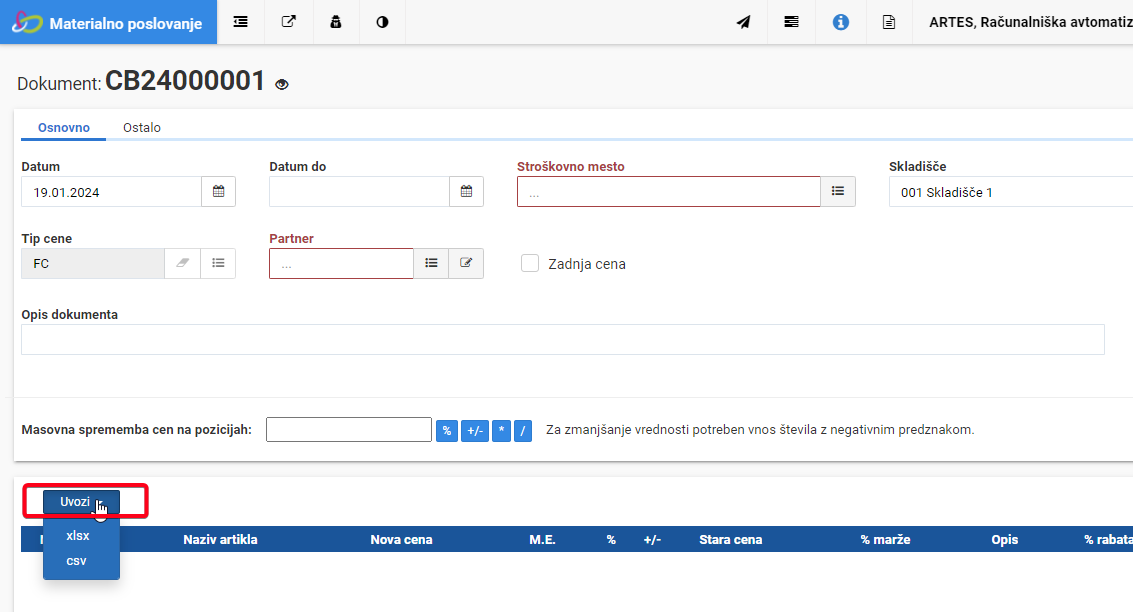
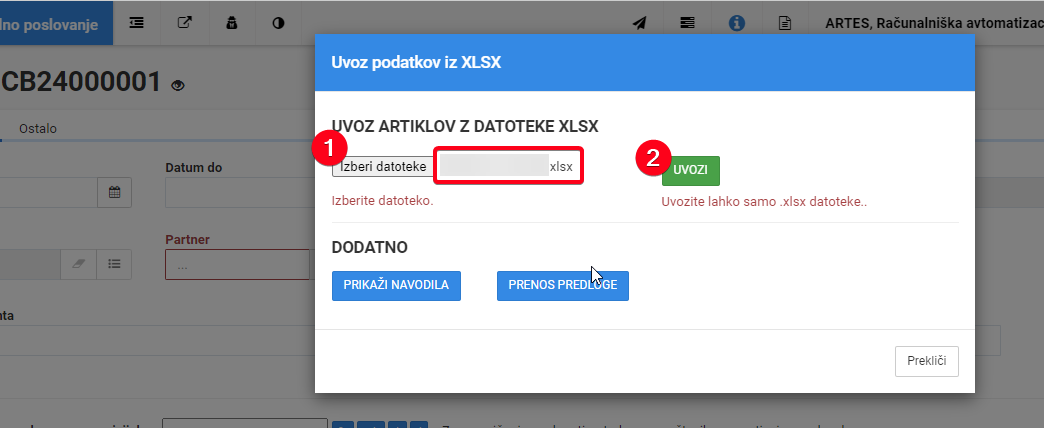
Ko boste imeli omogočeno, bo viden gumbek UVOZI
kjer izberete tip datoteke Excela:
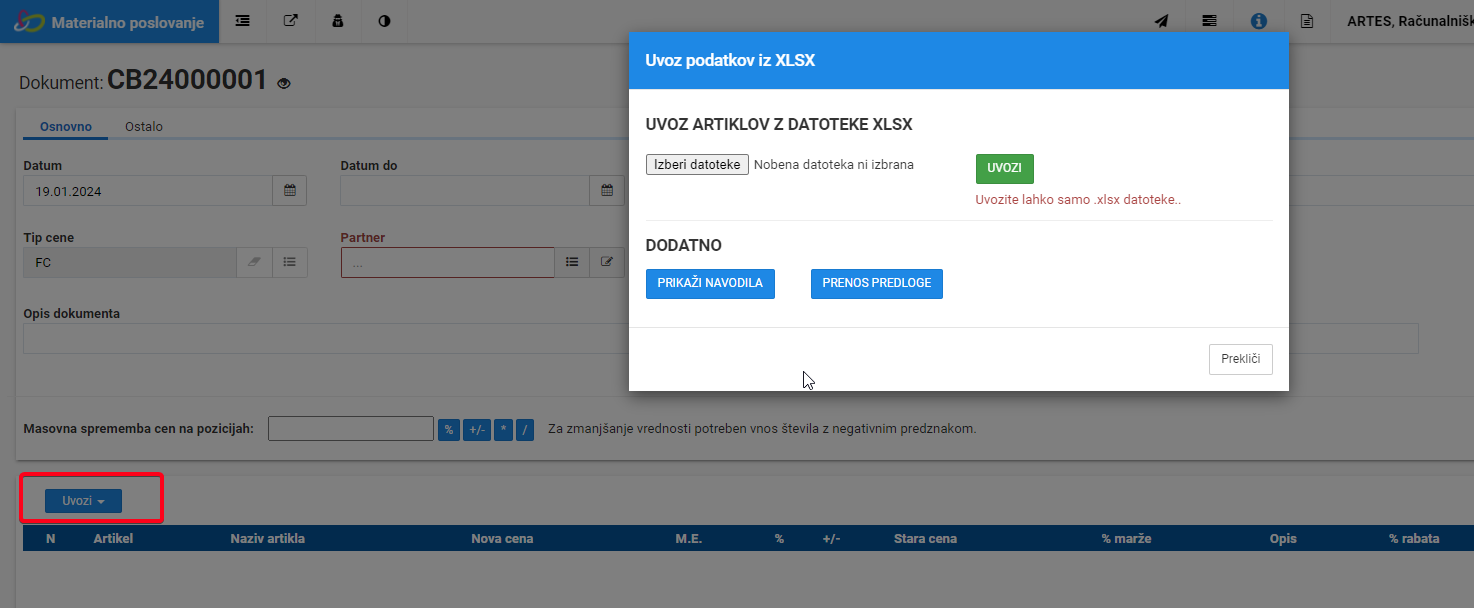
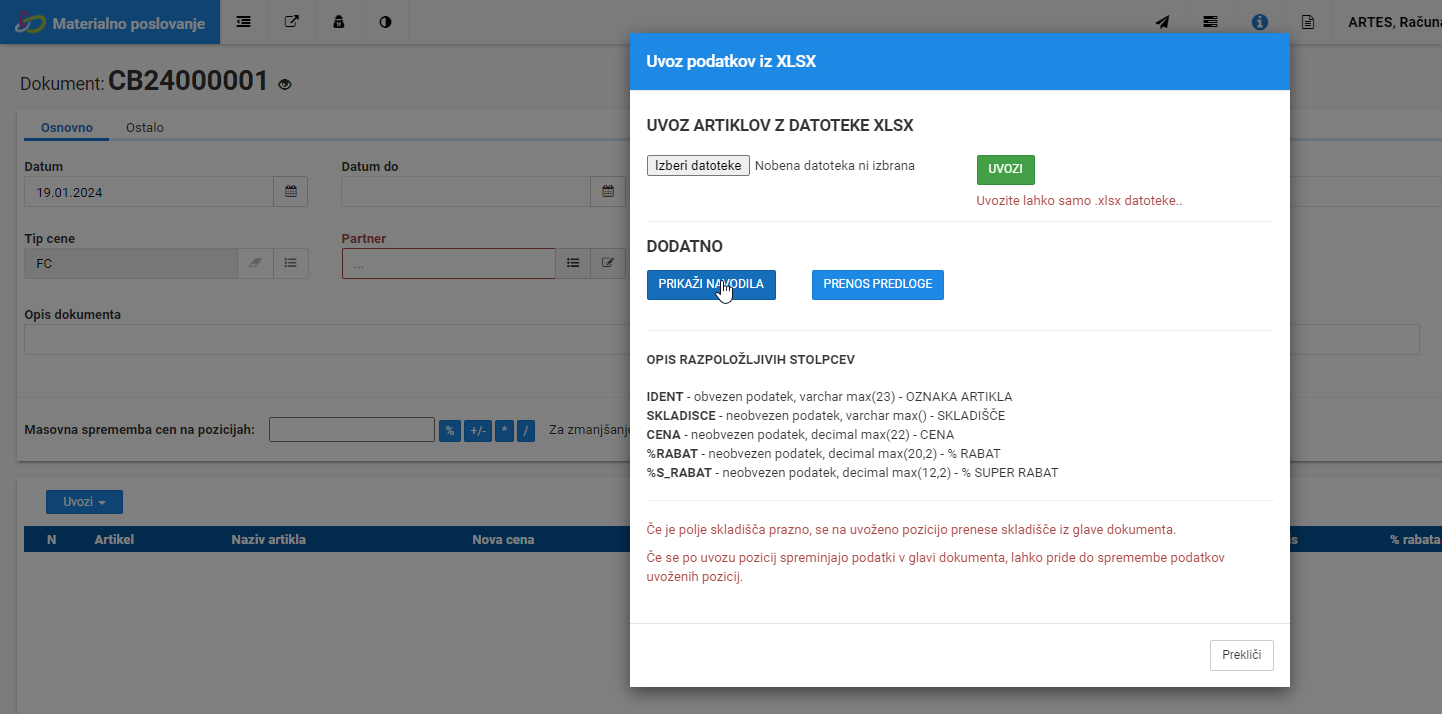
Preberete navodila in si izvozite predlogo.
PREDLOGA z vstavljenim primerom artikla:
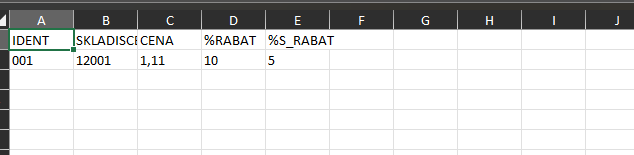
V PREDLOGO si skopirate potrebna polja (brez uporabe oblikovanih podatkov).
Svoje izvirne podatke lahko daste v drugi list te iste Excel datoteke. Tam ne motijo, le ta prvi list se ne sme spreminjati (ne nazivi, ne zaporedje kolon, ne smete kakšne kolone dodati, ne smete si izven teh polj kaj pripisati in ne sme biti praznih vrstic, …)
Kar lahko spremenite je stolpec v BESEILNI tip podatkov in lahko kakšno polje obarvate (polnilo)
Ko imate Excel datoteko (iz predloge) urejeno, uvozite podatkev dokument CB in vam ni potrebno peš vnašati artiklov.
Je bilo to koristno?
Še potrebujete pomoč? Vprašajte ekipo