PRO.4 DOD- TIPI VNOSA in IZPIS PODADKOV
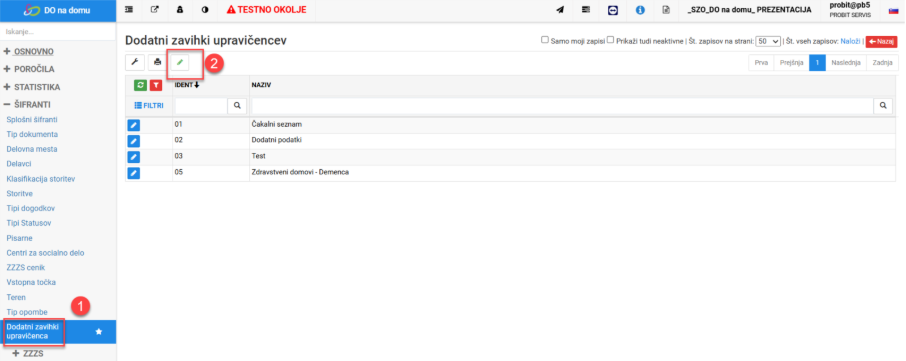
Sistem PRO.4 DO na domu omogoča izvajalcem samostojno ustvarjanje in prilagajanje vnosnih mask za dodatno spremljanje raznovrstnih podatkov. Ta funkcionalnost je zasnovana tako, da omogoča natančno prilagoditev podatkov, ki jih želimo spremljati za vsakogar, ki prejemajo storitve dolgotrajne oskrbe na domu. Vse to je omogočeno skozi šifrant "Dodatni zavihki upravičenca", kjer izvajalci samostojno dodajajo in upravljajo polja za vnos podatkov.
Avtor Pro-bit Developer
Zadnja posodobitev Pred 8 meseci
Dodajanje novih področij za vnos podatkov
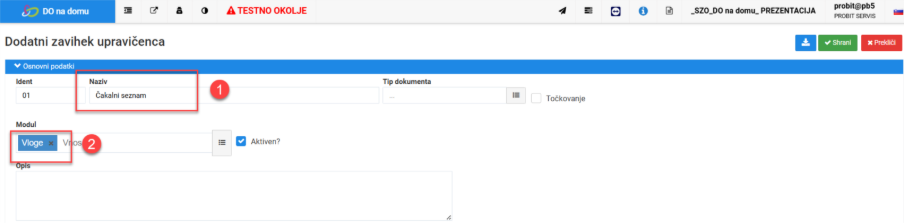
Za dodajanje novih podatkovnih področij, izvajalci preprosto kliknejo gumb "Dodaj nov zapis" in izpolnijo potrebne podatke. V polje Naziv vpišejo naslov podzavihka oziroma "Sklopa podatkov", ki ga želijo spremljati.
Koraki za dodajanje novega področja:
Kliknite na "Dodaj nov zapis".
Vpišite naziv novega področja (npr. "Opis življenjske situacije upravičenca").
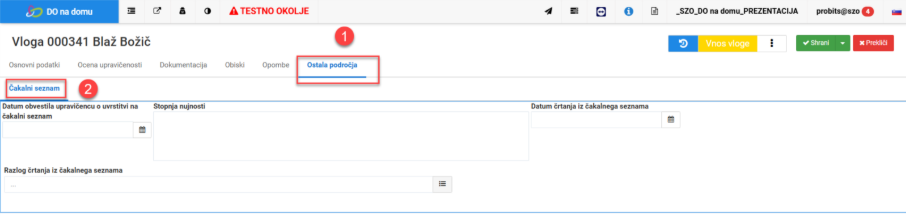
V polju Modul določite, ali se bo to področje prikazalo v osebni mapi na preglednici Vloge, Upravičeni uporabniki ali v obeh primerih.
Po tem dodate polja, ki jih želite spremljati.
Za določitev vrste vnosa podatkov, lahko izberete enega od naslednjih tipov vnosa:
Tipi vnosa
Kdaj uporabiti: Izberemo za polja, kjer želimo vpisovati poljubno besedilo.
Primer: Opis življenjske situacije upravičenca.
Dodatne možnosti: Lahko določite širino in višino besedilnega polja na vnosni maski.
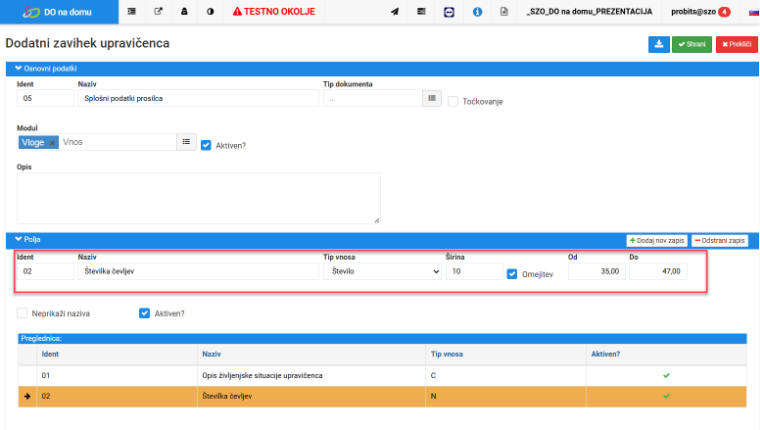
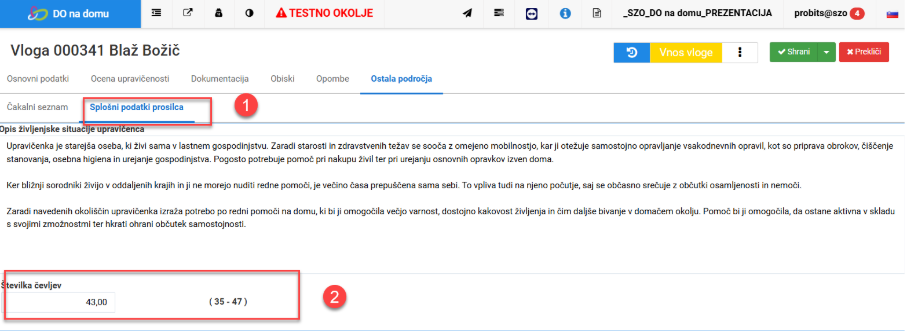
2. Tip vnosa – Število
Kdaj uporabiti: Izberemo za polja, kjer želimo vpisovati podatke v obliki številke.
Primer: Številka čevljev uporabnika.
Dodatne možnosti: Omogoča omejevanje vnosa z določenim razponom (npr. od 35 do 45 za številko čevljev). Polje ima lahko tudi nastavljene omejitve "Od" in "Do" za vnos številke.
3. Tip vnosa – Datum
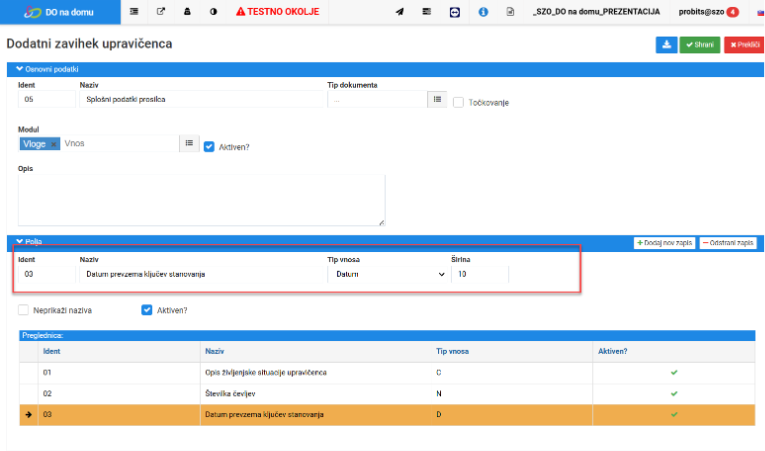
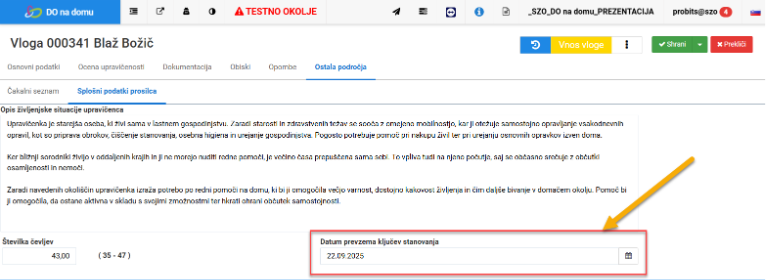
Kdaj uporabiti: Izberemo za polja, kjer želimo vpisovati podatek v obliki datuma.
Primer: Datum prevzema ključev stanovanja.
Dodatne možnosti: Omogoča, da se vneseni datum prepozna in formatira na ustrezni način (npr. DD.MM.LLLL).
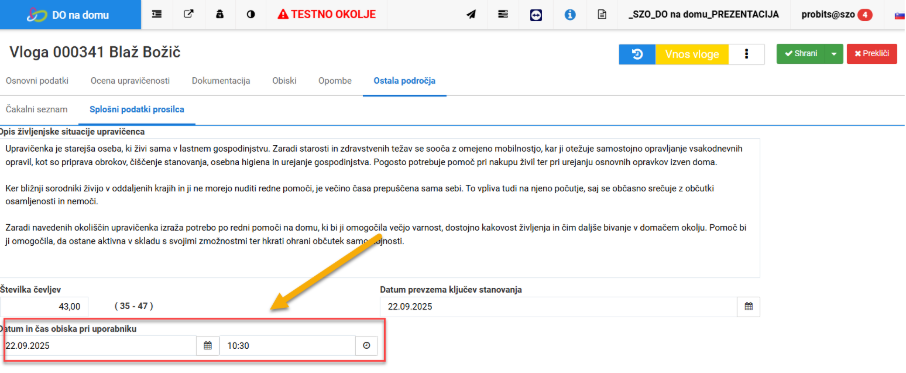
4. Tip vnosa – Datum in čas
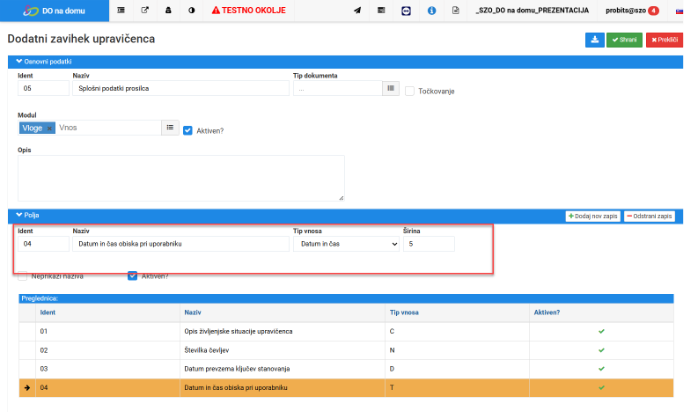
Kdaj uporabiti: Izberemo za polja, kjer želimo vpisovati podatek v obliki datuma in ure.
Primer: Datum in čas obiska pri uporabniku.
Dodatne možnosti: Polje omogoča vnos datuma in točnega časa za načrtovane obiske.
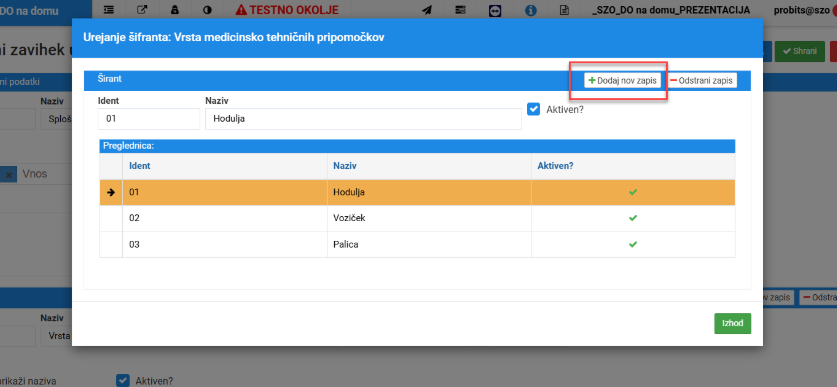
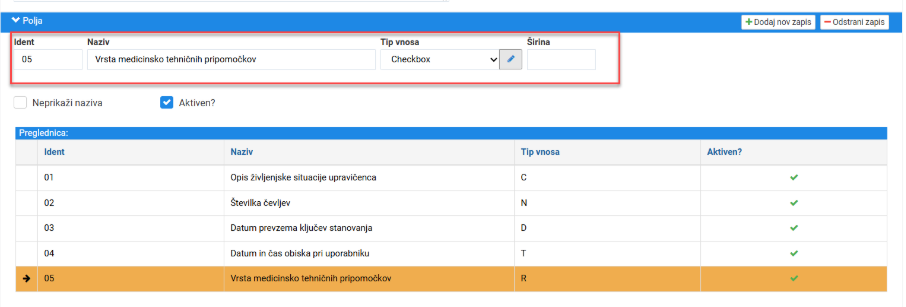
5. Tip vnosa – Checkbox (Izbirno polje)
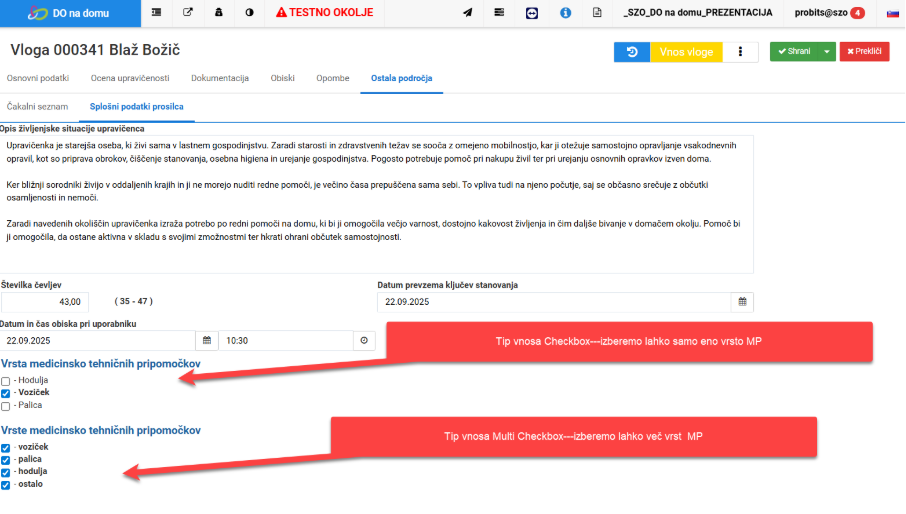
Kdaj uporabiti: Izberemo za polja, kjer želimo na maski izbrati en kriterij izmed vseh vpisanih možnosti.
Primer: Vrsta medicinsko-tehničnih pripomočkov.
Dodatne možnosti: Uporabnik lahko izbere enega izmed več prednastavljenih kriterijev. Ob izboru se pojavi seznam možnosti, ki jih lahko izvajalec doda s klikom na "Dodaj nov zapis".


6. Tip vnosa – Multi checkbox (Večkratni checkboxi)
Kdaj uporabiti: Izberemo za polja, kjer želimo na maski izbrati več kriterijev izmed vseh vpisanih možnosti.
Primer: Vrste medicinsko-tehničnih pripomočkov.
Dodatne možnosti: Omogoča, da izberejo več možnosti, na primer vrsto pripomočkov, ki jih uporablja uporabnik. Vsako možnost je treba posebej vpisati.

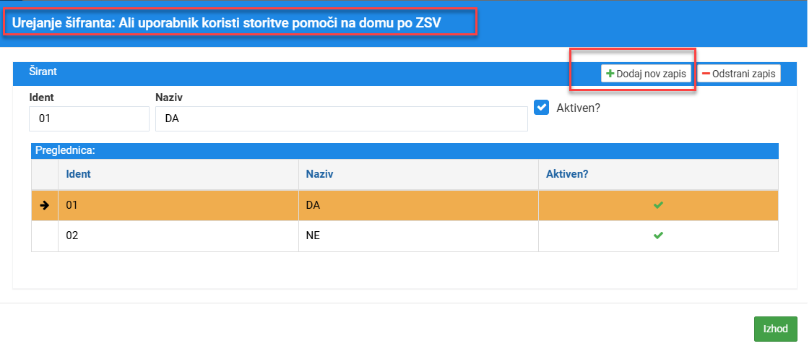
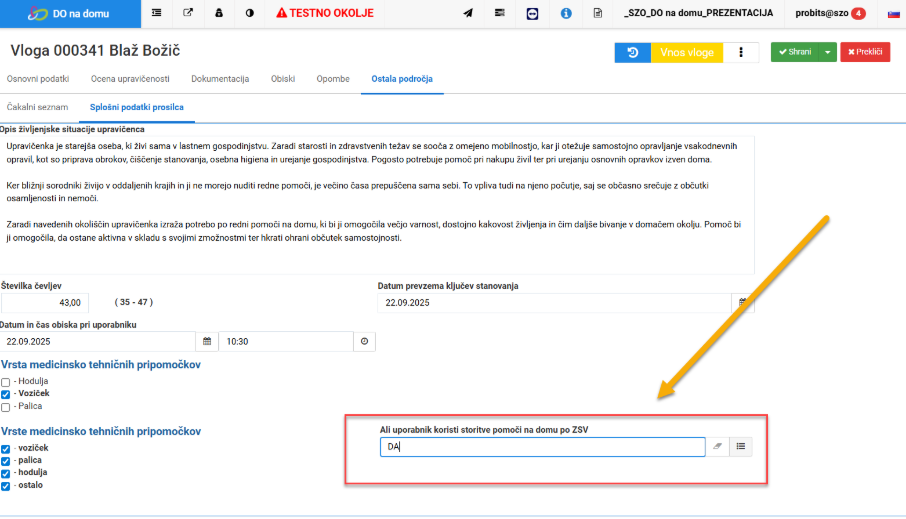
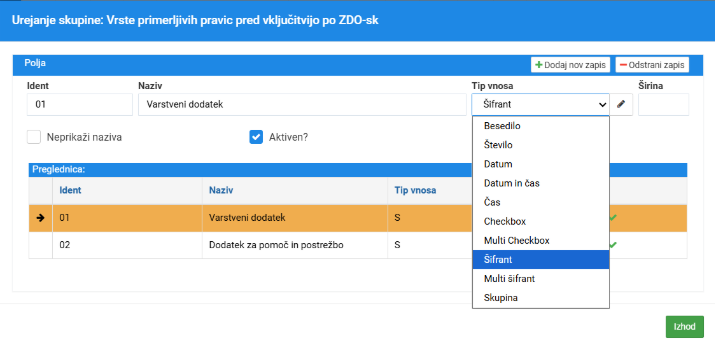
7. Tip vnosa – Šifrant
Kdaj uporabiti: Izberemo za polja, kjer želimo na maski izbrati en kriterij izmed vseh vpisanih možnosti v šifrantu.
Primer: Ali uporabnik uporablja storitve pomoči na domu po ZSV.
Dodatne možnosti: Uporabniki izberejo možnost iz šifranta, ki ga koordinator nastavi v sistemu. To je koristno za standardizirane možnosti.

8. Tip vnosa – Multi šifrant
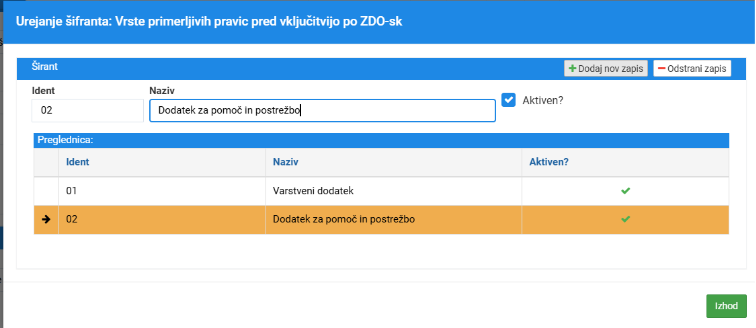
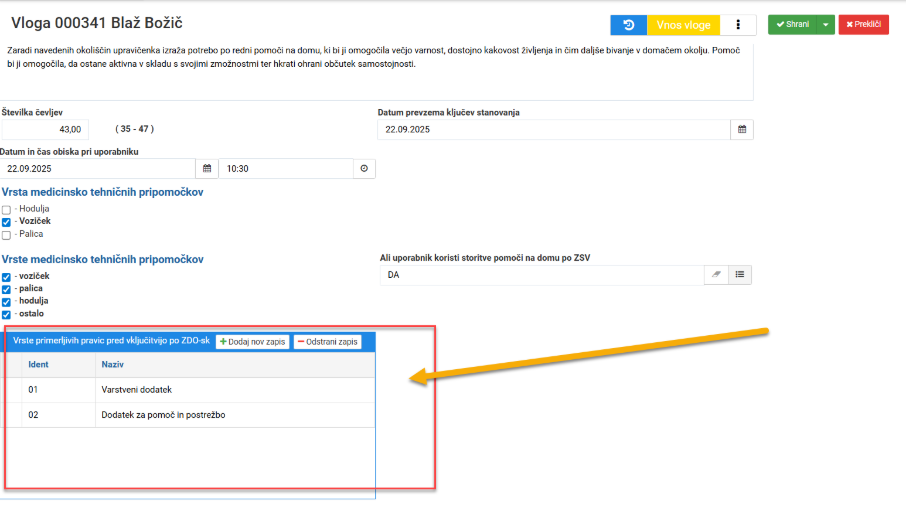
Kdaj uporabiti: Izberemo za polja, kjer želimo na maski izbrati več kriterijev izmed vseh vpisanih možnosti v šifrantu.
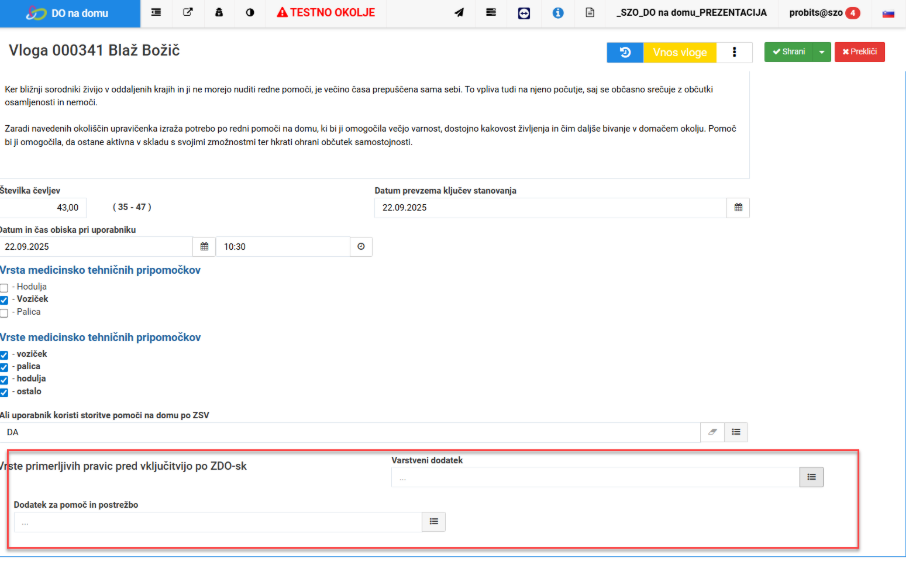
Primer: Vrste primerljivih pravic pred vključitvijo po ZDO-sk.
Dodatne možnosti: Omogoča izbiro več možnosti iz šifranta, na primer vrste pomoči, ki jih uporabnik prejema.


9. Tip vnosa – Skupina
Kdaj uporabiti: Izberemo za polja, kjer želimo na maski za posamezen sklop več podnivojev.
Primer: Vrste primerljivih pravic pred vključitvijo po ZDO-sk, kjer lahko ločeno opredelimo, ali je upravičenec že prejemal določeno pravico.
Dodatne možnosti: S klikom na gumb "Urejanje" omogočimo uporabo vseh predhodno opisnih tipov za podnivoje.

Izpis podatkov
Po vnosu vseh potrebnih polj za spremljanje dodatnih podatkov, program omogoča hitri izpis podatkov na preglednici Statistika – Hitri izpisi. Izpis lahko prilagodite tako, da vključite osnovne podatke, kontaktne osebe, oceno upravičenosti, osebni načrt in opombe.
Koraki za izpis podatkov:
Kliknite na "Izpis analize".
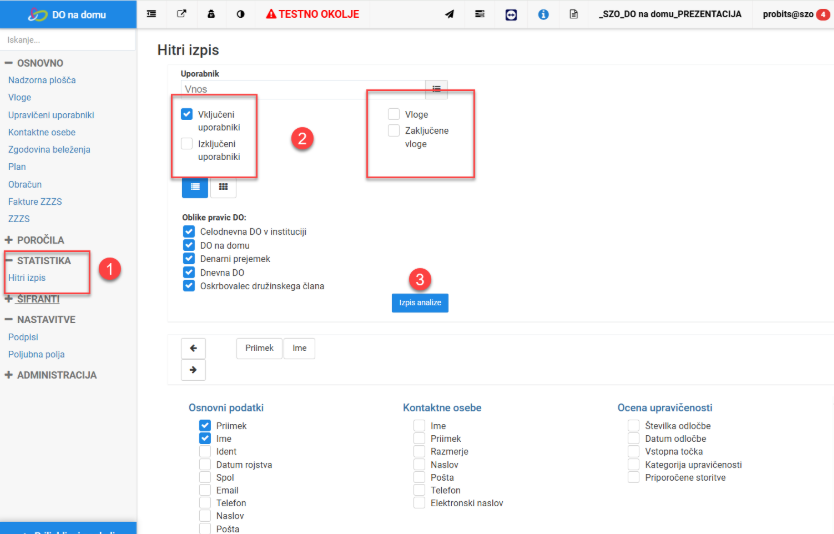
Izberite polja, ki jih želite vključiti v izpis (npr. osnovni podatki, opombe, osebni načrt).
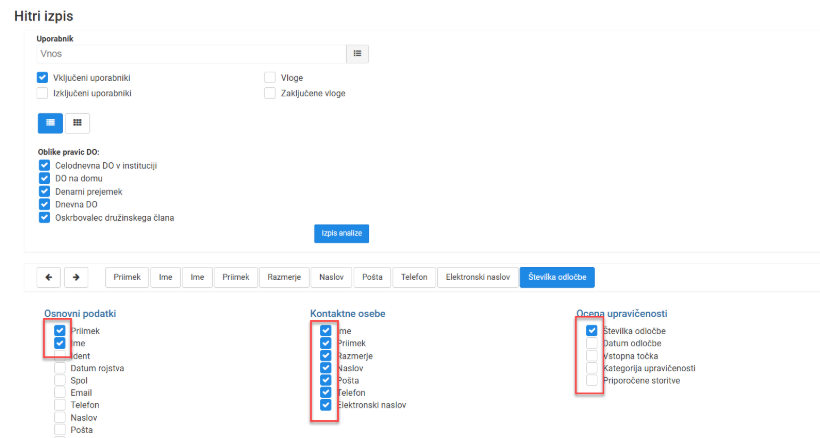
Uporabite gumb "Izpis analize" za izpis podatkov.
S klikom na "Tiskalnik" prenesite podatke v Excel za nadaljnjo obdelavo.
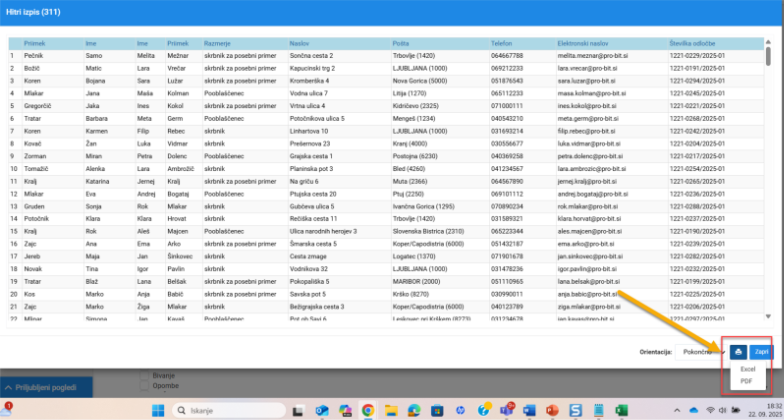
Sistem omogoča izvajalcem dolgotrajne oskrbe, da samostojno generirajo vnosne maske za spremljanje raznovrstnih podatkov. Z uporabo različnih tipov vnosa lahko prilagodite spremljanje potrebnih informacij za vsakega uporabnika, kar omogoča večjo fleksibilnost in natančnost pri obvladovanju storitev.