Novosti verzije 1.86 DO na domu
Oznaka verzije: 1.86 23.06.2026
Avtor Pro-bit Developer
Zadnja posodobitev Pred približno 1 mesecem
📚 Vsebina
📅 Skupni plan DOD/PND
1.1 ⚙️ Aktivacija združenega plana DOD/PND
1.2 👥Status zaposlenih, ki delajo v DOD in PND
1.3 👁️ Skupen pregled plana v načinu »view only«
1.4 🔄Osveževanje podatkov na združenem planu
1.5 🎨 Vizualno ločevanje dogodkov
1.6 🔗 Enoten prikaz v DOD in PND
📄 Tip dokumenta predloga – možna polja
📊 Združena delovna analiza PND + DOD
3.1 ⚙️Pogoji za uporabo združene analize
3.2 📍Dostop do združene delovne analize
3.3 🕒Pregled delovnega dne
3.4 🚗Izračun kilometrov
3.5🔄 Primer poteka delovnega dne
3.6 ⚠️Pomembno pri evidentiranju
3.7 📋Postopek priprave združene analize
* Spremembe vključene že v Pro.4 Domovi v1.85
📅 1 Skupni plan DOD/PND
Z namenom izboljšanja preglednosti, organizacije dela in usklajevanja zaposlenih, ki svoje delo opravljajo tako v okviru dolgotrajne oskrbe na domu (DOD) kot tudi v okviru pomoči na domu (PND), je bila vzpostavljena funkcionalnost združenega plana DOD/PND.
Pred uvedbo združenega plana sta se plana DOD in PND obravnavala ločeno. Posledično uporabnik pri načrtovanju dela v posameznem modulu ni imel neposrednega vpogleda v dogodke, ki so bili za istega zaposlenega načrtovani v drugem modulu. Pri zaposlenih, ki opravljajo delo v obeh modulih, je bilo zato za celovit pregled njihovega delovnega dne potrebno preverjati oba plana.
Združen plan omogoča, da se dogodki zaposlenega iz obeh modulov prikažejo na enem mestu. Uporabnik tako pridobi celovit pregled nad načrtovanim delom zaposlenega ne glede na to, ali je bil posamezni dogodek ustvarjen v DOD ali PND.
Funkcionalnost je implementirana tako v modulu DOD kot tudi v modulu PND, zato ima uporabnik ne glede na modul, iz katerega dostopa do plana, na voljo enoten in ažuren pregled dogodkov iz obeh modulov.
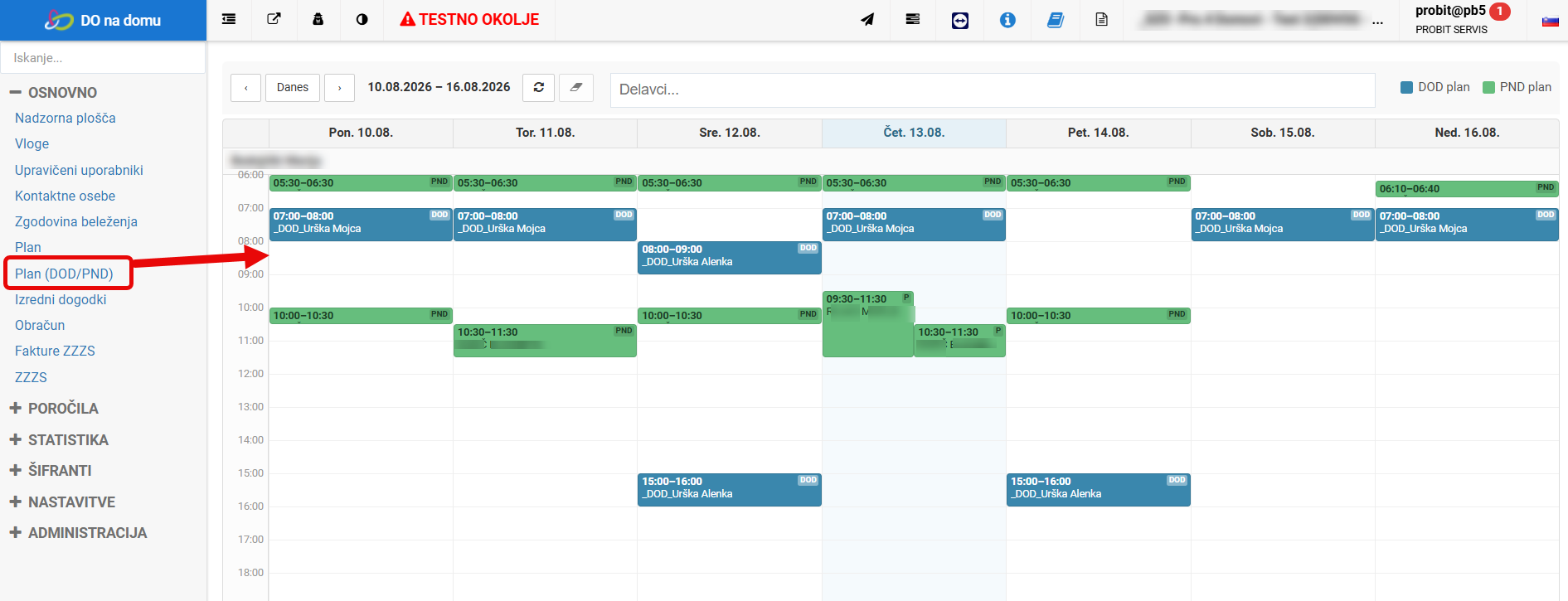
⚙️ 1.1 Aktivacija združenega plana DOD/PND
Funkcionalnost združenega plana DOD/PND ni samodejno vključena. Za možnost uporabe in pregleda združenega plana je potrebno predhodno vklopiti ustrezno servisno akcijo.
Če servisna akcija ni vključena, možnost pregleda združenega plana ni na voljo, obstoječi ločeni plani DOD in PND pa še naprej delujejo nespremenjeno.
👥 1.2 Status zaposlenih, ki delajo v DOD in PND
V prvi fazi je bila na podatkih zaposlenega dodana nastavitev oziroma status, s katerim se določi, da posamezni zaposleni opravlja delo tako v okviru DOD kot tudi PND.
Status predstavlja osnovo za povezovanje obeh planov, saj sistem na njegovi podlagi prepozna zaposlene, pri katerih je potrebno pri prikazu plana upoštevati dogodke iz obeh modulov.
Če ima zaposleni določen status za delo v DOD in PND, sistem pri pripravi združenega pogleda pridobi njegove dogodke iz obeh modulov. Na ta način je mogoče na enem mestu prikazati celotno načrtovano delo zaposlenega.
Pri zaposlenih, ki opravljajo delo samo v enem izmed modulov oziroma nimajo določenega statusa za delo v obeh modulih, obstoječe delovanje plana ostaja nespremenjeno.
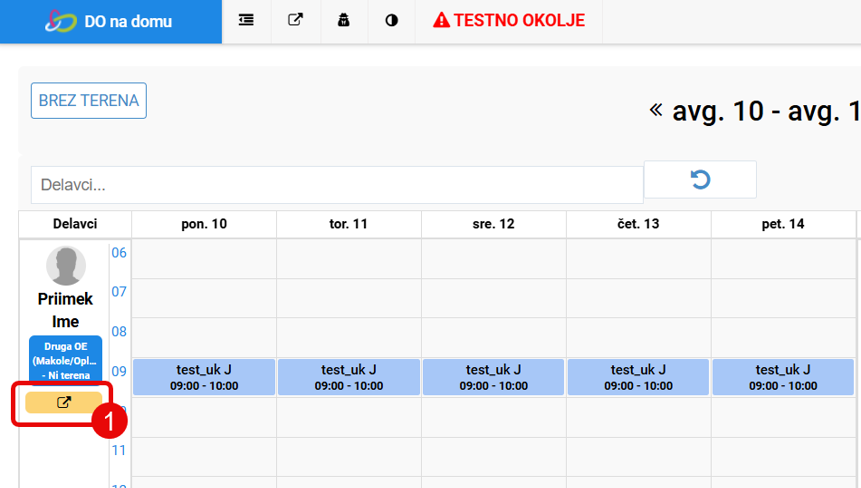
Do nastavitve lahko dostopamo na tedenskem razporedu po zaposlenih kjer kliknemo gumb »odpri delavca« (1)
V novem zavihku se nam odprejo podatki o zaposlenem. Na tej maski postavimo kljukico pri »Dela tudi v DOD in PND« (2) in kliknemo gumb »shrani«.
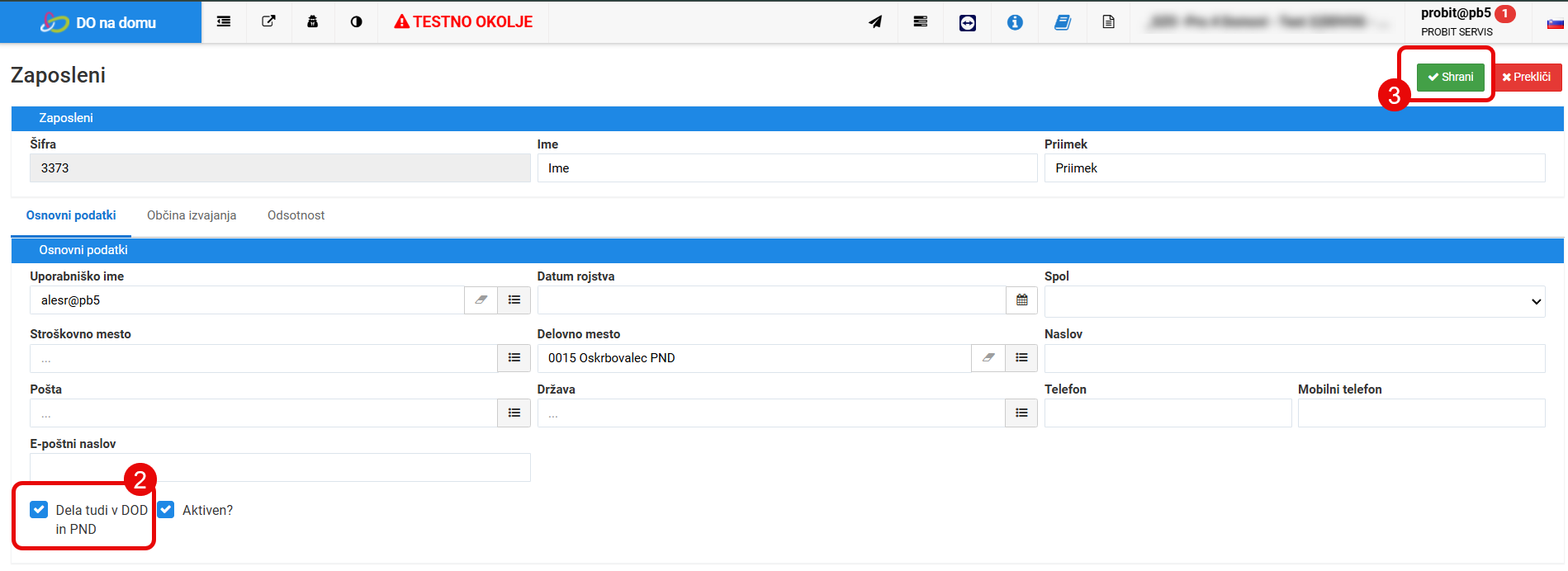
Ko enkrat postavimo kljukico je ta vidna v obeh modulih (DOD in PND)
👁️ 1.3 Skupen pregled plana v načinu »view only«
V drugi fazi je bil vzpostavljen združen pogled plana, ki uporabniku omogoča hkraten pregled dogodkov iz DOD in PND.
Združen pogled je implementiran v obeh modulih. To pomeni, da lahko uporabnik do njega dostopa iz DOD ali PND in v obeh primerih vidi dogodke, ki so bili načrtovani v obeh modulih.
V tej fazi je združen plan namenjen izključno pregledovanju podatkov oziroma deluje v načinu view only.
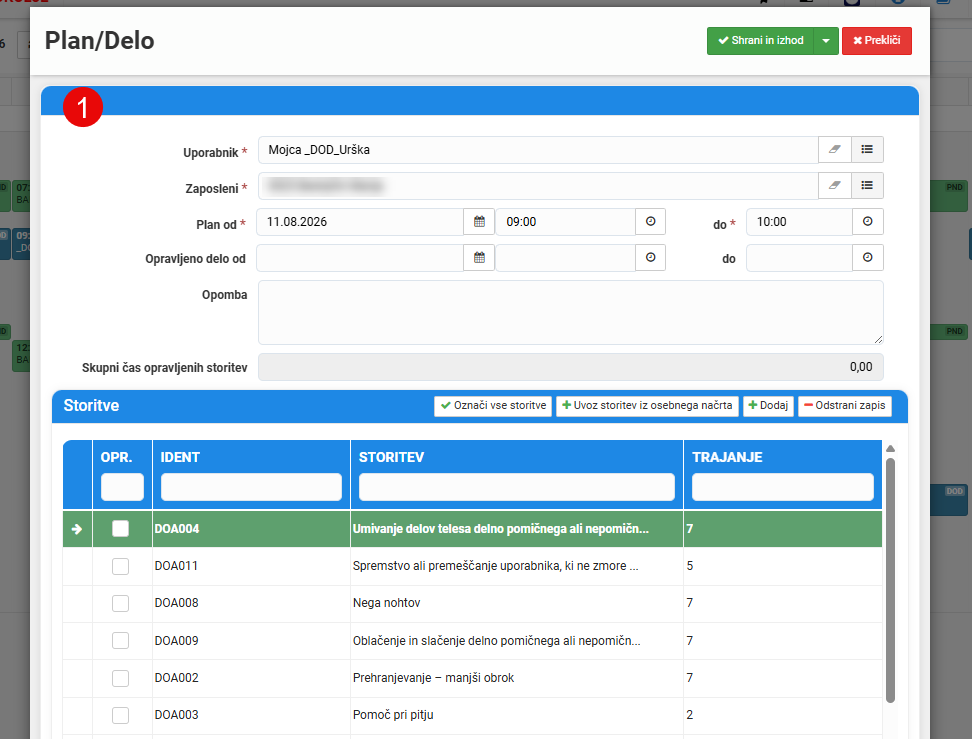
Dogodki se še vedno urejajo v modulu, v katerem so bili ustvarjeni. Lahko pa do dogodka dostopamo direktno iz skupnega plana tako da kliknemo na željen dogodek. Če kliknemo na dogodek v modulu kjer imamo odprt skupni plan nam v istem zavihku odpre ta dogodek, v primeru da pa kliknemo na dogodek iz drugega modula pa se ta dogodek odpre v novem zavihku.
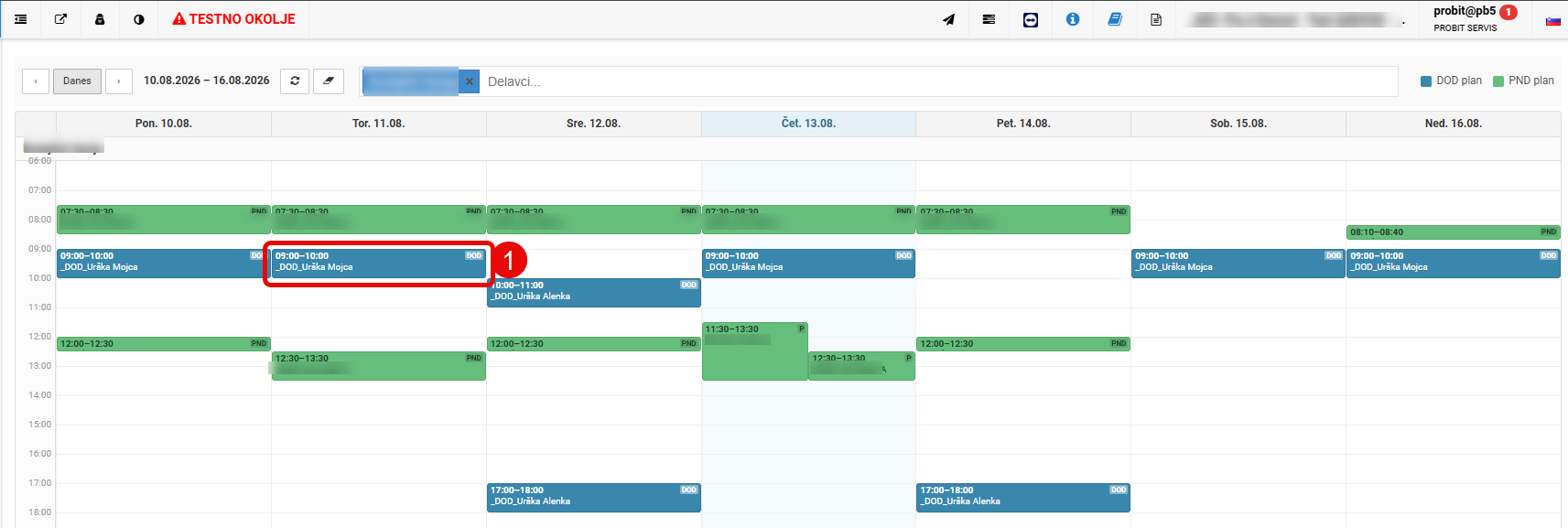
🔄 1.4 Osveževanje podatkov na združenem planu
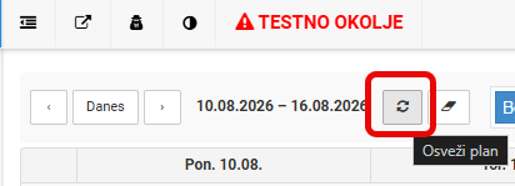
Če uporabnik spremeni, doda, premakne ali izbriše dogodek v katerem koli izmed modulov DOD ali PND, je za prikaz aktualnih podatkov na združenem planu potrebno klikniti gumb Osveži plan.
S klikom na gumb Osveži plan sistem ponovno pridobi podatke iz obeh modulov in posodobi prikaz združenega plana. Na ta način se na planu prikažejo vse spremembe, ki so bile izvedene v DOD ali PND.
🎨 1.5 Vizualno ločevanje dogodkov
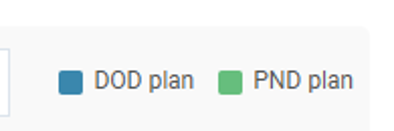
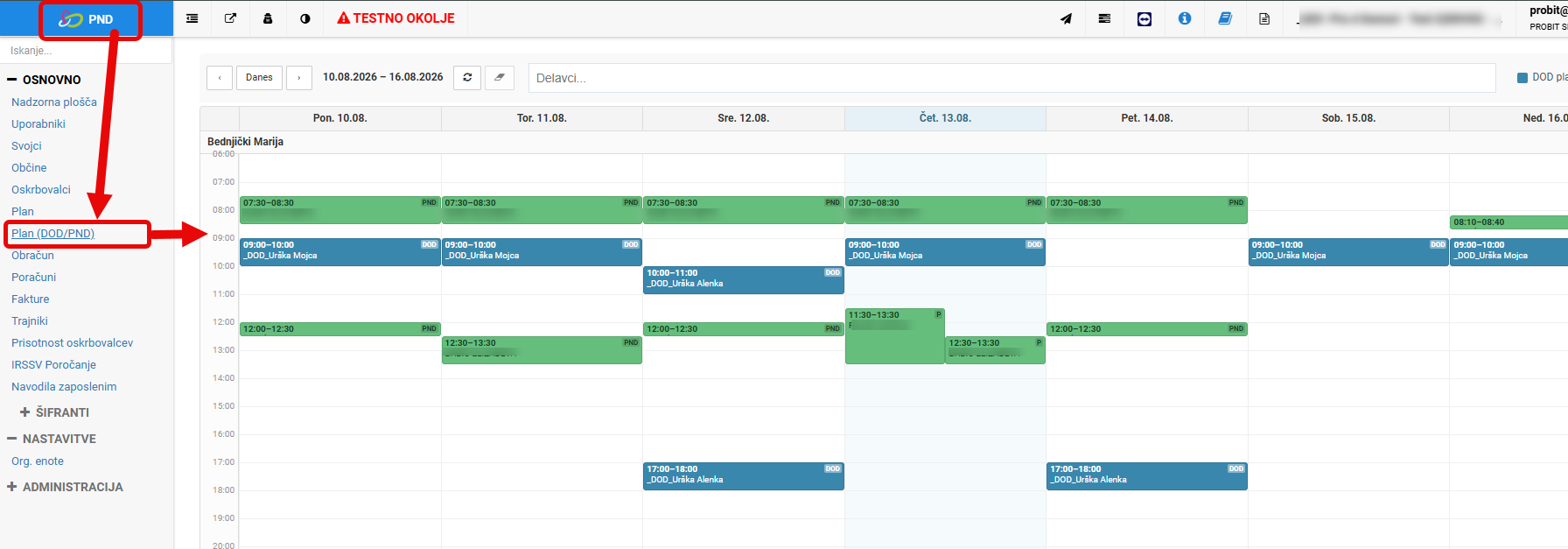
Ker so na istem planu prikazani dogodki iz dveh različnih modulov, so dogodki DOD in PND vizualno ločeni z različnimi barvami.
📋 Podatki posameznega dogodka
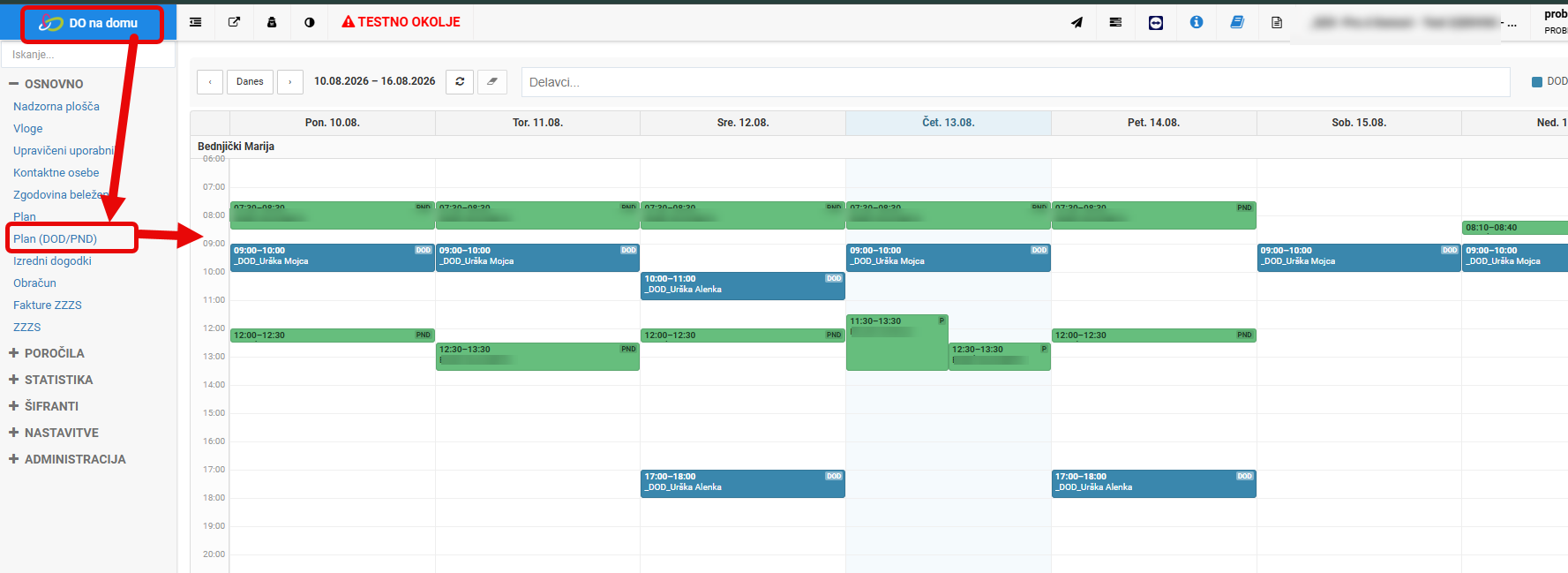
Pri dogodkih, prikazanih na združenem planu, so uporabniku na voljo ključni podatki, potrebni za pregled načrtovanega dela.
Prikaz vključuje:
čas začetka in zaključka,
uporabnika oziroma upravičenca, pri katerem se storitev izvaja,
podatek o modulu, iz katerega dogodek izvira – DOD ali PND.
🔗 1.6 Enoten prikaz v DOD in PND
Pomemben del funkcionalnosti je, da združen plan ni vezan samo na en modul. Enak pogled je na voljo tako v DOD kot tudi v PND.
Če je dogodek ustvarjen oziroma spremenjen v PND, se ta podatek ustrezno prikaže tudi v združenem pogledu, do katerega uporabnik dostopa iz DOD. Enako velja v obratni smeri za dogodke, ki izvirajo iz DOD.
Na ta način imajo uporabniki obeh modulov enoten pregled nad zasedenostjo zaposlenih in jim za preverjanje celotnega delovnega dne ni potrebno preklapljati med ločenima planoma.
DOD:
PND:
📄 2 Tip dokumenta predloga – možna polja
Z namenom zagotavljanja večje prilagodljivosti pri pripravi dokumentov je bil razširjen nabor možnih polj, ki jih je mogoče uporabiti pri tipu dokumenta Predloga.
Dodatna polja omogočajo, da se pri pripravi dokumentov neposredno uporabijo podatki iz osebnega načrta (ON) in odločbe. S tem se zmanjša potreba po ročnem vnašanju podatkov ter zagotovi pravilnejše in enotnejše izpolnjevanje dokumentov.
Pri tipu vnosa Predloga so dodana naslednja nova možna polja:
Datum sklenitve ON,
Številka ON,
Datum prejema odločbe.
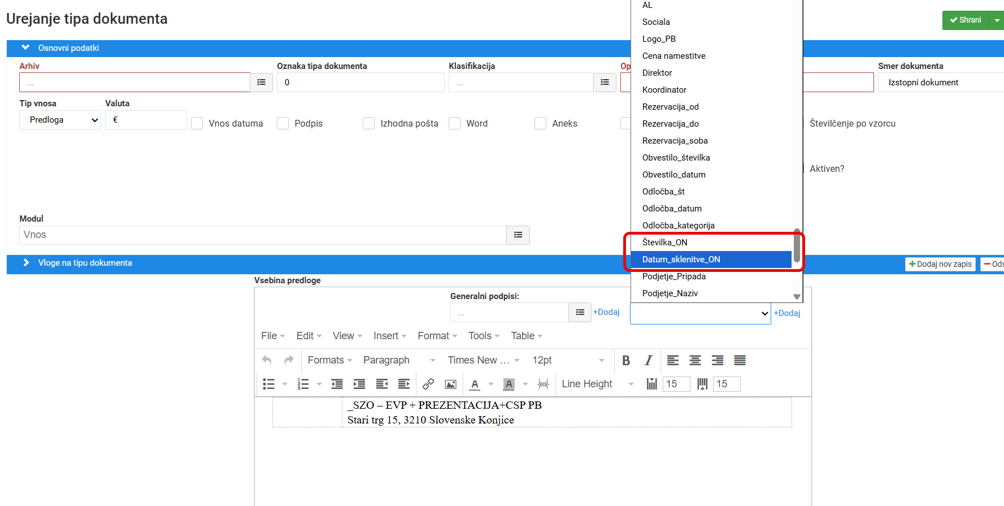
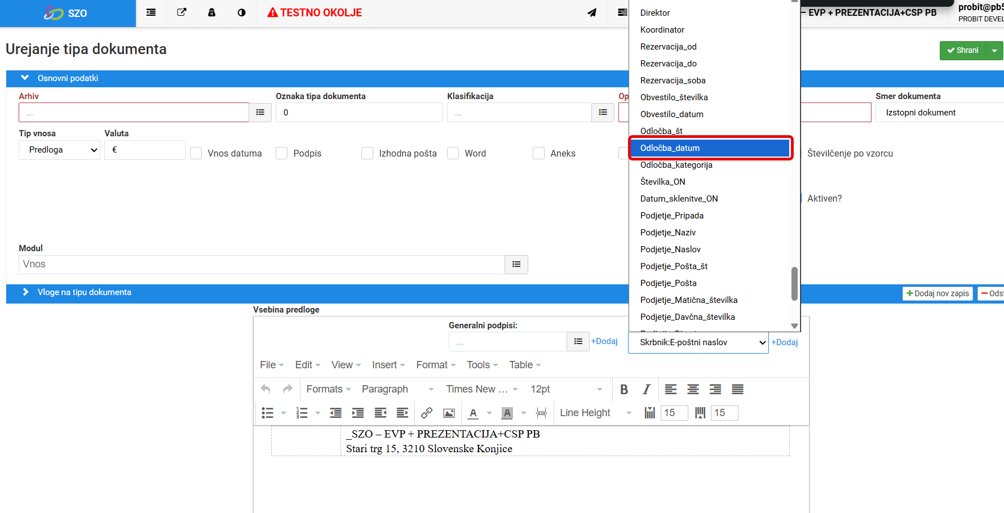
Ob uporabi posameznega polja v predlogi sistem ob izdelavi dokumenta samodejno pridobi in izpiše ustrezen podatek.
Razširitev omogoča uporabo navedenih podatkov tudi pri dokumentih, pri katerih je zaradi načina priprave dokumenta potrebno uporabiti tip vnosa Predloga, ne da bi bilo treba manjkajoče podatke naknadno ročno dopolnjevati.
Obstoječa možna polja in način priprave dokumentov ostajajo nespremenjeni.
📊 3 Združena delovna analiza PND + DOD
Združena delovna analiza PND in DOD je namenjena zaposlenim, ki svoje delo opravljajo v okviru obeh modulov. Omogoča enoten pregled celotnega delovnega dne, ne glede na to, ali so bili posamezni dogodki evidentirani v modulu PND ali DOD.
⚙️ 3.1 Pogoji za uporabo združene analize
Za pravilno delovanje združene delovne analize mora imeti izvajalec v modulu PND vključeno ustrezno servisno akcijo za evidentiranje oziroma izračun kilometrov.
Vključena mora biti ena izmed naslednjih servisnih akcij:
servisna akcija za delovno analizo HACaretakerMileageAnalysis ali HAWorkerKilometers.
Če ustrezna servisna akcija v PND ni vključena, podatkov PND ni mogoče ustrezno vključiti v skupno analizo kilometrov.
📍 3.2 Dostop do združene delovne analize
Združena delovna analiza je na voljo v modulu DOD.
Do analize dostopate preko:
Poročila → Delo → Prisotnost delavcev – podrobno
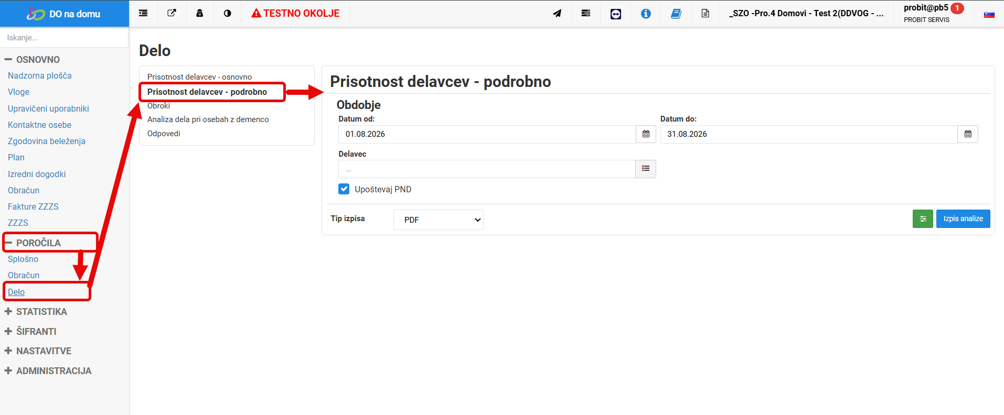
Pred pripravo oziroma izpisom analize je potrebno označiti možnost Upoštevaj PND.
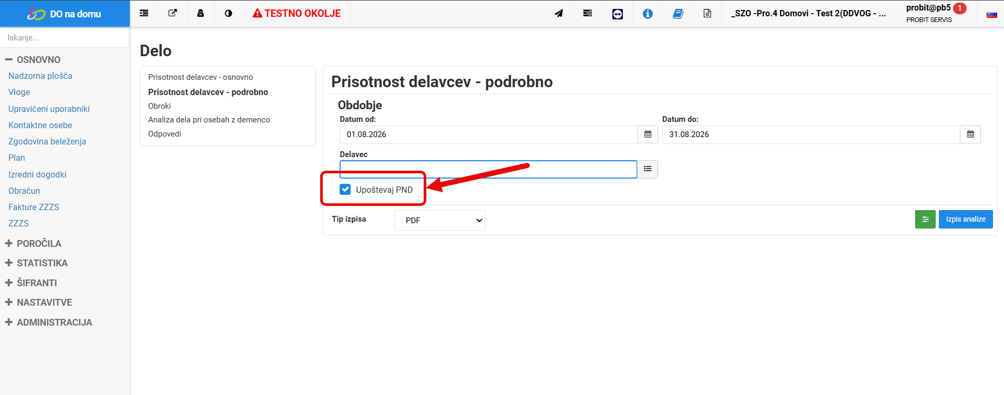
Z označitvijo te možnosti sistem v analizo poleg dogodkov iz DOD vključi tudi dogodke iz PND ter jih združi v skupno časovno zaporedje.
Če možnost Upoštevaj PND ni označena, analiza upošteva samo podatke iz modula DOD.
🕒 3.3 Pregled delovnega dne
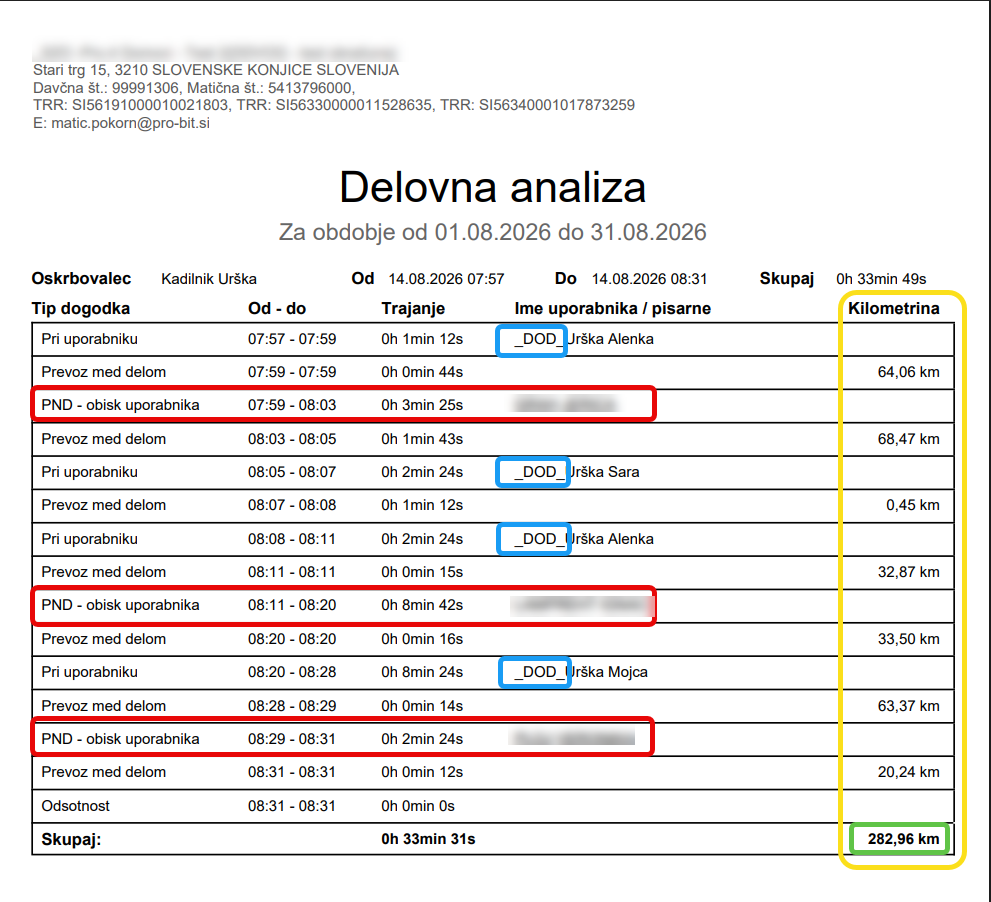
Pri pripravi analize z označeno možnostjo Upoštevaj PND sistem združi dogodke iz modulov PND in DOD ter jih razvrsti v enotno časovno zaporedje.
Na ta način je v analizi prikazan dejanski potek celotnega delovnega dne zaposlenega. Uporabniku za pregled ni potrebno ločeno pripravljati analize PND in analize DOD.
V skupni analizi so lahko prikazani:
obiski uporabnikov PND,
obiski uporabnikov DOD,
prevozi med delom,
prihod oziroma odhod iz pisarne,
malica.
🚗 3.4 Izračun kilometrov
Kilometri se izračunavajo glede na dejansko časovno zaporedje dogodkov, ne glede na modul, v katerem je bil posamezni dogodek evidentiran.
Če zaposleni na primer najprej opravi obisk uporabnika v PND in nato nadaljuje z obiskom uporabnika v DOD, sistem pri izračunu kilometrov upošteva razdaljo med lokacijo uporabnika PND in lokacijo naslednjega uporabnika DOD.
Enako velja tudi v obratni smeri, ko zaposleni po dogodku v DOD nadaljuje delo v PND.
🔄 3.5 Primer poteka delovnega dne
Začetek dela / pisarna ali dom zaposlenega → prevoz med delom → uporabnik PND → prevoz med delom → uporabnik DOD → prevoz med delom / malica → uporabnik PND → prevoz med delom → pisarna ali dom zaposlenega → odsotnost
Sistem na podlagi časovnega zaporedja dogodkov pripravi skupen pregled delovnega dne in ustrezno izračuna razdalje med posameznimi lokacijami.
⚠️ 3.6 Pomembno pri evidentiranju
Za pravilen prikaz združene delovne analize in pravilen izračun kilometrov je potrebno dosledno evidentiranje vseh dogodkov zaposlenega skozi celoten delovni dan.
Posebej pomembno je pravilno evidentiranje:
začetka dela,
obiskov pri uporabnikih,
začetka in zaključka posameznega obiska,
prevozov med posameznimi lokacijami,
malice,
prihodov in odhodov iz pisarne,
zaključka dela,
odsotnosti.
Če posamezni dogodki niso pravilno evidentirani, sistem ne more zanesljivo določiti dejanskega zaporedja lokacij, kar lahko vpliva tudi na pravilnost izračuna kilometrov.
📋 3.7 Postopek priprave združene analize
Preverite, da je v PND vključena ustrezna servisna akcija, HACaretakerMileageAnalysis ali HAWorkerKilometers.
Vstopite v modul DOD.
Izberite Poročila → Delo → Prisotnost delavcev – podrobno.
Nastavite želene kriterije oziroma obdobje analize.
Označite možnost Upoštevaj PND.
Pripravite oziroma izpišite analizo.
Sistem bo v tem primeru združil ustrezne dogodke DOD in PND ter jih prikazal v skupnem časovnem zaporedju.
Združena analiza tako omogoča, da se delo zaposlenega, ki v istem dnevu opravlja storitve v PND in DOD, obravnava kot enoten delovni dan, pri čemer je za vključitev podatkov PND pri pripravi analize potrebno označiti možnost Upoštevaj PND.
Še potrebujete pomoč? Vprašajte ekipo