E-računi
Predpogoj za kreiranje e-računov je, da označimo na partnerjih, da jim bomo izdajali e-račune. To storimo tako, da v modulu Šifranti – Partner poiščemo želenega partnerja in s klikom na Uredi odpremo zapis.
Avtor Pro-bit Developer
Zadnja posodobitev Pred 3 meseci
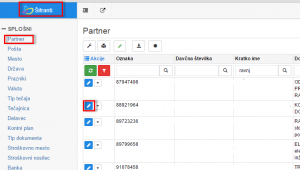
V kolikor pošiljamo e-račun proračunskemu porabniku, moramo imeti v razdelku Tip partnerja obkljukano Proračunski uporabnik, da kreira pravilno BIC kodo.

Da nam aplikacija zgenerira zip datoteko e-računa, je potrebno imeti na urejanju partnerja na zavihku e-Računi kljukico e-Račun.

Izbiramo pa lahko tudi med različnimi kanali:

– datoteka: pomeni, da bomo e-račune ročno izvažali;
– posrednik: pomeni, da imamo za pošiljanje izbranega posrednika e-računov (npr. Pro-bit). To se primarno uporablja pri partnerjih, ki so proračunski uporabniki.
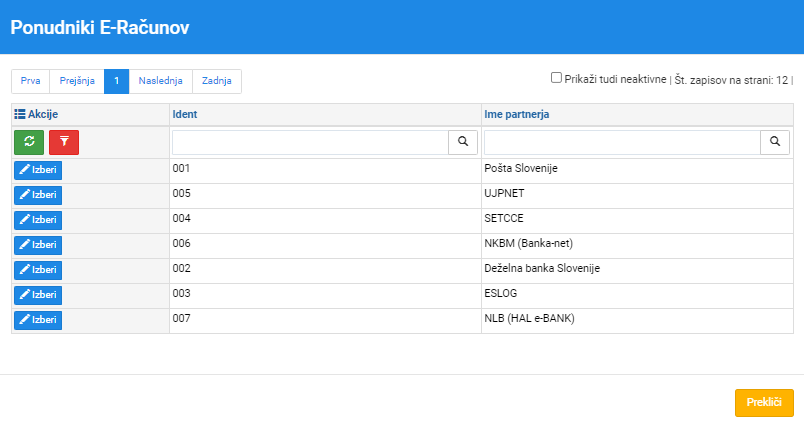
– e-mail: pomeni, da bomo e-račune pošiljanji direktno na mail plačnika dokumenta. V tem primeru moramo izpolniti tudi polje E-poštni naslov. Nanizamo lahko več e-poštnih naslovov in jih ločimo s podpičjem ” ; “. Opomba: Na prodajnih dokumentih sta vedno zavedena podatka o partnerju in plačniku dokumenta. Email se vedno pošlje plačniku dokumenta.
– e-mail unzip: pomeni, da bomo e-račune pošiljanji direktno na mail plačnika dokumenta, vendar kot ločene datoteke. Ne pošlje se zip, ampak vsaka datoteka ločeno (.xml, .pdf, .env). Opomba: Na prodajnih dokumentih sta vedno zavedena podatka o partnerju in plačniku dokumenta. Email se vedno pošlje plačniku dokumenta.
Generiranje e-računov
V meniju Faktura naredimo fakturo. Ko fakturo poknjižimo, se le-ta zapiše tudi v meni E-računi. Pogoj, da bo faktura v tej tabeli je, da ste na partnerju označili, da mu pošiljate e-račun.
S klikom na E-računi se nam odpre seznam vseh faktur, dobropisov, avansnih računov in zahtevkov, ki smo jih kreirali kot e-račun.
V tabeli so vidni statusi e-računov. Ti statusi se uporabljajo, kadar e-račune pošiljamo preko B2B povezave.
Barvni filtri (statusi e-računov)
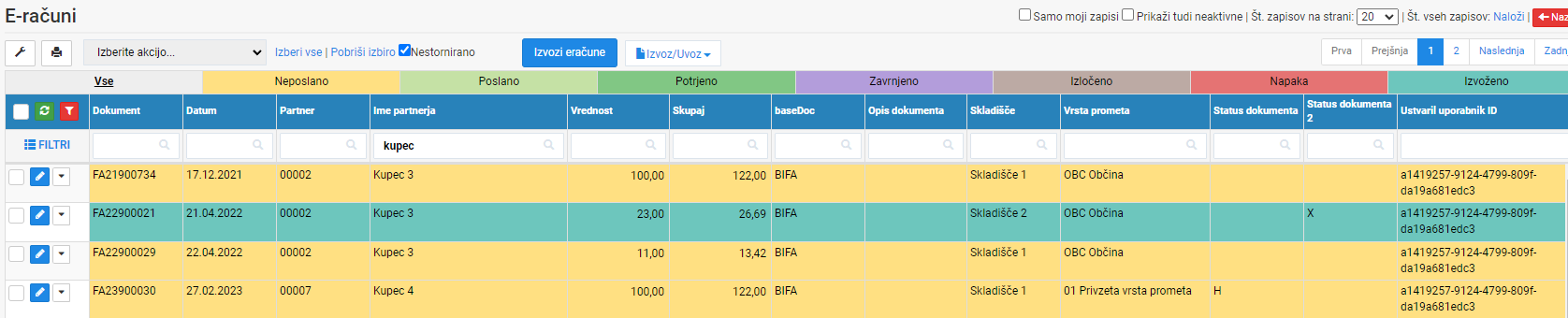
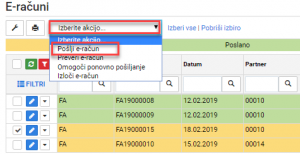
Ustvarjene e-račune pošiljamo s skupinskimi akcijami (za pošiljanje e-računa na e-mail ali na UJP):
Izpiše se obvestilo za ponovno potrjevanje pošiljanja e-računov (potrdimo z OK):
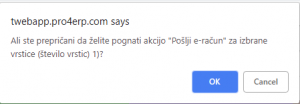
Nato izberemo certifikat za pošiljanje e-računov.
Preveri e-račun
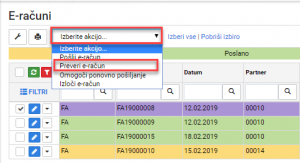
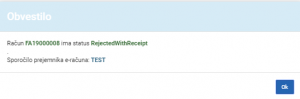
Status računa lahko preverimo s skupinsko akcijo Preveri e-račun. Račune za katere želimo preveriti status obkljukamo ter izberemo akcijo Preveri e-račun:
Izloči e-račun
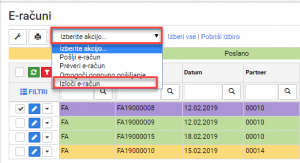
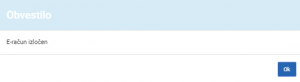
Z akcijo izločimo e-račun in onemogočimo pošiljanje e-računa. Zapis se obarva sivo:
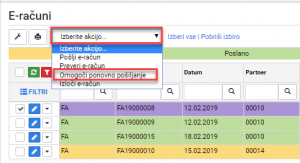
Omogoči ponovno pošiljanje
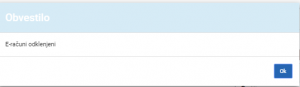
Če želimo račun še enkrat poslati ga odklenemo z akcijo omogoči ponovno pošiljanje:
Izvozi e-račune
Na pregledu e-računov je tudi opcija množičnega izvoza e-računov.
E-račune si lahko filtriramo po kateremkoli stolpcu (npr. po partnerju),
Obkljukamo e-račune, ki jih želimo izvoziti ali izberemo vse
Pri množičnih akcijah izberemo Izvozi e-račune
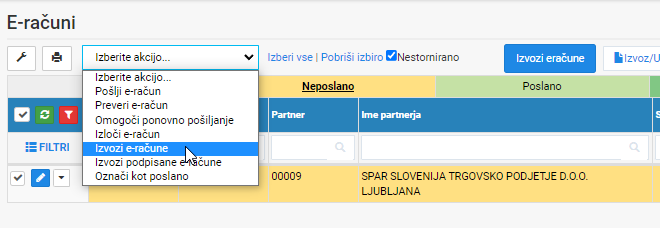
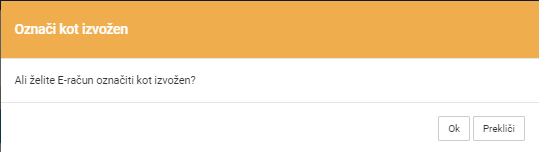
Program nas nato vpraša, če želimo označiti e-račun kot izvožen.
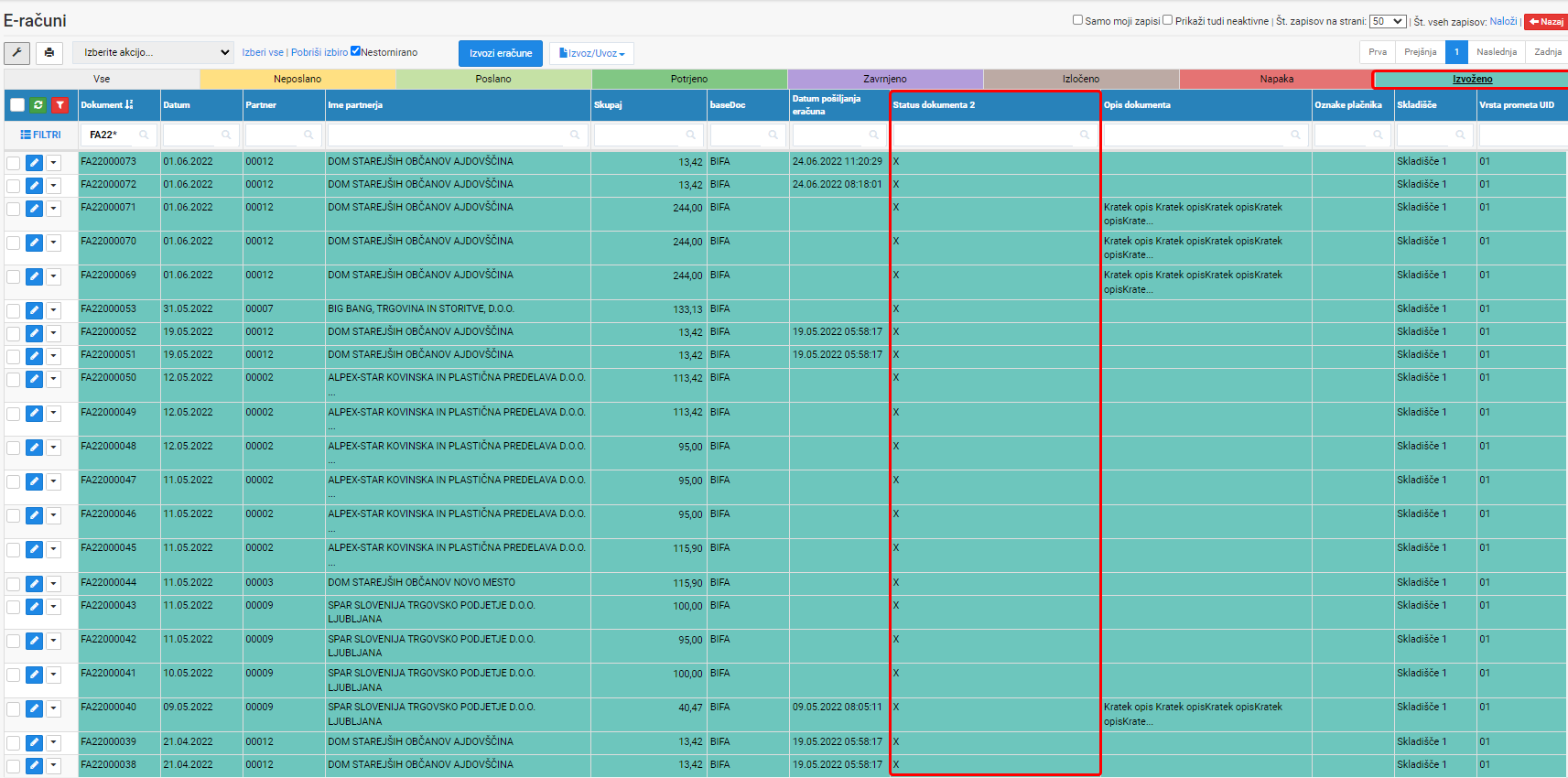
V kolikor kliknemo OK, se e-račun obarva temno zeleno, v stolpcu Status dokumenta 2 pa se zapiše “X”.
Izvozi podpisane e-račune
E-račune lahko izvozimo tudi že podpisane (s certifikatom).
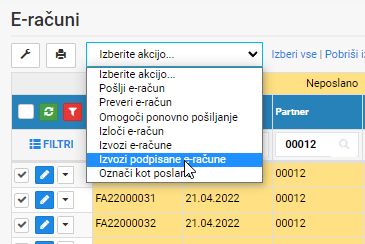
Akcijo najdemo med množičnimi akcijami: “Izvozi podpisane e-račune”. Pred tem pa obkljukamo e-račune, ki jih želimo izvoziti.
V kolikor ste javni sektor vam program ob izvozu predlaga možne certifikate, ki jih imate naložene v programu in ob izbiri certifikata podpiše e-račune. E-račune izvozi direktno na vaš računalnik v mapo Prenosi (razen če imate v brskalniku določeno drugače).
V kolikor niste javni sektor pa program ob izvozu podpiše e-račune s Pro-bitovim posredniškim certifikatom.
Izvozi e-račun
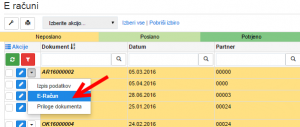
E-račun lahko pošljemo tudi ročno iz aplikacije, tako da kliknemo na več akcij – E-Račun.
V levem spodnjem kotu aplikacija se prikaže zip datoteka z ovojnico, xml-jem in pdf-jem računa, ki se shrani med prenose oziroma na mesto, ki ga imate definiranega v nastavitvah internetnega brskalnika.
Pošlji preko e-pošte
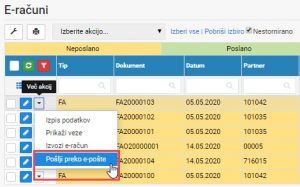
E-račune lahko pošljemo tudi preko elektronske pošte. E-račune lahko pošljemo samo v primeru, da partner ni proračunski uporabnik. Izberemo dokument, ki ga želimo poslati in preko več akcij izberemo Pošlji preko e-pošte:
Odpre se nam okno za vnos e-mailov. Lahko jih vnesemo tudi več:
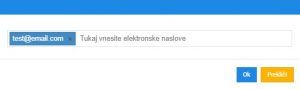
Da se e-maili uspešno pošljejo, moramo imeti tudi v nastavitvah svojega podjetja (Administracija –> Podjetja) vpisan e-mail.
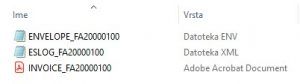
Po e-mailu se pošljejo enake datoteke, kot se generirajo preko akcije Izvozi e-račun, torej .zip file z naslednjimi datotekami:
Je bilo to koristno?
Še potrebujete pomoč? Vprašajte ekipo