1.Za sprejetega stanovalca po ZSV smo prejeli odločbo vstopne točke. Stanovalec je bil sprejet po 1.12.2025 in NI bil v prevedbenem postopku. Kakšen je postopek vnosa podatkov v PRO.4 SZO?
Avtor Pro-bit Developer
Zadnja posodobitev Pred 6 meseci
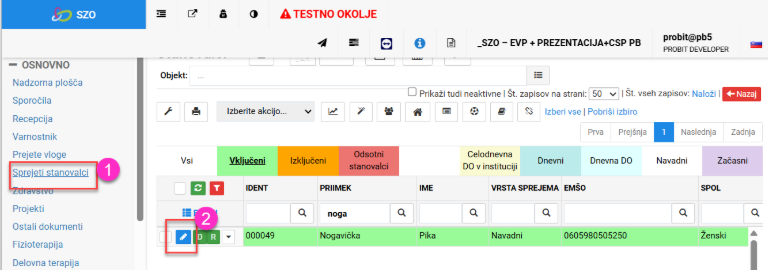
KORAK 1: Na sprejetem stanovalcu po ZSV odpremo osebno mapo
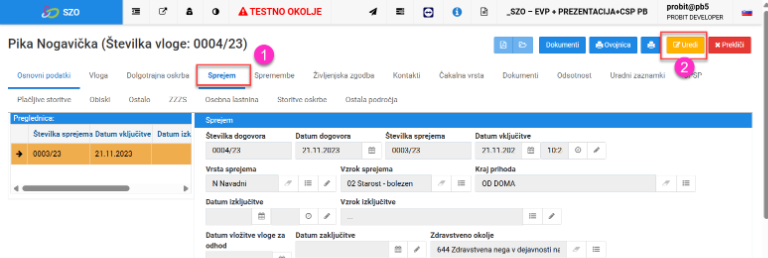
Postavimo se na zavihek »Sprejem« in kliknemo na gumb »Uredi«
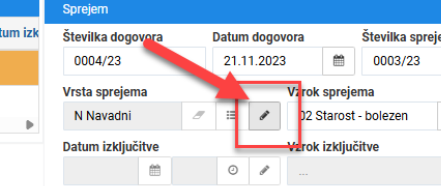
Izvedemo spremembo vrste namestitve iz »Vrsta sprejema – Navadni« v »Vrsta sprejema - Celodnevna Do v instituciji« s klikom na gumb »Uredi »v vrstici »Vrsta Sprejema«.
Odpre sem maska za vpis podatkov:
Datum sprejema (vpišemo datum vključitve v DO)
Vrsta sprejema »CDO-Celodnevna DO v instituciji« ali DDO-Dnevna DO v instituciji
Vzrok sprejema
Izbor vezan na poročanje podatka v SOC obrazcu po ZSV, ker navedeni stanovalec ni več sprejet po ZSV lahko izberete 07-Drugo.
Kategorija oskrbe (t.i. namestitev in prehrana v DO, naziv vezan na cenik izvajalca )
…vsa ostala polja ostanejo nespremenjena v kolikor se sočasno ne spremeni dietna prehrana, soba,..)
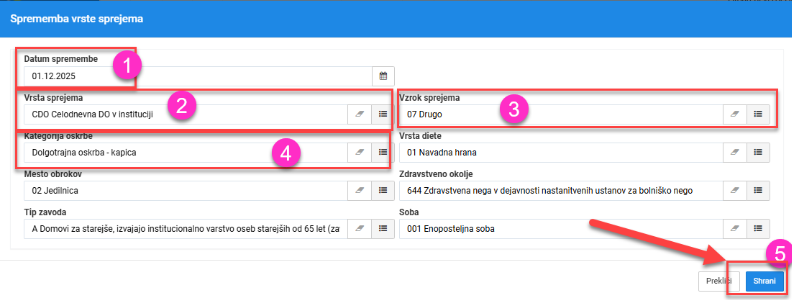
Spremembo vrste sprejema potrdimo s klikom na gumb »Shrani«.
KORAK 2: V osebni mapi se postavimo na zavihek »Dolgotrajna oskrba« in podzavihek »Ocena upravičenosti«.
Vnos podatkov pričnemo s klikom na gumb »Dodaj«.
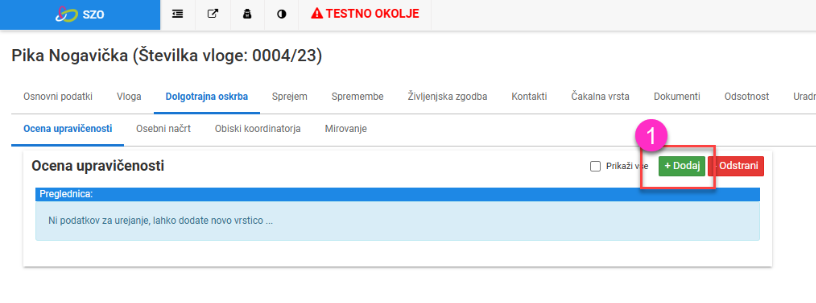
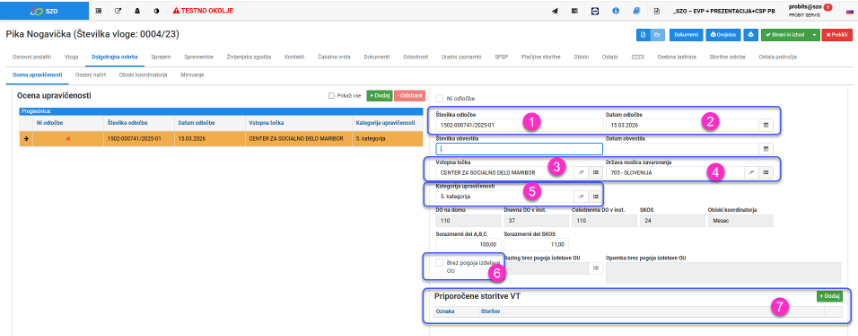
Odpre se maska, kjer za stanovalce po ZSV, ki NISO bili v prevedbenem postopku vpišete:
»Številke odločbe« - Številka odločbe vstopne točke
»Datum odločbe« - Datum odločbe vstopne točke
»Vstopna točka« - Vstopna točka, katera je izdala odločbo, program privzeto pokaže VT, glede na pristojnost vezano na občino prebivališča
»Država nosilca zavarovanja«,
»Kategorija upravičenosti«
… po izboru »Kategorije upravičenosti« program samodejno napolni in prikaže pripadajoče ure glede na vrsto pravice
Brez pogoja izdelave OU – Evidentiranje je neobvezno in izključno za upravičence, kjer ni bila pripravljena ocena upravičenosti (12.člen, 3 odstavek ZDOsk)
Priporočene storitve VT - Vnos storitev opravite s klikom na gumb »Dodaj«. Vnos pripadajočih storitev po odločbi Ni obvezen.

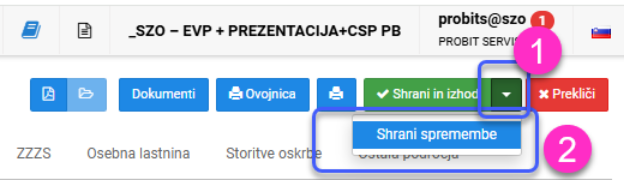
Podatke Ocene upravičenosti shranite s klikom na gumb »Shrani spremembe«.
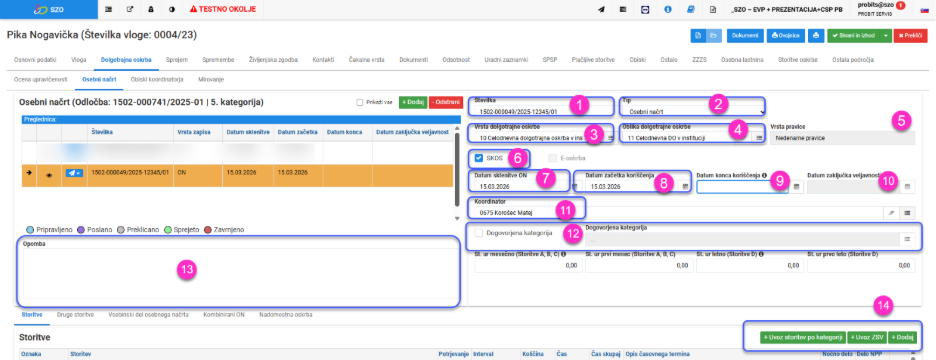
KORAK 3: Priprava osebnega načrta. Postavimo se na zavihek »Osebni načrt«, odpre se maska za vpis podatkov:Številka osebnega načrta - Program samodejno številči osebni načrt. Vnos ni potreben
Tip (Šifrant ZZZS) - Ob prvem dodajanju program samodejno vpiše »Osebni načrt«. Pri nadaljnjih vnosih je na voljo:
Osebni načrt
Aneks
Vrsta dolgotrajne oskrbe (Šifrant ZZZS)
Za stanovalcev v celodnevni DO – »10 Celodnevna dolgotrajna oskrba«
Za stanovalce v dnevnem varstvu DO– »11 Dnevna dolgotrajna oskrba v instituciji«
Oblika dolgotrajne oskrbe
Za stanovalcev v celodnevni DO – »11 Celodnevna dolgotrajna oskrba«
Za stanovalce v dnevnem varstvu DO– »12 Dnevna dolgotrajna oskrba v instituciji«
Vrsta pravice (Program samodejno polni Denarna ali nedenarna pravica). Vnos s strani koordinatorja ni potreben
SKOS - Če stanovalec želi koristiti pravico SKOS, postavimo kljukico v polje »SKOS«
E-oskrba (Vnos po trenutnih navodili ni potreben, stanovalcem v instituciji pravica do E-oskrbe ni priznana)
Datum sklenitve ON - Vpišemo datum sklenitve ON
Datum začetka koriščenja - Vpišemo datum začetka koriščenja storitev DO v instituciji
Datum konca koriščenja - Ob vključitvi stanovalca v CDO ali DDO navedeno polje pustimo prazno
Datum zaključka veljavnosti - Ob vključitvi stanovalca v CDO ali DDO navedeno polje pustimo prazno
Koordinator - Iz šifranta izberemo koordinatorja, kateri pripravlja osebni načrt.
Dogovorjena kategorija (Izbor kategorije izključno in samo v primeru, da stanovalcu ne morete zagotoviti obseg ur glede na oceno kategorije upravičenosti. Če se stanovalec strinja z zmanjšanim obsegom ur v navedeno polje postavite kljukico in zatem v polju desno izberete, kategorijo v sklopu katere boste zagotavljali ure DO. Izbrana kategorija se v času pavšalnega obračuna obračunava pri stanovalcu)
Opomba - vpis morebitnih opomb s strani koordinatorja.
Izbor storitev DO za posameznega stanovalca – Storitve na Osebni načrt lahko dodajate:
Individualno s klikom na gumb »Dodaj«. Odpre se katalog storitev »DO«
Uvoz storitev po katalogu – odprejo se pripravljeni osnovni nabori paketov, katere ste definirali kot izhodišče za posamezno kategorijo upravičenosti.
Ob dodajanju storitev, glede na vpisane vrednosti v polju »Interval« in »Količina« (na posamezni storitvi), program samodejno sešteva čas v urah, kateri bo mesečno (koledarski mesec 30 dni) potreben v primeru, da se izvedejo vse izbrane storitve. Podatki so prikazani v poljih:
Št. ur mesečno (Storitve A, B, C)
Št. ur prvi mesec (Storitve A, B, C)
Št. ur letno (Storitve D)
Št. ur prvo leto (Storitve D)
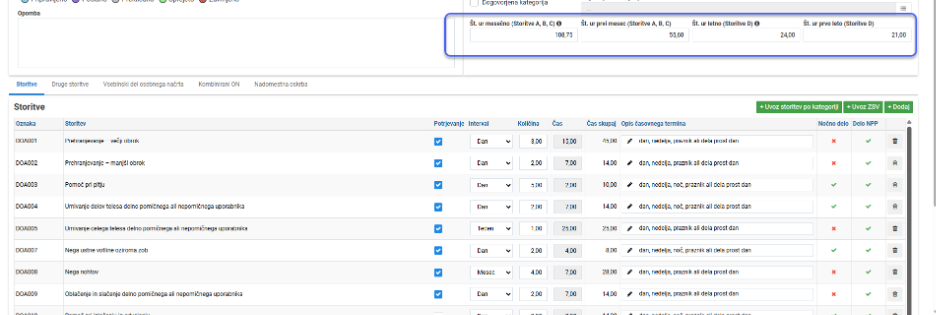
Sistem dopušča, da lahko zatem, ko so dodane vse storitve, vrednosti v navedenih poljih uskladite z maximalnimi urami, katere stanovalcu pripadajo po kategoriji upravičenosti.
Ure se uskladijo v poljih:
Št. ur mesečno (Storitve A, B, C)
Št. ur prvi mesec (Storitve A, B, C)
Št. ur letno (Storitve D)
Št. ur prvo leto (Storitve D)
Na tem mestu vpisane ure NE SMEJO presegati ur po kategoriji upravičenosti v katero je razvrščen stanovalec. V primeru preseganja ur glede na pripadajočo kategorijo upravičenosti bo ON zagotovo zavrnjen.
KORAK 4: Vsebinski del osebnega načrta – Postavimo se na zavihek »Vsebinski del osebnega načrta« in vpišemo podatke:
Predstavitev osebe
Analiza situacije
Želje, potrebe in cilji
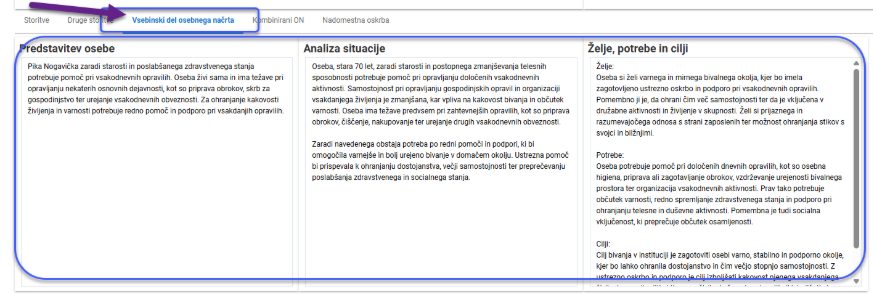
Ko imamo vpisane vse zgoraj navedene podatke je potrebno podatke zapisati s klikom na gumb »Shrani spremembe«. Zatem sledi izpis osebnega načrta.
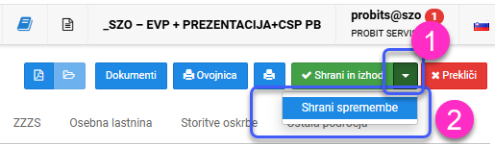
KORAK 5: Izpis osebnega načrta
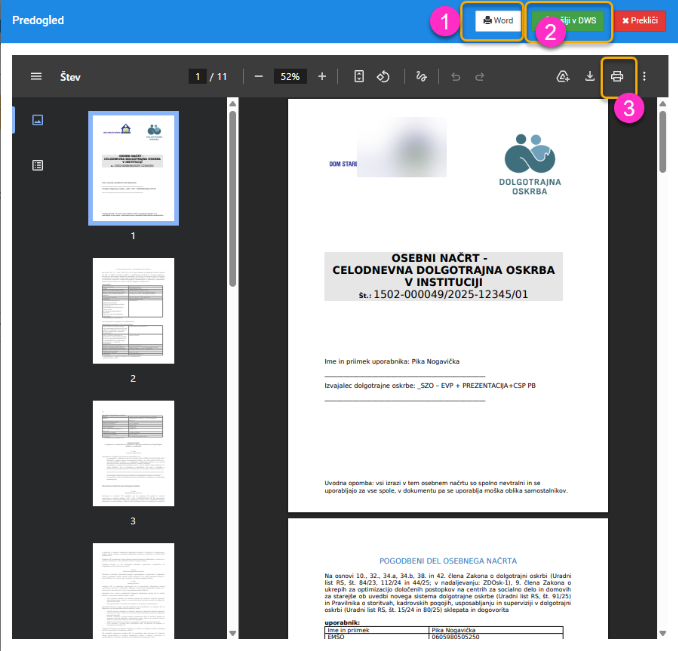
Izpis osebnega načrta izvedemo s klikom na gumb »Predogled« na zavihku »Osebni načrt«.

Odpre se maska, katera izvajalcem omogoča izbor tipa osebnega načrta glede na obliko DO.
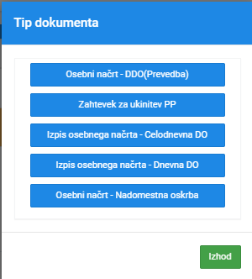
Po izboru tipa dokumenta prikažemo ON z vsemi zajetimi podatki za izpis.
Na maski vam omogočamo:
Takojšnje tiskanje s klikom na gumb Tiskalnika (Korak 3 na sliki spodaj)
Odpiranje dokumenta v programu Microsoft Word (Korak 1 na sliki spodaj)
Shranjevanje osebnega načrta v Dokumentni sistem v osebno mapo stanovalca na zavihku »Dokumenti«. (Korak 32na sliki spodaj)
KORAK 6: Evidentiranje (prvega) obiska koordinatorja
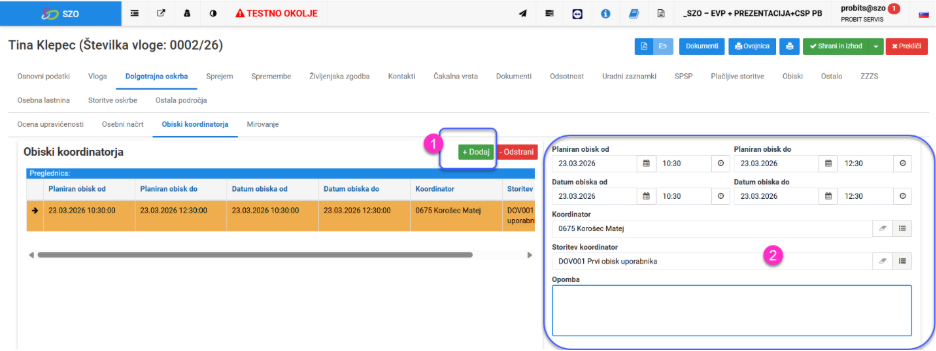
Postavimo se na zavihek »Obiski koordinatorja«. Opravljen obisk za pripravo osebnega načrta dodamo s klikom na gumb »Dodaj«, kjer vpišemo podatke:
Planiran obisk datum od / do in čas od/do
Datum od / do in čas od / do izvedenega obiska
Naziv koordinatorja
Storitev koordinatorja iz kataloga DO
Opomba (neobvezen podatek)
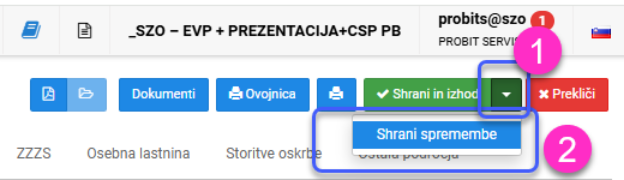
Podatke o izvedenem obisku shranite s klikom na gumb »Shrani spremembe«.
KORAK 7: Pošiljanje ON na ZZZS
V osnovnem meniju PRO.4 SZO izberemo akcijo ZZZS in »Osebni načrti in aneksi«.
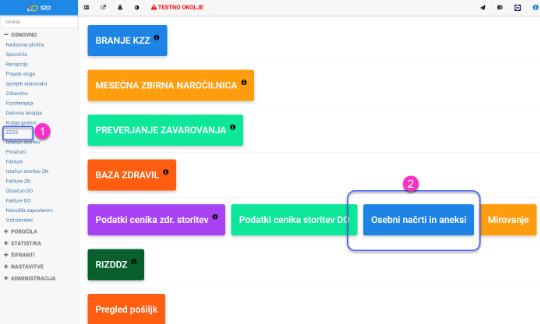
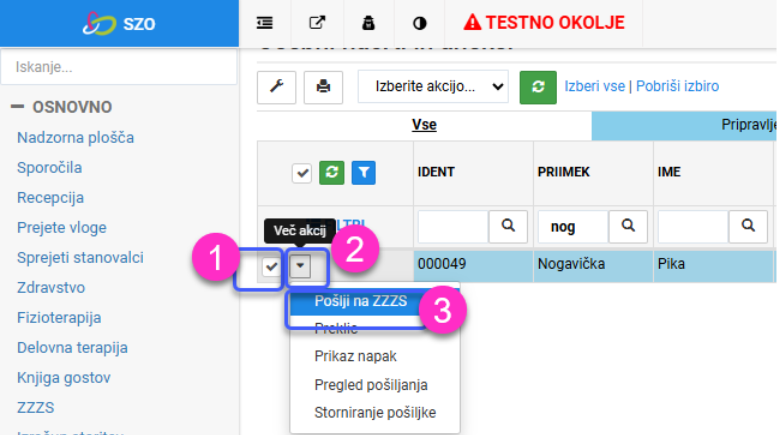
Odpre se seznam osebnih načrtov, kjer poiščemo stanovalca, za katerega smo pripravljali ON in le-tega pošljemo na ZZZS, tako da postavimo kljukico v okvirček pred nazivom stanovalca in na gumbu Več akcij izberemo »Pošlji na ZZZS«.
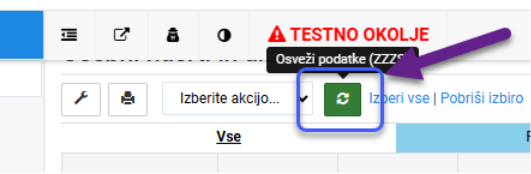
Ko je pošiljka poslana se dnevno osvežuje status pošiljke s klikom na gumb »Osveži pošiljke«.
Za stanovalce z izdano odločbo CSD se lahko trenutno pričakuje, da bo odgovor na poslano pošiljko prispel po več dnevih.
Lahko se tudi zgodi, da po 10 dnevih prejmete zavrnjen ON z napako: ONDZ0060 - Navedena številka odločbe ne obstaja
V primeru navedene napake, preverite ali imate v oceni upravičenosti vpisano pravilno številko izdane odločbe. Če je številka pravilna, preverite na CSD ali so navedeno številko odločbe posredovali na pristojne institucije in zatem taisti osebni načrt ponovno pošljite na ZZZS.
Še potrebujete pomoč? Vprašajte ekipo